วิธีสร้างแปลนบ้าน PDF พร้อมการวัดขนาด & แบบรูปด้าน

สร้างแปลนบ้าน PDF พร้อมการวัดขนาดใน Home Planner: แปลนแบบสี สถิติห้อง แบบรูปด้านผนังสำหรับห้องครัวและห้องน้ำ และรายการซื้อสินค้า
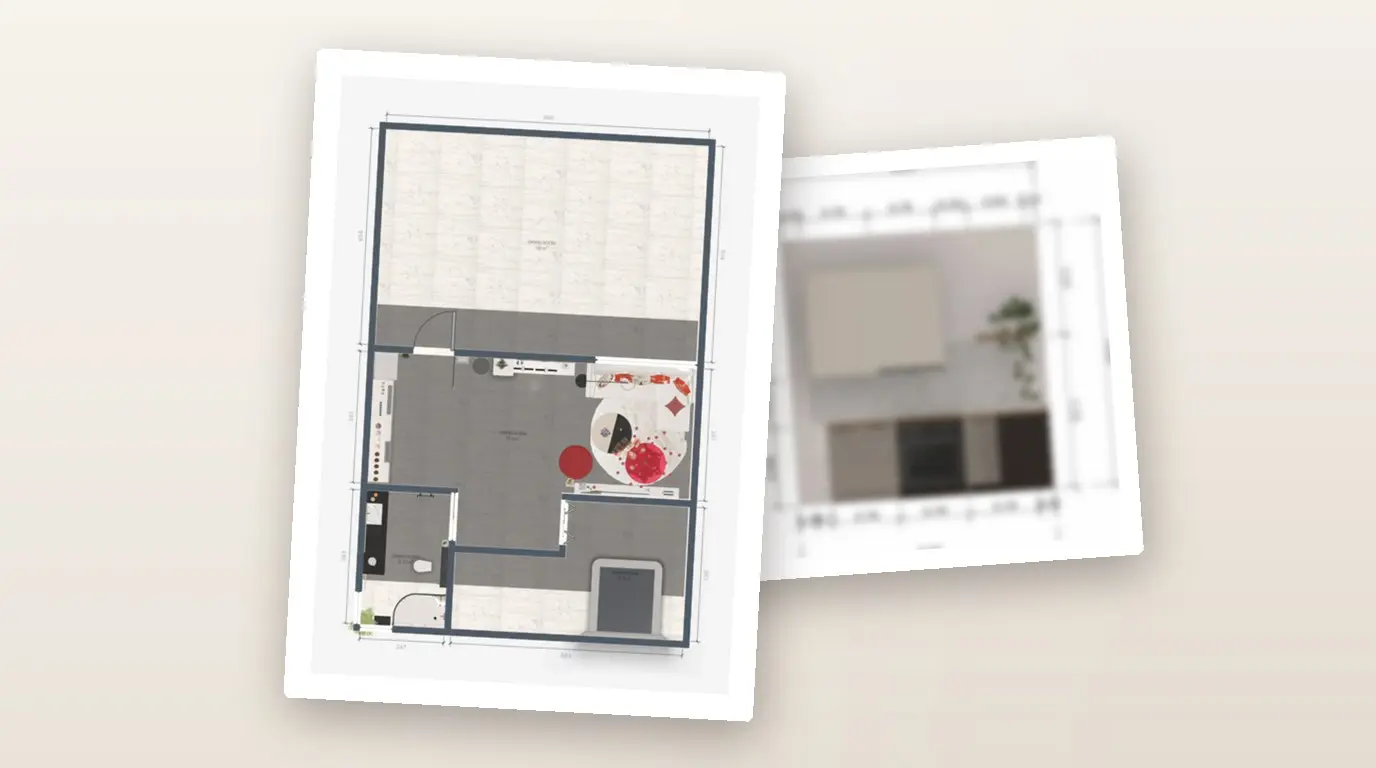
เมื่อช่างก่อสร้างขอแบบแปลนพร้อมขนาด ช่างติดตั้งห้องครัวต้องการแบบวาดของผนังแต่ละด้าน และคนรักของคุณอยากรู้ว่าเฟอร์นิเจอร์ราคาเท่าไร แปลนบ้าน PDF ใบเดียวพร้อมขนาดจาก Home Planner ตอบโจทย์ได้ครบทั้งสามเรื่อง คุณเพียงแค่เลือกหน้าต่างๆ ในหน้าต่างเดียว แล้วแอปจะสร้างไฟล์จากผลงานออกแบบของคุณขึ้นมาให้ รายงานนี้จะมีแปลนบ้านแบบสีของทุกชั้นหรือทุกห้อง ตารางวัดขนาด แบบรูปด้านผนังสำหรับห้องครัวและห้องน้ำ รวมถึงรายการซื้อเฟอร์นิเจอร์ที่คุณวางไว้
การสร้างรายงาน PDF ทำได้ฟรีทั้งบน iPhone, iPad, Android, Mac และ Windows ไฟล์ PDF ฟรีจะมีลายน้ำ Home Planner ขนาดเล็กติดอยู่ โดยคุณสามารถซื้อ PRO+ เพื่อลบลายน้ำออกได้
ก่อนที่คุณจะเริ่ม
คุณต้องมีผลงานออกแบบใน Home Planner ที่มีอย่างน้อยหนึ่งห้อง
| สิ่งที่ต้องมี | เหตุผล |
|---|---|
| แอป Home Planner | บนโทรศัพท์ แท็บเล็ต หรือคอมพิวเตอร์ของคุณ |
| แบบออกแบบที่มีห้องต่างๆ | รายงานนี้จะสร้างขึ้นทีละห้องจากแปลนบ้านของคุณ ให้วาดห้อง นำเข้าแปลน หรือวัดขนาดห้องก่อนเป็นอันดับแรก |
| ประเภทห้อง (สำหรับแบบรูปด้านผนัง) | ในการตั้งค่าประเภทห้อง ให้เลือกห้องในแปลน 2D แล้วกดปุ่มจุดสามจุด → ข้อมูล → ประเภทห้อง |
| เฟอร์นิเจอร์พร้อมราคา (ตัวเลือกเสริม) | รายการซื้อสินค้าและราคารวมจะมาจากรายการสิ่งของที่คุณนำไปวางไว้ในห้องต่างๆ |
| Home Planner PRO, PRO+ หรือ PRO++ (ตัวเลือกเสริม) | PRO จะเพิ่มหน้าแผ่นแปลนระบบสาธารณูปโภค ส่วน PRO+ หรือ PRO++ จะเพิ่มบล็อก PDF สำหรับลูกค้าของคุณ และช่วยลบลายน้ำออก |
สร้างแปลนบ้าน PDF ใน Home Planner
คุณสามารถสร้างแปลนบ้าน PDF ได้จากเมนูแชร์ของตัวแก้ไข โดย Home Planner จะแสดงขั้นตอนเหมือนกันทั้งบนโทรศัพท์ แท็บเล็ต และคอมพิวเตอร์ ชื่อที่เป็นตัวหนาคือชื่อภาษาอังกฤษ ซึ่งแอปจะแสดงผลตามภาษาของแอปที่คุณใช้งาน
เปิดหน้าต่างส่งออก PDF
- เปิดผลงานออกแบบของคุณใน Home Planner
- เลือกไอคอนแชร์ (สี่เหลี่ยมที่มีลูกศรชี้ขึ้น) ที่ด้านขวาบนของตัวแก้ไข หากจับโทรศัพท์ในแนวนอน ไอคอนจะอยู่บริเวณขอบขวา จากนั้นเมนูส่งออกจะเปิดขึ้นมา
- เลือก PDF หน้าต่าง ส่งออก PDF จะเปิดขึ้นมา หากไม่เห็นไอคอนแชร์ ให้กด เสร็จสิ้น ที่ด้านซ้ายบนเพื่อออกจากโหมด แก้ไขผนัง หรือโหมดรูปภาพ
หากคุณเห็น ชอบรูปโฉมนี้ไหม พร้อมข้อความ ปลดล็อกรายการ PRO ทั้งหมด แสดงว่างานออกแบบของคุณมีเฟอร์นิเจอร์ ประตู หรือหน้าต่างแบบ PRO แต่คุณยังไม่ได้สมัครสมาชิก ให้เลือกข้อใดข้อหนึ่งต่อไปนี้:
- อัปเกรด & ปลดล็อก PRO เพื่อเก็บสิ่งเหล่านั้นไว้
- ลบทั้งหมด & ดำเนินการต่อ เพื่อลบสิ่งเหล่านั้นออกแล้วไปยังหน้า ส่งออก PDF โดยแอปจะขอให้คุณยืนยันก่อน
- ปิดหน้าต่างเพื่อกลับไปยังตัวแก้ไข
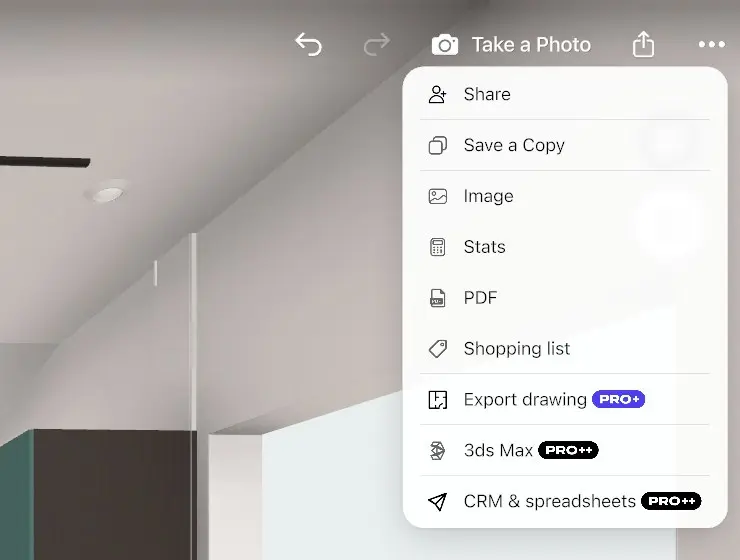
เลือกสิ่งที่ต้องการใส่ใน PDF
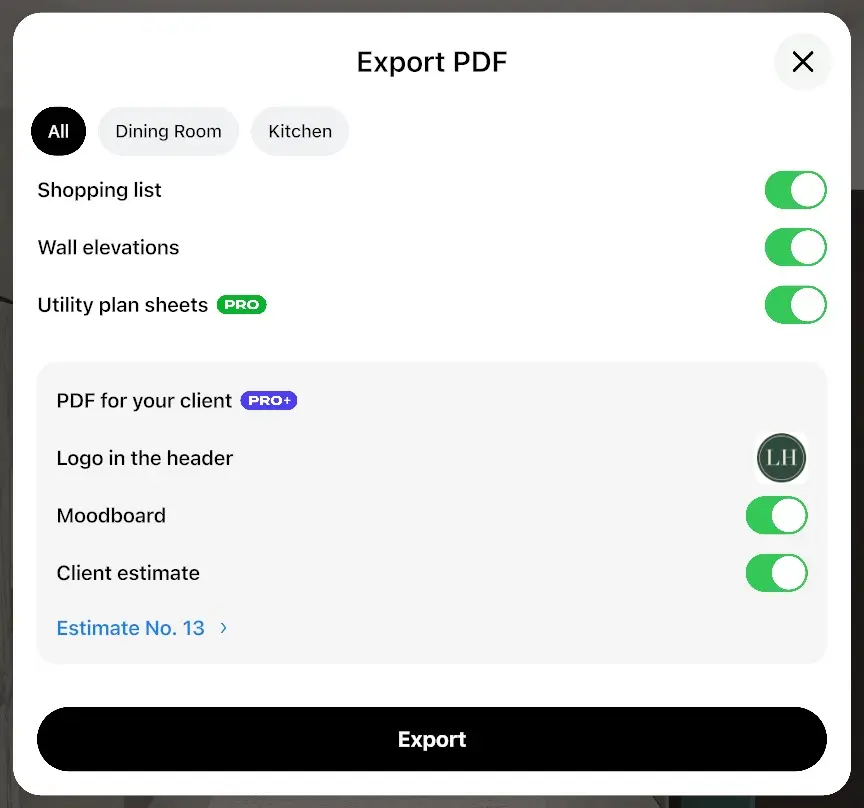
หน้าต่าง ส่งออก PDF จะแสดงแถบแท็บห้องต่างๆ (เมื่อผลงานออกแบบมีมากกว่าหนึ่งห้อง) หน้าต่างๆ ของรายงาน และบล็อก PDF สำหรับลูกค้าของคุณ
- ในแท็บด้านบน ให้เลือก ทั้งหมด สำหรับงานออกแบบทั้งหมด เลือกแท็บชั้นสำหรับชั้นเดียว หรือเลือกแท็บห้องสำหรับห้องเดียว โดยหน้าต่างจะเปิดขึ้นในหน้าห้องหรือชั้นที่คุณเปิดค้างไว้ในตัวแก้ไข
- เปิดหรือปิดการใช้งานหน้าต่างๆ (ดูตารางด้านล่าง) Home Planner จะจดจำตัวเลือกของคุณสำหรับงานออกแบบนี้ไว้ และงานออกแบบใหม่จะเริ่มต้นด้วยตัวเลือกล่าสุดที่คุณเคยใช้
- เลือก ส่งออก
หากมีตั้งแต่สองห้องขึ้นไป ไฟล์ PDF จะจัดกลุ่มตามห้อง โดยแต่ละห้องจะมีส่วนของตัวเองที่ประกอบด้วยแปลน การวัดขนาด แบบรูปด้านผนัง และรายการซื้อสินค้า
| แถวในหน้าต่างส่งออก PDF | สิ่งที่จะถูกเพิ่มเข้ามา |
|---|---|
| รายการซื้อสินค้า | เฟอร์นิเจอร์และของตกแต่งในห้องต่างๆ พร้อมรูปภาพ ราคา และราคารวม |
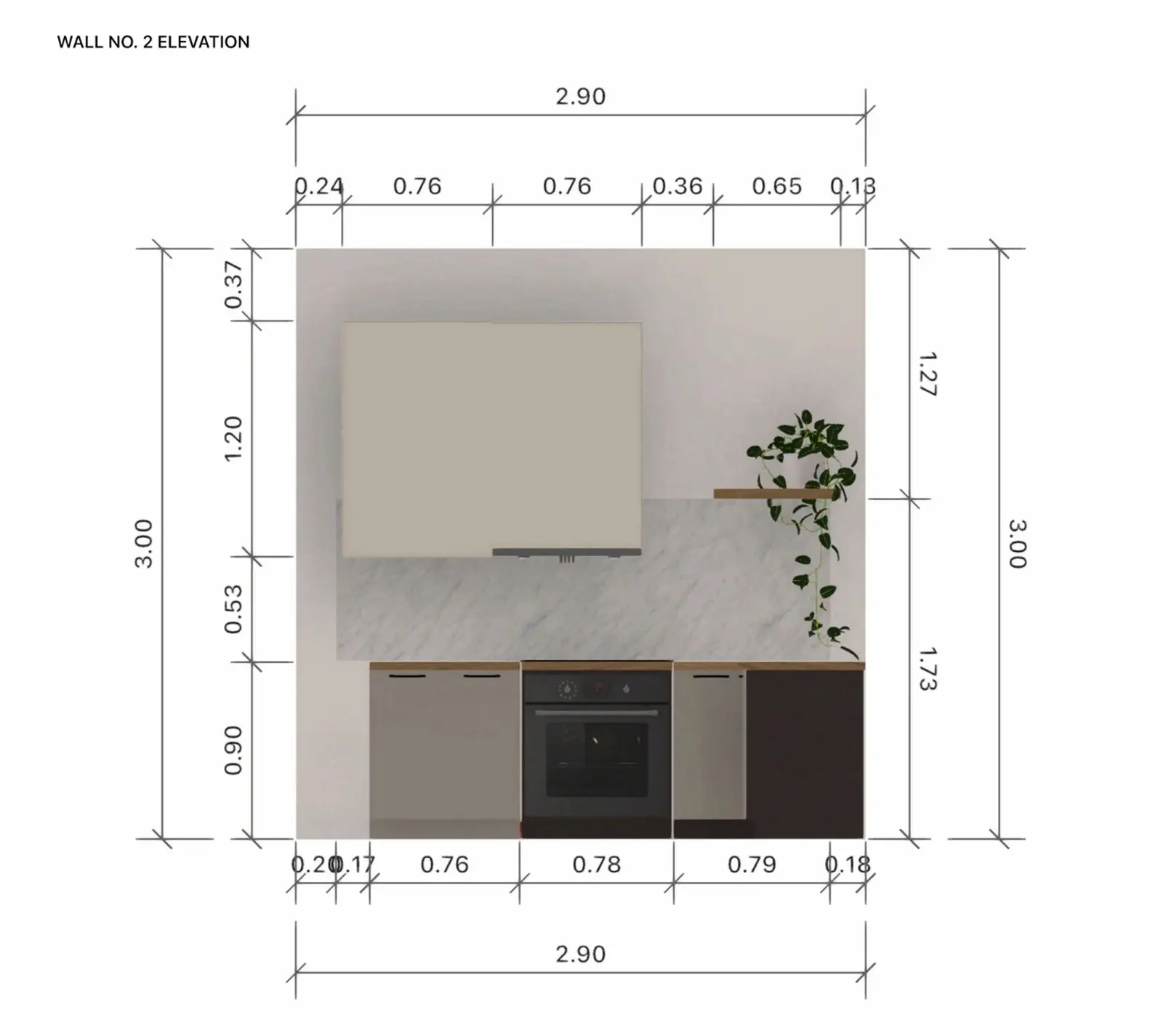
| แบบรูปด้านผนัง | ภาพวาดด้านหน้าตรงของผนังแต่ละด้านพร้อมเฟอร์นิเจอร์และเครื่องหมายบอกขนาด จะแสดงเมื่อแบบออกแบบมีห้องครัว ห้องน้ำ หรือมีเพียงห้องเดียว |
| แผ่นแปลนระบบสาธารณูปโภค (PRO) | แปลนขาวดำพร้อมขนาดในแผ่นแรก หากไม่มี PRO แถวนี้จะเปิดข้อเสนอสมัครสมาชิกขึ้นมา โดยคุณยังคงสร้างรายงานได้โดยไม่ต้องใช้ฟังก์ชันนี้ |
| PDF สำหรับลูกค้าของคุณ (PRO+) | โลโก้ของคุณในส่วนหัว รายงานภาพรวมอารมณ์และความรู้สึก (mood board) ของแต่ละห้อง และใบประเมินราคาสำหรับลูกค้าของคุณ |
หากไม่มี PRO+ แถวใดๆ ในส่วน PDF สำหรับลูกค้าของคุณ จะเปิดข้อเสนอ PRO+ ขึ้นมา และเมื่อซื้อแล้ว แถวดังกล่าวจะเปิดใช้งานทันที
บันทึกหรือแชร์ไฟล์ PDF
- รอสักครู่ขณะที่ Home Planner แสดงข้อความ กำลังส่งออกเป็น PDF พร้อมขั้นตอนปัจจุบัน งานออกแบบขนาดใหญ่ที่มีหลายห้องจะใช้เวลานานกว่า
- ในหน้าต่างที่เปิดขึ้นมา ให้บันทึกไฟล์หรือกดส่ง บน Android เมนูแชร์ของโทรศัพท์จะเปิดขึ้น ให้เลือกแอปส่งข้อความ แอปอีเมล หรือแอปคลาวด์ บน iPhone และ iPad ให้เลือกสถานที่ที่จะบันทึกไฟล์ หากต้องการส่ง ให้เปิดไฟล์ในแอปไฟล์ แล้วเลือกแชร์ ส่วนบน Mac และ Windows คุณสามารถเลือกโฟลเดอร์ที่ต้องการได้เลย
ชื่อไฟล์จะเป็นชื่อของงานออกแบบ ชั้น หรือห้อง แล้วต่อด้วย "รายงานฉบับเต็ม" ตัวอย่างเช่น "คอนโดของฉัน - รายงานฉบับเต็ม.pdf" การส่งออกงานออกแบบเดิมทุกครั้งจะได้ชื่อไฟล์เหมือนกัน ดังนั้นควรเปลี่ยนชื่อแต่ละไฟล์ก่อนที่จะส่งหลายๆ ไฟล์
สิ่งที่อยู่ในแปลนบ้าน PDF
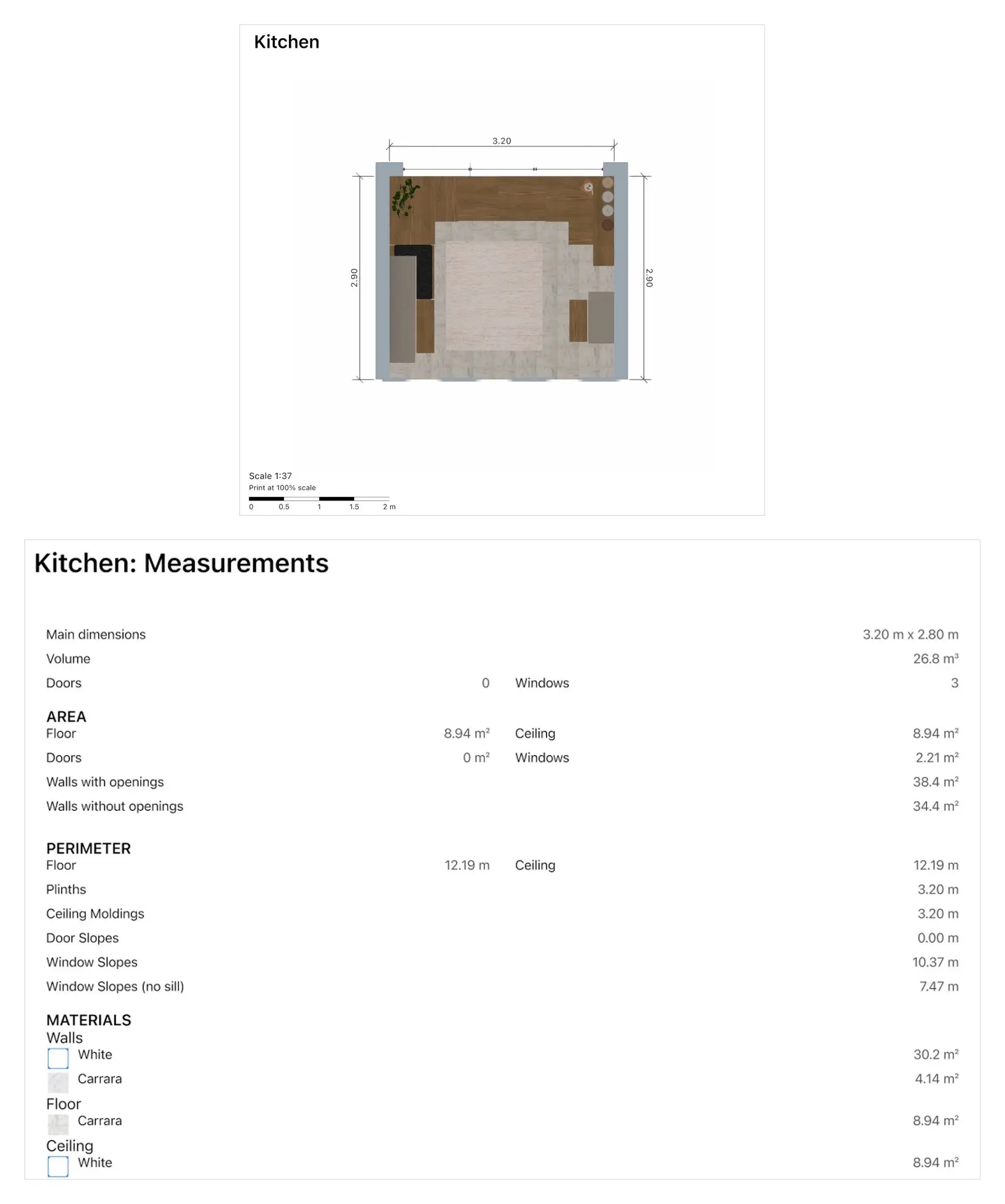
หากส่งออกห้องครัวโดยเปิดตัวเลือกไว้ทั้งหมด คุณจะได้แปลนห้องครัวแบบสีพร้อมขนาดผนัง ตารางการวัดขนาด ภาพวาดด้านหน้าตรงของผนังห้องครัวแต่ละด้าน และรายการซื้อสินค้าพร้อมราคา โดยมีสองส่วนที่จะมีอยู่ในทุกรายงาน:
| ส่วน | สิ่งที่คุณจะเห็น |
|---|---|
| แปลนบ้านแบบสี | แปลนของแต่ละชั้นที่มีหลายห้อง และแปลนของแต่ละห้องในรูปแบบสีพร้อมเฟอร์นิเจอร์ แปลนจะมีระบุมาตราส่วน เช่น มาตราส่วน 1:50 พร้อมแถบมาตราส่วนและข้อความ "พิมพ์ที่มาตราส่วน 100%" เมื่อปิดใช้งานแผ่นแปลนระบบสาธารณูปโภค ขนาดของผนังจะถูกพิมพ์ลงบนแปลนห้อง |
| การวัดขนาด | พื้นที่ เส้นรอบรูป ปริมาตร ผนังแบบมีช่องเปิดและไม่มีช่องเปิด จำนวนประตูและหน้าต่าง รวมถึงสถิติอื่นๆ ของห้อง |
ส่วน การวัดขนาด จะใช้หน่วยที่ตั้งค่าไว้ใน Home Planner (เมตริกหรืออิมพีเรียล) หากต้องการไฟล์ CAD แทน ให้เลือก แปลงแปลนเป็น DWG หรือ DXF และหากต้องการประเมินราคาการรีโนเวททั้งหมดจากรายการซื้อสินค้า สามารถดู วิธีประเมินค่าใช้จ่ายในการรีโนเวทจากแปลนบ้าน
เคล็ดลับสำหรับแปลนบ้าน PDF ที่ชัดเจน
รายงานที่ชัดเจนและดูง่ายจะมาจากชื่อและประเภทห้องที่ถูกต้อง รวมถึงการจัดวางเลย์เอาต์ห้องที่สมบูรณ์ใน Home Planner
- ตั้งชื่อและระบุประเภทให้แก่ทุกห้อง รายงานจะนำชื่อเหล่านั้นไปใช้เป็นหัวข้อของแต่ละส่วน
- ตรวจสอบความยาวของผนังในแปลน 2D ก่อนทำการส่งออก ไฟล์ PDF จะพิมพ์ขนาดตามที่ปรากฏในแปลนของคุณ
- ปิด รายการซื้อสินค้า เมื่อผู้อ่านไม่จำเป็นต้องทราบราคาของคุณ เช่น ช่างก่อสร้างหรือผู้ซื้อคอนโด แต่ให้เปิดไว้หากต้องการหารือเกี่ยวกับงบประมาณภายในบ้าน
- หากต้องการวัดขนาดบนกระดาษ ให้พิมพ์ที่มาตราส่วน 100% แล้วอ่านค่าแปลนร่วมกับแถบมาตราส่วน ไฟล์ PDF จะใช้ขนาด Letter เมื่อภูมิภาคของอุปกรณ์คุณคือสหรัฐอเมริกาหรือแคนาดา และใช้ขนาด A4 สำหรับประเทศอื่นๆ ทั้งหมด
- หน้าต่างๆ จะอยู่ในรูปแบบรูปภาพ หากต้องการเปลี่ยนแปลงเนื้อหา ให้แก้ไขงานออกแบบแล้วสร้างไฟล์ PDF ใหม่อีกครั้ง
หากคุณเป็นนักออกแบบที่ต้องส่ง PDF ให้ลูกค้า การใช้ PRO+ จะช่วยให้คุณใส่โลโก้ รายงานภาพรวมอารมณ์และความรู้สึก (mood board) ของแต่ละห้อง และใบประเมินราคาสำหรับลูกค้าได้อีกด้วย ดูข้อมูลเพิ่มเติมได้ที่ Home Planner สำหรับธุรกิจ
ประกาศเกี่ยวกับเครื่องหมายการค้า Home Planner ไม่มีส่วนเกี่ยวข้อง ได้รับการรับรอง หรือได้รับการสนับสนุนจาก Apple Inc., Autodesk, Inc., Google LLC หรือ Microsoft Corporation ชื่อและเครื่องหมายการค้าของบริษัทเหล่านั้นเป็นของเจ้าของแต่ละราย iPhone, iPad และ Mac เป็นเครื่องหมายการค้าของ Apple Inc. ซึ่งจดทะเบียนในสหรัฐอเมริกาและประเทศอื่นๆ Android เป็นเครื่องหมายการค้าของ Google LLC ส่วนเครื่องหมายการค้าอื่นๆ เป็นทรัพย์สินของเจ้าของรายนั้นๆ
ลองใช้กับโปรเจกต์ของคุณเอง
แอปวางผังห้องและออกแบบตกแต่งภายในฟรี


