Merdivenli 2 Katlı Kat Planı Nasıl Yapılır

Home Planner'da 2 katlı bir kat planı yap: İkinci bir kat ekle, merdivenleri yerleştir, bir merdiven boşluğu kes ve katlar arasında 3D olarak yürü.
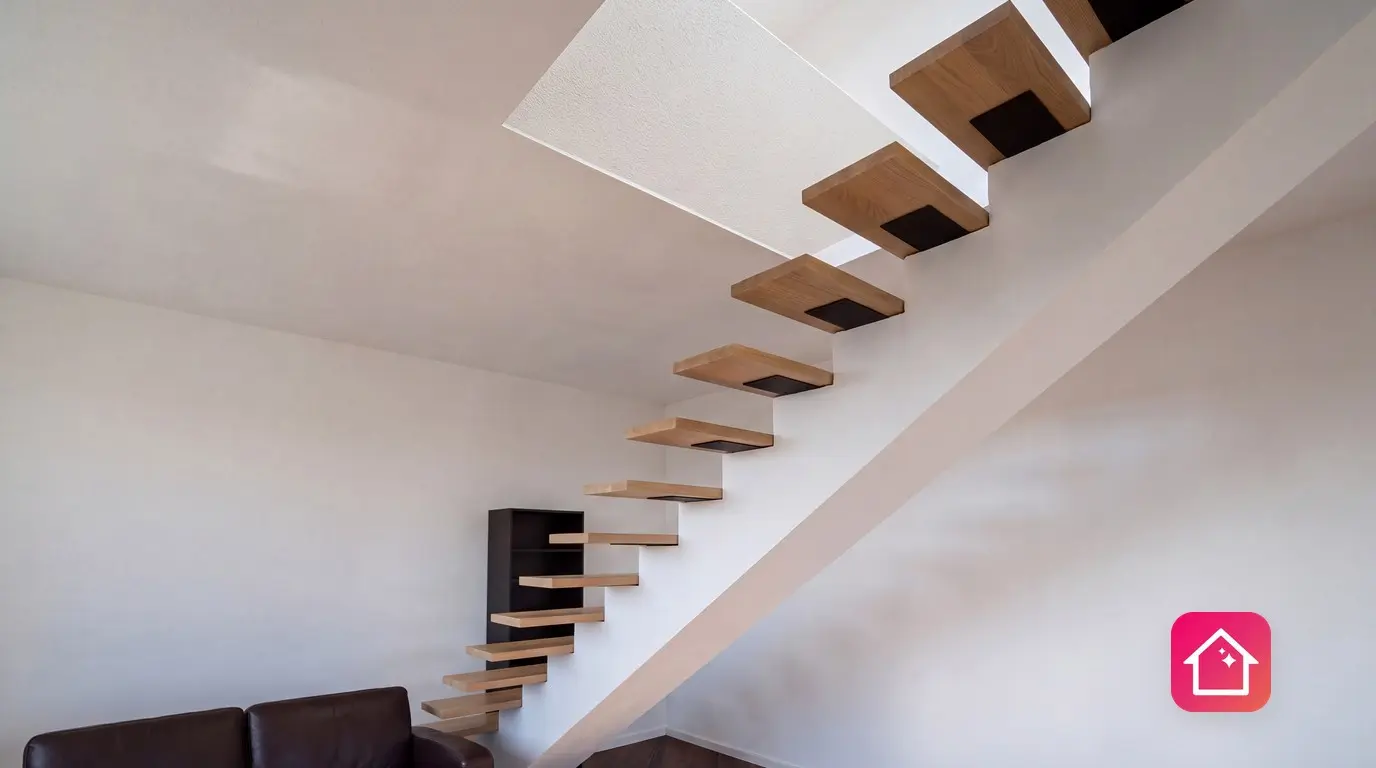
Alt katı çizdin, yatak odaları ise üst katta yer alacak. Tek katlı bir plan yapmak kolaydır. Bir evi karmaşık hale getiren şey ise merdivenlerdir: Merdivenlerin bir sonraki kata ulaşması ve o katta da merdivenler için bir boşluk bulunması gerekir.
Home Planner'da 2 katlı bir kat planının nasıl yapılacağı aşağıda açıklanmıştır: Aynı tasarıma ikinci bir kat ekle, merdivenleri alt kata yerleştir, üstteki boşluğu kes ve 3D olarak yukarı yürü.
Kat eklemek ve merdiven boşluğu oluşturmak ücretsizdir. Katalogdaki bazı merdivenler PRO işaretine sahiptir ve Home Planner PRO gerektirir. iPhone, iPad, Android, Mac ve Windows üzerinde çalışır.
Merdivenli bir kat planını kullanışlı kılan nedir?
Home Planner'da 2 katlı bir kat planı; merdivenler ve bir merdiven boşluğu ile birbirine bağlanan, iki kattan oluşan tek bir tasarımdır.
- Bir kat ekle. Home Planner, aynı duvarlara sahip ve içinde mobilya bulunmayan yeni katı diğerlerinin üzerinde oluşturur veya mevcut katın tam bir kopyasını çıkarır.
- Kataloğun Merdivenler bölümünden alt kata merdiven yerleştir.
- Üst katın zemininde, merdivenlerin tam üzerine bir merdiven boşluğu ekle. Home Planner, alt katın tavanında da aynı boşluğu açar.
Başlamadan önce
En az bir odası alt katta bulunan bir Home Planner tasarımına ihtiyacın var.
| İhtiyacın olanlar | Nedeni |
|---|---|
| Alt katı çizilmiş bir tasarım | Yeni bir kat, mevcut katın duvarlarını kopyalar. Duvarları elle çizebilir veya tasarıma bir kat planı görseli ya da PDF ile başlayabilirsin. |
| Bir kat daha eklemek için alan | Bir tasarım en fazla 5 kat içerebilir; çatı bu sınıra dahil değildir. Tasarımda 5 kat bulunduğunda, Katlar listesindeki + Kat Ekle ve Ekle düğmesi gösterilmez. |
Birinci katın üzerine ikinci kat planını çizebilir misin?
Evet. Home Planner'da kataloğun Yapı bölümünden ikinci bir kat ekleyebilirsin. Uygulama, katın adını ve yeni katın içeriğinin nasıl doldurulacağını sorar.
- Tasarımını aç ve Mobilya ekle ögesini seç. Bunun yerine Ekle seçeneğini görüyorsan duvarları düzenliyorsundur: Sol üstteki Tamam ögesini seç.
- Katalogda Yapı bölümünü aç ve + Kat Ekle seçeneğini belirle.
- Şurada: Yeni kat adı, önerilen adı koru (örneğin İkinci kat ABD İngilizcesinde) ya da kendi adını yaz.
- Yeni katı en üste (tasarımda çatı varsa çatının altına) inşa etmek için Kat ekle ögesini seç. Bunun yerine bir bodrum katı eklemek istersen Alt kat ekle seçeneğini belirle.
- Sonraki pencerede, mobilyalar olmadan komşu katla aynı duvarları oluşturmak için Kat ekle ögesini, mevcut katı tüm mobilyalarıyla birlikte kopyalamak için ise Katı kopyala seçeneğini belirle. Aynı pencere Alt kat ekle seçeneğinden sonra da açılır.
- Kopyalanan kat çok büyükse Home Planner tasarımın yavaşlayabileceği konusunda seni uyarır. Yine de kopyalamak için Devam et seçeneğini veya İptal ögesini belirle.
Home Planner yeni katı açar. Üst katın alt katı birebir tekrar etmesi gerekmez: Duvarlarını değiştirebilir, taşıyabilir veya silebilirsin.
Kat ekle mi yoksa Katı kopyala mı? Üst katın kendi odaları ve mobilyaları olacaksa Kat ekle seçeneğini belirle: Sadece duvarlarla başlarsın. İki kat birbiriyle neredeyse aynıysa Katı kopyala seçeneğini tercih et.
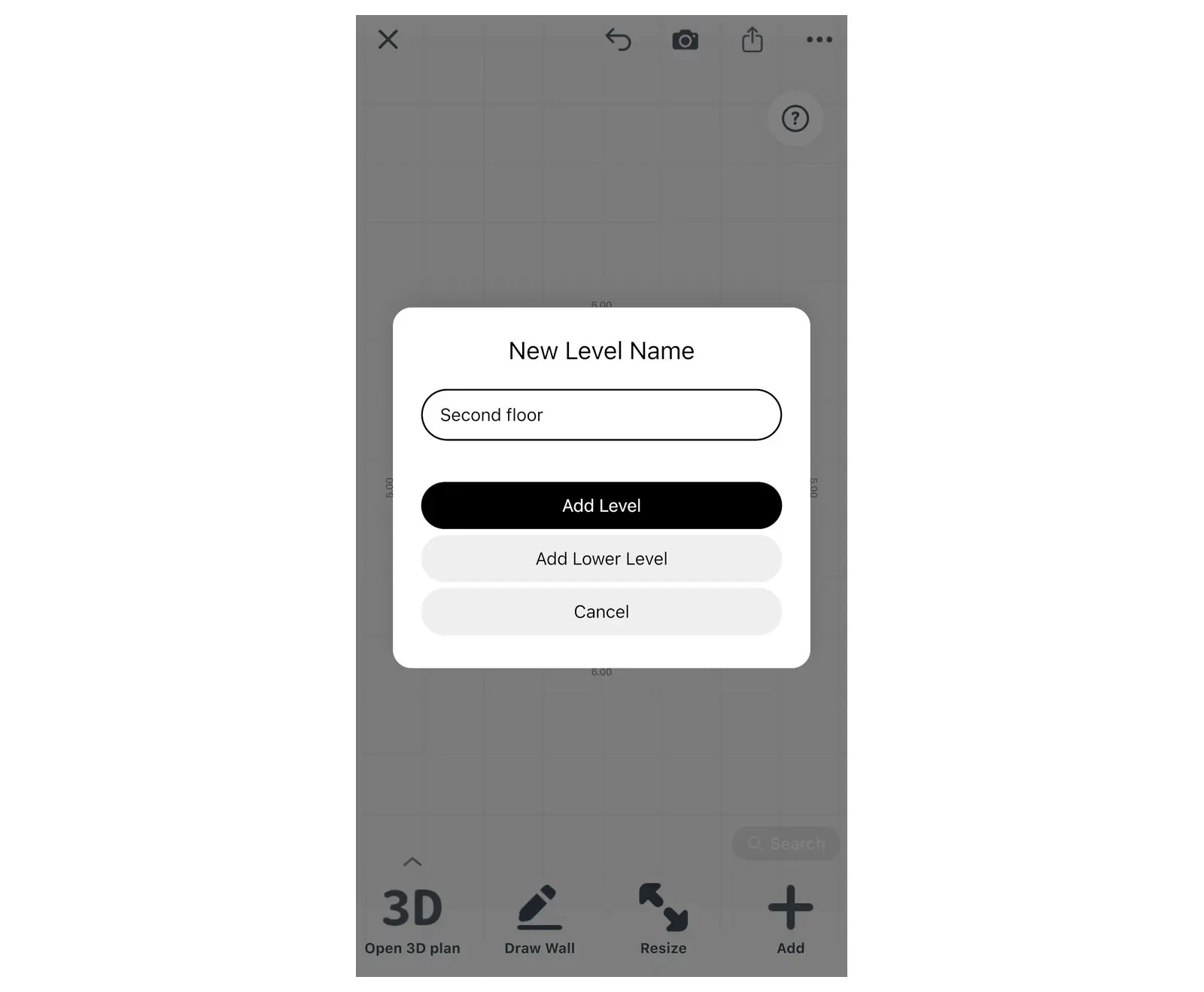
Bu iki düğme yeni katın nereye geleceğini belirler: Evin üstüne mi yoksa altına mı.
Kat adları diline ve bölgende kullanılan standartlara göre belirlenir. Yerel ayarlarına bağlı olarak katlar Birinci kat, İkinci kat şeklinde sıralanabilir veya Zemin kat ile başlayabilir. Zemin altındaki katlar ise 1. Bodrum Kat, 2. Bodrum Kat şeklinde adlandırılır.
Kat planı görselleriyle mi başlıyorsun? Yeni bir tasarıma her kat için birer tane olmak üzere tek seferde 5 adede kadar plan aktarılabilir: 2D kat planının 3D plana nasıl dönüştürüleceğini incele.
Katlar arasında geçiş yap
Bir tasarımda iki veya daha fazla kat olduğunda Home Planner mevcut katın adını ekranın üst kısmında gösterir. Katlar listesini açmak için bu ada dokun.
- Ekranın üst kısmındaki kat adına dokun. En üst kat en başta olacak şekilde Katlar listesi açılır.
- Düzenlemek istediğin katı seç. Liste açık kalır: Kapatmak ve katı görmek için Tamam ögesini seç.
- Bir kat daha eklemek için Katlar listesindeki Ekle seçeneğini belirle.
Üst kısımda kat adı görünmüyor mu? Ölçüm yaparken, duvar görünümündeyken ve başka bir pencere açıkken kat adı gizlenir. Pencereyi kapattığında veya o moddan çıktığında kat adı tekrar görünür.
Listedeki her katın yanında; Yeniden adlandır, Yukarı Taşı, Aşağı taşı (taşıma mümkün olduğunda) ve Sil seçeneklerini içeren bir ayarlar düğmesi bulunur. Sil seçeneği onay ister, örneğin: "İkinci kat" silinsin mi?
Yanlış katı mı sildin? Katlar listesini kapat ve hemen Geri al seçeneğini belirle.

Kat planında merdiven nasıl çizilir?
Home Planner'da, kataloğa gidip merdivenlerin başladığı alt kata hazır bir merdiven yerleştirirsin.
- Alt kata geç ve 2D planı aç.
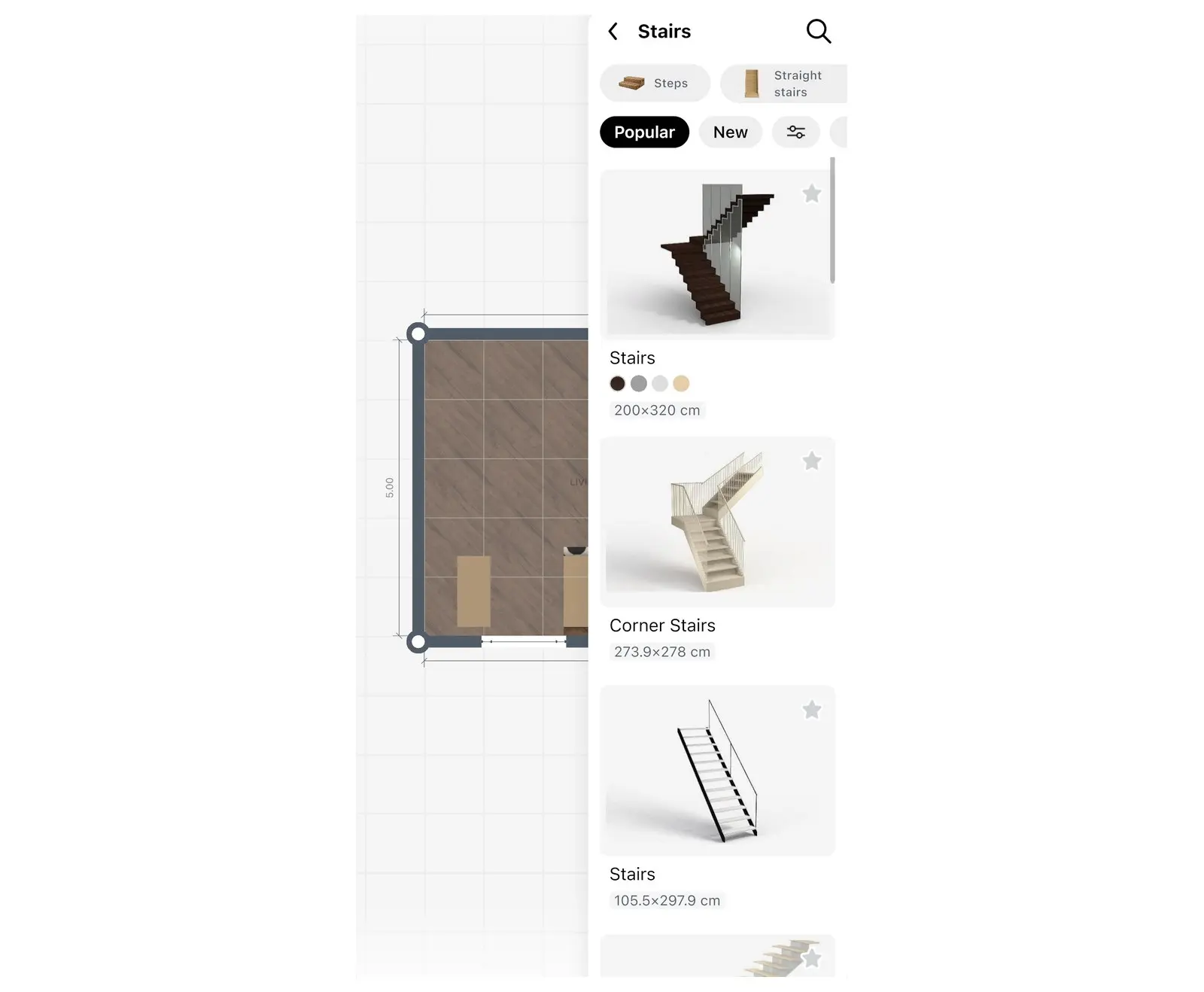
- Merdivenin yerleştirileceği odayı seç. Odanın araç çubuğundaki + simgesine, ardından Merdivenler ve podyumlar ögesine dokun. Ayrıca Mobilya ekle seçeneğini belirleyebilir, gerekirse ana kataloğa dönebilir ve ardından Yapı → Merdivenler adımlarını izleyebilirsin.
- Merdivenler bölümünde türe göre filtreleme yap (örneğin Düz merdiven, L şeklinde merdiven veya Spiral merdiven) ve bir merdiven modeli seç.
- Merdiveni odadaki yerine taşı.
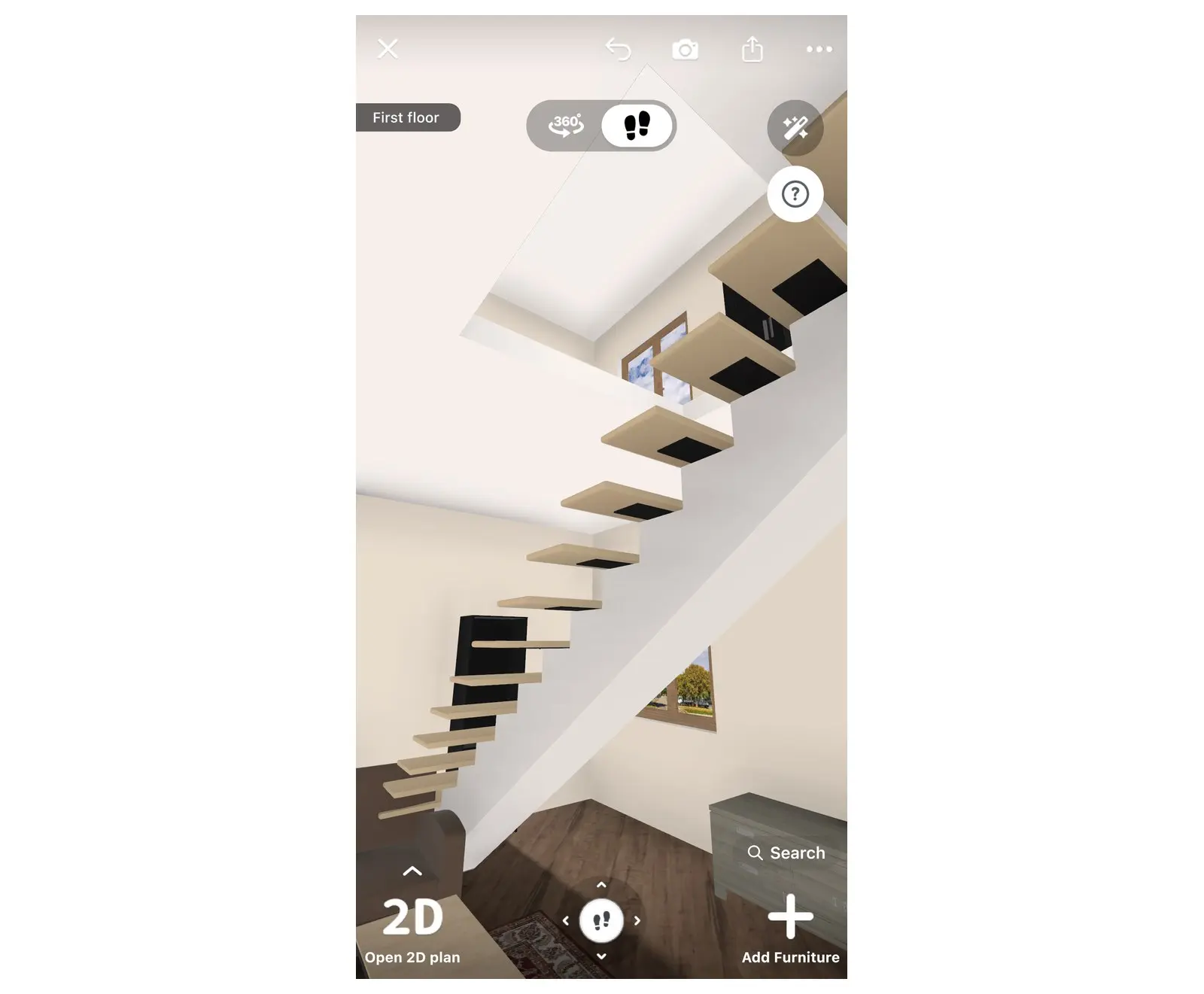
- 3D görünüme geç ve merdivenin üst kata ulaştığını kontrol et. En üst basamak üst kata ulaşmıyorsa merdiveni seç, ardından boyut simgesine dokun ve Mobilya boyutu alanındaki Yükseklik değerini ulaşana kadar değiştir.
Daha sonra 3D olarak merdivenlerden yukarı yürümeyi mi planlıyorsun? Düz merdiven veya L şeklinde merdiven seçeneğini tercih et. Katlar arasında yürüme özelliği Spiral merdiven veya Merdiven (dayamalı) modellerinde çalışmaz.
İkinci kat planındaki merdivenler için ne gereklidir?
Bir merdiven boşluğu gereklidir. Merdiven boşluğu, üst katın zemininde merdivenlerin tam üzerine denk gelen bir deliktir. Home Planner, alt katın tavanına buna karşılık gelen deliği kendiliğinden ekler.
- Üst kata geç ve 2D planı aç.
- Merdivenlerin üstündeki odayı seç.
- Odanın araç çubuğundaki + simgesine, ardından Merdiven boşluğu ögesine dokun.
- Home Planner boşluğu odaya yerleştirir ve seçili hale getirir. Boşluğu merdivenlerin üzerine sürükle. Merdivenlerin geçebileceği kadar büyük yapmak için boşluğun yanındaki küçük araç çubuğunda bulunan boyut simgesini seç.
Alt kattan da başlayabilirsin. 3D görünümde, merdivenlerin üzerindeki tavana dokun, + simgesini ve ardından Merdiven boşluğu ögesine seç. Her iki yöntemde de boşluk oluşturmak ücretsizdir.
İkiden fazla kat mı var? Üçüncü bir kat veya bodrum katı için, birbirine komşu her kat çifti için merdivenleri ve boşluğu tekrarla. Merdivenler çiftin alt katına, boşluk ise üst katına yerleştirilir.
3D görünümde merdivenlerden yukarı yürü
Home Planner'ın 3D-geçiş görünümünde merdivenlerden bir sonraki kata çıkabilir ve tekrar aşağı inebilirsin. Bu görünüm, iki katın gerçekten birbirine bağlanıp bağlanmadığını gösterir.
- Görünüm menüsünü aç: 3D planı aç veya 2D planı aç düğmesinin yanındaki küçük ok düğmesine dokun ya da o düğmeye basılı tut. Ardından 3D-geçiş seçeneğini belirle.
- Merdivenlere doğru yürü: Telefonda veya tablette ekranın altındaki sanal joystiği it; bilgisayarda ise W, A, S, D veya ok tuşlarını kullan. Basamaklardan yukarı çık. Boşluğa ulaştığında Home Planner seni üst kata taşır.
- Alt kata geri dönmek için aynı merdivenlerden aşağı yürü.
Katlar arasında yürümek için üç şey gereklidir:
- eğimli merdivenler;
- üzerlerinde bir merdiven boşluğu;
- diğer katta, boşluğun bulunduğu yerde bir oda.
Bu özellik Düz merdiven ve L şeklinde merdiven gibi eğimli merdivenlerde çalışır. Merdiven (dayamalı) veya Spiral merdiven modellerinde çalışmaz. Başka bir tür seni yukarı taşımıyorsa düz veya L şeklinde bir merdiven dene.
En üst basamakta takılı mı kaldın? Boşluğun merdivenlerin tam üzerinde durduğundan ve üst katın o noktasında bir oda bulunduğundan emin ol.
İki boyutlu planda doğru görünen bir merdiven, üst katta yine de yanlış bir odada sonlanabilir. Home Planner'da kendi evinin her iki katını da çiz ve henüz kimse inşa etmeden önce merdivenlerden yukarı yürü.
Ticari marka bildirimi. Home Planner; Apple Inc., Google LLC veya Microsoft Corporation ile bağlantılı değildir, bunlar tarafından desteklenmemekte veya finanse edilmemektedir; bu şirketlerin adları ve markaları kendi sahiplerine aittir. iPhone, iPad ve Mac, Apple Inc. şirketinin ABD ve diğer ülkelerde tescilli ticari markalarıdır. Android, Google LLC şirketinin ticari markasıdır. Diğer ticari markalar ilgili sahiplerinin mülkiyetindedir.
Kendi projende dene
Ücretsiz oda planlama ve iç mekân tasarımı uygulaması


