Mobilyaları Satın Almadan Önce Odanda Nasıl Görselleştirirsin?

Mobilyaları satın almadan önce odanda görselleştir: Gerçek marka ürünlerini odanın planına yerleştir, gerçek boyutlarında 3D olarak gör ve fiyatlarıyla birlikte bir alışveriş listesi al.
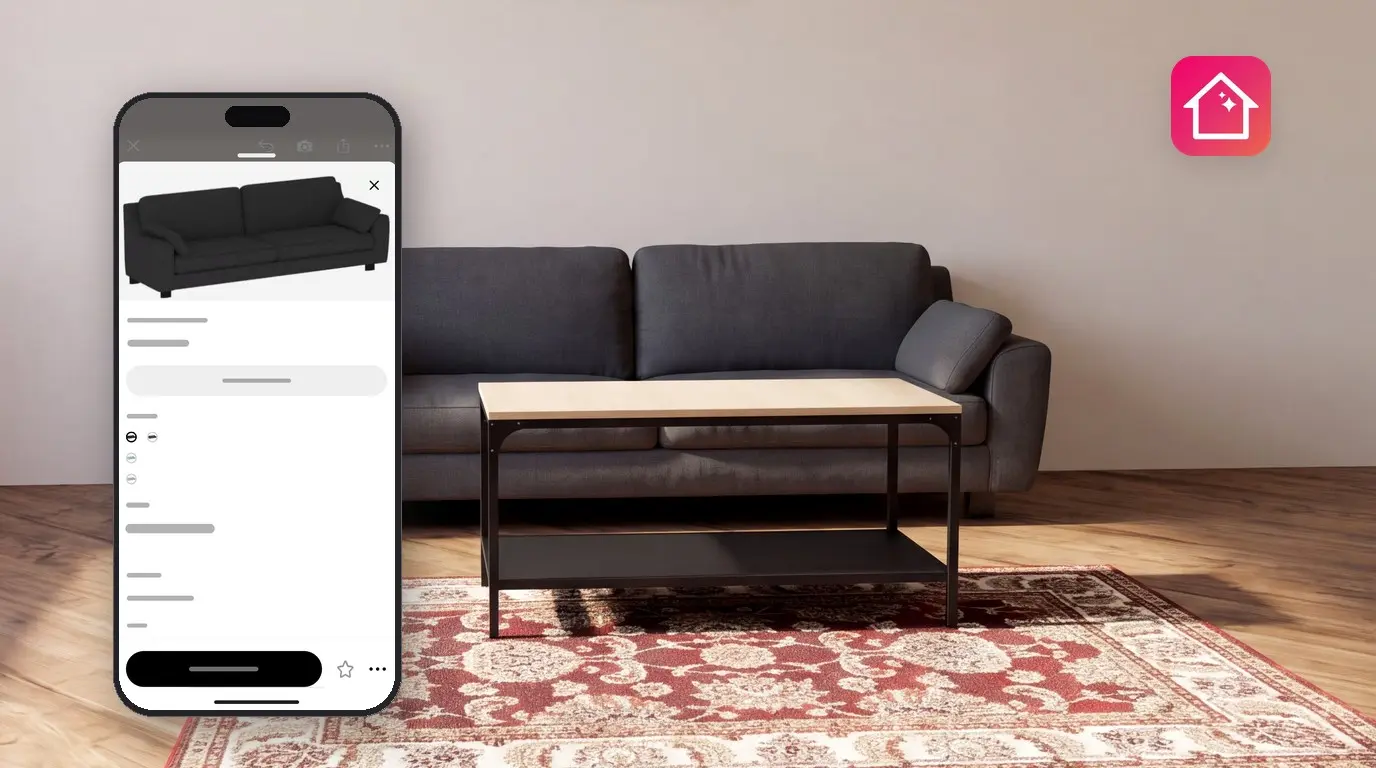
Mağazada gözüne harika görünen bir koltuk, evde kapının önünü kapatabilir. Mobilyaları satın almadan önce odanda nasıl duracağını görmek için gerçek ürünü kendi oda planına yerleştirip 3D olarak her açıdan inceleyebilirsin. Home Planner bunu gerçek markaların ve çevrimiçi mağazaların mobilya ve dekorasyon kataloğuyla sağlar: Marka ürünleri gerçek boyutlarını korur ve mağazanın belirlediği fiyatları gösterir.
Odan tam istediğin gibi göründüğünde Home Planner sana odalara göre gruplandırılmış; her bir ürünün miktarını ve fiyatını içeren bir alışveriş listesi sunar. Sonra bu listeyi alıp mağazaya gidebilirsin: Her ürün kartında Mağazalarda Bul seçeneği yer alır. Katalogdaki bazı ürünler PRO üyelik gerektirir.
Nasıl çalışır?
Home Planner'da odanın planını bir kez çizer, katalogdan gerçek ürünleri ekler ve ardından mağazalardan alışveriş yapmak için alışveriş listesini kullanırsın.
- Gerçek duvarları, kapıları ve pencereleriyle odanın planını çıkar.
- Katalogdan gerçek ürünleri ekle ve odanın içinde 3D olarak nasıl durduklarını gör.
- Neye ihtiyacın olduğunu, kaç adet gerektiğini ve toplam fiyatı görmek için alışveriş listesini aç ve her ürünü mağazalarda bul.
Başlamadan önce
Home Planner uygulamasına ve dekore etmek istediğin odanın planına ihtiyacın var. Bu kılavuzdaki düğme adları İngilizce isimleriyle verilmiştir; uygulamayı başka bir dilde kullanıyorsan aynı işleve sahip düğmeyi aramalısın. Telefonda bazı düğmelerin yeri değişebilir: Bir düğme bu kılavuzda belirtilen yerde değilse ekranın aynı kenarı boyunca bakabilirsin.
| İhtiyacın olanlar | Neden gereklidir? |
|---|---|
| Home Planner | iPhone, iPad, Android, Mac veya Windows üzerinde kullanılabilir. |
| Odanın bir planı | Duvarları çiz veya bir kat planını içeri aktar. Gerçek duvar uzunlukları, mobilyaların sığıp sığmayacağını kontrol etmeni sağlar. |
| Odanın boyutları | Duvarları, kapıları ve pencereleri ölç ya da ölçüleri belli olan bir plan kullan. |
| Home Planner PRO (isteğe bağlı) | Katalogdaki bazı ürünler PRO üyelik gerektirir. Ücretsiz plandaysan Home Planner bir PRO ürünü eklediğinde veya daha sonra odayı paylaştığında ya da görselleştirdiğinde sana PRO teklifini gösterir. |
Henüz bir planın yok mu? Telefonunda nasıl kat planı oluşturacağını veya bir kat planını nasıl yükleyeceğini inceleyebilirsin.
Katalogda gerçek mobilyaları bul
Home Planner kataloğunda gerçek markalara ait mobilya ve dekorasyon ürünleri bulunur ve marka ürünlerinin mağaza fiyatları yer alır. Markasız standart ürünlerin mağaza fiyatı yoktur. Elinde bir mobilyanın fotoğrafı mı var? Fotoğraftan mobilya bulma özelliğini kullanabilirsin.
- Projeni 2D planda aç ve hiçbir ögenin seçilmediğinden emin olmak için boş bir yere dokun. Eğer bir öge seçiliyse katalogdan seçeceğin yeni bir ürün onun yerine geçebilir.
- 2D planın sağ alt köşesindeki Mobilya ekle seçeneğine dokun. Katalog açılır. Düğmede Ekle yazıyorsa hâlâ Duvarları Düzenle modundasın demektir: Sol üstteki Tamam simgesine bas, ardından Mobilya ekle düğmesi görünür.
- Örneğin koltuklar veya masalar gibi bir kategori seç.
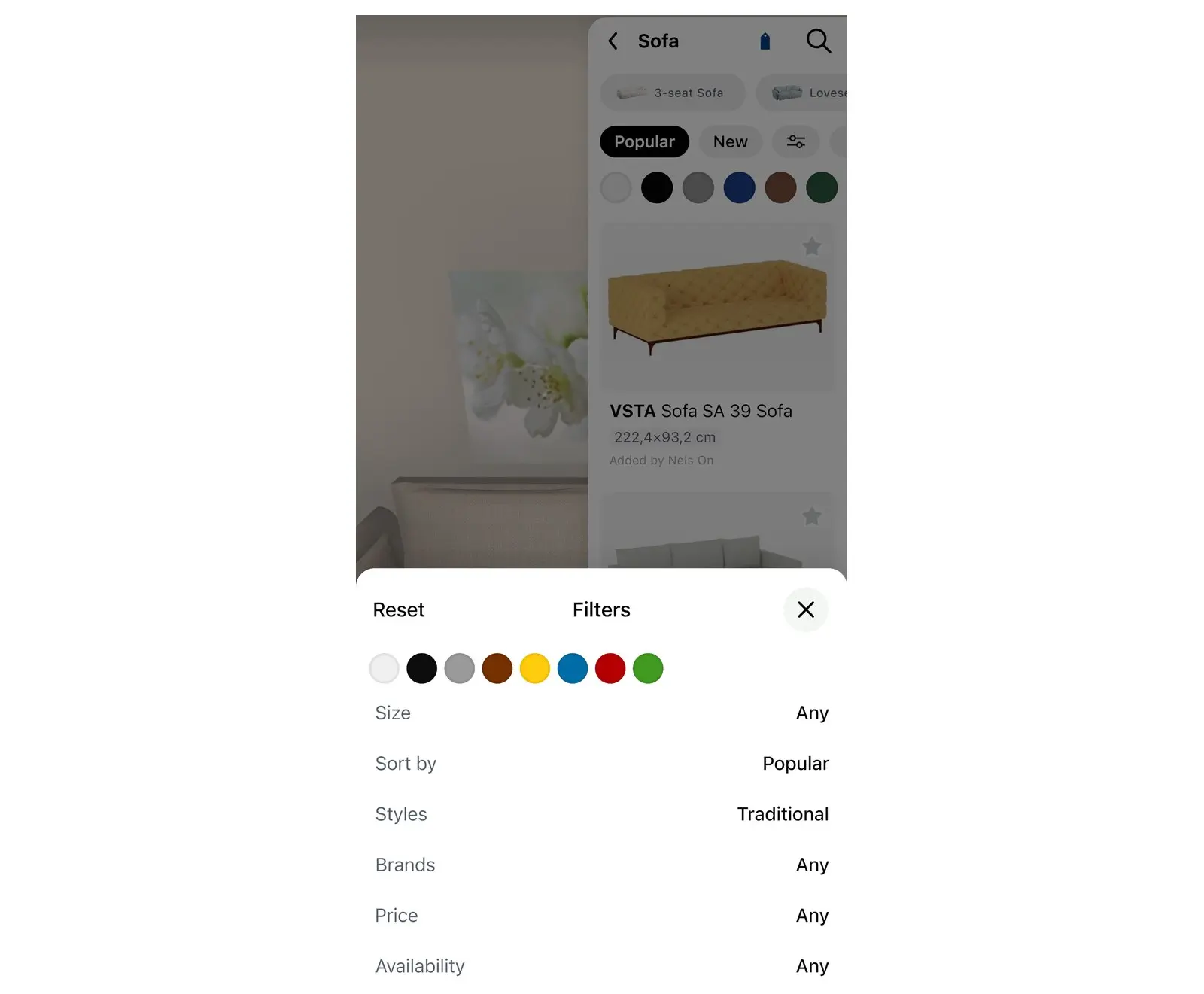
- Aramayı daraltmak için katalog filtrelerini kullan: Markalar, Fiyat, Boyut ve Stok durumu. Boyut filtresini seç ve alanına uyacak maksimum genişlik, derinlik ve yükseklik değerlerini gir.
- Ürün kartını açmak için bir ürüne dokun. Kartta ürünün Boyut, fiyat ve marka bilgileri gösterilir.
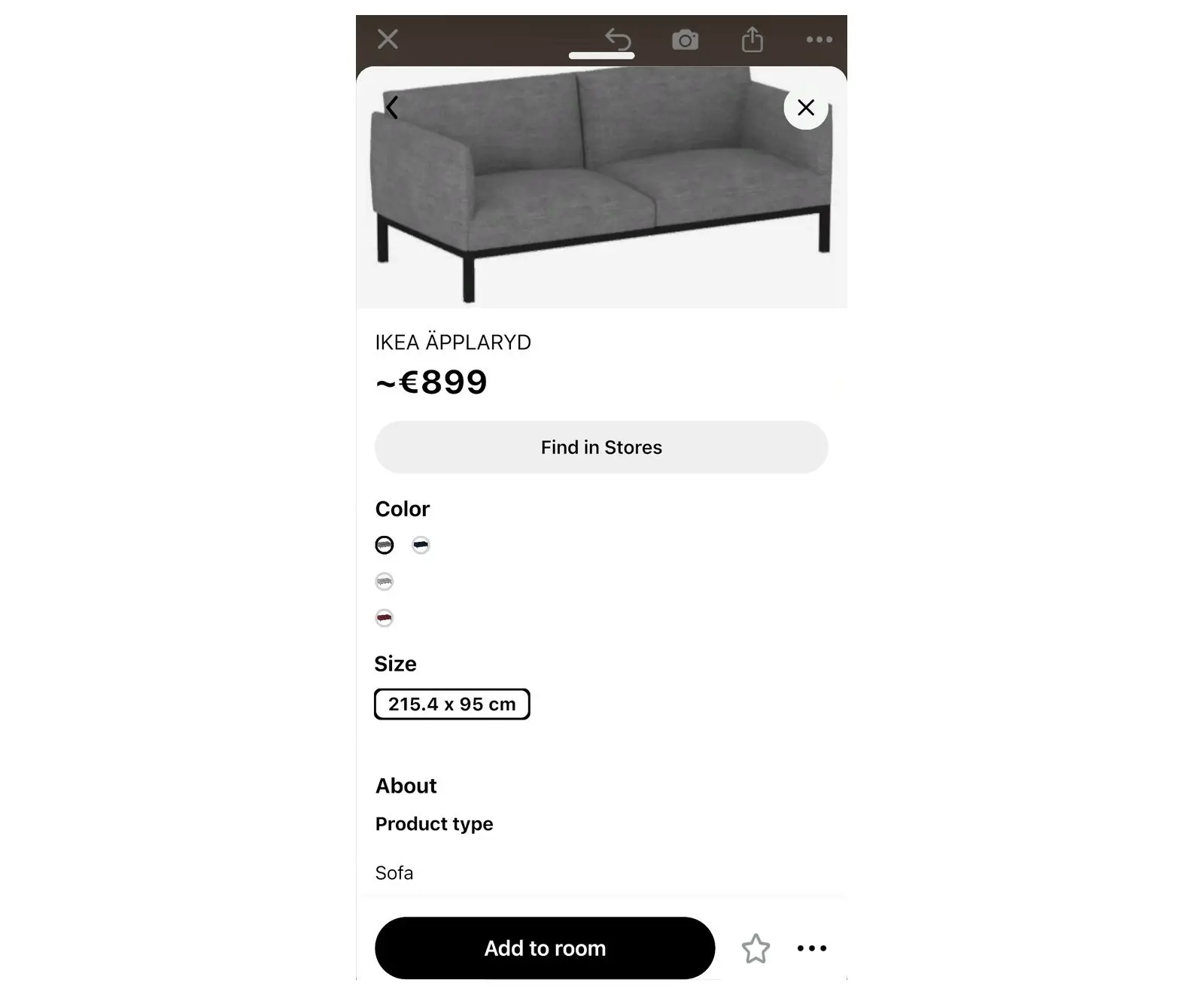
Daha fazla detay görmek için ürün kartındaki marka logosuna dokun: [brand name] Koleksiyonunu Keşfet seçeneği ilgili markanın tüm ürünlerini açar; Resmi sayfayı ziyaret et ise varsa ürünün markaya ait web sitesindeki sayfasını açar.
Mobilyaları odanda görselleştir
Home Planner ürünü planına yerleştirir; böylece karar vermeden önce ürüne 3D olarak her açıdan bakabilirsin.
- Ürün kartında Odaya ekle seçeneğine dokun. Ürün, gerçek boyutlarıyla odanda görünür.
- Yerini değiştirmek için ürünü 2D planda sürükle. Etrafında yürümek, kapıları ve çekmeceleri rahatça açabilmek için yeterli alan bıraktığından emin ol.
- Mobilyayı duvarların, zeminin, pencerelerin ve ışıklandırmanla birlikte görmek için sol alt köşedeki 3D planı aç düğmesine dokun.
- Aynı yerde başka bir ürün denemek için odadaki ürünü seç ve yanındaki araç çubuğunda bulunan çöp kutusu simgesinin sağındaki değiştir simgesine dokun. Benzer ürünlerin yer aldığı bir pencere açılır; buradan birini seç. Karşılaştırmak için ikinci bir koltuk eklersen sen birini silene kadar alışveriş listesi her iki koltuğu da hesaba katar.
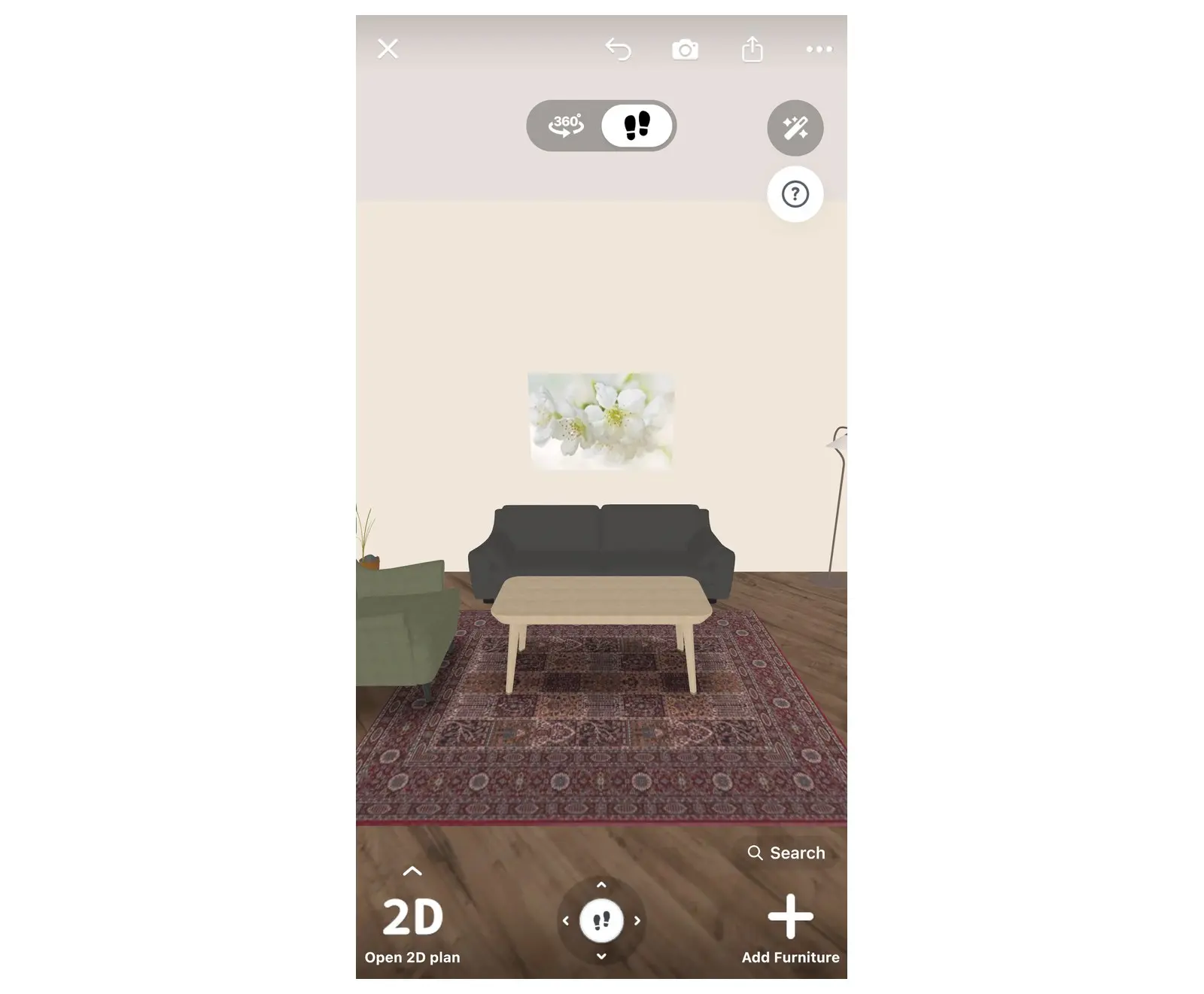
Plan gerçek mesafeleri korur; bu nedenle plandaki duvarlar senin ölçümlerinle eşleştiği sürece Home Planner'a sığan her şey odana da sığar.
Odadaki her şeyin yer aldığı bir alışveriş listesi al
Alışveriş listesi; projendeki her ürünün ve kaplamanın miktar, fiyat ve toplam tutarıyla birlikte yer aldığı Home Planner listesidir.
- Düzenleyicide sağ araç çubuğundaki paylaş simgesine dokun. Bir menü açılır. Paylaş simgesi yok mu? Duvarları Düzenle modundan çıkmak için sol üstteki Tamam düğmesine bas, simge tekrar belirecektir.
- Alışveriş listesi seçeneğine dokun. Liste almak için bu menüdeki PDF seçeneğini kullanma; çünkü bu tüm projeyi dışa aktarır. Alışveriş listesinin kendine özel bir PDF'i dışa aktar seçeneği vardır.
- Liste tüm projeyi odalara göre gruplandırarak gösterir: Önce mobilyalar, ardından zemin, duvarlar ve tavan. Tek bir odayı veya katı görmek için listenin üst tarafındaki ilgili sekmeyi seç.
- Listenin en altındaki Toplam Fiyat: ibaresinin yanındaki toplam tutarı kontrol et. PRO üyelik ile aynı paylaş menüsündeki İstatistik bölümü, her katın ve odanın toplam tutarını ayrı ayrı gösterir.
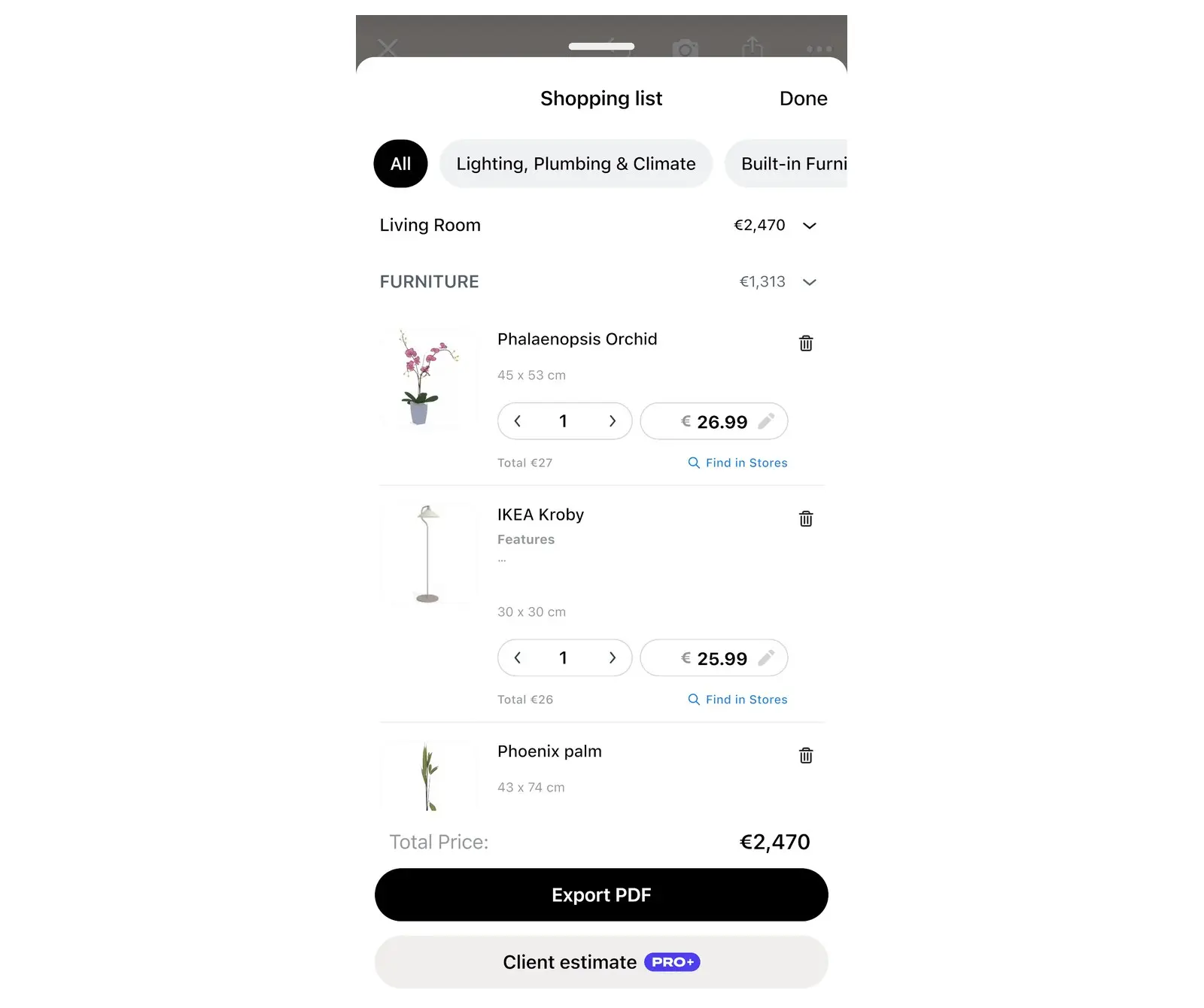
Listeyi satın almayı planladığın ürünlere göre değiştirebilirsin. Yaptığın değişiklikler projede saklanır.
| Alışveriş listesinde | Yapabileceklerin |
|---|---|
| Adet | İhtiyacın olan miktarı değiştir; örneğin 4 sandalye. |
| Fiyat | Bulduğun fiyatı yaz; örneğin bir indirimli fiyat. Toplam tutarlar otomatik güncellenir. |
| Sil | Home Planner neyi kaldırmak istediğini sorar: Listeden Kaldır seçeneği ürünü odada tutar; Listeden ve Odadan Kaldır seçeneği ürünü odadan da siler. |
| Sıfırla | Pencerenin sol üst tarafında yer alan bir düğmedir. Listede değişiklik yaptıktan sonra görünür, onayını ister ve ardından orijinal listeyi geri yükler. |
| Aksesuar ekle | Aksesuarları olan ürünler içindir: Bunları ürüne eklemeni sağlar. |
| PDF'i dışa aktar | Home Planner; seçtiğin oda veya kat için her ürünün görselini, boyutunu, ürün kodunu, miktarını ve fiyatını içeren bir PDF oluşturur ve bunu kaydetmen veya paylaşman için ilgili pencereyi açar. |
Ürünleri mağazalarda bul
Home Planner, katalogdaki bir ürün için çevrimiçi mağazalarda arama yapabilir: Bunun için ürün kartındaki Mağazalarda Bul özelliğini kullan.
- Ürün kartını aç: Katalogdaki ürünü seç veya ürüne odanın içinde dokunup beliren küçük ürün kartına bas.
- Mağazalarda Bul seçeneğine dokun. Home Planner ilerleme durumunu gösteren Aranıyor... ibaresini görüntüler veya doğrudan markanın resmi sayfasını açar.
- Home Planner eşleşen birden fazla ürün bulursa listeden birini seç. Ürün sayfası açılır.
- Satın almadan önce mağazadaki fiyatı ve boyutu kontrol et. Mağaza fiyatları ve stok durumları değişebilir.
- Home Planner Arama başarısız uyarısı verirse ürünü mağazalarda bulamamış demektir. Mağazada ürün adı ve markasıyla arama yapabilir veya fiyatı kendin yazabilirsin.
Tüm odadaki ürünleri satın almak için her üründe Mağazalarda Bul seçeneğini kullan veya listenin PDF'i dışa aktar özelliğini kullanarak çıktıyı mağazaya götür.
Kapsamlı bir tadilat bütçesi hazırlamak için bir kat planından tadilat maliyetlerinin nasıl hesaplanacağını inceleyebilirsin.
Ticari marka bildirimi. Home Planner'ın Apple Inc., Google LLC, Microsoft Corporation veya Inter IKEA Systems B.V. ile herhangi bir bağı, sponsorluk anlaşması veya onayı bulunmamaktadır; bu şirketlerin isimleri ve markaları kendi sahiplerine aittir. iPhone, iPad ve Mac, Apple Inc. şirketinin ABD ve diğer ülkelerde tescilli ticari markalarıdır. Android, Google LLC şirketinin ticari markasıdır. Diğer ticari markalar ilgili sahiplerinin mülkiyetindedir.
Kendi projende dene
Ücretsiz oda planlama ve iç mekân tasarımı uygulaması


