Ölçekli Oda Planlayıcı: Plan Ölçeğini ve Tam Duvar Uzunluklarını Ayarla

Odanı Home Planner'da ölçekli olarak çiz: Ölçülen tek bir duvardan plan ölçeğini ayarla, PRO ile tam duvar uzunluklarını yaz ve bir odayı yeniden boyutlandır.
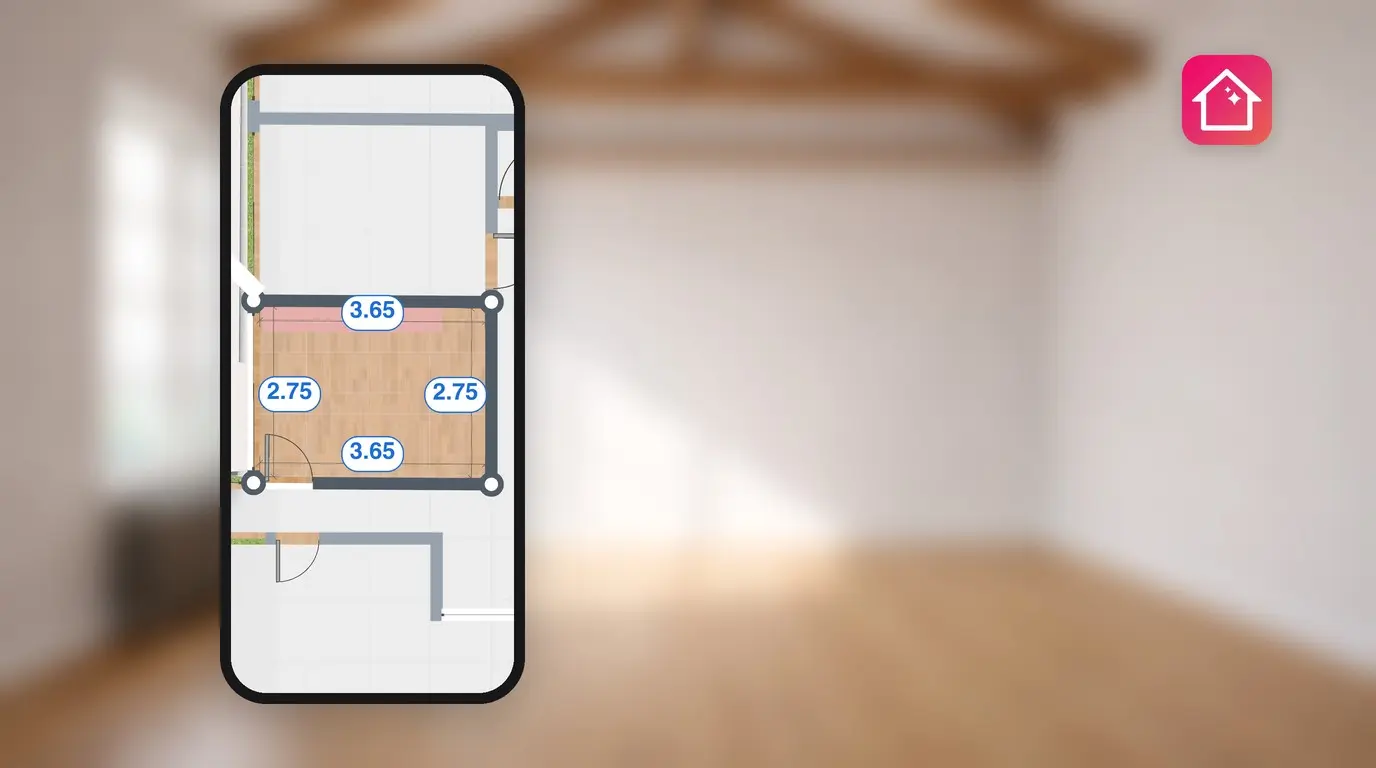
Oturma odan 4,2 m (13 ft 9 inç) uzunluğunda ve beğendiğin koltuk 2,4 m (7 ft 10 inç) genişliğinde. Ölçekli bir oda planlayıcı, teslimat gününden önce bu ikisinin sığıp sığmadığını sana söyler. Home Planner'da her duvar tam uzunluğunda olabilir ve tüm plan ölçtüğün tek bir duvara göre ölçeklendirilebilir.
Bu kılavuz; plan ölçeğini nasıl ayarlayacağını, bir odayı yeniden nasıl boyutlandıracağını, tam duvar uzunluklarını nasıl yazacağını ve ölçülen köşegenlerle köşeleri nasıl düzelteceğini gösterir. Ayrıca sayılar duvarın hangi tarafını ölçtüğünü de açıklar, böylece planın şerit metrenle birebir eşleşir.
Nasıl çalışır?
- Tasarımını 2D olarak aç ve Duvarları Düzenle seçeneğini belirle.
- Yeniden boyutlandır ile ölçeği veya oda boyutunu ayarla ya da bir duvarın tam uzunluğunu yaz (PRO).
- Köşegen ile köşeleri ve 3D olarak odayı kontrol et.
Başlamadan önce
| Gerekenler | Neden |
|---|---|
| iPhone, iPad, Android, Mac veya Windows üzerinde Home Planner | Adımlar neredeyse her cihazda aynıdır. |
| En az bir odası olan bir tasarım | Yeniden boyutlandır düğmesi yalnızca katta duvarlar veya odalar olduğunda görünür. |
| Oda içinden alınan ölçümlerin | Home Planner her duvarın uzunluğunu oda tarafında gösterir. Aşağıdaki iç uzunluklar bölümüne bak. |
| Tam uzunluklar için PRO | Ücretsiz planda duvarlar ızgaraya hizalanır. Tam bir uzunluk yazmak veya ölçeği ayarlamak için PRO gerekir. İçe aktarılan bir planın ilk ölçeği ve Köşegen modu ücretsizdir. |
Bir kat planının ölçeğini nasıl ayarlarım?
2D görünümünde Yeniden boyutlandır seçeneğini belirle, Plan ölçeğini değiştir kısmını seç, ardından bir duvara gerçek uzunluğunu ver. Home Planner tüm planı o duvara göre ölçeklendirir, böylece diğer tüm uzunluklar orantılı olarak değişir.
Ölçeği ayarlamak için PRO gerekir. Ücretsiz planda içe aktarılan bir planın ölçeğini bir kez ayarlayabilirsin.
- Tasarımı 2D olarak aç ve Duvarları Düzenle seçeneğini belirle.
- Alt araç çubuğunda Yeniden boyutlandır seçeneğini belirle.
- Odanın içindeki bir noktayı seç. Home Planner Oda boyutunu veya kat planı ölçeğini değiştir? diye sorar.
- Plan ölçeğini değiştir seçeneğini belirle. Ölçeği Değiştir modu açılır.
- Tasarımında birden fazla kat varsa Mevcut kat için değiştir veya Tüm katlar için değiştir seçeneğini tercih et.
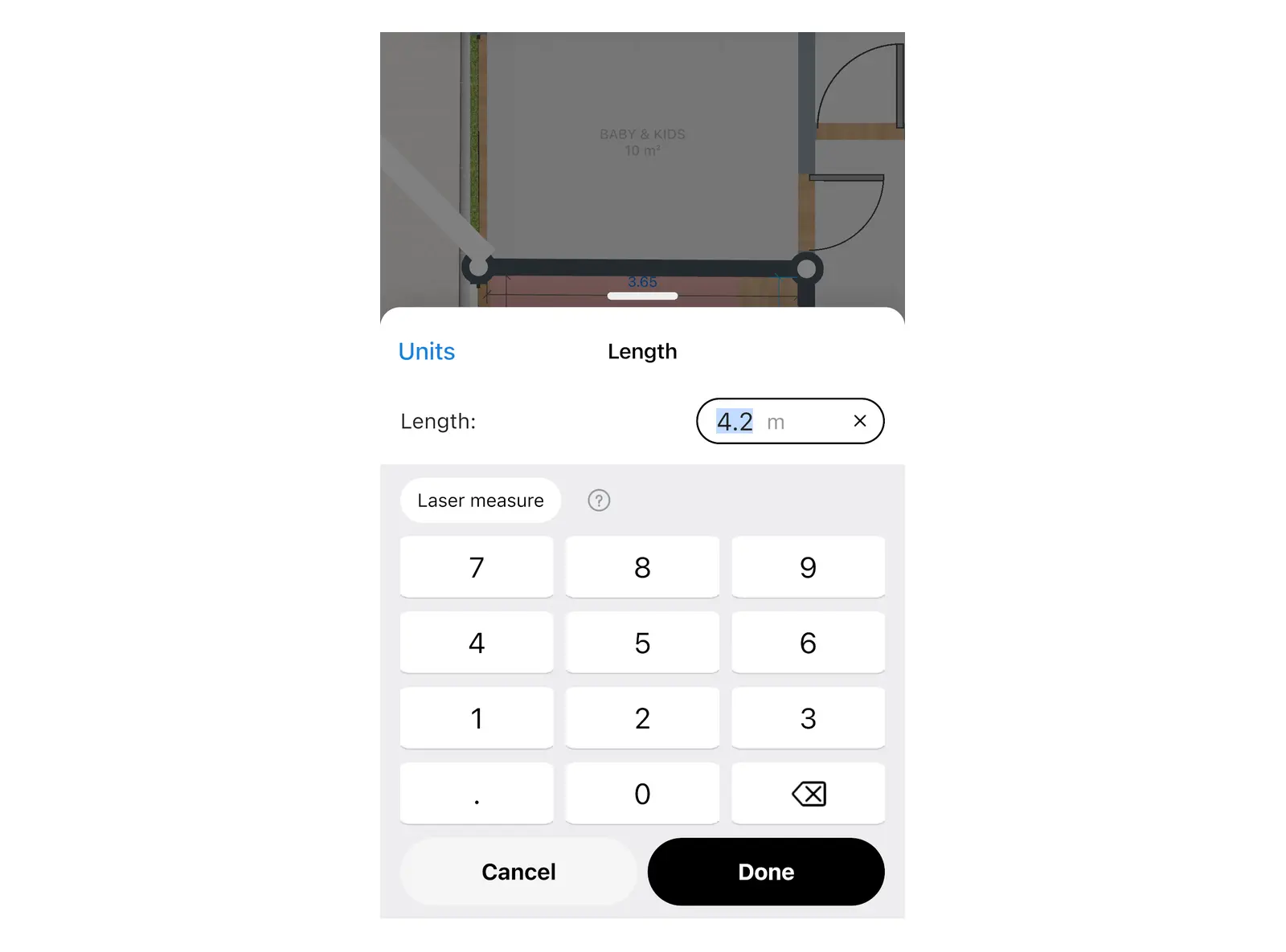
- Ölçtüğün bir duvarın uzunluk etiketini seç ve gerçek uzunluğunu gir. Plan buna uyacak şekilde ölçeklenir.
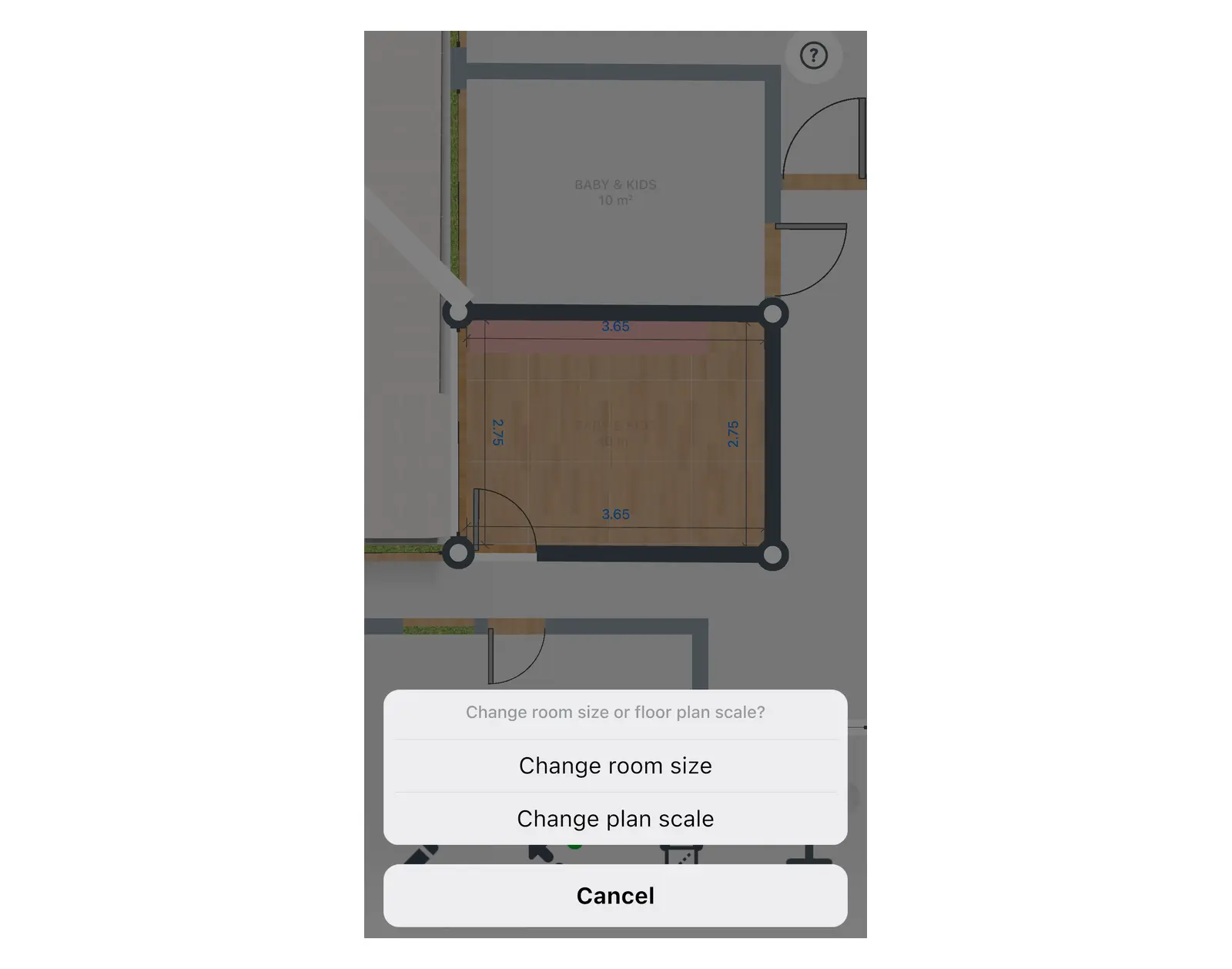
Ölçtüğün en uzun duvarı kullan. 5 m'lik bir duvardaki 1 cm'lik hata, %0,2'lik bir ölçek hatasıdır. 1 m'lik bir duvarda ise bu hata %1 olur.
Bir fotoğraftan veya PDF'ten plan mı aktardın? Home Planner, sen görselin ölçeğini ayarlayana kadar duvar uzunluklarını gizler ve bu ilk ölçek her planda ücretsizdir. İçe aktarma işleminin kendisi 2D kat planını 3D'ye dönüştürme bölümünde anlatılmaktadır.
Tek bir odanın boyutunu nasıl değiştiririm?
Bir oda yanlış, planın geri kalanı doğru olduğunda Oda boyutunu değiştir seçeneğini kullan. Bu işlem yalnızca seçtiğin odayı yeniden boyutlandırır.
- Duvarları Düzenle menüsünde Yeniden boyutlandır seçeneğini belirle.
- Değiştirmek istediğin odanın içindeki bir noktayı seç.
- Oda boyutunu değiştir seçeneğini belirle. Oda boyutu bloğu açılır.
- Değiştirmek istediğin satırı seç ve yeni değeri gir. Yalnızca tek bir değeri değiştirmen yeterlidir. Her satır kendi sayı takımını açar.
| Satır | Neyi değiştirir | Ücretsiz plan |
|---|---|---|
| Oda Uzunluğu | Odanın iç uzunluğu | PRO |
| Oda Genişliği | Odanın iç genişliği | PRO |
| Oda alanı | Odanın zemin alanı | PRO |
| Tavan Yüksekliği | Odanın yüksekliği | Ücretsiz |
| Duvar kalınlığı | Oda duvarlarının kalınlığı | PRO |
Tüm kat görünümdeyken, bir oda seçmeden Yeniden boyutlandır seçeneğini belirlersen Home Planner doğrudan ölçek moduna geçer.
Tam duvar ölçülerini nasıl girerim?
2D görünümünde bir duvarın üzerindeki uzunluk etiketini seç ve uzunluğu yaz. Home Planner duvarı değiştirir ve ona bağlı duvarları ayarlar. Tam bir uzunluk yazmak için PRO gerekir.
- Tasarımı 2D olarak aç ve Duvarları Düzenle seçeneğini belirle.
- Duvarın üzerindeki uzunluk etiketini seç.
- Ölçtüğün uzunluğu gir ve onayla.
- Home Planner Bu duvarı ayarlamak, diğer duvarların uzunluğunu güncelleyecek. Devam et? diye sorarsa yanındaki duvarların yeni uzunluklarını kabul etmek için Devam et seçeneğini belirle.
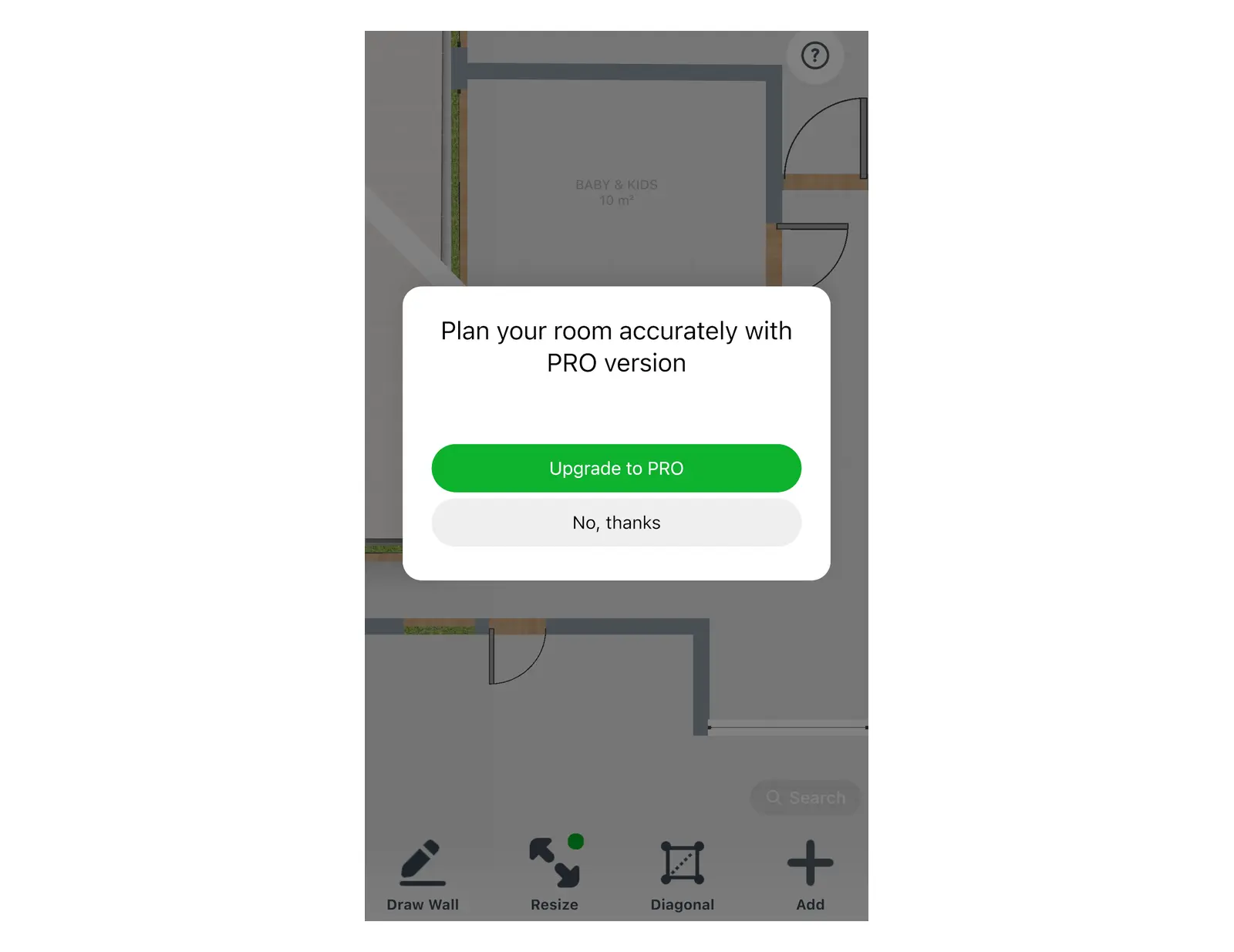
Ücretsiz planda tam bir uzunluk yazamazsın. Bir uzunluk etiketi seçtiğinde Home Planner PRO sürümü ile odanı tam olarak planla mesajını gösterir. Planları görmek için PRO'ya yükselt seçeneğini, plana geri dönmek için Hayır, teşekkürler seçeneğini tercih et.
PRO olmadan da ızgarayla ölçekli çizim yapabilirsin. Her ızgara hücresi 1 m'dir veya tasarım ft ve inç kullandığında 3 ft'tir. Birkaç sürüklemeden sonra Home Planner daha akıcı çizim için PRO sunar.
Kare veya dik açılı olmayan bir odanın köşelerini nasıl düzeltirim?
Odanın köşegenlerini ölç ve bunları Köşegen modunda gir. Home Planner duvar uzunluklarını korur ve köşeleri buna uyacak şekilde taşır. Köşegen modu ücretsizdir.
Gerçek odalar nadiren tam kare veya dik açılıdır. Doğru dört duvar uzunluğu bile yanlış şekil verebilir, çünkü köşeler tam 90° olmayabilir. Köşeden köşeye ölçülen tek bir köşegen, dört duvarlı bir odanın şeklini düzeltir.
- Tasarımı 2D olarak aç ve Duvarları Düzenle seçeneğini belirle.
- Alt araç çubuğunda Köşegen seçeneğini belirle. Home Planner odanın köşelerini numaralandırır. Köşegen seçeneğini görmüyor musun? Bir köşe seç ve Buradan köşegen seçeneğini tercih et: O köşe birinci köşe olur.
- Önce birinci köşeyi, ardından karşı köşeyi seç.
- Oda içinden köşeden köşeye ölçtüğün köşegeni gir ve onayla. Home Planner köşeleri taşır ve her duvar uzunluğunu korur.
Odanın en az dört köşeye ihtiyacı vardır. Home Planner Bu uzunluklar bir üçgen oluşturmuyor. Ölçümleri kontrol et uyarısı verirse duvarları ve köşegeni tekrar ölç.
Home Planner neden «Tam boyut veya konum kaybolacak» diye soruyor?
Çünkü duvar kilitlidir. Bir duvara tam uzunluk verdiğin anda duvar kendini kilitler, böylece daha sonraki bir sürükleme onu yanlışlıkla değiştiremez.
Yapılan bir düzenleme kilitli bir duvarı veya açıklığı taşıyacak olduğunda Home Planner Tam boyut veya konum kaybolacak. Devam et? diye sorar.
| Seçimin | Ne olur? |
|---|---|
| Devam et | Home Planner duvarın veya açıklığın kilidini açar ve düzenlemeni uygular. |
| İptal | Home Planner düzenlemeyi geri alır. Tam uzunluk kalır. |
Yaygın hata: Dört duvarın da uzunluklarını yazarsın, ardından şekli düzeltmek için bir köşeyi sürüklersin ve Devam et seçeneğini belirlersin. Tam uzunluklar kaybolur. Uzunlukları en son, şekil doğru olduktan sonra gir ve köşeleri sürüklemek yerine Köşegen ile düzelt.
Sayılar duvarın hangi tarafını gösterir?
Oda tarafını. Her etiket, duvarın ortasını değil, odanın içinden gördüğün yüzey boyunca ölçülen iç uzunluğunu gösterir.
- Her duvarı odanın içinden köşeden köşeye ölç ve bu sayıyı yaz.
- Dış duvarda etiket duvarın dışında durur, ancak sayı yine de iç uzunluktur.
- Odanın içinde tek başına duran bir duvar, iki tarafı 1 cm'den fazla farklılık gösterdiğinde diğer tarafı için ikinci bir etiket gösterebilir.
- Oda boyutunu değiştir özelliği de odanın iç boyutuyla çalışır.
Duvar yüksekliği ayrı bir ayardır: Tavan yüksekliğini değiştirme bölümüne bak.
Şerit metren hazır mı? Odanı Home Planner'da ölçekli olarak çiz ve sipariş vermeden önce koltuğun sığıp sığmadığını kontrol et.
Ticari marka bildirimi. Home Planner; Apple Inc., Google LLC veya Microsoft Corporation ile bağlantılı değildir, bunlar tarafından desteklenmemekte veya sponsor olunmamaktadır; bu şirketlerin adları ve markaları kendi sahiplerine aittir. iPhone, iPad ve Mac; Apple Inc. şirketinin ABD ve diğer ülkelerde kayıtlı ticari markalarıdır. Android, Google LLC şirketinin ticari markasıdır. Diğer ticari markalar kendi sahiplerinin mülkiyetindedir.
Kendi projende dene
Ücretsiz oda planlama ve iç mekân tasarımı uygulaması


