كيفية الاحتفاظ بمفكرة ترميم المنزل صور قبل وبعد

احتفظ بمفكرة ترميم مجانية في Home Planner: انشر صور قبل وبعد حسب المرحلة، وأضف الملاحظات وشارك يوميات تجديد منزلك.
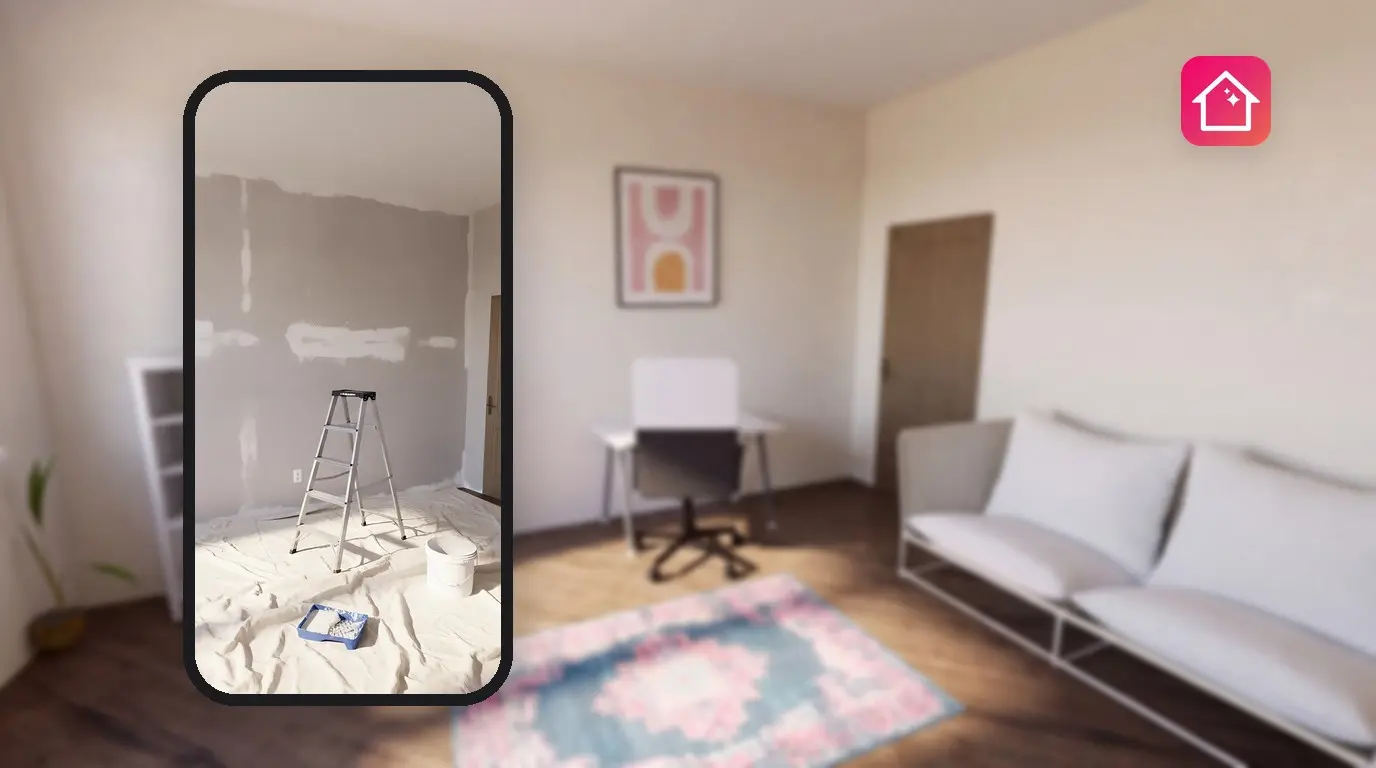
يستغرق الترميم عدة أشهر، ومع نهايته لا يتذكر أحد كيف كان شكل المطبخ في البداية. تجمع مفكرة الترميم كل مرحلة في مكان واحد: الصور، والملاحظات القصيرة، وتاريخ كل خطوة، بدءاً من صورة "قبل" الأولى وحتى الغرفة الجاهزة. يتضمن Home Planner مفكرة ترميم مجانية. للحصول على أفكار حول ما يمكن نشره، يُرجى الاطلاع على مفكرة الترميم: حوّل منزلك وشارك رحلتك.
يتطلب النشر إنشاء حساب مجاني في Home Planner. لا يلزم وجود اشتراك ولا تظهر أي علامة مائية. منشورات اليوميات عامة في Home Planner: إذ يمكن للمستخدمين الآخرين متابعة يومياتك وإبداء الإعجاب بها والتعليق عليها.
كيفية العمل
مفكرة الترميم في Home Planner هي خط زمني للمنشورات، مرتبة حسب مرحلة التجديد.
- إنشاء منشور: اختيار مرحلة التجديد، وإضافة الصور وبعض الكلمات.
- النشر: ينشئ منشورك الأول اليوميات. وتضيف كل تدوينة تالية خطوة مؤرخة.
- المشاركة: إرسال رابط اليوميات إلى مستخدمي Home Planner، أو السماح لهم بالوصول إليها عبر تبويب التجديدات.
قبل البدء
يلزم توفر حساب في Home Planner، واتصال بالإنترنت، وصورة واحدة على الأقل أو نص يتكون من خمسة أحرف.
| المتطلبات | السبب |
|---|---|
| حساب في Home Planner | يطلب Home Planner تسجيل الدخول عند اختيار "ابدأ". |
| اتصال بالإنترنت | تُرفع الصور والمنشورات عند اختيار "نشر". |
| منشور مكتمل | لا يحفظ Home Planner المسودات. وعند الرجوع، يطلب Home Planner التأكيد؛ حيث يؤدي اختيار "تجاهل التغييرات" إلى حذف الصور والنص. |
بدء مفكرة الترميم
يمكن بدء مفكرة الترميم في Home Planner من قائمة إنشاء: ينشئ أول منشور تنشره اليوميات.
- فتح قائمة إنشاء: من الشريط السفلي على الهاتف؛ أو من القائمة الجانبية في الجهة اليسرى على الأجهزة اللوحية أو أجهزة Mac أو Windows.
- في بطاقة مفكرة الترميم ("متابعة التجديد خطوة بخطوة")، يجب اختيار Start. وفي حال عدم تسجيل الدخول، تفتح نافذة تسجيل الدخول أولاً، ثم تفتح شاشة إنشاء منشور.
- في الجزء العلوي من شاشة إنشاء منشور، يجب اختيار اختيار المرحلة ثم تحديد مرحلة الرئيسية، تليها مرحلة فرعية. علماً بأن تحديد المرحلة اختياري: فالمنشور بدون مرحلة يذهب إلى قسم التخطيط والتصميم، ثم المفهوم.
- ضمن قسم الصور، يجب اختيار إضافة وتحديد ما يصل إلى 10 صور (على الهاتف: الكاميرا، أو معرض الصور، أو الملفات؛ وعلى Mac أو Windows: أداة اختيار الملفات).
- في شاشة ضبط الصورة، التي تفتح لكل صورة على حدة، يُسحب الإطار للقص مع اختيار متابعة، أو اختيار تخطى. وإذا أُغلقت هذه النافذة، فلن تُضاف هذه الصورة ولا الصور التالية.
- ضمن قسم بماذا تعمل؟، يُكتب ما تم إنجازه: من 5 إلى 2,000 حرف، أو يترك المجال فارغاً إذا كان المنشور يحتوي على صورة. وبعد إضافة صورة، يمكن اختيار تجربة التسمية الوصفية للذكاء الاصطناعي: حيث يُرسل الصورة الأولى إلى خدمة ذكاء اصطناعي ويستبدل النص الموجود في الحقل بنص مقترح (عندها يصبح مسمى الزر أعد التوليد). كما يمكنه تحديد المرحلة، لذا يفضل التحقق من المرحلة بعد ذلك.
- اختيار نشر. تفتح اليوميات مع ظهور المنشور الجديد.
لإعادة ترتيب الصور قبل النشر، يُمُسَك بالصورة مع الضغط المعتمر وسحبها.
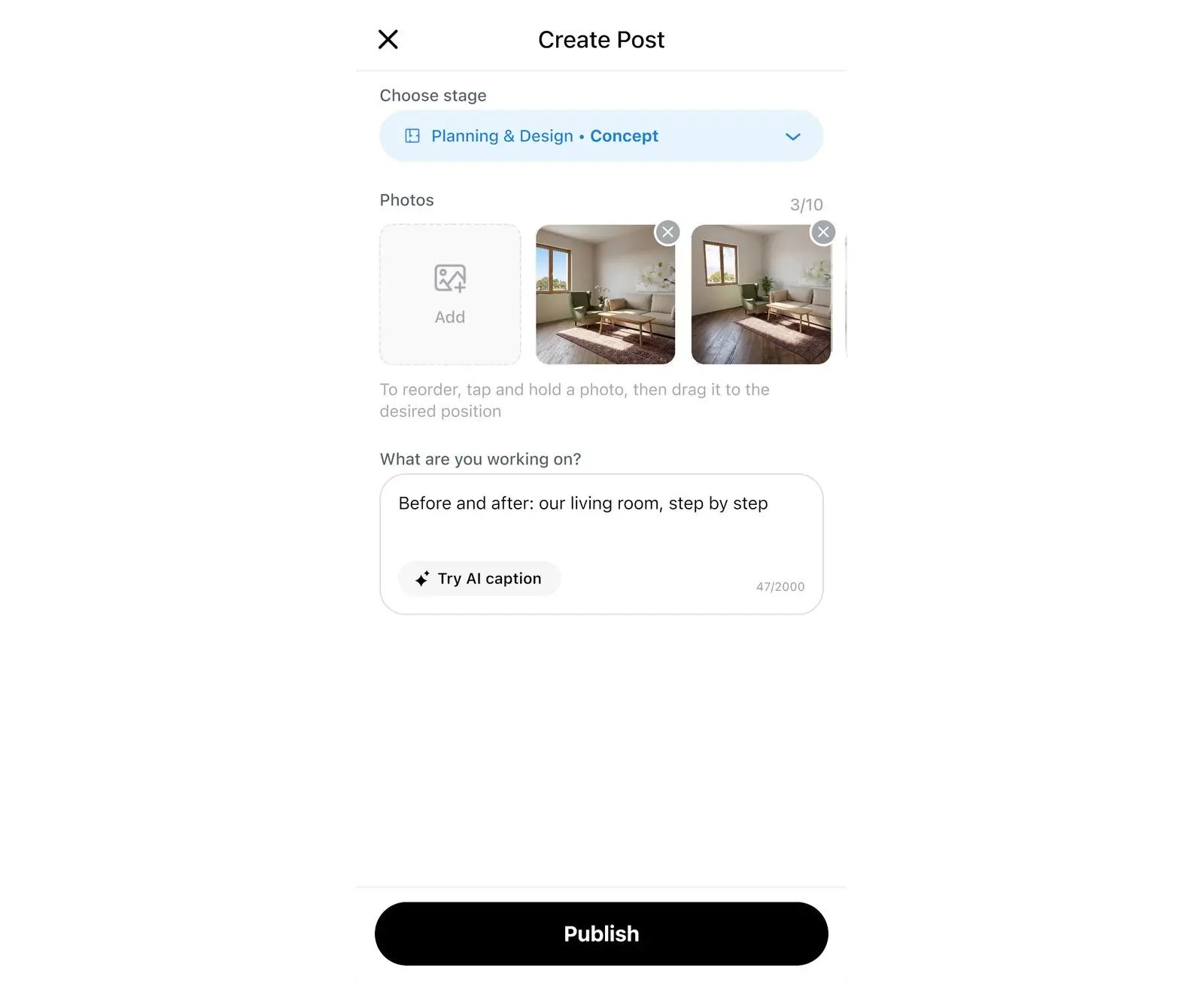
تحصل اليوميات الأولى على اسم مفكرة الترميم الجديدة. ولتغيير اسمها، يُرجى الاطلاع على قسم "تعديل تفاصيل اليوميات" أدناه. كما يمكن بدء منشور من قسم استكشاف: باختيار + في أعلى اليسار، ثم تدوينة اليوميات في نافذة إنشاء.
إضافة صور الترميم قبل وبعد
لا يحتوي Home Planner على عرض مقارنة مباشر بين "قبل" و"بعد": بل تنشر صور "قبل" وصور "بعد" كمنشورات منفصلة، وتعرض اليوميات المنشورات مرتبة حسب المرحلة، بدءاً من التخطيط والتصميم وصولاً إلى الانتقال.
- قبل بدء الأعمال، يُنشر منشور يضم صوراً لكل غرفة بحالتها الحالية. وتحدد مرحلة التخطيط والتصميم، ثم المفهوم: وهي المرحلة الأولى في اليوميات.
- أثناء العمل، يُضاف منشور عند كل مرحلة إنجاز: بفتح الملف الشخصي ← التجديدات ← اليوميات ← إضافة منشور، ثم اختيار المرحلة المناسبة: التسوق والمواد، أو الأعمال الأولية، أو التشطيب، أو الأثاث والأجهزة، أو الديكور والإضاءة.
- عند الانتهاء من الغرفة، يُنشر منشور "بعد" مع اختيار الانتقال، ثم الديكورات الجاهزة.
يُفضل التقاط صور "قبل" و"بعد" من المكان نفسه وبالزاوية ذاتها: لسهولة ملاحظة التغيير.
يمكن أيضاً اختيار Start في بطاقة مفكرة الترميم: حيث تفتح شاشة إنشاء منشور لليوميات الحالية. وللنشر في يوميات أخرى، يُحدد اسم اليوميات في شاشة إنشاء منشور، أو اختيار مفكرة الترميم الجديدة لبدء يوميات جديدة.
تعديل تفاصيل اليوميات
توضح تفاصيل اليوميات لمستخدمي Home Planner الآخرين ماهية المشروع: الاسم، ونوع السكن، والمساحة، والنمط.
- تُفتح اليوميات وتُحدد النقاط الثلاث في أعلى اليسار.
- اختيار تعديل.
- تُعبأ بيانات اسم اليوميات ونوع السكن. ويُحدد رقم تحت قسم غرف نوم: حيث يكون فارغاً في اليوميات المنشأة من المنشور الأول. يحتوي حقل نمط على قيمة مسبقة؛ يمكن تغييرها إذا لم تكن مناسبة. حُقول المساحة والمدينة اختيارية وعامة: لذا يُترك حقل المدينة فارغاً في حال عدم الرغبة في إظهارها. ويُحدد خيار اختيار الغلاف لتعيين صورة الغلاف.
- اختيار حفظ التغييرات.
لتغيير منشور واحد أو حذفه، تُحدد النقاط الثلاث الموجودة عليه، ثم يُختار تعديل أو حذف. علماً بأن حذف المنشور يؤدي أيضاً إلى إزالة تعليقاته والإعجابات الخاصة به.
مشاركة يوميات الترميم
لكل مفكرة ترميم ولكل منشور في Home Planner رابط مشاركة خاص. يفتح الرابط في تطبيق Home Planner، لذا يحتاج الشخص المرسل إليه إلى التطبيق؛ وبدونه تفتح صفحة المتجر. وعلى الهاتف، يفتح خيار مشاركة قائمة المشاركة. أما على أجهزة Mac أو Windows، فينسخ Home Planner الرابط ويعرض رسالة تحتوي على تم وفتح الرابط.
كل منشور في اليوميات يكون عاماً. ويظهر فيه اسم الملف الشخصي وصورته والمدينة، ما لم يُفعل خيار أخفي موقعي في شاشة تعديل الملف الشخصي. وتُجنب إضافة صور تظهر العنوان، أو المستندات، أو الأشخاص الذين لم يوافقوا على ذلك.
- مشاركة اليوميات بالكامل: تُفتح اليوميات، وتُحدد النقاط الثلاث في أعلى اليسار، ثم يُختار مشاركة.
- مشاركة منشور واحد: تُحدد النقاط الثلاث في المنشور، ثم يُختار مشاركة.
- البحث عن يوميات أخرى: يُفتح تبويب استكشاف ← التجديدات. ويُختار متابعة في أي يوميات لمتابعة منشوراتها الجديدة في التغذية الإخبارية.
إشعار العلامات التجارية. إن Home Planner غير تابع لشركات Apple Inc. أو Google LLC أو Microsoft Corporation أو معتمد أو برعايتها؛ وتعود أسمائها وعلاماتها التجارية لأصحابها. تُعد Mac علامة تجارية لشركة Apple Inc.، مسجلة في الولايات المتحدة ودول أخرى. وتُعد App Store علامة خدمة لشركة Apple Inc.، مسجلة في الولايات المتحدة ودول أخرى. العلامات التجارية الأخرى هي ملك لأصحابها المعنيين.
تجربته في مشروعك
تطبيق مجاني لتخطيط الغرف والتصميم الداخلي


