تسجيل الدخول إلى تطبيق Home Planner: كيفية تسجيل الدخول والعثور على حسابك

تسجيل الدخول إلى تطبيق Home Planner بدون كلمة سر: سجل دخولك عبر Google أو Apple أو الفيسبوك أو عبر رابط البريد الإلكتروني، واعثر على حسابك السابق واستعرض تصاميمك المزامَنة.

يتميز تسجيل الدخول في تطبيق Home Planner بكونه بدون كلمة سر: كل ما عليك هو اختيار Google أو Apple أو الفيسبوك أو عنوان بريدك الإلكتروني، ثم التأكيد، لتكون قد سجلت دخولك بنجاح. يتبعك ملفك الشخصي وتصاميمك المزامَنة إلى أي جهاز تسجل الدخول منه لأنها ترتبط بحسابك (تتطلب المزامنة السحابية خطة مدفوعة).
إذا بدا لك أن حسابك قد اختفى، فالأرجح أنك سجلت الدخول باستخدام حساب ثاني يعتمد بريداً إلكترونياً مختلفاً. يوضح لك هذا الدليل كيفية تسجيل الدخول، وطريقة عمل رابط البريد الإلكتروني، وكيفية معرفة الحساب الذي استخدمته، وما الذي يحدث عند حذف الحساب.
طريقة العمل
- فتح نافذة تسجيل الدخول في Home Planner.
- اختيار خيار واحد من خيارات تسجيل الدخول الأربعة.
- التأكيد عبر النافذة الخاصة بمزود الخدمة، أو عبر الرابط الذي يرسله Home Planner إلى بريدك الإلكتروني.
قبل البدء
| ستحتاج إلى | السبب |
|---|---|
| تطبيق Home Planner على هاتفك أو جهازك اللوحي أو حاسوبك | نافذة تسجيل الدخول متطابقة على جميع الأجهزة. |
| البريد الإلكتروني أو الحساب الذي استخدمته سابقاً | يتعرف Home Planner على حسابك من خلال بريده الإلكتروني. حيث يفتح البريد الإلكتروني نفسه الحساب نفسه دائماً. |
| اتصال بالإنترنت | يلزم أن تكون متصلاً بالإنترنت لتتمكن من تسجيل الدخول. |
| لتسجيل الدخول بالبريد الإلكتروني: الوصول إلى صندوق الوارد الخاص بك | يصلك رابط تسجيل الدخول عبر البريد الإلكتروني. يُرجى فتحه في غضون 10 دقائق تقريباً. |
كيف أسجل الدخول إلى Home Planner؟
افتح إعدادات الملف الشخصي، واختر تسجيل الدخول، ثم حدد خياراً من الخيارات الأربعة المتاحة. لا يتطلب Home Planner أي كلمات سر: حيث يتم التأكيد وتأكيد هويتك عبر Google أو Apple أو الفيسبوك أو عبر رابط يُرسل إلى بريدك الإلكتروني.
- اضغط على زر النقاط الثلاث (⋯)، ثم اختر إعدادات الملف الشخصي، ثم تسجيل الدخول. يفتح Home Planner أيضاً نافذة تسجيل الدخول تلقائياً عندما تتطلب إحدى الميزات وجود حساب.
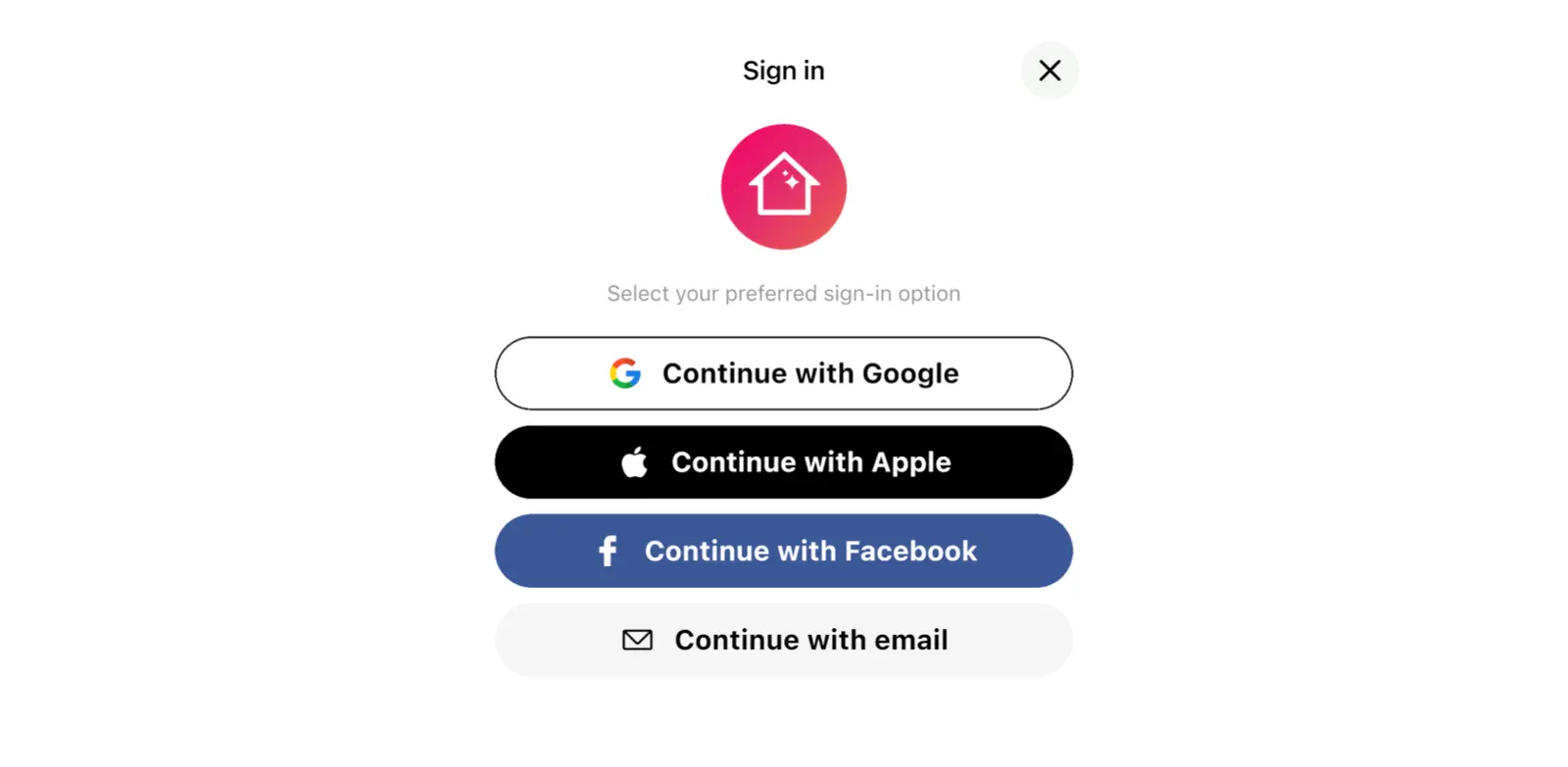
- تظهر في النافذة عبارة اختيار طريقة تسجيل الدخول المفضلة. اختر Continue with Google، أو Continue with Apple، أو المتابعة عبر الفيسبوك، أو المتابعة بالبريد الإلكتروني.
- أكّد الخيار في النافذة التي تظهر لك. على الحاسوب، قد تفتح صفحة تسجيل الدخول في متصفحك ثم تعيدك مجدداً إلى Home Planner.
| الخيار | ما يحدث | معلومات مفيدة |
|---|---|---|
| المتابعة باستخدام Google | تؤكد الهوية عبر نافذة تسجيل الدخول الخاصة بـ Google. | يتعرف Home Planner على حسابك باستخدام البريد الإلكتروني المرتبط بحسابك على Google. |
| المتابعة باستخدام Apple | تؤكد الهوية باستخدام حسابك لدى Apple. | إذا اخترت إخفاء بريدك الإلكتروني، تمنح Apple تطبيق Home Planner عنوان تحويل مستعاراً. ويتعامل Home Planner مع ذلك العنوان كحساب منفصل. |
| المتابعة عبر الفيسبوك | تؤكد الهوية عبر نافذة تسجيل الدخول الخاصة بالفيسبوك. | يتعرف Home Planner على حسابك باستخدام البريد الإلكتروني المرتبط بحسابك على الفيسبوك. |
| المتابعة بالبريد الإلكتروني | يرسل Home Planner رابط تسجيل دخول مؤقتاً يُستخدم لمرة واحدة. | بدون كلمة سر. يمكنك فتح الرابط في غضون 10 دقائق تقريباً من أي جهاز. |
كيف يعمل رابط تسجيل الدخول عبر البريد الإلكتروني؟
يرسل لك Home Planner رابطاً يُستخدم لمرة واحدة عبر البريد الإلكتروني بدلاً من كلمة السر. افتح الرابط في غضون 10 دقائق تقريباً على أي جهاز، حتى لو كان حاسوبك. وسيقوم تطبيق Home Planner الذي طلب الرابط بتسجيل دخولك تلقائياً بعد ذلك.
- اختر المتابعة بالبريد الإلكتروني.
- أدخل عنوان بريدك الإلكتروني واضغط على متابعة.
- يعرض Home Planner عبارة تم إرسال الرسالة إلى متبوعة بعنوانك. اضغط على فتح تطبيق البريد الإلكتروني، أو افتح البريد الإلكتروني من جهاز آخر.
- اضغط على الرابط الموجود في البريد الإلكتروني. إذا كنت تستخدم الهاتف نفسه، ارجع إلى Home Planner لإكمال عملية تسجيل الدخول. أما إذا فتحت الرابط من جهاز آخر، فاترك تطبيق Home Planner مفتوحاً على الجهاز الذي طلب الرابط.
لم يصلك البريد الإلكتروني؟ افحص مجلد البريد العشوائي (السبام). عند انتهاء العد التنازلي على خيار إعادة إرسال، اضغط عليه. إذا كان العنوان غير صحيح، اختر تغيير الايميل. وفي حال انتهت صلاحية الرابط، تظهر لك الرسالة: انتهت صلاحية رابط تسجيل الدخول. يُرجى طلب رابط جديد.
لماذا اختفت تصاميمي بعد تسجيل الدخول؟
الأرجح أنك سجلت الدخول باستخدام حساب مختلف. يطابق Home Planner الحسابات بناءً على البريد الإلكتروني: فالبريد الإلكتروني نفسه يفتح الحساب نفسه عبر أي خيار، بينما يفتح البريد الإلكتروني المختلف حساباً مختلفاً.
- البريد الإلكتروني نفسه بخيار مختلف. إذا استخدمت رابط البريد الإلكتروني سابقاً ثم اخترت الآن Google باستخدام العنوان نفسه، فستصل إلى الحساب نفسه.
- بريد إلكتروني مختلف. استخدام حساب Google ثاني، أو حساب Apple آخر، أو عنوان تحويل مستعار: سينقلك إلى حساب مختلف، أو سينشئ حساباً جديداً إذا لم يكن موجوداً من قبل.
- مسجل الدخول بالفعل. يظهر لك Home Planner رسالة: لقد قمت بالفعل بتسجيل الدخول. قم بتسجيل الخروج أولاً لتسجيل الدخول باستخدام حساب آخر. سجل الخروج أولاً، ثم سجل الدخول باستخدام البريد الإلكتروني الذي استخدمته سابقاً.
تبقى التصاميم التي أنشأتها قبل تسجيل الدخول محفوظة على الجهاز. ويظهر لك Home Planner التنبيه: لديك N من التصاميم التي لم يتم حفظها في حساب بعد. اضغط على حفظ في حسابي للاحتفاظ بها داخل الحساب الذي سجلت الدخول إليه.
تتيح لك الخطة المدفوعة مزامنة جميع تصاميمك عبر أجهزتك الأخرى، بينما تتيح الخطة المجانية إنشاء نسخة احتياطية لتصميم واحد فقط. يمكنك الاطلاع على كيفية نقل تصاميمك إلى جهاز جديد، وفي حال حذف أحد التصاميم، يمكنك معرفة كيفية استعادة تصميم محذوف.
كيف أجد ملفي الشخصي القديم في Home Planner؟
يمكنك البحث عنه عبر قسم استكشاف، ثم إرسال الرابط الخاص به إلى فريق الدعم. يتيح هذا الرابط لفريق الدعم تحديد الحساب المتعلق باستفسارك بدقة.
- افتح قسم استكشاف واضغط على بحث عن المستخدمين.
- جرب البحث باستخدام الاسم الذي استخدمته في ملفك الشخصي القديم، ثم افتح الملف الشخصي من نتائج البحث.
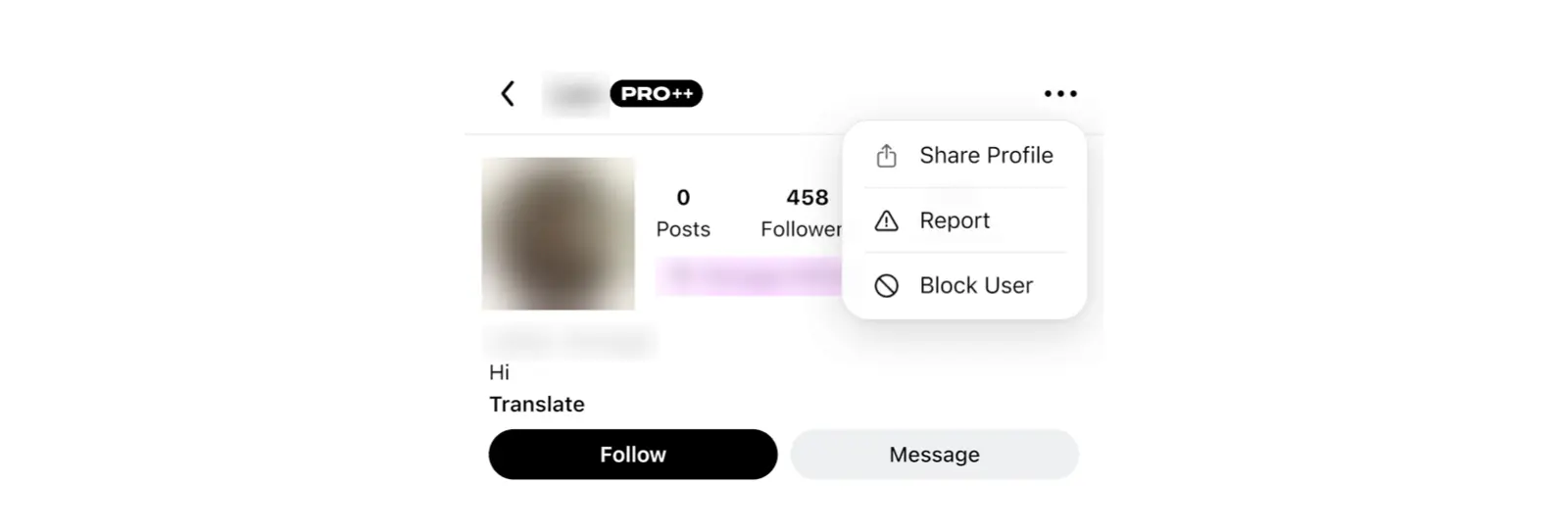
- افتح قائمة النقاط الثلاث (⋯) الخاصة بالملف الشخصي واختر مشاركة الملف الشخصي. انسخ الرابط أو أرسله إلى نفسك.
- اضغط على ⋯، ثم اختر المساعدة والتعليقات، ثم الإبلاغ عن مشكلة، ثم تواصل عبر البريد الإلكتروني. الصق الرابط داخل البريد الإلكتروني واذكر ما تحتاجه.
هل يمكنني استعادة حساب محذوف في Home Planner؟
لا. يؤدي حذف الحساب إلى إزالة تصاميمه وصوره ودردشاته وتعليقاته نهائياً. وإذا سجلت الدخول مجدداً باستخدام البريد الإلكتروني نفسه، فسينشئ Home Planner حساباً جديداً تماماً.
يتم حذف الحساب من خلال الانتقال إلى المساعدة والتعليقات ← الإبلاغ عن مشكلة ← حذف الحساب، وذلك أثناء تسجيل دخولك. علماً بأن اشتراكك منفصل تماماً عن حسابك. يحذرك Home Planner من أن حذف الحساب لا يوقف الاشتراك الفعال المفوتر عبر متجر التطبيقات الخاص بك، ويحدد لك اسم المتجر. لذا يرجى إلغاء الاشتراك من المتجر أولاً.
هل سجلت دخولك وجاهز للبدء؟ افتح تصاميمك في Home Planner وواصل العمل.
إشعار العلامات التجارية. تطبيق Home Planner غير تابع لشركة Google LLC أو Apple Inc. أو Meta Platforms, Inc.، ولا يحظى بدعمها أو رعايتها؛ وجميع أسمائها وعلاماتها التجارية هي ملك لأصحابها. كما أن جميع العلامات التجارية الأخرى هي ملك لأصحابها المعنيين.
تجربته في مشروعك
تطبيق مجاني لتخطيط الغرف والتصميم الداخلي


