كيفية استعادة تصميم محذوف في Home Planner

هل حذفت تصميمًا بالخطأ؟ يحتفظ Home Planner بالتصاميم في قسم محذوف مؤخرا لمدة 14 يومًا. تعرّف على كيفية استعادتها، وتأثير حدود الخطة، والخطوات الواجب اتخاذها بعد انقضاء 14 يومًا.
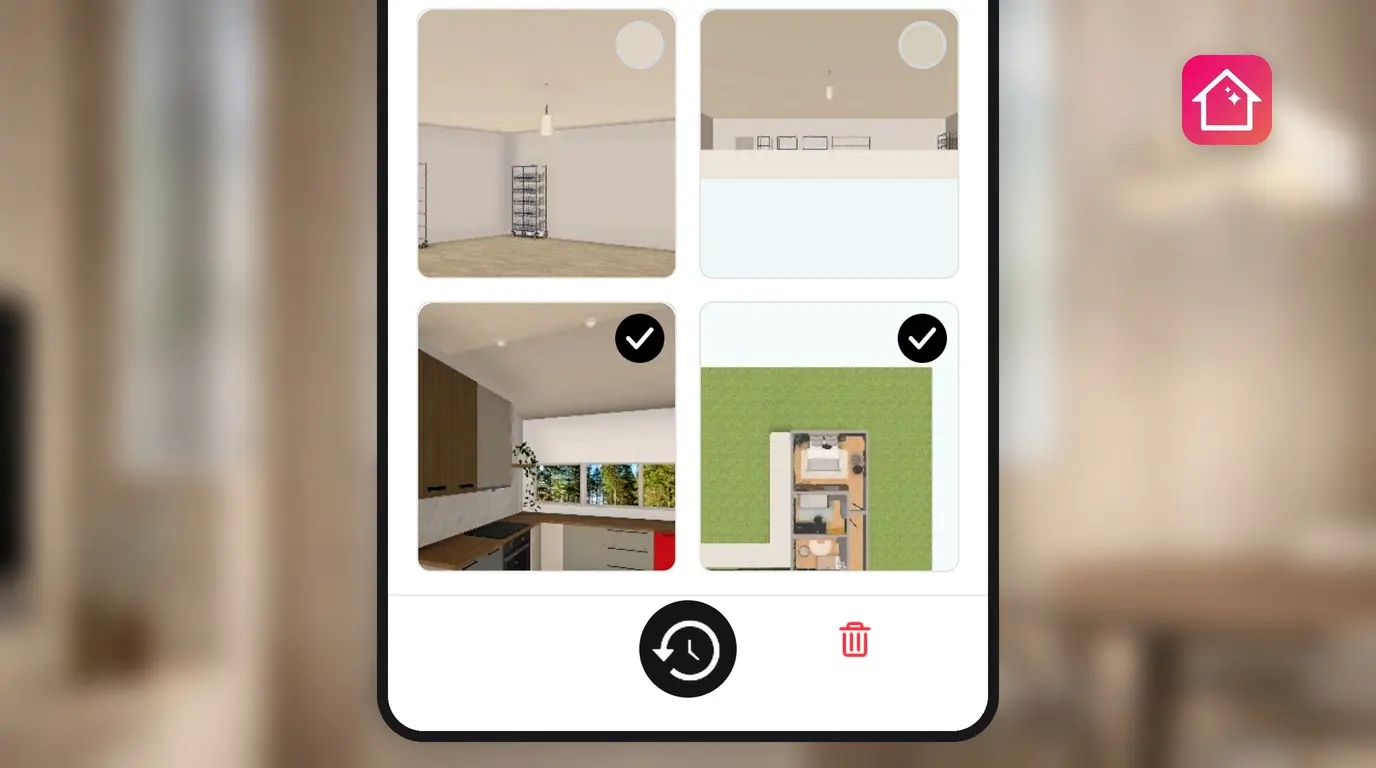
إذا حذفت تصميمًا وأردت استعادته، يحتفظ Home Planner بجميع التصاميم (المشاريع) المحذوفة في قسم محذوف مؤخرا لمدة 14 يومًا. يمكنك إعادته إلى قسم تصاميمي عبر ثلاث خطوات. (تُسمى التصاميم "غرفة" في بعض رسائل التطبيق).
يُحذف التصميم نهائيًا من قسم محذوف مؤخرا بعد انقضاء 14 يومًا، ولكن قد تتمكن من استعادته من صورة 3D للغرفة أو من نسخة جرى حفظها سابقًا. يشرح هذا الدليل جميع طرق الاستعادة، وحدود الخطة التي قد تمنع الاستعادة، ومتى يجب التواصل مع الدعم.
هل حذفت التطبيق أو انتقلت إلى هاتف جديد؟ لن يفيدك قسم محذوف مؤخرا في هذه الحالة. يُرجى الاطلاع أولاً على كيفية نقل تصاميمك إلى جهاز جديد: تتيح لك الخطة المدفوعة مزامنة جميع تصاميمك، بينما تتيح الخطة المجانية إنشاء نسخة احتياطية لتصميم واحد فقط.
طريقة العمل
- فتح قسم محذوف مؤخرا من شاشة تصاميمي.
- تحديد التصميم واختيار استعادة.
- العثور على التصميم مجددًا في تصاميمي داخل المجلد المخصص لنوع الغرفة.
قبل البدء
| المتطلبات | السبب |
|---|---|
| الحساب المُستخدم عند إنشاء التصميم | غالبًا ما يكون التصميم المفقود موجودًا في حساب آخر. |
| مرور أقل من 14 يومًا على الحذف | يزيل Home Planner التصميم نهائيًا بعد انقضاء 14 يومًا. |
| توفر خانة تصميم فارغة في خطتك | لا يشغل التصميم الموجود في قسم محذوف مؤخرا أي خانة، ولكنه يُحسب مجددًا ضمن حد خطتك بعد استعادته: 10 تصاميم في الخطة المجانية (أكثر في حال وجود تصاميم إضافية)، و20 تصميمًا في خطة PRO، وعدد غير محدود في خطة PRO+. |
تعذّر العثور على التصميم؟ قد يكون التصميم في حساب آخر: يُرجى مراجعة كيفية العثور على حسابك في Home Planner.
كيف يمكنني استعادة تصميم محذوف في Home Planner؟
فتح قسم محذوف مؤخرا في شاشة تصاميمي، ثم تحديد التصميم واختيار استعادة. لا يظهر هذا القسم إلا عند وجود تصميم محذوف واحد على الأقل.
- فتح قسم تصاميمي.
- تحديد محذوف مؤخرا. يظهر هذا الخيار في الهواتف كصف تحت العنوان الرئيسي، بينما يظهر في الأجهزة اللوحية أو أجهزة الكمبيوتر كزر في شريط الأدوات الأيمن. كما تؤدي البطاقة الأخيرة في قائمة أنواع الغرف، محذوف مؤخرا، إلى المكان نفسه.
- تحديد التصميم المراد استعادته. يمكنك تحديد عدة تصاميم في وقت واحد.
- ضغط استعادة، ثم ضغط استعادة مجددًا للتأكيد. عند تحديد عدة تصاميم، يظهر عددها على زر التأكيد، مثل استعادة (3).
- بعد استعادة التصميم، يعرض Home Planner عبارة نُقلت الغرفة إلى متبوعة باسم المجلد. يمكنك فتح ذلك المجلد في تصاميمي للمتابعة.
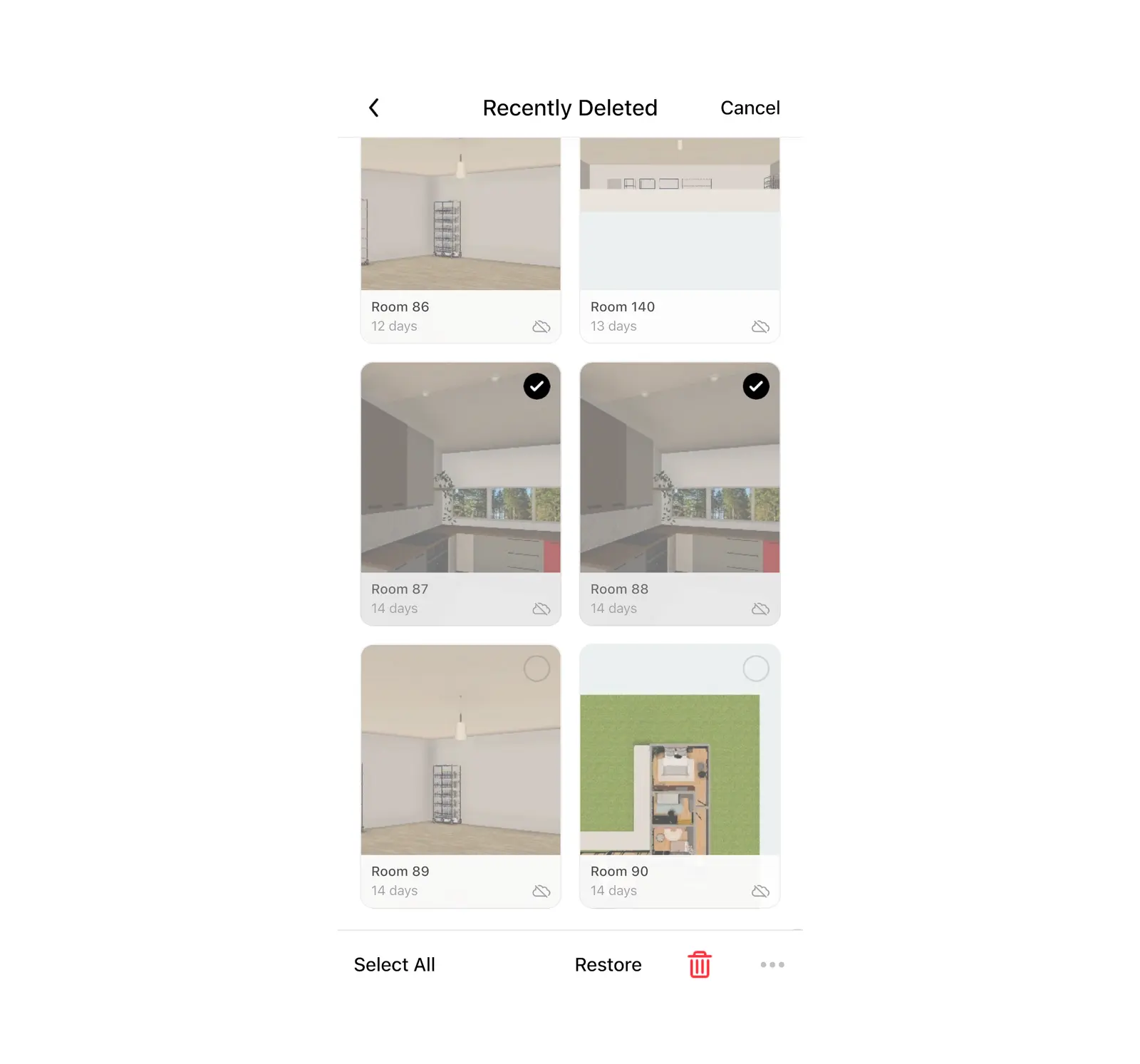
في حال عدم استعادة التصميم: يُرجى التحقق من عدد التصاميم لديك. إذا وصلت إلى الحد الأقصى المسموح به في خطتك، فلن يتمكن Home Planner من استعادة تصميم آخر. يمكنك حذف تصميم لم تعد بحاجة إليه، أو الترقية إلى خطة تتيح عددًا أكبر من التصاميم، ثم ضغط استعادة مجددًا.
لحذف تصميم من قسم محذوف مؤخرا نهائيًا، حدده ثم اختر حذف نهائي. سيظهر أولاً سؤال Home Planner: حذف الغرفة؟، وبعد التأكيد لن تتمكن من استعادة التصميم مطلقًا.
هل يمكنني استعادة تصميم بعد مرور 14 يومًا؟
لا يمكن ذلك من قسم محذوف مؤخرا، ولكن يمكنك استعادة الغرفة من صورة 3D خاصة بها إذا كنت قد التقطتها سابقًا؛ إذ تحتفظ كل صورة 3D لتصميمك بنسخة من الغرفة داخلها.
- فتح قسم صوري.
- تحديد صورة الغرفة، ثم فتح قائمة النقاط الثلاث الخاصة بها.
- اختيار تحرير غرفة. يفتح Home Planner الغرفة الموجودة خلف الصورة كتصميم جديد في تصاميمي، مع بقاء الصورة الأصلية كما هي.
لا يظهر خيار تحرير غرفة إلا في الصور الخاصة بك. وتتطلب هذه العملية توفر خانة تصميم فارغة كما هو الحال عند الاستعادة. تعمل هذه الميزة في الخطة المجانية على الصور الملتقطة خلال آخر 3 أيام فقط، أما بالنسبة للصور الأقدم، فيعرض Home Planner رسالة تحرير الصور القديمة لأعضاء PRO فقط: يمكنك الترقية لتحرير الصورة، أو اختيار زيارة الغرفة للاطلاع عليها دون تعديلها.
كيف يمكنني حماية التصميم قبل إجراء تغييرات كبيرة؟
احفظ نسخة أولاً. يفيد خيار تراجع أثناء فتح التصميم فقط، حيث يتذكر حتى 50 خطوة ويُعاد ضبطه في كل مرة تفتح فيها التصميم.
- فتح التصميم.
- ضغط زر المشاركة في شريط الأدوات الأيمن أثناء التواجد في العرض 3D.
- اختيار حفظ نسخة.
إذا لم تنجح التغييرات، يمكنك فتح النسخة والمتابعة منها. تُعد النسخة تصميمًا منفصلاً، ولذلك فهي تشغل خانة من خطتك.
تحمي المزامنة السحابية جميع تصاميمك دفعة واحدة في حال حذف التطبيق أو فقدان الجهاز. يحتفظ Home Planner بتصاميمك في السحابة عند الاشتراك في خطة مدفوعة وتسجيل الدخول إلى حسابك، مما يتيح استعادتها بعد حذف التطبيق أو تغيير الجهاز. أما في الخطة المجانية، فيُنشئ Home Planner نسخة احتياطية لتصميم واحد فقط أثناء تسجيل دخولك، وتظل بقية التصاميم مخزنة على الجهاز فقط ولا يمكن استعادتها بعد حذف التطبيق. يُرجى مراجعة كيفية نقل تصاميمك إلى جهاز جديد.
متى يجب التواصل مع دعم Home Planner؟
تواصل مع الدعم إذا لم تجد التصميم في قسم محذوف مؤخرا أو في حساب آخر، ولم تكن لديك أي صورة له.
- الضغط على زر النقاط الثلاث (⋯) في الشاشة الرئيسية أو في المحرر.
- اختيار المساعدة والتعليقات، ثم الإبلاغ عن مشكلة.
- في نافذة دعم، اختيار تواصل عبر البريد الإلكتروني.
يدرج Home Planner التفاصيل الفنية الخاصة بجهازك في البريد الإلكتروني تلقائيًا. يُرجى إضافة اسم التصميم، وتاريخ آخر مرة شاهدته فيها، وخيار تسجيل الدخول المُستخدم.
هل تم استرجاع تصميمك؟ يُفضل حفظ نسخة في Home Planner قبل إجراء أي تغيير كبير.
تجربته في مشروعك
تطبيق مجاني لتخطيط الغرف والتصميم الداخلي


