كيفية تحويل مخطط الطابق ثنائي الأبعاد إلى نموذج ثلاثي الأبعاد من صورة أو ملف PDF

حوّل مخطط الطابق ثنائي الأبعاد إلى نموذج ثلاثي الأبعاد في تطبيق Home Planner: حمّل صورة ضوئية أو ملف PDF، ودع ميزة التعرف التلقائي تبني الجدران والأبواب والغرف، ثم تحقق من المقياس.
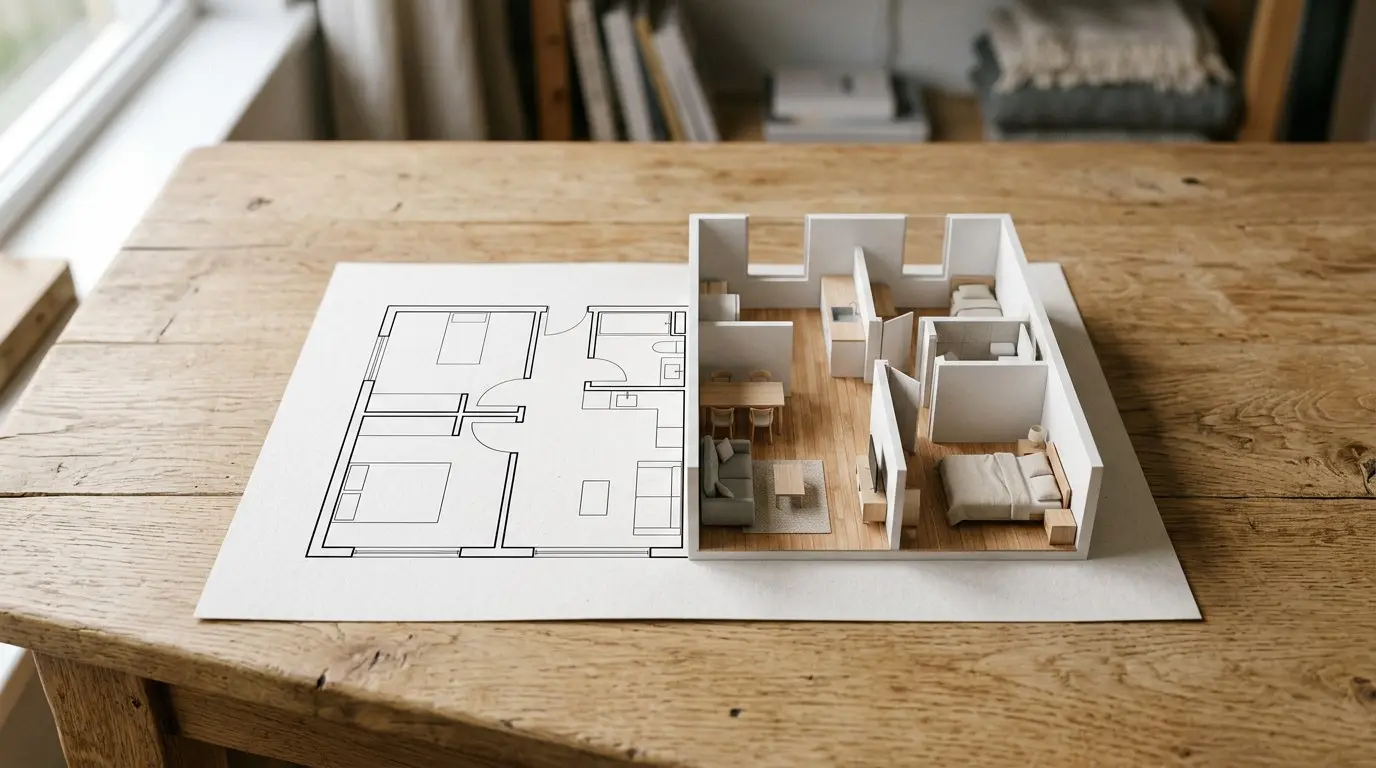
أرسل إليك المقاول ملف PDF لشقتك الجديدة: خطوط سوداء رفيعة وبعض الأرقام. حوّل مخطط الطابق ثنائي الأبعاد إلى نموذج ثلاثي الأبعاد في تطبيق Home Planner وتجوّل بين الغرف قبل الشراء أو التجديد أو اختيار الأثاث. هل تود تصميم منزل؟ يمكنك تحميل ما يصل إلى 5 طوابق دفعة واحدة.
كيفية العمل
يحوّل Home Planner صورة مخطط الطابق أو ملف الـ PDF إلى مشروع ثلاثي الأبعاد قابل للتحرير في ثلاث خطوات:
- تحميل المخطط: صورة التقاطها بالكاميرا، أو صورة من معرض الصور، أو ملف مثل PDF.
- اختيار التعرف التلقائي. يرسم Home Planner المخطط نيابةً عنك.
- التحقق من النتيجة والمقياس، وتعديل أي حائط إذا لزم الأمر، ثم استعراض منزلك بالمنظور ثلاثي الأبعاد.
قبل البدء
| المتطلبات | السبب |
|---|---|
| اشتراك Home Planner PRO | التعرف التلقائي ميزة حصرية في اشتراك PRO. من دون هذا الاشتراك، ستفتح لك الشاشة الخاصة بالاشتراكات بمجرد اختيار الميزة. |
| اتصال بالإنترنت | تُجرى عملية التعرف على خوادم Home Planner. |
| مخطط واضح لطابق واحد | طابق واحد فقط لكل صورة. يُرجى مراجعة النصائح أدناه. |
| تطبيق Home Planner على الهاتف أو اللوح الإلكتروني أو الكمبيوتر | على أجهزة Mac التي تعمل بنظام macOS 13 أو إصدار أقدم، لا تتوفر ميزة التعرف التلقائي: يفتح المخطط كصورة خلفية، وعليك رسم الجدران يدويًا. |
أنواع ملفات مخططات الطوابق المقبولة للتحميل
يدعم Home Planner ملفات الصور الشائعة، ومخططات الطوابق بصيغة PDF، والرسومات الهندسية بصيغة CAD. عند استخدام ملف PDF أو TIFF متعدد الصفحات، تظهر نافذة لاختيار الصفحة التي تحتوي على المخطط.
| الملف | تفاصيل مهمة |
|---|---|
| JPG وPNG وWEBP | صورة ضوئية أو لقطة شاشة للمخطط. |
| تحديد الصفحة التي تحتوي على المخطط. بالنسبة للمنازل، تُحدد صفحة واحدة لكل طابق (بحد أقصى 5 طوابق). | |
| TIFF وBMP وGIF | عند استخدام ملف TIFF متعدد الصفحات، تفتح نافذة اختيار الصفحات. أما ملف GIF، فيُستخدم الإطار الأول منه فقط. |
| HEIC | الصور الملتقطة بأجهزة iPhone وiPad وMac وAndroid. لا يدعم Home Planner على Windows صيغة HEIC؛ لذا يلزم تحويل الصورة إلى JPG أولاً. |
| DWG وDXF | الرسومات المصممة ببرامج CAD، مثل الملف الذي أرسله المهندس المعماري. |
خطوات تحويل مخطط الطابق إلى نموذج ثلاثي الأبعاد
1. تحميل مخطط الطابق
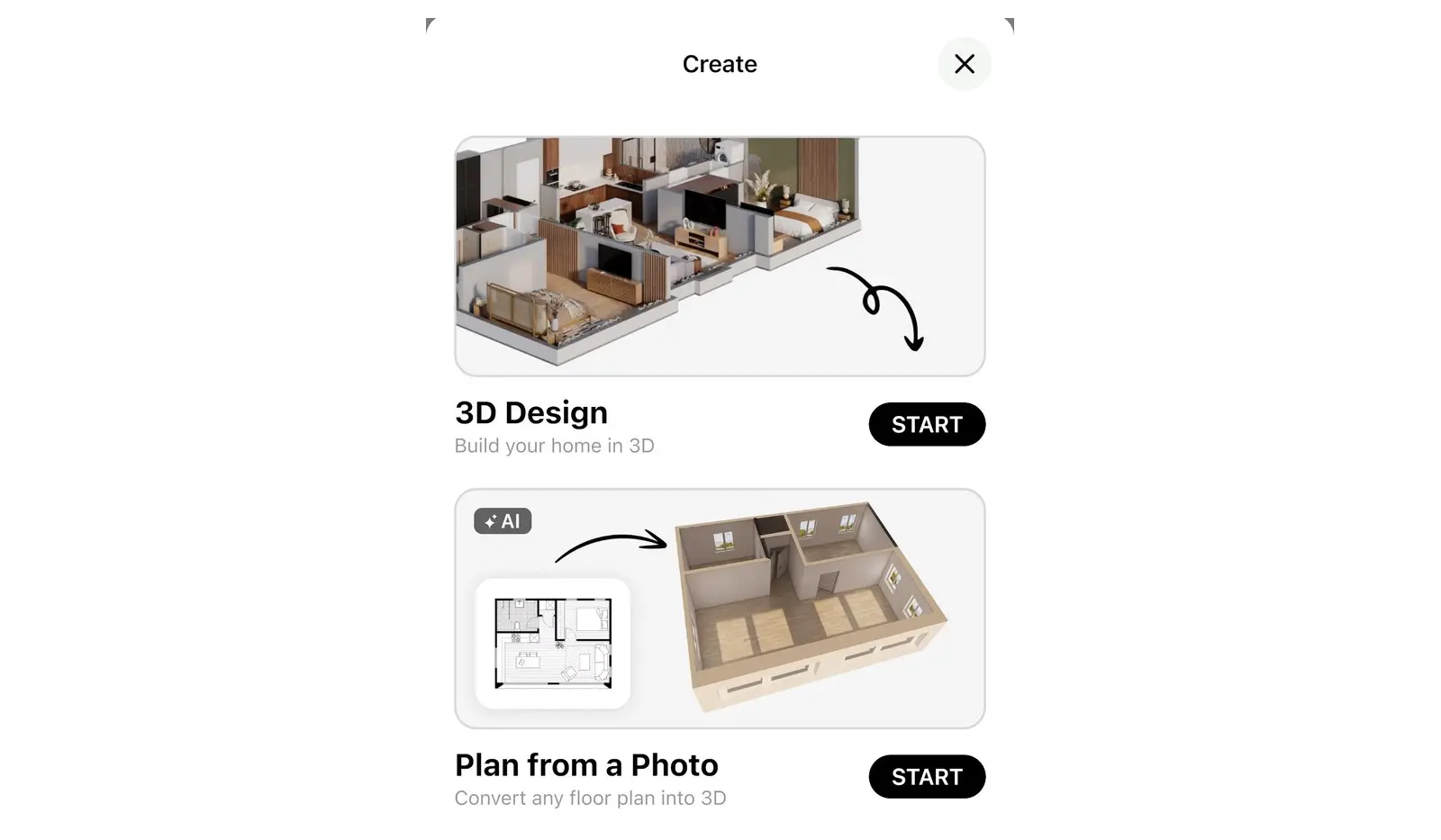
- فتح تطبيق Home Planner واختيار إنشاء.
- اختيار مخطط من صورة، ثم بدء.
- على الهاتف أو اللوح الإلكتروني، تفتح نافذة اختيار مخططات الطوابق: اختيار معرض الصور أو الكاميرا أو الملفات. أما على الكمبيوتر، فتفتح نافذة اختيار الملفات.
- في حال اختيار ملف PDF أو TIFF يحتوي على عدة صفحات، تظهر نافذة ثانية بالاسم نفسه اختيار مخططات الطوابق تعرض قائمة بالصفحات. تحديد الصفحة التي تحتوي على المخطط، ثم اختيار متابعة.
- في شاشة ضبط الصورة، يمكنك اقتصاص الحواف والنصوص المحيطة بالمخطط عند الحاجة: اختيار اقتصاص، وتحريك الإطار، ثم اختيار تطبيق. وبعد ذلك، اختيار متابعة.
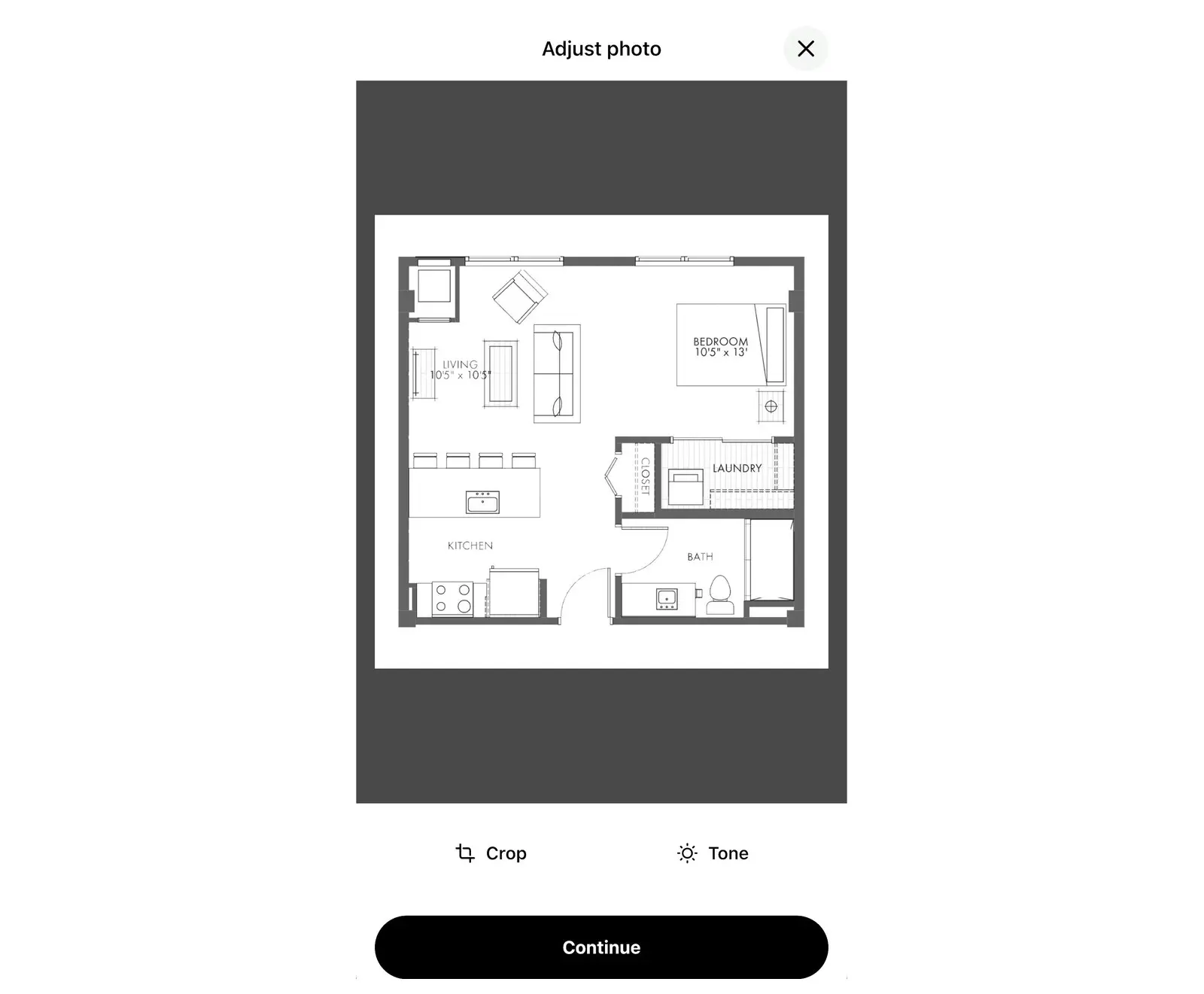
لإضافة مخطط إلى مشروع مفتوح بالفعل، يُرجى اختيار تحميل مخطط الطابق. يظهر هذا الزر في شريط أدوات الرسم ثنائي الأبعاد 2D للطابق الذي لا يحتوي على صورة مخطط أو غرف بعد، أو أثناء رسم الجدران. بالنسبة للملفات متعددة الصفحات، تفتح نافذة اختيار الصفحة التي تحتوي على مخطط الطابق: تحديد الصفحة لاستيرادها. ثم المتابعة مع الخطوة 2. اختيار التعرف التلقائي أدناه.
2. اختيار التعرف التلقائي
في نافذة اختيار طريقة الاستيراد، يُرجى اختيار التعرف التلقائي. يحلل Home Planner المخطط ويبني المشروع. يُرجى إبقاء التطبيق مفتوحًا حتى يظهر المخطط. إذا تعذّر التعرف على المخطط، سيقترح Home Planner تحميل صورة أخرى أو رسم الجدران يدويًا.
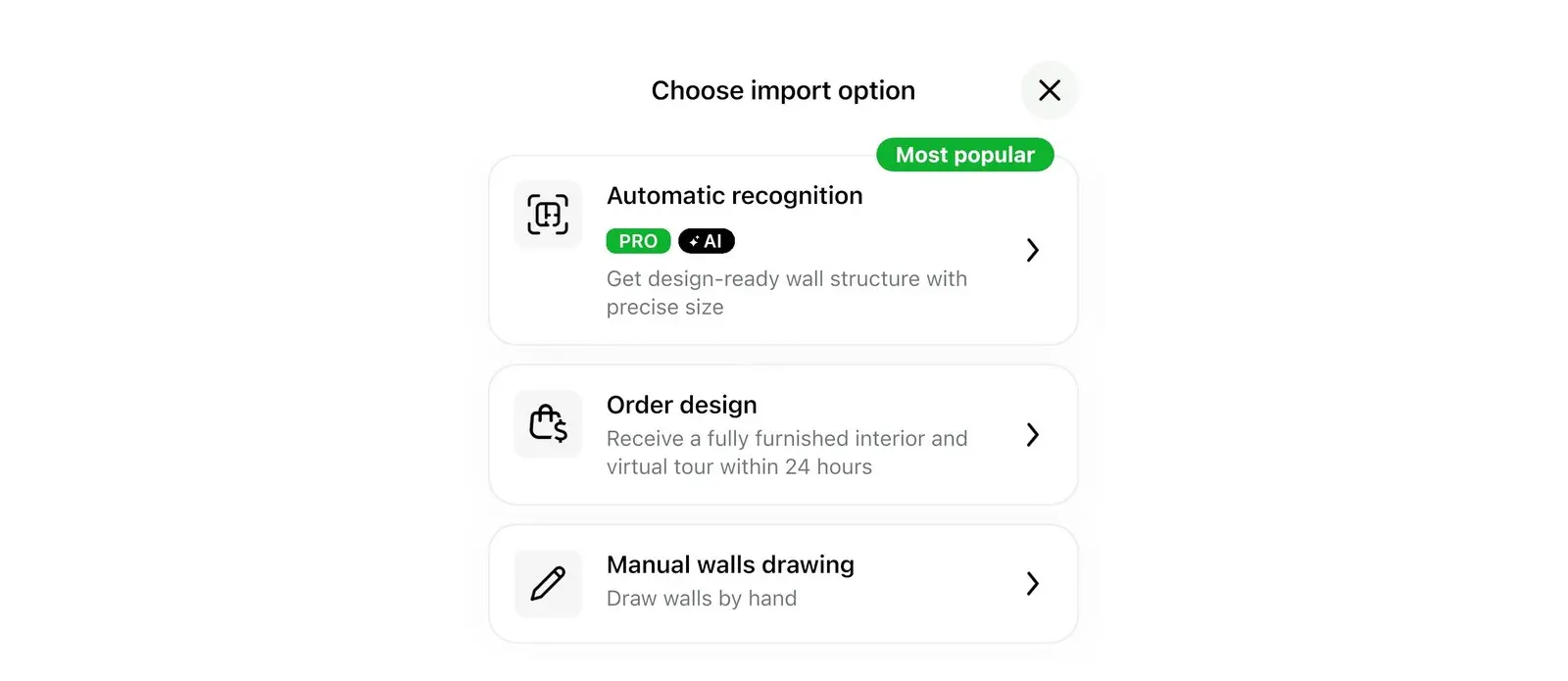
تتضمن النافذة نفسها خيارين آخرين:
- رسم الجدران يدويًا: يصبح المخطط صورة خلفية، ويمكنك رسم الجدران فوقها يدويًا.
- اطلب التصميم: خدمة مدفوعة يتولى فيها المصممون تأثيث المخطط نيابةً عنك. تظهر هذه الخدمة فقط في المناطق التي تتوفر فيها.
3. التحقق من النتيجة والمقياس
بعد اكتمال عملية التعرف، يفتح المخطط بالمنظور ثنائي الأبعاد 2D. إذا لم يكن Home Planner متأكدًا من النتيجة، ستظهر أولاً رسالة تحقق من النتيجة لتطلب منك مراجعة المقياس والجدران والنوافذ والأبواب. اختيار موافق لإغلاقها. إذا كشفت عملية التعرف عن وجود أخطاء كثيرة، فسيفتح المخطط في وضع تحرير الجدران.
في جميع الأحوال، يُرجى مقارنة طول أحد الجدران بالقياس الموجود في المخطط الأصلي. وإذا كانا مختلفين، يُرجى تعديل المقياس:
- اختيار تغيير الحجم (تُسمى هذه الخطوة غير الحجم في رسالة تحقق من النتيجة). إذا لم يكن الزر ظاهرًا، يُرجى اختيار تحرير الجدران أولاً؛ حيث لا يظهر خيار تغيير الحجم إلا أثناء تحرير الجدران.
- إذا طلب التطبيق ذلك، يُرجى اختيار تغيير مقياس المخطط. وفي حال وجود عدة طوابق، يُرجى اختيار تغيير للطابق الحالي أو تغيير لجميع الطوابق.
- تحديد طول أحد الجدران أو مساحة إحدى الغرف: وهي الأرقام الظاهرة على الجدران وداخل الغرف في المخطط. إدخال المقاس الصحيح من المخطط الأصلي. وسيقوم Home Planner بإعادة ضبط مقياس المخطط بالكامل.
- تعديل الجدران والنوافذ والأبواب عند الحاجة.
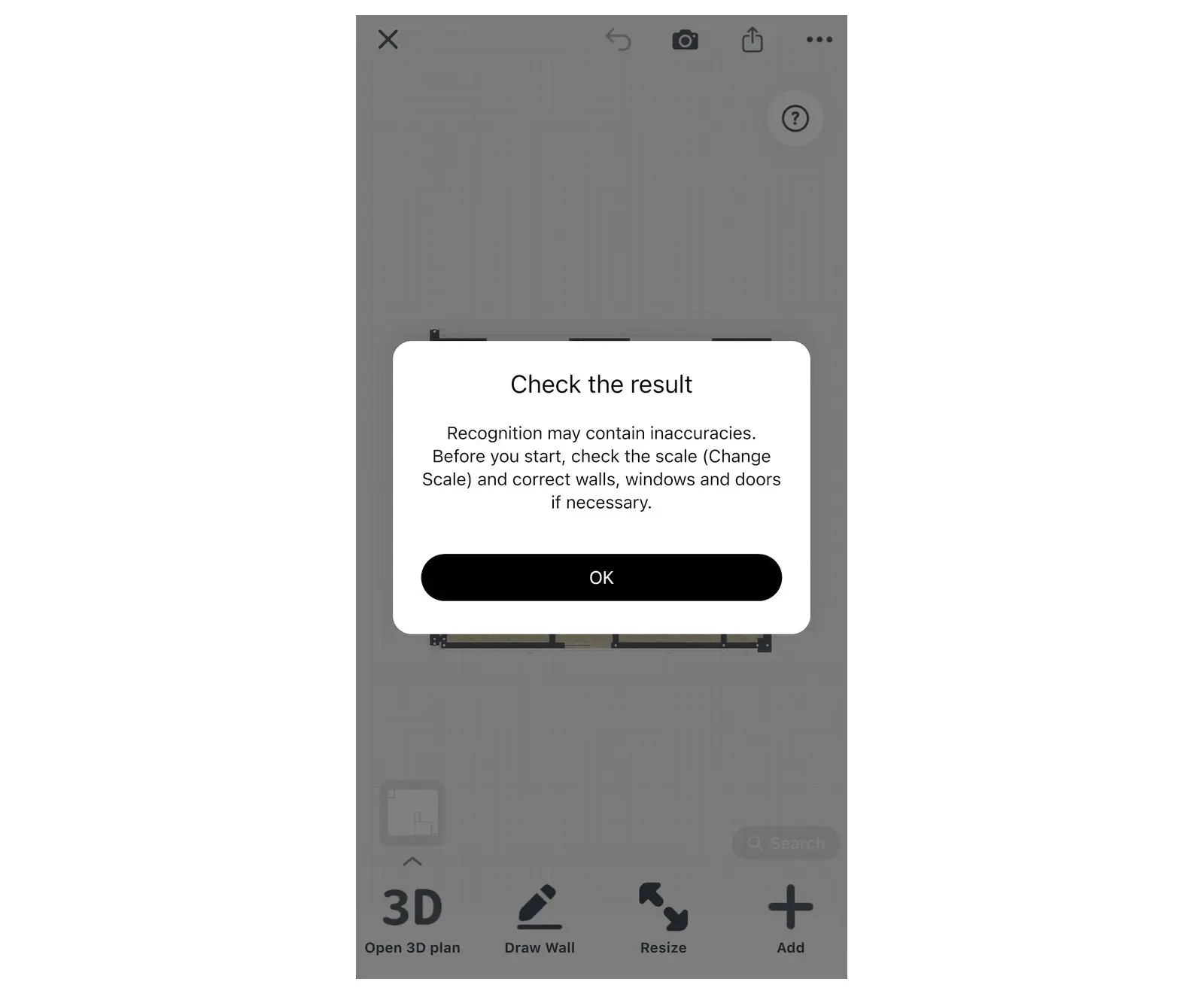
عادةً ما يُضبط مقياس المخطط الذي يحتوي على أبعاد أو مساحات غرف تلقائيًا وبشكل صحيح. ويمكن تغيير المقياس لاحقًا بالأسلوب نفسه.
4. استعراض مخطط الطابق بالمنظور ثلاثي الأبعاد
اختيار فتح المخطط ثلاثي الأبعاد من أسفل يسار المخطط ثنائي الأبعاد 2D للتجول داخل منزلك. يمكنك بعد ذلك إضافة الأثاث، وتغيير ألوان الأرضيات والجدران، وإنشاء صور واقعية، تمامًا كما هو الحال في أي مشروع على Home Planner.
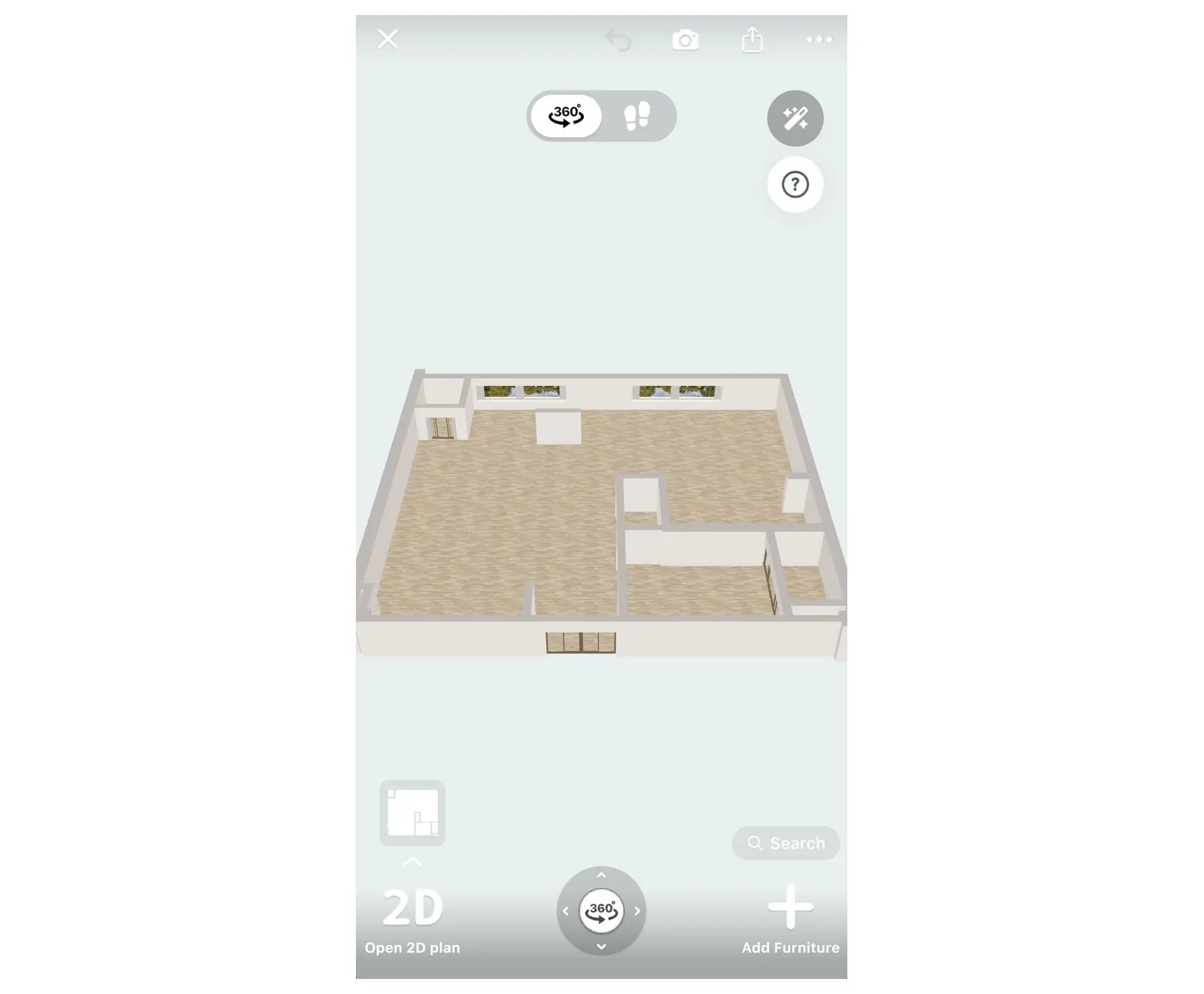
تحويل مخطط طوابق متعددة إلى نموذج ثلاثي الأبعاد
عند بدء مشروع جديد في تطبيق Home Planner، يمكنك تحميل مخططات لما يصل إلى 5 طوابق دفعة واحدة، بمعدل مخطط واحد لكل طابق. ولإضافة طابق ودرج يدويًا، يُرجى الاطلاع على مقاله كيفية إنشاء مخطط طابق من دورين مع درج.
- اختيار إنشاء، ثم مخطط من صورة، ثم بدء. على الهاتف، يُرجى تحديد عدة صور من معرض الصور، أو فتح ملف PDF واحد من الملفات واختيار صفحاته عبر اختيار مخططات الطوابق. أما على الكمبيوتر، فيُرجى تحديد عدة ملفات من نافذة خيارات الملفات، أو اختيار ملف PDF واحد وتحديد صفحاته عبر اختيار مخططات الطوابق.
- في نافذة ترتيب الطوابق، يُرجى ترتيب المخططات. المخطط الموجود في الأسفل هو الطابق 1، وتعتمد الطوابق الأخرى على مقياسه وموقعه.
- اختيار متابعة ثم التعرف التلقائي. يتعرف Home Planner على الطوابق واحدًا تلو الآخر، ويضع كل طابق فوق الطابق الذي أسفله.
- في النهاية، تُعرض نتيجة كل طابق في نافذة تم استيراد مخططات الطوابق. ويمكن إعادة إضافة أي طابق لم تنجح عملية التعرف عليه لاحقًا، أو رسمه يدويًا.
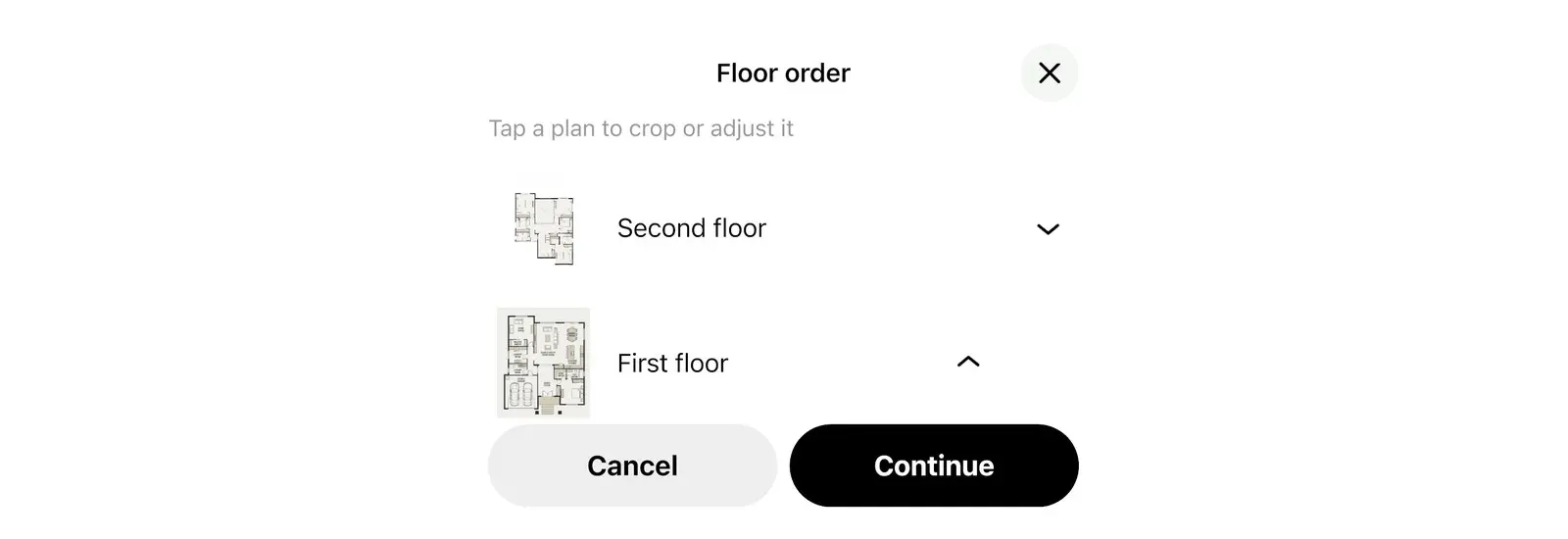
اختيار إيقاف لإنهاء عملية الاستيراد مبكرًا. ستُحفظ الطوابق التي اكتملت بالفعل في المشروع.
نصائح للحصول على أفضل نتيجة للتعرف التلقائي
يتعرف Home Planner على المخطط بأفضل شكل عندما يكون واضحًا ونقيًا وتحتوي خطوطه على المقاسات وأسماء الغرف.
- يُفضل استخدام الصورة الأصلية أو لقطة شاشة للمخطط. ويمكن استخدام صورة لمخطط ورقي: توجيه الكاميرا مباشرة من الأعلى مع توفير إضاءة جيدة.
- قد لا يتعرف التطبيق على الرسم التخطيطي التقريبي الذي يفتقر إلى خطوط ومقاسات واضحة. في هذه الحالة، يُفضل استخدام خيار رسم الجدران يدويًا.
- يُستحسن استخدام صورة عالية الجودة. وإذا ظهرت رسالة تفيد بأن حجم الملف كبير جدًا، فيمكن تحميل لقطة شاشة للمخطط.
- الإبقاء على المقاسات والأبواب والنوافذ وأسماء الغرف في المخطط؛ فهي تساعد في تحديد المقياس وأنواع الغرف.
للاطلاع على متطلبات الملفات الخاصة بخدمة "اطلب التصميم"، يُرجى مراجعة مقالة حمل مخطط الطابق واحصل على تصميم ثلاثي الأبعاد.
إشعار العلامة التجارية. لا ينتمي تطبيق Home Planner إلى شركات Apple Inc. أو Autodesk, Inc. أو Google LLC أو Microsoft Corporation، ولا يحظى بدعمها أو رعايتها؛ وجميع أسمائها وعلاماتها تجارية هي ملك لأصحابها. تُعد iPhone وiPad وMac وmacOS علامات تجارية لشركة Apple Inc.، ومسجلة في الولايات المتحدة وباقي الدول. تُعد Android علامة تجارية لشركة Google LLC. وباقي العلامات التجارية هي ملك لأصحابها المعنيين.
تجربته في مشروعك
تطبيق مجاني لتخطيط الغرف والتصميم الداخلي


