كيفية رسم مخطط طابق من طابقين مع درج

تصميم مخطط طابق من طابقين في Home Planner: إضافة طابق ثانٍ، ووضع الدرج، وإحداث فتحة للدرج، والتجول صعودًا وهبوطًا بين الطوابق في العرض ثلاثي الأبعاد.
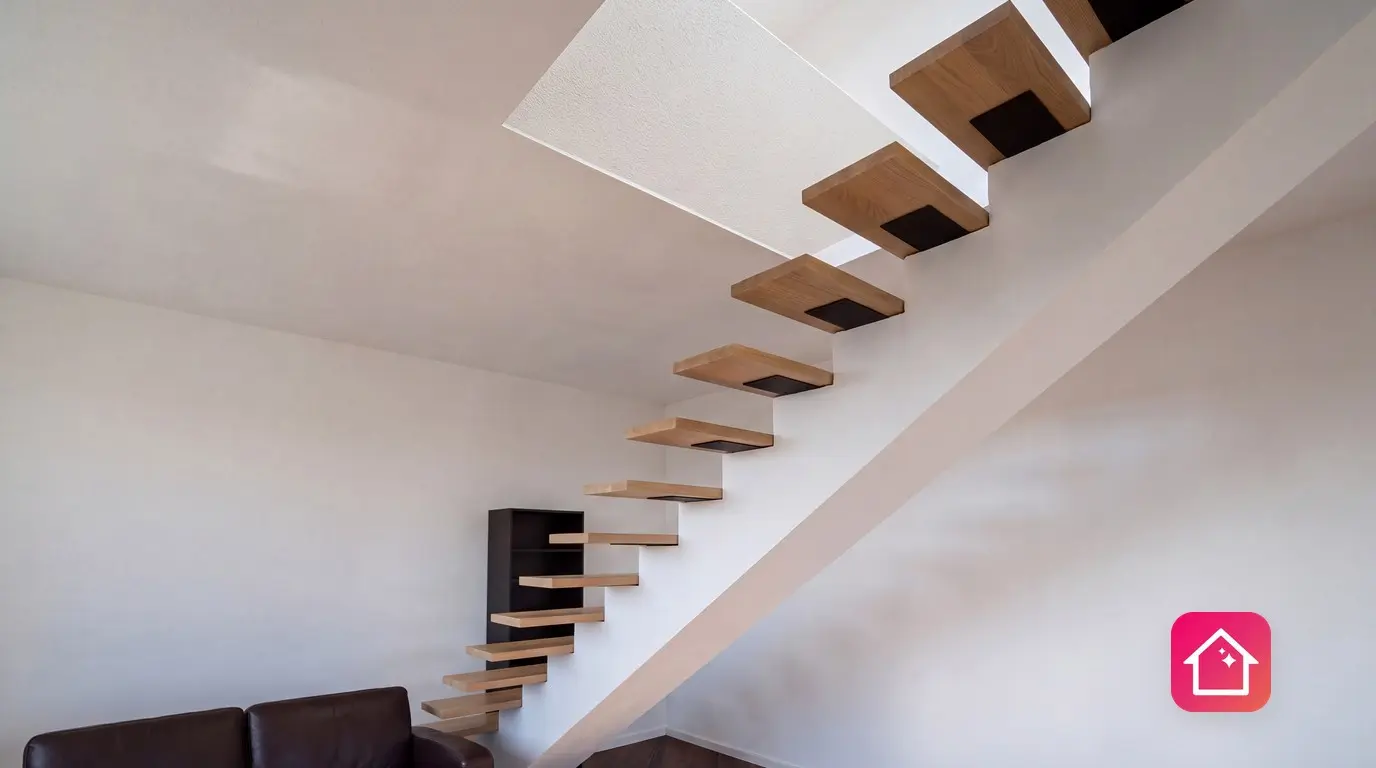
بعد الانتهاء من رسم الطابق السفلي، يأتي دور نقل غرف النوم إلى الطابق العلوي. قد يبدو رسم طابق واحد أمرًا بسيطًا، لكن صعوبة التصميم تكمن في ضبط الدرج؛ إذ يجب أن يصل إلى الطابق التالي، وهو ما يتطلب إحداث فتحة مخصصة له في أرضية ذلك الطابق.
إليك طريقة إنشاء مخطط طابق من طابقين في Home Planner: إضافة طابق ثانٍ إلى التصميم نفسه، ووضع الدرج في الأسفل، ثم إحداث الفتحة في الأعلى، والتجول صعودًا في الوضع ثلاثي الأبعاد.
تتوفر ميزة إضافة الطوابق وإحداث فتحة الدرج مجانًا. أما بعض نماذج الدرج في الكتالوج، فتحمل علامة PRO وتتطلب اشتراك Home Planner PRO. يعمل التطبيق على أجهزة iPhone وiPad وAndroid وMac وWindows.
ما الذي يجعل مخطط الطابق المزود بدرج ناجحًا؟
يتكون مخطط الطابق المكون من طابقين في Home Planner من تصميم واحد يضم طابقين، يربط بينهما درج وفتحة درج.
- إضافة طابق. ينشئ Home Planner الطابق الجديد فوق الطوابق الأخرى، بالحيطان نفسها ودون أثاث، أو كنسخة طبق الأصل.
- وضع الدرج في الطابق السفلي من قسم درج في الكتالوج.
- إضافة فتحة الدرج في أرضية الطابق العلوي فوق الدرج مباشرةً؛ حيث يقوم Home Planner بإحداث الفتحة نفسها تلقائيًا في سقف الطابق السفلي.
قبل البدء
يلزم وجود تصميم في Home Planner يحتوي على غرفة واحدة على الأقل في الطابق السفلي.
| المتطلبات | السبب |
|---|---|
| تصميم يتضمن رسم الطابق السفلي | ينسخ الطابق الجديد حيطان الطابق الحالي. يمكن رسم الحيطان يدويًا، أو بدء التصميم باستيراد صورة أو ملف PDF لمخطط الطابق. |
| مساحة تسع طابقًا إضافيًا | يتسع التصميم الواحدة حتى 5 طوابق، دون احتساب السقف. وعند الوصول إلى 5 طوابق، يختفي خيار + إضافة طابق وزر إضافة في قائمة الطوابق. |
هل يمكن رسم مخطط طابق ثانٍ فوق الطابق الأول؟
نعم. يمكنك إضافة طابق ثانٍ في Home Planner من قسم بناء في الكتالوج؛ حيث يطلب منك التطبيق تحديد اسم الطابق وطريقة إعداد محتوياته.
- افتح التصميم واختر إضافة الأثاث. وإذا ظهر الخيار إضافة بدلاً منه، فهذا يعني أنك في وضع تعديل الحيطان؛ لذا اضغط على تم في أعلى اليسار.
- في الكتالوج، افتح قسم بناء واختر + إضافة طابق.
- في خانة اسم الطابق الجديد، يمكنك الإبقاء على الاسم المقترح (مثل الطابق الثاني بالإنجليزية الأمريكية) أو كتابة اسم من اختيارك.
- اختر إضافة طابق لبناء الطابق الجديد في الأعلى (أسفل السقف، إن وجد). وإذا أردت إضافة قبو بدلاً من ذلك، اختر إضافة الطابق الأدنى.
- في النافذة التالية، اختر إضافة طابق للحفاظ على الحيطان نفسها الموجودة في الطابق المجاور دون أثاث، أو اختر نسخ الطابق لنسخ الطابق الحالي بكامل أثاثه. تظهر النافذة نفسها أيضًا بعد اختيار إضافة الطابق الأدنى.
- إذا كان الطابق المنسوخ كبيرًا جدًا، فسيظهر تحذير من Home Planner يفيد ب احتمال تباطؤ أداء التصميم. اختر متابعة لإتمام النسخ على أي حال، أو اختر إلغاء.
يفتح Home Planner الطابق الجديد. وليس من الضروري أن يكون الطابق العلوي مطابقًا للطابق السفلي؛ إذ يمكنك تعديل حيطانه أو نقلها أو حذفها.
إضافة طابق أم نسخ الطابق؟ اختر إضافة طابق عندما ترغب في تخصيص تقاسم وأثاث مستقلين للطابق العلوي، لتستأنف العمل انطلاقًا من الحيطان فقط. بينما يُفضل اختيار نسخ الطابق عندما يكون الطابقان متطابقين تقريبًا.
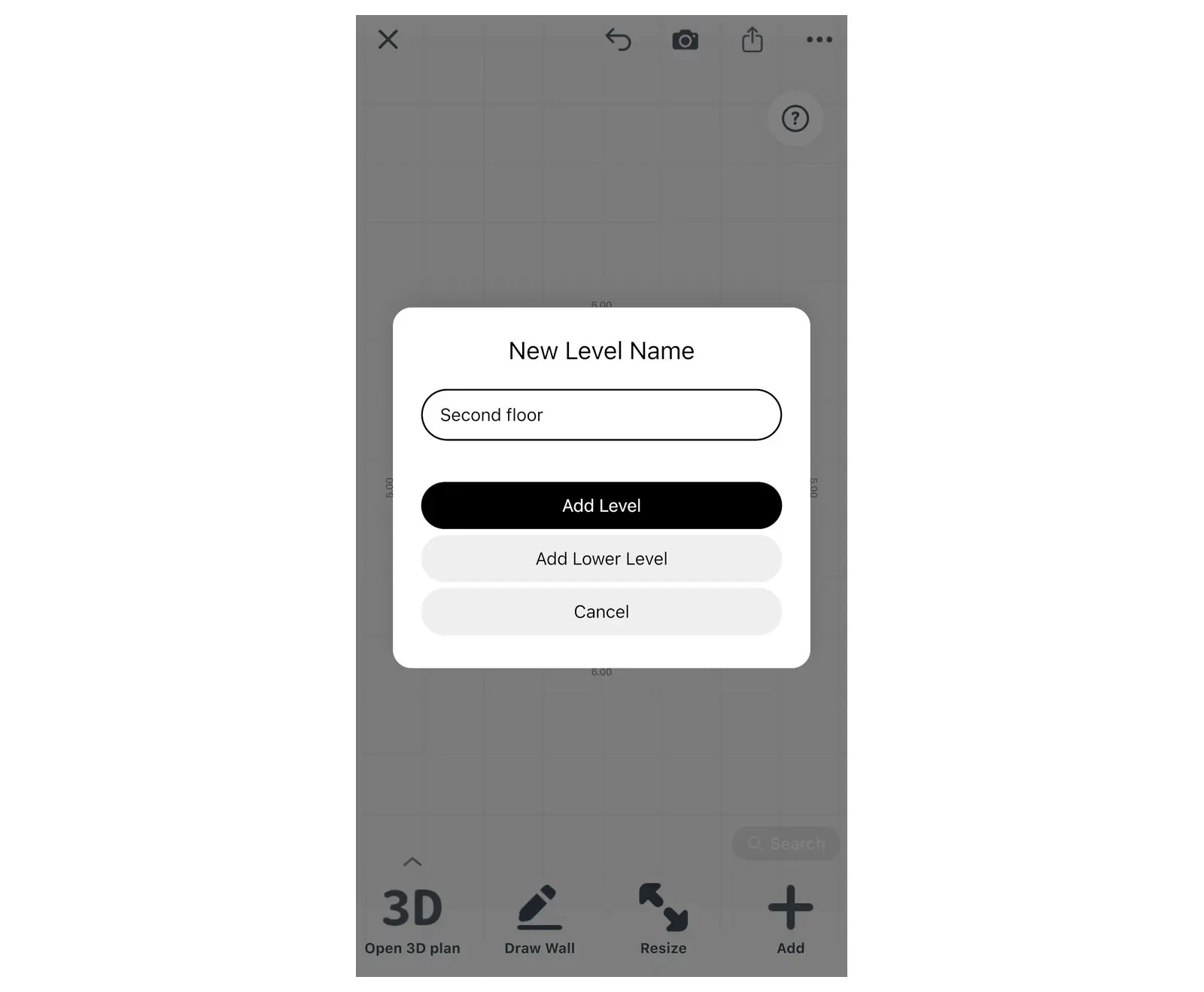
يحدد هذان الزران موقع الطابق الجديد: سواء كان فوق المبنى أم أسفله.
تعتمد أسماء الطوابق على لغتك ومنطقتك؛ ففي الإنجليزية الأمريكية والكندية تكون الطوابق مرتبة كالتالي: الطابق الأول، والطابق الثاني، وهكذا. أما في الإنجليزية المستخدمة في مناطق أخرى، فتبدأ من الطابق الأرضي. وتُسمى الطوابق السفلية تحت الأرض Lower Level 1، وLower Level 2.
هل تبدأ العمل باستخدام صور مخططات الطوابق؟ يمكنك في التصميم الجديد استيراد ما يصل إلى 5 مخططات في وقت واحد، بمعدل مخطط واحد لكل طابق: راجع كيفية تحويل مخطط طابق ثنائي الأبعاد إلى ثلاثي الأبعاد.
التنقل بين الطوابق
عندما يحتوي التصميم على طابقين أو أكثر، يعرض Home Planner اسم الطابق الحالي في أعلى الشاشة. اضغط عليه لفتح قائمة الطوابق.
- اضغط على اسم الطابق في أعلى الشاشة لتفتح قائمة الطوابق، مع عرض الطابق العلوي في المقدمة.
- اختر أي طابق لتعديله. وستظل القائمة مفتوحة، اضغط على تم لإغلاقها والعودة إلى عرض الطابق.
- اضغط على إضافة في قائمة الطوابق لإضافة طابق آخر.
ألا يظهر اسم الطابق في الأعلى؟ يختفي الاسم مؤقتًا أثناء أخذ القياسات، أو في وضع عرض الحائط، أو عند فتح نافذة أخرى. بمجرد إغلاق النافذة أو الخروج من هذا الوضع، سيعود الاسم للظهور مجددًا.
يتوفر بجانب كل طابق في القائمة زر خيارات يضم: إعادة تسمية، ونقل لأعلى، ونقل لأسفل (عندما يكون التحريك ممكناً)، بالإضافة إلى حذف. عند استخدام خيار الحذف، يظهر طلب لتأكيد الإجراء، مثل Delete "Second floor"؟
هل حذفت الطابق الخطأ بالخطأ؟ اغلق قائمة الطوابق واضغط على تراجع فورًا.

كيف ترسم الدرج على مخطط الطابق؟
في Home Planner، يمكنك وضع نموذج درج جاهز من الكتالوج في الطابق السفلي، حيث تبدأ بداية الدرج.
- انتقل إلى الطابق السفلي وافتح المخطط ثنائي الأبعاد.
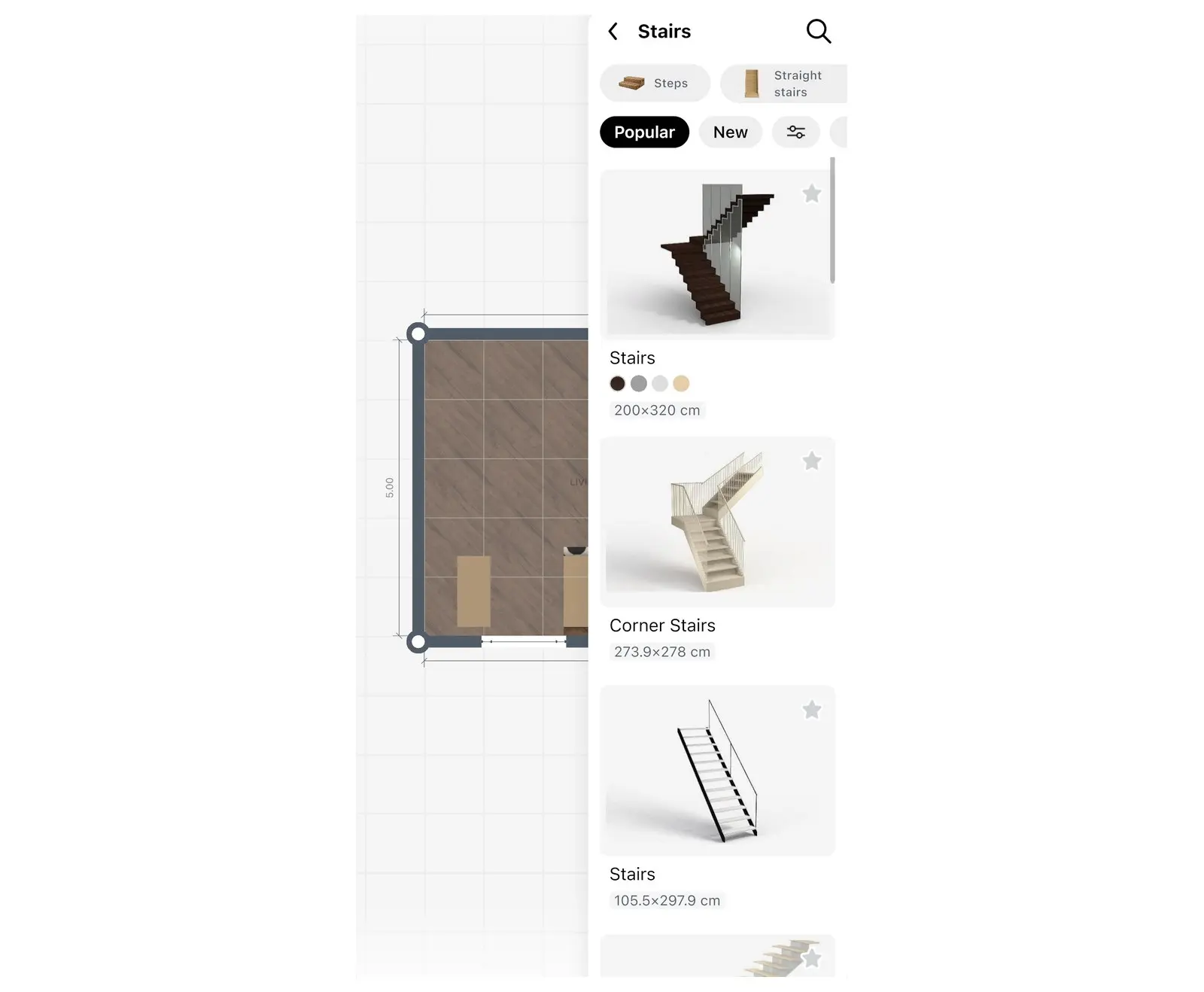
- حدد الغرفة التي تريد وضع الدرج فيها. اضغط على + في شريط أدوات الغرفة، ثم اختر سلالم ومنصات. كما يمكنك اختيار إضافة الأثاث، ثم العودة إلى الكتالوج الرئيسي إذا لزم الأمر، ثم اختيار بناء ← درج.
- في قسم درج، استخدم التصفية حسب النوع، مثل درج مستقيم، أو درج على شكل L، أو درج حلزوني، ثم اختر نموذج الدرج المناسب.
- انقل الدرج إلى الموضع المطلوب داخل الغرفة.
- انتقل إلى العرض ثلاثي الأبعاد للتأكد من وصول الدرج إلى الطابق العلوي. وإذا كانت الدرجة الأخيرة لا تتصل بالطابق العلوي، حدد الدرج، ثم اضغط على أيقونة الحجم، وقم بتعديل الـ ارتفاع من نافذة حجم الأثاث حتى يتصل تمامًا.
هل تخطط للتجول وصعود الدرج في الوضع ثلاثي الأبعاد لاحقًا؟ احرص على اختيار درج مستقيم أو درج على شكل L؛ إذ إن خيار التنقل بين الطوابق لا يعمل مع درج حلزوني أو سُلُّم.
ما الذي يحتاجه الدرج في مخطط الطابق الثاني؟
يحتاج الدرج إلى إحداث فتحة درج، وهي عبارة عن فتحة مخصصة في أرضية الطابق العلوي تقع فوق الدرج مباشرةً. ويقوم Home Planner بإضافة الفتحة المطابقة لها تلقائيًا في سقف الطابق السفلي.
- انتقل إلى الطابق العلوي وافتح المخطط ثنائي الأبعاد.
- حدد الغرفة الواقعة فوق الدرج.
- اضغط على + في شريط أدوات الغرفة، ثم اختر فتحة الدرج.
- سيقوم Home Planner بوضع الفتحة في الغرفة وتحديدها. اسحب الفتحة لتضعها فوق الدرج تمامًا. ولجعلها واسعة بما يكفي لمرور الدرج، اضغط على أيقونة الحجم في شريط الأدوات الصغير المساعد بجوار الفتحة.
يمكنك أيضًا البدء من الطابق السفلي: في العرض ثلاثي الأبعاد، حدد السقف الواقع فوق الدرج، واضغط على +، ثم اختر فتحة الدرج. وفي كلتا الحالتين، تتوفر هذه الميزة مجانًا.
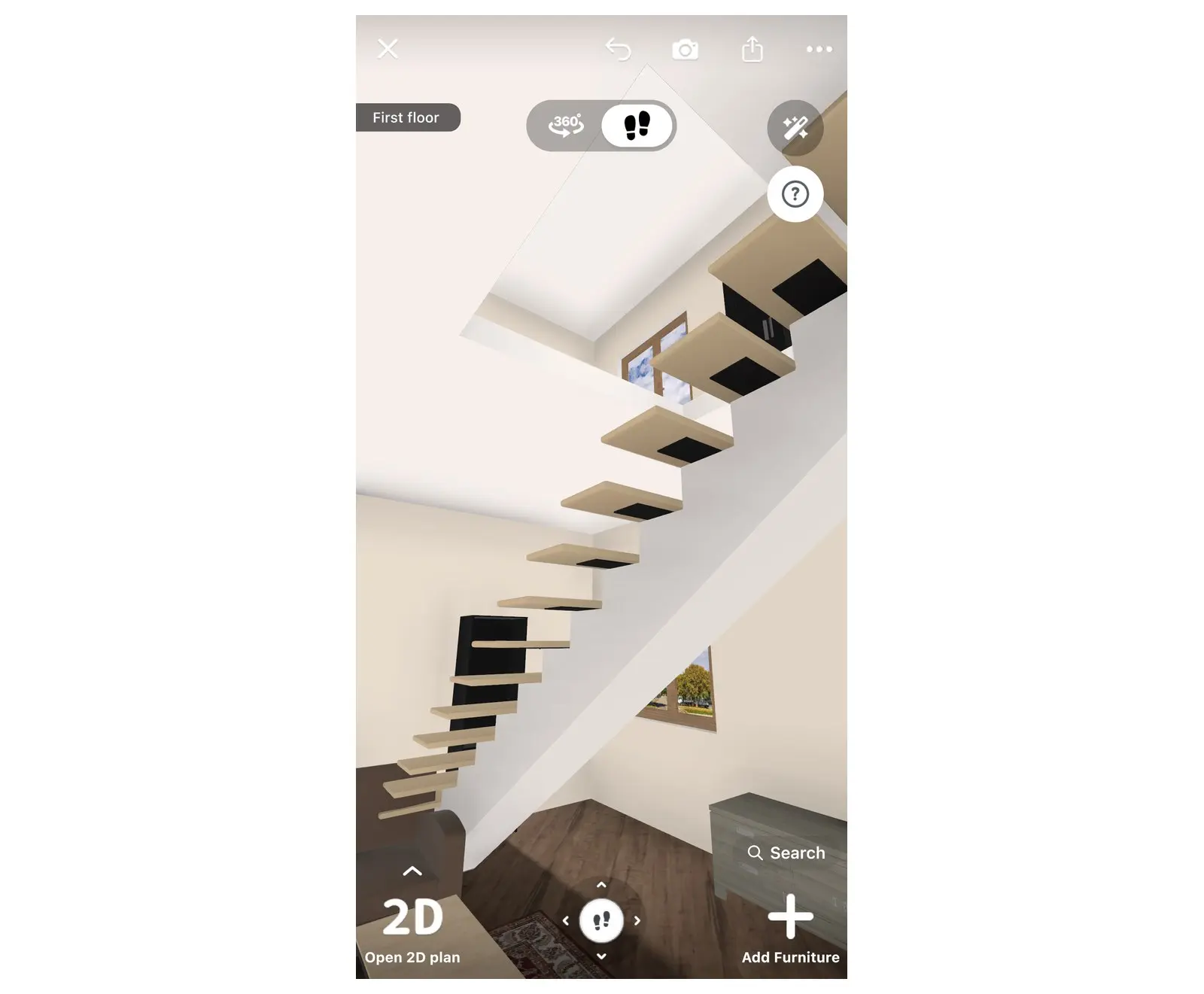
هل تصميمك يحتوي على أكثر من طابقين؟ في حال وجود طابق ثالث أو قبو، كرر خطوات إضافة الدرج والفتحة لكل طابقين متجاورين؛ حيث يوضع الدرج في الطابق السفلي منهما، وتُحدث الفتحة في الطابق العلوي.
صعود الدرج في العرض ثلاثي الأبعاد
تتيح لك ميزة جولة ثلاثية الأبعاد في Home Planner صعود الدرج إلى الطابق التالي والنزول منه مجددًا، مما يساعدك على التأكد من مدى الربط الفعلي بين الطابقين.
- افتح قائمة العرض بالضغط على زر السهم الصغير المجاور لـ فتح المخطط ثلاثي الأبعاد أو فتح المخطط ثنائي الأبعاد، أو مع الاستمرار في الضغط على ذلك الزر. بعد ذلك، اختر جولة ثلاثية الأبعاد.
- تحرك باتجاه الدرج: على الهاتف أو اللوح الذكي، استخدم عصا التحكم الظاهرة على الشاشة في الأسفل؛ أما على الكمبيوتر، فاستخدم المفاتيح W وA وS وD أو أسهم الاتجاهات. صعد الدرجات، وعند الوصول إلى الفتحة، سينقلك Home Planner إلى الطابق العلوي.
- انزل عبر الدرج نفسه للعودة إلى الطابق السفلي.
يتطلب التنقل بين الطوابق توفر ثلاثة شروط:
- درج مائل؛
- فتحة درج مخصصة فوقه؛
- وجود غرفة في الطابق الآخر عند موضع الفتحة.
تعمل هذه الميزة مع نماذج الدرج المائل مثل درج مستقيم ودرج على شكل L، بينما لا تعمل مع الـ سُلُّم أو الـ درج حلزوني. وإذا لم يتمكن نوع آخر من نقل الحركة لأعلى، جرب استخدام درج مستقيم أو درج على شكل L.
هل توقفت الحركة عند الدرجة الأخيرة؟ تأكد من وضع الفتحة فوق الدرج تمامًا، ومن وجود غرفة في ذلك الموضع بالطابق العلوي.
قد يبدو تصميم الدرج صحيحًا على المخطط المسطح، لكنه قد ينتهي إلى الغرفة الخطأ في الطابق العلوي. لذا يُنصح برسم طابقي منزلك في Home Planner والتجول صعودًا عبر الدرج قبل البدء في أعمال البناء الفعلية.
إشعار العلامات التجارية. إن Home Planner غير تابع لشركة Apple Inc. أو Google LLC أو Microsoft Corporation، ولا يقع تحت رعايتها أو تأييدها؛ وجميع أسمائها وعلاماتها التجارية هي ملك لأصحابها المعنيين. تعتبر iPhone وiPad وMac علامات تجارية لشركة Apple Inc.، ومسجلة في الولايات المتحدة وبلدان أخرى. وتعد Android علامة تجارية لشركة Google LLC. أما العلامات التجارية الأخرى فتعد ملكًا لأصحابها المعنيين.
تجربته في مشروعك
تطبيق مجاني لتخطيط الغرف والتصميم الداخلي


