كيفية قياس الغرفة لإعداد مخطط الطابق خطوة بخطوة

كيفية قياس الغرفة لإعداد مخطط الطابق: الجدران، وارتفاع السقف، والأبواب، والنوافذ، والأقطار، ثم إدخالها في Home Planner للحصول على مخطط بمقياس رسم دقيق بـ 2D و3D.
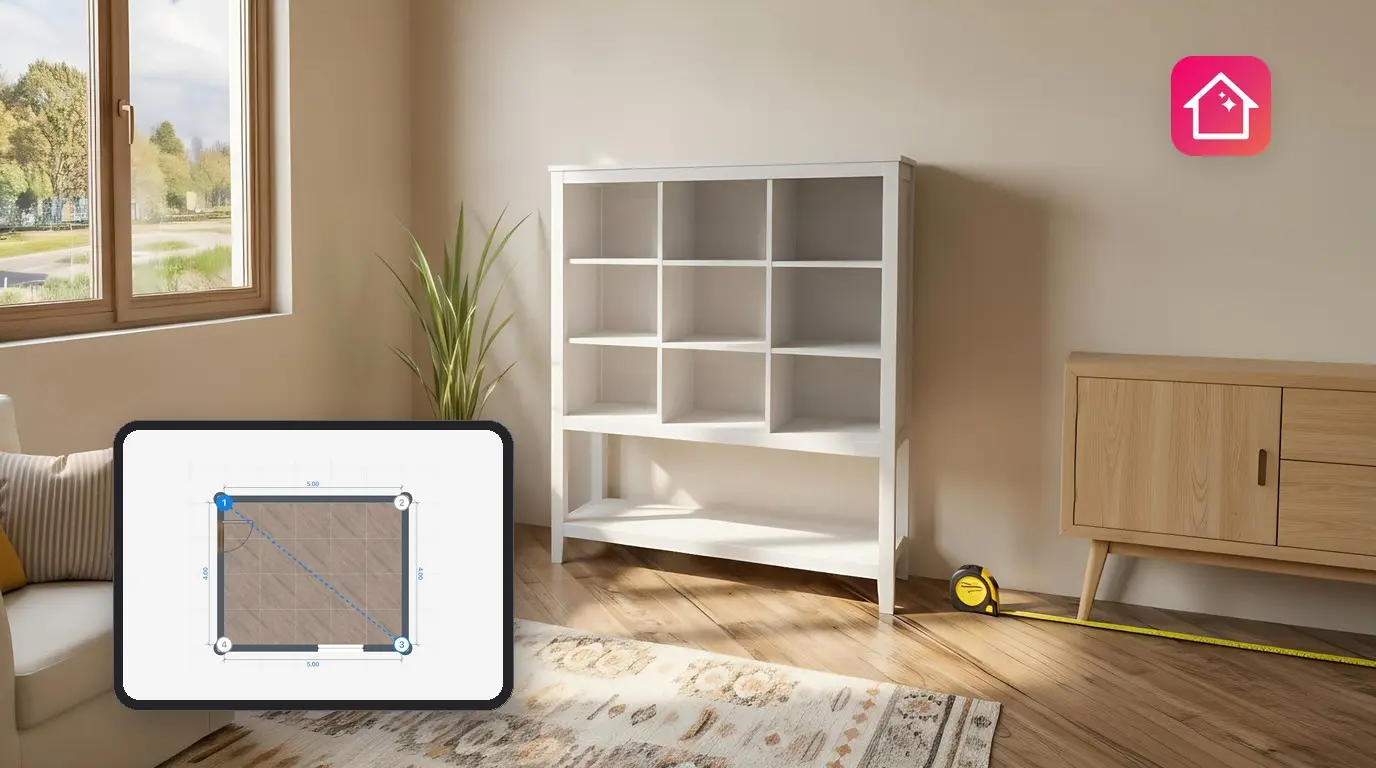
دقة مخطط الطابق تعتمد كليًا على الأرقام التي تُدخلها فيه. إذا قمت بالقياس عند مستوى الأرضية، فسيكون كل حائط أقصر من واقع الأمر بسبب لوحة الحافة (الوزرة). وإذا تجاوزت القطر، فستتحول الغرفة غير المربعة إلى مستطيل مثالي على الشاشة؛ وحينها سيتسع دولاب الملابس في المخطط ولكن ليس في الغرفة.
يوضح هذا الدليل كيفية قياس الغرفة لإعداد مخطط الطابق خطوة بخطوة: الجدران، وارتفاع السقف، والأبواب والنوافذ، والأقطار التي تضبط شكل الغرفة. تحتاج فقط إلى شريط قياس أو مقياس المسافة بالليزر، وقلم رصاص، وحوالي 15 دقيقة لكل غرفة.
في النهاية، تُدخل الأرقام في Home Planner وتحصل على مخطط طابق 2D ونموذج 3D للغرفة بأبعادك الحقيقية. هل تفضل استخدام مسح الهاتف أو مقياس المسافة بالليزر؟ يتضمن هذا الدليل روابط للموجهات التفصيلية لكلا الخيارين.
ما القياس الذي يبدأ به المرء عند قياس الغرفة؟
يبدأ العمل برسم المخطط الأولي، ثم قياس الجدران باتجاه عقارب الساعة بدءًا من الزاوية 1. وبعد الجدران، يأتي دور ارتفاع السقف، والأبواب والنوافذ، والأقطار.
- ارسم المخطط الأولي للغرفة على الورق ورقم الزوايا باتجاه عقارب الساعة.
- قِس كل حائط، وارتفاع السقف، وكل باب ونافذة، وقطرًا واحدًا أو أكثر.
- أدخل الأرقام في Home Planner: حيث تأخذ الجدران الأطوال الدقيقة، وتصوب الأقطار الزوايا.
يحافظ هذا الترتيب الثابت على وجود كل رقم بجوار الحائط الخاص به، مما يمنع الاختلاط عند الكتابة.
قبل البداية
يكفي استخدام شريط قياس ومخطط أولي.
| ما تحتاجه | السبب |
|---|---|
| شريط قياس (طوله 5 م / 16 قدمًا أو أكثر) أو مقياس المسافة بالليزر | مقياس المسافة بالليزر أسرع في الجدران الطويلة ويمكنك استخدامه بمفردك، بينما شريط القياس مناسب للغرف الصغيرة. |
| ورقة وقلم رصاص | تدوين كل رقم على المخطط الأولي بجانب الحائط الذي ينتمي إليه. |
| تطبيق Home Planner على الهاتف أو الجهاز اللوحي أو الكمبيوتر | يحول Home Planner الأرقام إلى مخطط 2D ونموذج 3D. |
| Home Planner PRO | إدخال الأحجام الدقيقة للجدران والغرف هو جزء من اشتراك PRO؛ وبدونه، تلتصق الجدران بالشبكة عند سحبها. يمكنك إدخال أحجام دقيقة في مشروع واحد مجانًا: وهو المشروع الأول الذي تستخدمها فيه. وتظهر نافذة الحجم عبارة Exact size — free for this room. |
يُرجى اتباع تعليمات السلامة الصادرة عن الشركة المصنعة لجهازك. لا توجه أشعة الليزر مطلقًا نحو أعين أي شخص.
شريط القياس أم الليزر أم المسح بالهاتف؟
تنتهي الطرق الثلاث بمخطط يحتوي على أحجام حقيقية. وهي تختلف في السرعة وفي المتطلبات.
| الطريقة | الأفضل لـ |
|---|---|
| شريط القياس | أي غرفة، دون الحاجة لأجهزة إضافية. هذا هو موضوع هذا الدليل. |
| مقياس المسافة بالليزر (طرازات محددة) | الجدران الطويلة، الغرف المتعددة، والعمل بمفردك. تنتقل القراءة مباشرة إلى المخطط على أجهزة iPhone وiPad وMac وAndroid (وليس على Windows). |
| مسح الهاتف (LiDAR أو AR) | إعداد مخطط سريع لغرفة مفروشة باستخدام iPhone أو iPad أو هاتف Android |
أدلة تفصيلية: قياس غرفة باستخدام مقياس المسافة بالليزر وقياس غرفة باستخدام الهاتف (LiDAR). تنطبق القواعد أدناه على جميع الطرق الثلاث: ما يجب قياسه، وأين يُثبت الشريط، وكيفية التحقق من شكل الغرفة.
الخطوة 1. رسم المخطط الأولي للغرفة
لا يلزم أن يكون المخطط الأولي مقياسًا دقيقًا، بل مهمته هي تخصيص مكان لكل رقم.
- رسم الخط الخارجي للغرفة من الأعلى، كما تراها عندما تقف عند مدخل الباب.
- ترقيم الزوايا باتجاه عقارب الساعة: 1، 2، 3 وما إلى ذلك. البداية تكون من الزاوية الموجودة على يسار الباب.
- تحديد كل باب، ونافذة، ومشاع، وعمود، وخزانة مدمجة على الجدران.
الخطوة 2. قياس الجدران
قياس كل حائط من الداخل، من الزاوية إلى الزاوية، امتدادًا لسطح الحائط.
- البدء من الزاوية 1 والتحرك باتجاه عقارب الساعة، لكي تتبع الأرقام الموجودة على مخططك الأولي الترتيب نفسه للجدران.
- تثبيت شريط القياس على ارتفاع 1 م (3 أقدام) تقريبًا فوق الأرضية.
- الحفاظ على شريط القياس مستقيمًا ومستويًا، لأن الشريط المرتخي يضيف طولاً وهميًا.
- كتابة كل طول لأقرب سنتيمتر أو 1/4 بوصة على المخطط الأولي، بجانب الحائط الخاص به.
- قياس أجزاء الجدران القصيرة أيضًا: جوانب بروز المدخنة، أو التجويف، أو اقتطاع الزاوية.
- قياس سمك الجدار في فتحة الباب (عمق الفتحة) وكتابته على المخطط الأولي.
خطأ شائع: القياس امتدادًا للأرضية. تجعل لوحات الحافة (الوزرات) الحائط يبدو أقصر، ويصبح كل حائط في المخطط أقصر من الواقع.
القياس من داخل الغرفة، وليس من الخارج. يستخدم المخطط في Home Planner جانب الغرفة لكل حائط.
الخطوة 3. قياس الأبواب والنوافذ
لكل باب ونافذة، يلزم وجود أمرين: مكان بدايته على الحائط، وحجمه.
| القياس | من – إلى |
|---|---|
| المسافة من الزاوية | من أقرب زاوية إلى حافة الفتحة (حافة الإطار) |
| العرض | من حافة الفتحة إلى الحافة الأخرى |
| الارتفاع | من الأرضية إلى أعلى الفتحة |
| ارتفاع العتبة (النوافذ) | من الأرضية إلى أسفل فتحة النافذة |
قياس الفتحة في الحائط، وليس ضلفة الباب أو إطار النافذة. وعلى المخطط الأولي، تُكتب المسافة من الزاوية أولاً ثم العرض ثانيًا لضمان عدم الخلط بينهما.
الخطوة 4. كيفية قياس ارتفاع السقف
القياس من الأرضية المجهزة إلى السقف، في موضعين أو ثلاثة مواضع في الغرفة.
- وضع طرف شريط القياس (أو الجزء الخلفي لمقياس المسافة بالليزر) على الأرضية، بجانب الحائط.
- القياس رأسيًا حتى السقف. بالنسبة لشريط القياس، يساعد شخص ثاني؛ أما مع مقياس المسافة بالليزر، فيُوجه الشعاع إلى السقف.
- تكرار العملية في زاوية أخرى، فالأرضيات والسقوف القديمة غالبًا ما تكون غير مستوية.
- في الغرفة ذات السقف المستوي، يُكتب أصغر رقم على المخطط الأولي. وتقاس العوارض وأجزاء السقف المنخفضة بشكل منفصل.
- السقف المائل: يُقاس الارتفاع عند الحائط المنخفض، والارتفاع عند أعلى نقطة، والمسافة على الأرضية بينهما، ثم تُكتب الأرقام الثلاثة.
الخطوة 5. قياس الأقطار
القطر هو المسافة بين زاويتين متقابلتين. هذه الخطوة من السهل تجاوزها، ولكنها الخطوة التي تثبت شكل الغرفة. فالجدران الأربعة نفسها يمكن أن تشكل مستطيلاً أو متوازي أضلاع، والقطر وحده هو ما يفرق بينهما.
- القياس من زاوية إلى زاوية عبر الغرفة، من الداخل، وعلى الارتفاع نفسه لكلا الطرفين.
- كتابة الطول على المخطط الأولي مع أرقام الزوايا، على سبيل المثال "القطر 1–3".
- بالنسبة لغرفة ذات أربع زوايا، يكفي قطر واحد. ويمكن قياس القطر الثاني للتحقق: إذا كان القطران متساويين والجدران المتقابلة متساوية، فالغرفة مستطيلة.
- بالنسبة للغرفة التي تحتوي على زوايا أكثر، تُقاس أقطار إضافية. تحتاج الغرفة التي بها عدد n من الزوايا إلى n − 3 من الأقطار: مثلاً الغرفة على شكل حرف L ولها 6 زوايا تحتاج إلى 3 أقطار. اختر أزواج الزوايا بحيث يظل الخط داخل الغرفة. وفي الغرفة التي على شكل حرف L، قِس من الزاوية الداخلية إلى الزوايا الثلاث التي لا تجاورها.
هل يعوق الأثاث المسار؟ قِس على ارتفاع يكون فيه الخط بين الزوايا مكشوفًا، أو استخدم مقياس المسافة بالليزر. بالنسبة للشقة، كرر الخطوات من 1 إلى 5 في كل غرفة واكتب سمك الجدار عند كل فتحة باب.
إدخال القياسات في Home Planner
ترسم الغرفة مرة واحدة، ثم تستبدل الأحجام المرسومة بحديث قياساتك.
أطوال الجدران
- افتح مشروعك في مخطط 2D. ارسم الغرفة، أو ابدأ من شكل غرفة جاهز.
- حدد تحرير الجدران في شريط الأدوات السفلي. المشروع الجديد لا يحتوي على هذا الزر، إذ إن جدرانه تكون قابلة للتحرير بالفعل.
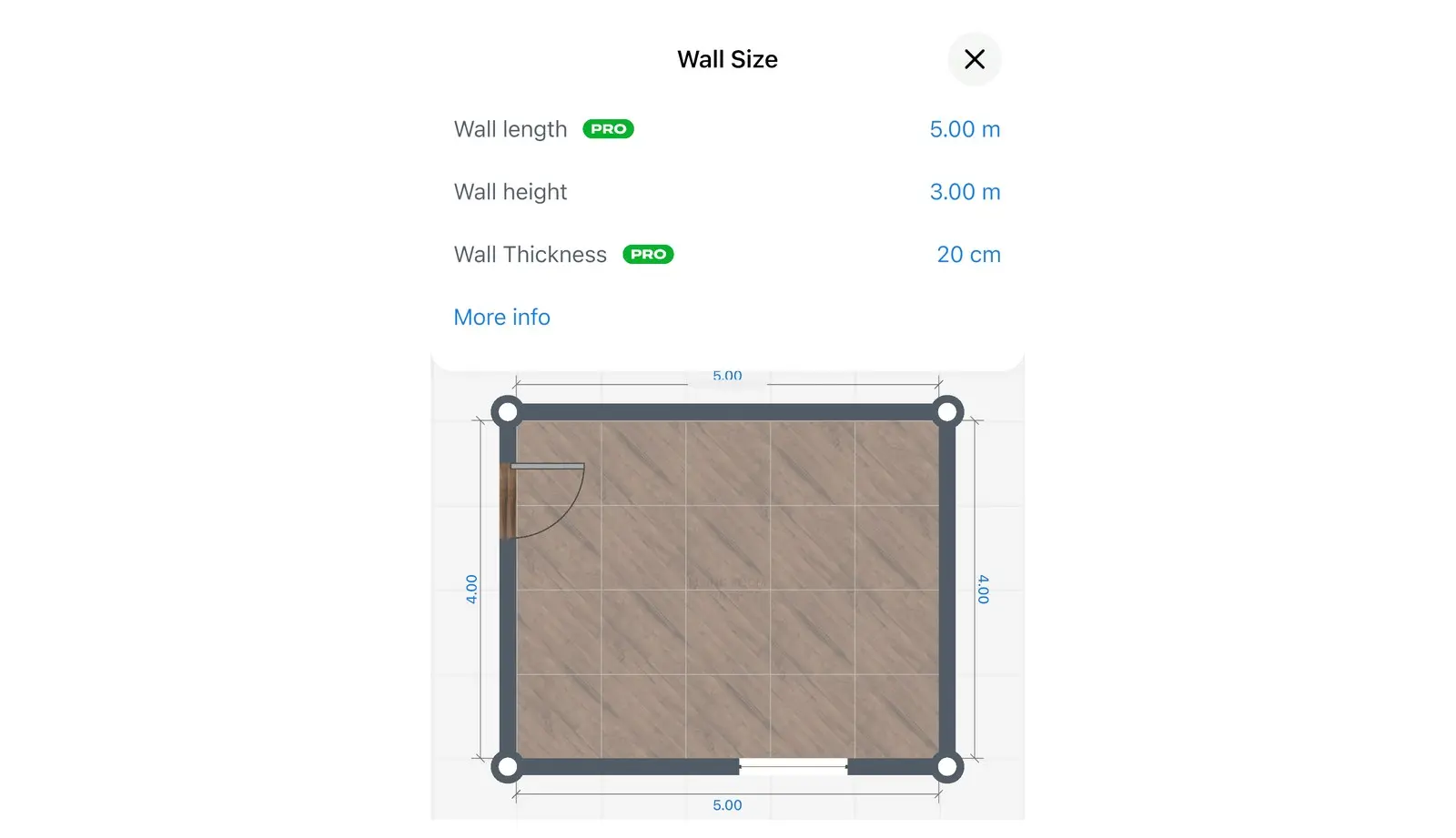
- حدد حائطًا، ثم اضغط على زر الحجم (أيقونة المسطرة) في شريط الأدوات أعلاه. تفتح لوحة حجم الجدار وتتضمن حقول طول الحائط وارتفاع الحائط وسمك الجدار.
- أدخل الطول المأخوذ من مخططك الأولي واضغط على تم. كرر ذلك لكل حائط، بحسب ترتيب أرقام الزوايا لديك.
اكتب سمك الجدار من مخططك الأولي في حقل سمك الجدار. مع العلم أن ارتفاع الحائط هو ارتفاع هذا الحائط فقط؛ بينما يمكنك ضبط ارتفاع السقف للغرفة بأكملها في الخطوة التالية. ويظهر في حِقلي طول الحائط وسمك الجدار شارة PRO، والتي تظل ظاهرة حتى لو كان لديك اشتراك PRO.
طريقة مختصرة: حدد رقم الطول على الحائط في المخطط، وتفتح لوحة أرقام الحجم لـ ذلك الحائط.
ارتفاع السقف
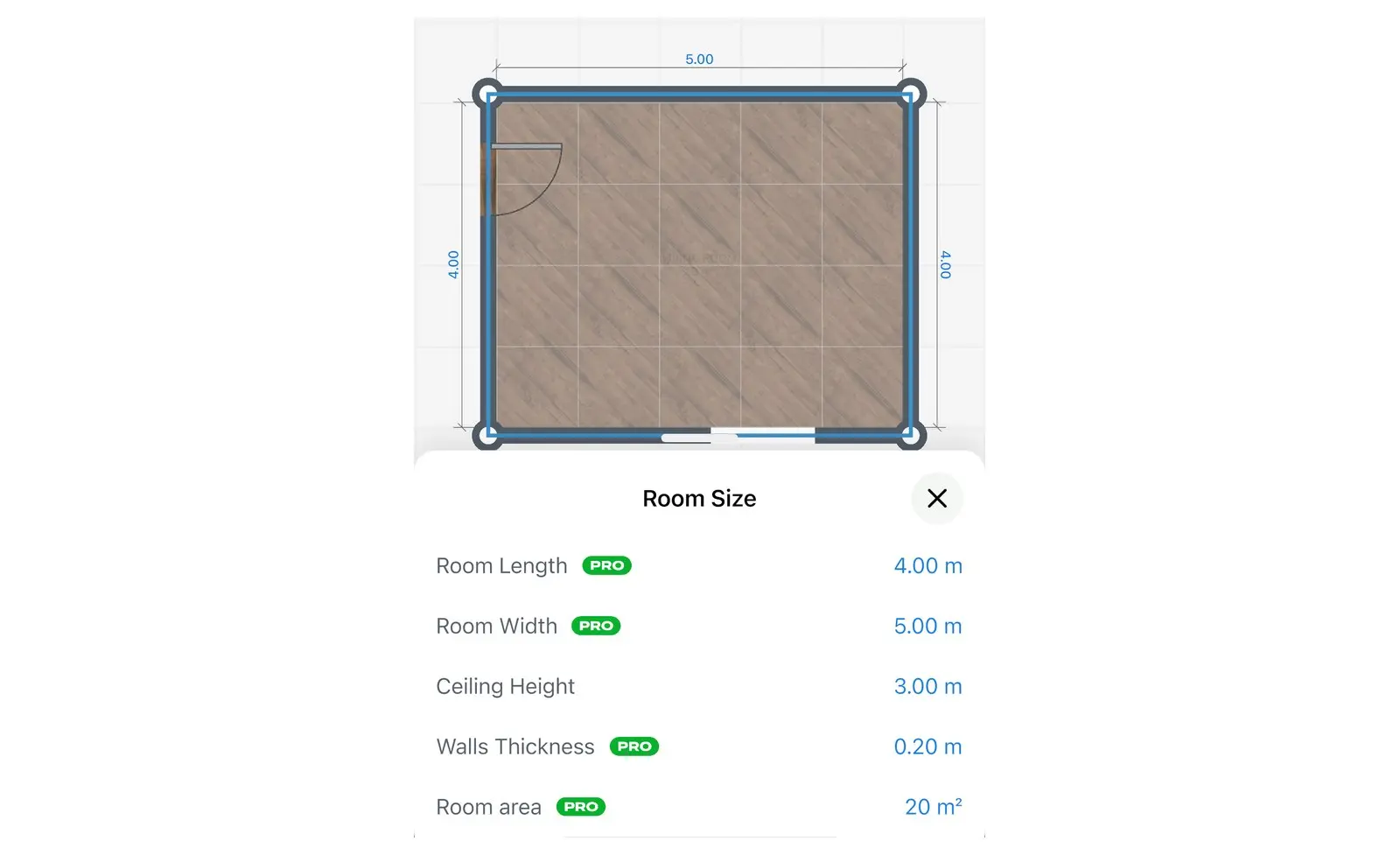
- في مخطط 2D، حدد الغرفة (إذا ظهر لك زر تحرير الجدران، حدده أولاً)، ثم اضغط على زر الحجم. أو انتقل إلى وضع ثلاثي الأبعاد، وحدد الغرفة واضغط على زر الحجم. تفتح لوحة حجم الغرفة.
- اكتب قياسك في حقل ارتفاع السقف. تُظهر اللوحة أيضًا حقول طول الغرفة وعرض الغرفة وسماكة الجدران ومساحة الغرفة.
للتعرف على الطريقة الأخرى لفتحها وكيفية تغيير ارتفاع حائط واحد، انظر كيفية تغيير ارتفاع السقف في Home Planner.
الأبواب والنوافذ
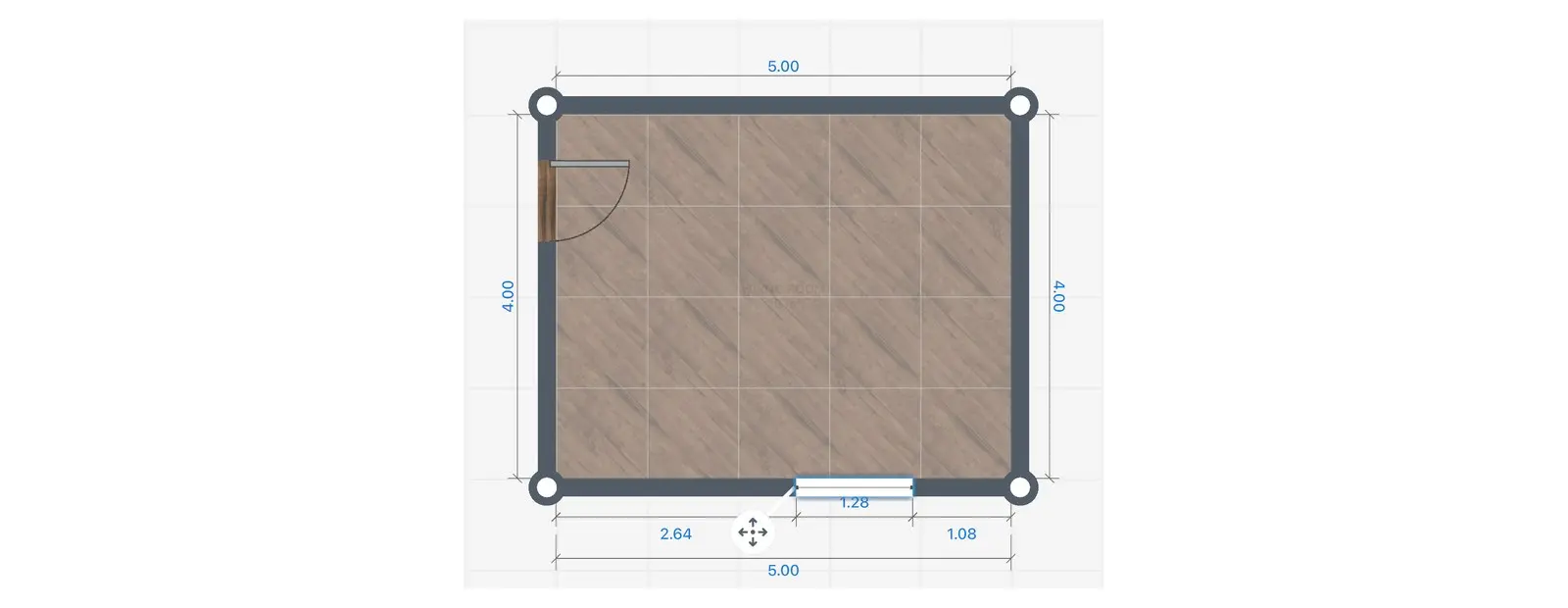
- حدد الحائط، ثم اضغط على الزر +، ثم اختر إضافة الباب أو إضافة نافذة. يظهر الباب أو النافذة على الحائط. يمكنك سحبه امتدادًا للحائط.
- حدد رقم المسافة بين الفتحة والزاوية، واكتب المسافة المأخوذة من مخططك الأولي (ميزة PRO).
- حدد الباب أو النافذة، ثم اضغط على زر النقاط الثلاث في شريط الأدوات الخاص به، ثم اختر المعلومات. اكتب عرض وارتفاع. يتطلب تغيير حجم بعض الأبواب والنوافذ اشتراك PRO.
- ارتفاع العتبة: انتقل إلى وضع ثلاثي الأبعاد أو افتح عرض الحائط لـ ذلك الحائط. حدد النافذة، ثم اضغط على زر النقاط الثلاث في شريط الأدوات الخاص بها، ثم اختر الموقع. اكتب ارتفاع العتبة في حقل الأسفل: وهو ارتفاع النافذة عن الأرضية.

الأقطار
يؤدي إدخال القطر في Home Planner إلى تصحيح زوايا الغرفة، بحيث يتطابق المخطط مع قياساتك. بالنسبة للغرفة ذات الجدران المائلة، انظر كيفية رسم جدران مائلة على مخطط الطابق.
- حدد تحرير الجدران في شريط الأدوات السفلي (المشروع الجديد لا يحتوي على هذا الزر: إذ إن الجدران تكون قابلة للتحرير بالفعل)، ثم حدد الغرفة. تظهر أرقام الزوايا.
- حدد القطر. حدد الزاوية الأولى، ثم الزاوية المتقابلة.
- اكتب طول القطر المأخوذ من مخططك الأولي واضغط على تم. ينقل Home Planner الزوايا بحيث تصبح الغرفة بأطوال الجدران والقطر الدقيقة الخاصة بك. تظهر لك رسالة تم تحديث شكل الغرفة.
تحقق من أرقام الزوايا: قد تختلف الأرقام في التطبيق عن مخططك الأولي. طابق الزوايا حسب طول الحائط قبل الكتابة.
طرق أخرى للبدء: حدد زاوية ثم اضغط على قطر من هنا. على الهاتف في الوضع الرأسي، قد يكون الزر القطر مخفيًا: استخدم قطر من هنا بدلاً منه. إذا أظهرت لوحة أرقام الحجم للحائط عبارة الزوايا ليست دقيقة بعد، استخدم رابط القطر أسفلها.
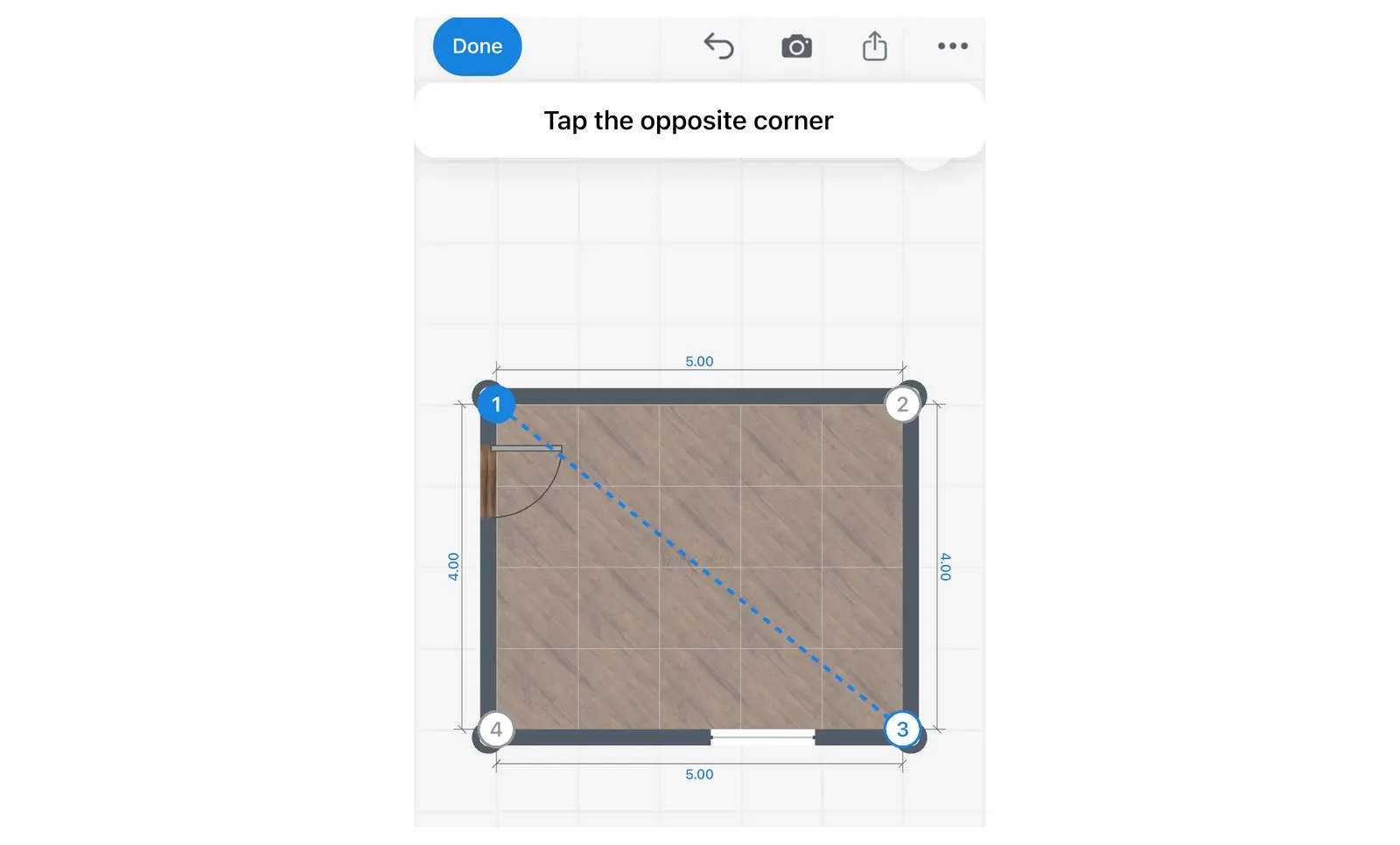
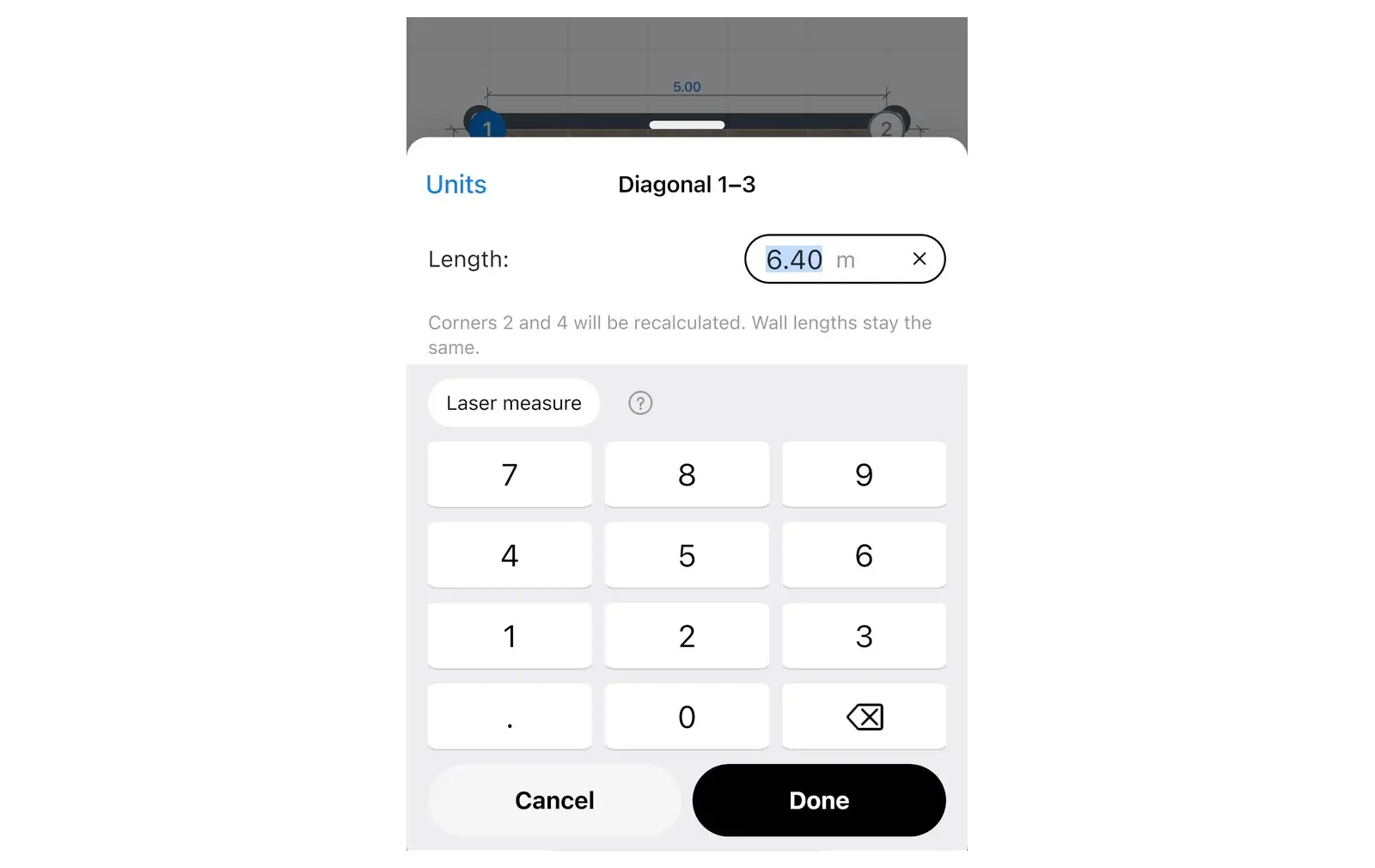
يحافظ القطر المحفوظ على شكل الغرفة. وعندما تغير حائطًا لاحقًا، يحتفظ التطبيق بالزوايا في الأماكن التي قستها فيها. لإزالة قطر، افتحه واضغط على حذف.
ماذا لو لم يقبل التطبيق القطر؟
اقرأ الرسالة: فهي تخبرك بما يجب التحقق منه. يقارن Home Planner كل قطر بأطوال جدرانك، وتحدد الرسالة المشكلة.
| في التطبيق | ما يعنيه ذلك | ما يجب فعله |
|---|---|---|
| لا يمكن لهذه الأطوال أن تكوّن مثلثًا. تحقّق من القياسات | القطر أطول من مجموع الحائطين الواقعين بين زواياه، أو قصير جدًا. | قِس القطر والحائطين مرة أخرى. |
| هناك فرق …. أعد قياس أحد القطرين | قطران في الغرفة نفسها غير متوافقين مع بعضهما البعض. | قِس كلا القطرين مرة أخرى على الارتفاع نفسه. |
| هذه الزوايا تشترك في جدار | لقد حددت زاويتين في طرفي حائط واحد. | حدد زاويتين غير متجاورتين. |
| هذا الخط يخرج من الغرفة | الخط بين الزوايا يخرج خارج الغرفة، كما هو الحال في الغرفة التي على شكل حرف L. | اختر زوايا أخرى، أو قِس هذا الجزء من الغرفة كجدران. |
| ستتغيّر الغرفة المجاورة أيضًا | تتشارك الغرفة حائطًا مع غرفة أخرى، وسينتقل هذا الحائط. | تأكيد لنقل كلا الغرفتين، أو إلغاء والتحقق من القياسات. |
| تعذّر تحسين شكل الغرفة | لم يتمكن التطبيق من تحريك الزوايا دون إتلاف المخطط. | تحقق من أطوال الجدران، ثم أدخل القطر مرة أخرى. |
قياس الغرفة باستخدام الهاتف أو مقياس المسافة بالليزر
يتيح المسح بالهاتف ومقياس المسافة بالليزر تجاوز معظم عمليات الكتابة. وتظل القواعد كما هي: القياس من داخل الغرفة، والتحرك باتجاه عقارب الساعة، والتحقق من الشكل.
- مسح الهاتف: يبني خيار مسح الغرفة المخطط من الكاميرا. على أجهزة iPhone أو iPad المزودة بـ LiDAR، يكون المسح تلقائيًا وأكثر دقة. وعلى هاتف Android الذي يدعم AR، أو iPhone بدون LiDAR، يمكنك تحديد زوايا الأرضية وإضافة الأبواب والنوافذ بأزرار. يضع التطبيق شارة Room Scan PRO: وبدون اشتراك PRO يمكنك النظر حول الغرفة الممسوحة بـ 3D، بينما يتطلب تحرير المخطط اشتراك PRO. انظر دليل مسح الهاتف.
- مقياس المسافة بالليزر: تنتقل كل قراءة مباشرة إلى الحائط الذي حددته، ويوجهك التطبيق حول الغرفة، بما في ذلك الأقطار. وهي ميزة PRO على iPhone وiPad وMac وAndroid. انظر دليل مقياس المسافة بالليزر.
المسح سريع، ولكن يجب التحقق منه. قِس كل حائط وارتفاع السقف بشريط القياس بعد ذلك، خاصة عند الزوايا وخلف الأثاث.
كيف تقيس الغرفة بدقة؟
تثبيت شريط القياس على ارتفاع 1 م (3 أقدام) تقريبًا فوق الأرضية، والحفاظ عليه مستقيمًا، وقياس الفتحات وليس الأبواب، والالتزام بوحدة قياس واحدة، وقياس الأقطار. هناك خمس عادات تسبب معظم الأخطاء في مخطط الطابق.
| الخطأ | النتيجة في المخطط | كيفية تجنبه |
|---|---|---|
| القياس عند مستوى الأرضية | الجدران أقصر من الواقع بسبب لوحة الحافة (الوزرة) | القياس على ارتفاع 1 م (3 أقدام) تقريبًا فوق الأرضية |
| شريط قياس مرتخٍ أو مائل | الجدران أطول من الواقع | الحفاظ على شريط القياس مستقيمًا؛ واستخدام مقياس المسافة بالليزر في الجدران الطويلة |
| عدم قياس الأقطار | زوايا قائمة في حين أن الغرفة ليست مربعة؛ الأثاث لا يتسع | قياس الأقطار: قطر واحد في غرفة بأربع زوايا، وn − 3 في غرفة بـ n من الزوايا |
| قياس ضلفة الباب وليس الفتحة | الأبواب ضيقة جدًا | قياس الفتحة في الحائط |
| خلط وحدات القياس | حائط طويل جدًا أو قصير جدًا عن الواقع | الالتزام بوحدة واحدة على المخطط الأولي (الملف الشخصي ← الإعدادات ← الوحدات) والتحقق من الوحدة على لوحة الأرقام قبل الكتابة |
هل مخططك الأولي جاهز؟ افتح Home Planner، وارسم الغرفة وأدخل أرقامك. المخطط بالأحجام الحقيقية يخبرك ما إذا كان الأثاث يتسع قبل شرائه.
إشعار العلامات التجارية. تطبيق Home Planner ليس تابعًا لشركة Apple Inc. أو Google LLC أو Microsoft Corporation، ولا معتمدًا أو مدعومًا منها؛ وأسماؤها وعلاماتها التجارية ملك لأصحابها. iPhone وiPad وMac هي علامات تجارية لشركة Apple Inc.، مسجلة في الولايات المتحدة وبُلدان أخرى. Android هي علامة تجارية لشركة Google LLC. العلامات التجارية الأخرى ملك لأصحابها المعنيين.
تجربته في مشروعك
تطبيق مجاني لتخطيط الغرف والتصميم الداخلي


