كيفية تغيير ارتفاع السقف في Home Planner

تغيير ارتفاع السقف في Home Planner مجانًا: فتح حجم الغرفة، وإدخال الارتفاع، ليتغير في كل غرفة في الطابق. كما يمكن أيضًا تغيير ارتفاع جدار واحد.
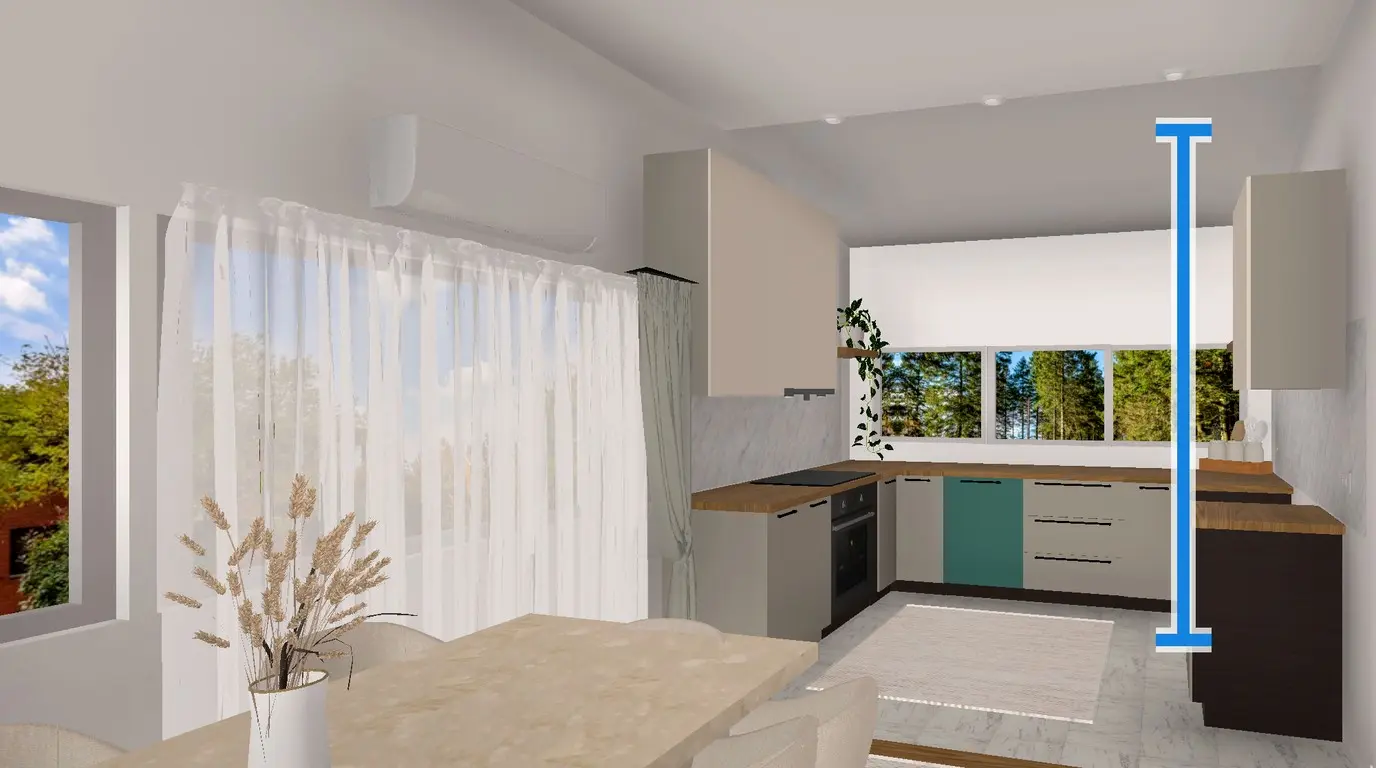
يستخدم مخططك ارتفاعًا قياسيًا للجدران، إلا أن الأسقف في منزلك قد تكون أعلى أو أخفض. فعلى سبيل المثال، إذا كان الارتفاع في المخطط 3.00 م وفي مطبخك 2.50 م، ستظهر مساحة جدار إضافية بطول 50 سم فوق كل خزانة حائط في المنظور 3D مقارنة بمطبخك الحقيقي. يوضح هذا الدليل كيفية تغيير ارتفاع السقف في Home Planner على الهاتف أو اللوح الذكي أو جهاز Mac أو حاسوب Windows.
ميزة ارتفاع السقف مجانية ولا تتطلب أي اشتراك. يكفي إدخال رقم واحد ليتغير الارتفاع في جميع الغرف الموجودة في ذلك الطابق. الحد الأقصى للارتفاع هو 10 م (نحو 33 قدمًا).
آلية العمل
في Home Planner، يُعد ارتفاع السقف خاصية تابعة للطابق: أي أنه قيمة واحدة تسري على جميع الغرف في طابق واحد من المنزل.
- تحديد الغرفة: الدخول إلى الغرفة في المنظور 3D وتحديد أرضيتها.
- فتح حجم الغرفة: اختيار زر الحجم، ثم الضغط على صف ارتفاع السقف.
- إدخال الارتفاع: كتابة الرقم ثم اختيار تم. تتغير الجدران والسقف في الوقت نفسه.
قبل البدء
لتغيير الارتفاع في Home Planner، يلزم وجود مشروع يحتوي على غرفة واحدة على الأقل، بالإضافة إلى معرفة القياس الفعلي لارتفاع السقف. يُقاس الارتفاع من الأرضية المجهزة إلى السقف في مكانين أو ثلاثة، وتُعتمد القيمة الأصغر.
| المتطلبات | السبب |
|---|---|
| مشروع يحتوي على غرفة | يرتبط هذا الإعداد بالطابق وتتم التغييرات من داخل الغرفة، إذ لا يحتوي المخطط الفارغ على سقف لتعديله. |
| الارتفاع المقاس للسقف | إدخال الرقم بوحدات القياس المستخدمة في التطبيق: أمتار أو أقدام وبوصات. |
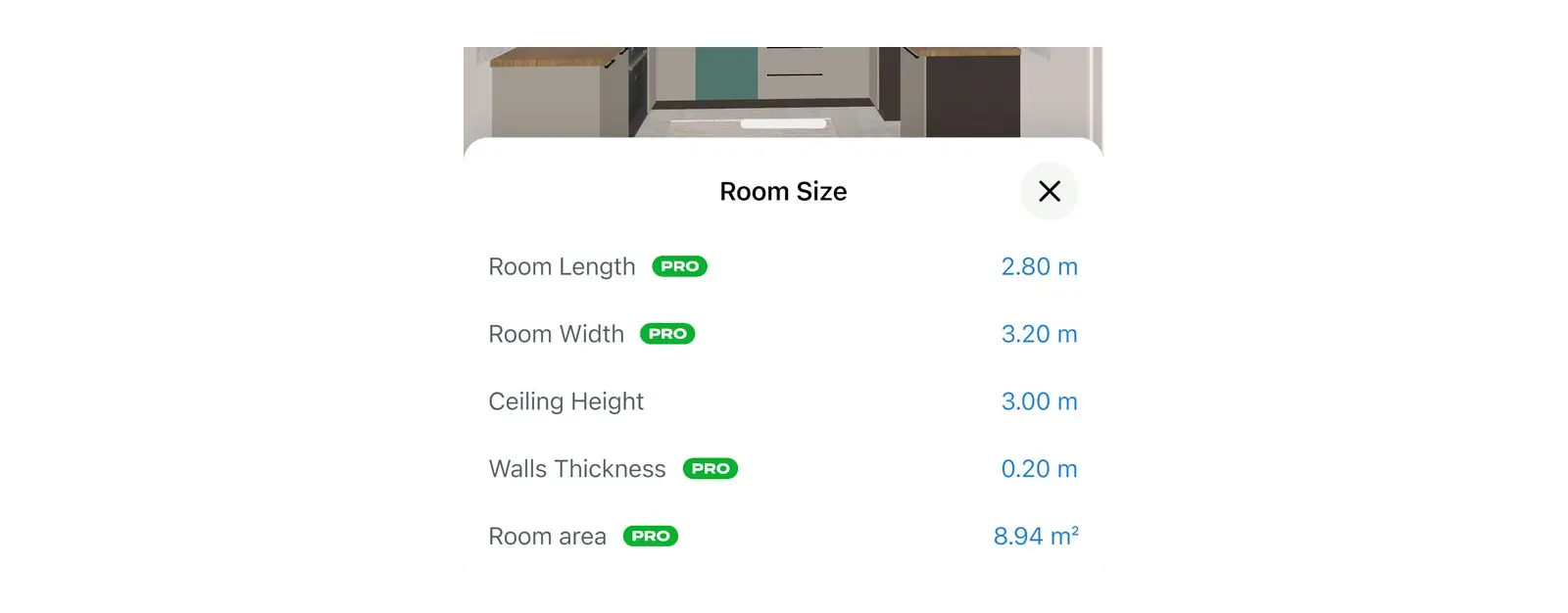
| بدون اشتراك | لا تتطلب ميزة ارتفاع السقف اشتراك PRO. أما الخيارات الأخرى في النافذة نفسها مثل طول الغرفة وعرض الغرفة وسماكة الجدران ومساحة الغرفة فقد تتطلب اشتراك PRO. |
لم تقم بالقياس بعد؟ يمكن الاطلاع على كيفية قياس غرفة لمخطط الطابق: حيث يوضح المقال طريقة قياس ارتفاع السقف.
كيفية تغيير ارتفاع السقف في Home Planner
في Home Planner، يُغير ارتفاع السقف من نافذة حجم الغرفة، والتي يمكن فتحها من داخل الغرفة في المنظور 3D.
- فتح المشروع والتحويل إلى المنظور 3D.
- إذا كان المشروع يتضمن عدة غرف، يجب الدخول إلى إحداها: تحديد الغرفة ثم اختيار أدخل الغرفة. وفي حال ظهور علامة على باب الغرفة بدلاً من ذلك، يُضغط على العلامة.
- تحديد أرضية الغرفة لفتح شريط الأدوات.
- اختيار زر الحجم (أيقونة المسطرة). تفتح نافذة حجم الغرفة وتضم الخيارات التالية: طول الغرفة، وعرض الغرفة، وارتفاع السقف، وسماكة الجدران، ومساحة الغرفة.
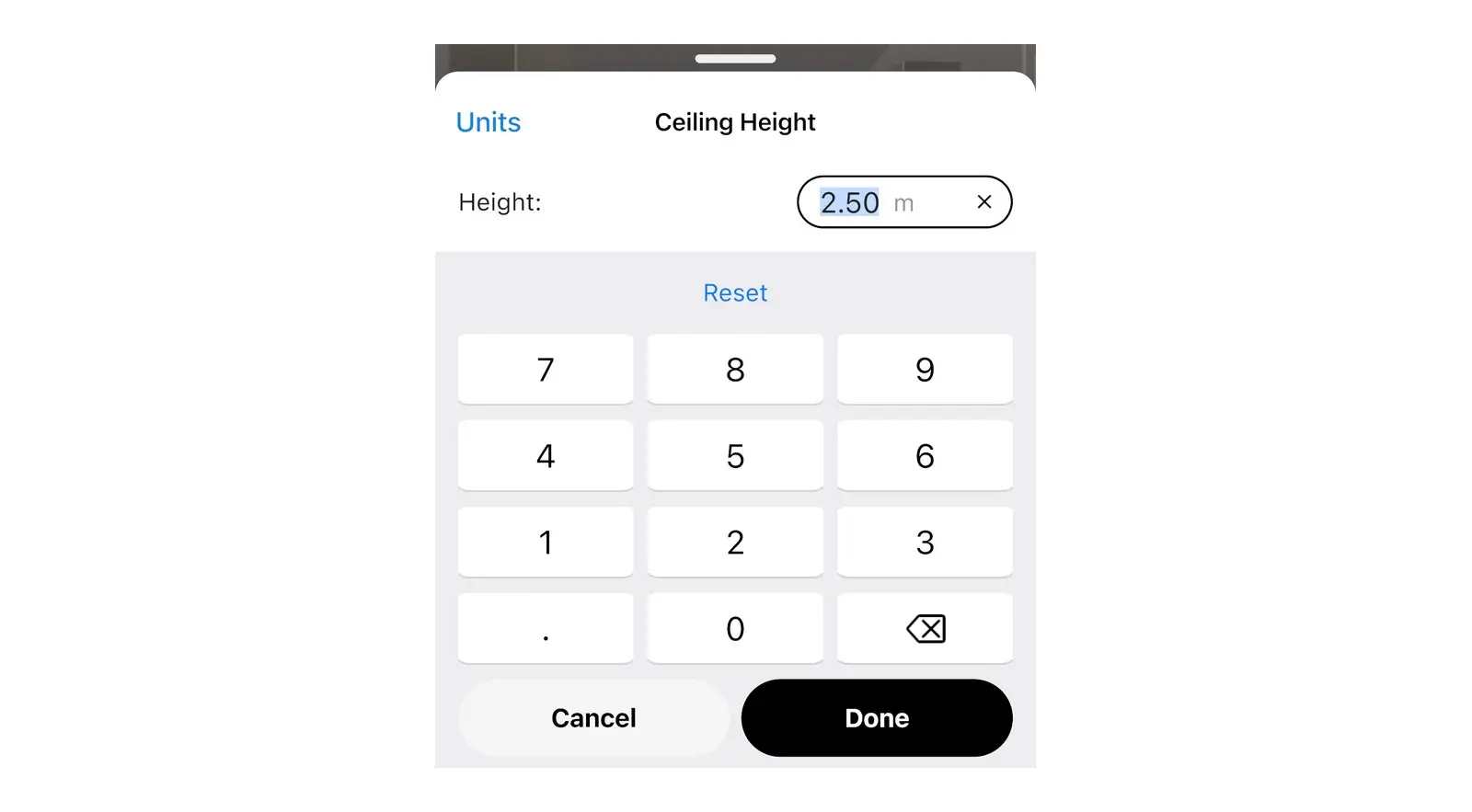
- اختيار ارتفاع السقف لفتح نافذة لوحة الأرقام بالحجم نفسه.
- إدخال الارتفاع المطلوب ثم اختيار تم.
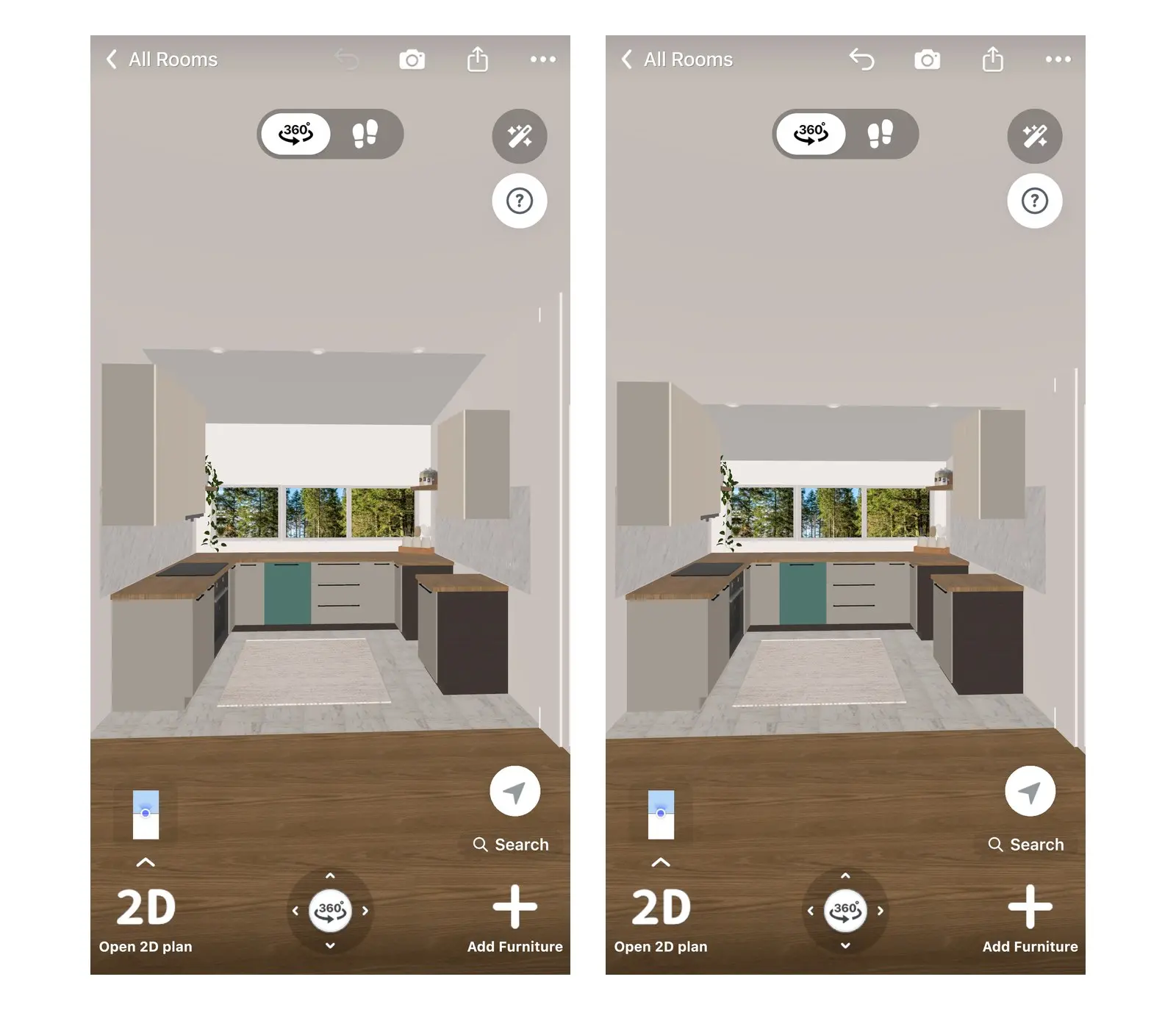
معاينة النتيجة في المنظور 3D: تحافظ النوافذ والأثاث على ارتفاعها المحدد فوق الأرضية.
طريقة أخرى: قائمة النقاط الثلاث
يمكن العثور على هذا الإعداد أيضًا في قائمة الأرضية أو السقف.
- تحديد الأرضية أو السقف من داخل الغرفة.
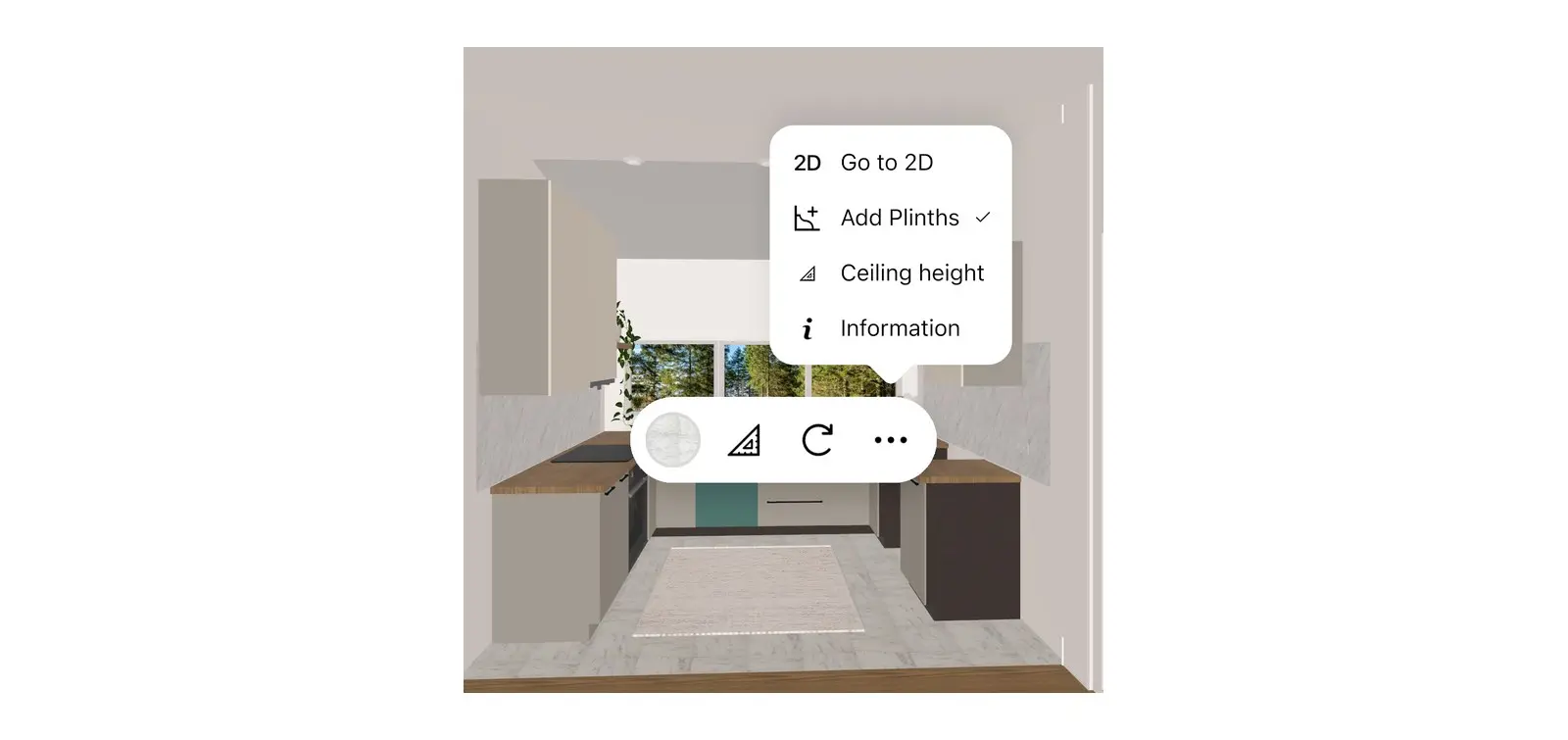
- الضغط على النقاط الثلاث في شريط الأدوات.
- اختيار ارتفاع السقف، وإدخال الارتفاع، ثم الضغط على تم.
لا تظهر عبارة ارتفاع السقف في القائمة عند عرض الطابق بالكامل، لذا يجب الدخول إلى الغرفة أولاً.
ما الغرف التي تتأثر عند تغيير ارتفاع السقف؟
في Home Planner، تتغير جميع الغرف الواقعة في الطابق نفسه معًا. لا يمكن تحديد ارتفاع للمطبخ وارتفاع آخر للممر في الطابق ذاته.
- طابق واحد بارتفاع واحد. تحتوي الشقة أو المنزل المكون من طابق واحد عادةً على ارتفاع سقف موحد، لذا فإن تعديلاً واحدًا يضبط المخطط بأكمله.
- عدة طوابق. يحتفظ كل طابق بارتفاعه الخاص. للتعديل، يُنتقل إلى غرفة في الطابق الآخر ويُغير الارتفاع هناك. ولإضافة طابق ثانٍ، يمكن مراجعة كيفية إنشاء مخطط طابق من دورين مع سلالم.
- الأسقف المائلة أو العلية. يحدد خيار ارتفاع السقف الجزء المستوي منه. ولإضافة ميل، يُدرج سقف مائل من الكتالوج. الخطوات موضحة في مقال كيفية رسم الجدران على مخطط الطابق.
كيفية تغيير ارتفاع جدار واحد
يتيح Home Planner تغيير ارتفاع جدار واحد دون تغيير بقية الغرفة، وهو أمر مفيد عند إنشاء جدار نصفي بين المطبخ وغرفة المعيشة مثلاً.
- تحديد الجدار.
- اختيار زر الحجم لفتح نافذة حجم الجدار.
- اختيار ارتفاع الحائط، وإدخال الارتفاع الجديد، ثم الضغط على تم.

ما الذي يحدث للجدران عند تغيير ارتفاع السقف؟
يطبق Home Planner الارتفاع الجديد على كل جدار كان يعتمد الارتفاع السابق للسقف. أما الجدران المنخفضة، مثل الجدار النصفي، فتحافظ على ارتفاعها، ما لم يكن السقف الجديد أخفض من ذلك الجدار.
خطأ يجب تجنبه: إدخال ارتفاع سقف منخفض جدًا بطريق الخطأ، ككتابة 1 بدلاً من 2.5، ثم تصحيحه. يتسبب السقف المنخفض في قص الجدار النصفي ليصل إلى ارتفاع السقف. وبذلك يصبح الجدار النصفي بنفس ارتفاع السقف، وعند تصحيح ارتفاع السقف يرتفع الجدار النصفي معه ليتحول إلى جدار كامل. للحل يُتراجع عن التغييرين، أو يُعاد ضبط الجدار النصفي عبر الانتقال إلى حجم الجدار ← ارتفاع الحائط.
لا يؤدي خفض السقف إلى تحريك النوافذ أو الأثاث للأسفل. في المطبخ الموضح أعلاه، لا تزال خزائن الحائط تتسع تحت ارتفاع 2.50 م. قد تتجاوز الخزانة الطويلة أو خزانة الحائط العالية السقف الجديد؛ لذا يُنصح بمعاينة الغرفة في المنظور 3D وتحريك القطع أو تعديل أحجامها.
هل تتطلب الغرف الممسوحة ضوئيًا تحديد ارتفاع السقف أيضًا؟
نعم. عند مسح غرفة ضوئيًا باستخدام الهاتف، يطلب Home Planner إدخال ارتفاع السقف قبل تجهيز المخطط: يُرفع الهاتف لتحديد الارتفاع وفقًا للتعليمات الظاهرة في التطبيق. وإذا كان الارتفاع الممسوح غير دقيق، يمكن تعديله لاحقًا بالطريقة الموضحة أعلاه. وللمزيد حول عملية المسح، يُراجع مقال كيفية قياس غرفة باستخدام هاتفك.
إشعار العلامات التجارية. تطبيق Home Planner غير تابع لشركة Apple Inc. أو Google LLC أو Microsoft Corporation، ولا يحظى بدعمها أو رعايتها؛ وأسماؤها وعلاماتها تجارية ملك لأصحابها. Mac هي علامة تجارية لشركة Apple Inc.، مسجلة في الولايات المتحدة وبُلدان أخرى. Windows هي علامة تجارية لمجموعة شركات Microsoft. العلامات التجارية الأخرى هي ملك لأصحابها المعنيين.
اضبط الارتفاع الفعلي لغرفك وشاهد كيف يتناسب أثاثك مع المساحة قبل الشراء.
تجربته في مشروعك
تطبيق مجاني لتخطيط الغرف والتصميم الداخلي


