So wirken Renders realistisch: 4 Tipps für deinen Raum

Licht, Materialien, Blickwinkel und kleine Objekte entscheiden darüber, ob ein 3D-Render wie ein Foto wirkt. Rendere deinen eigenen Raum in Home Planner.
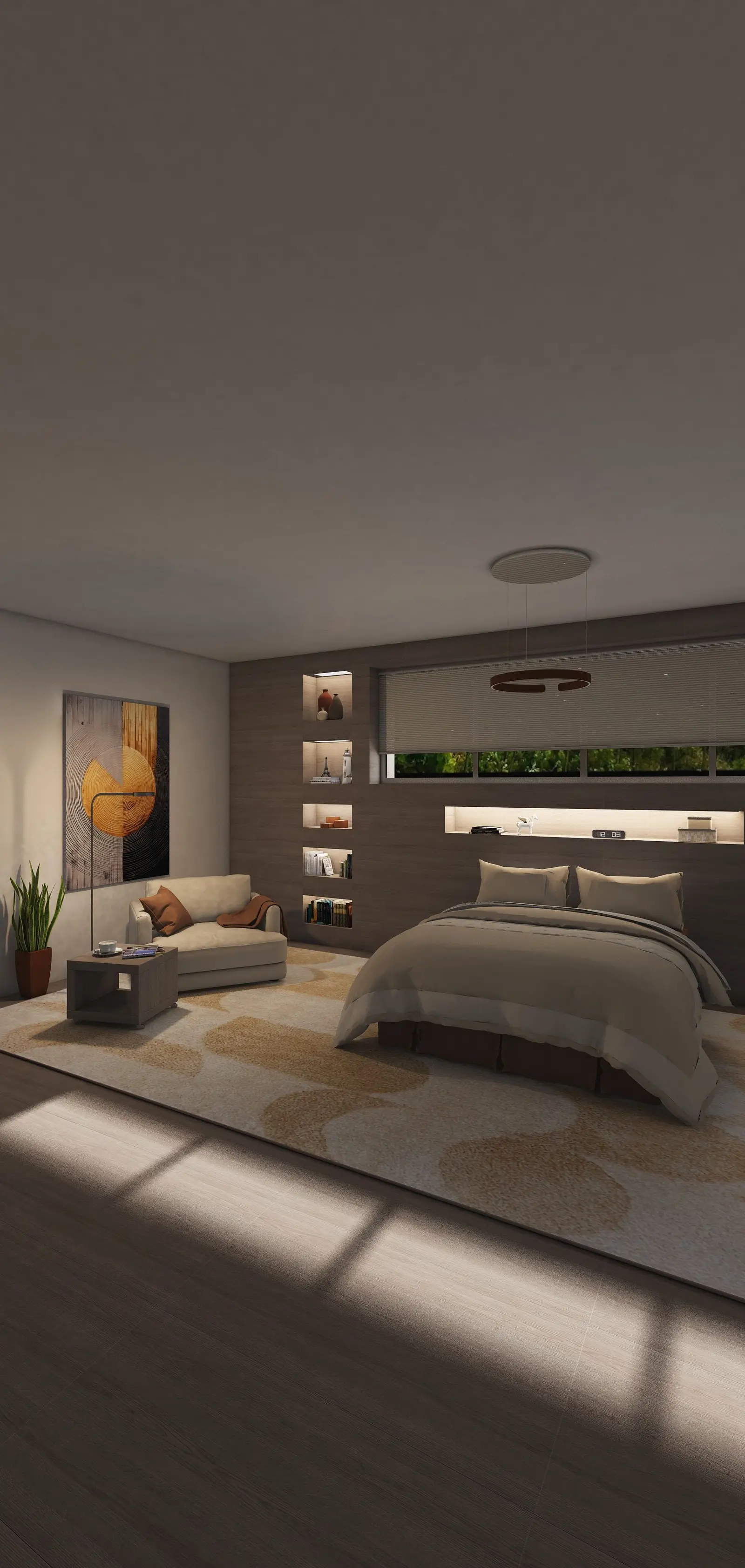
Dein Raum ist fertig geplant, aber die 3D-Ansicht sieht noch nach einem Computermodell aus und nicht nach einem echten Zuhause. Ein Render zeigt deinen Entwurf wie auf einem Foto, bevor du etwas kaufst. Hier erfährst du, wie deine Renders realistisch wirken und wie du deinen eigenen Raum in Home Planner renderst.
Was ist ein fotorealistisches Render?
Ein Render, in dem sich Licht, Schatten, Reflexionen und Texturen genau wie in einem echten Raum verhalten. Die Renders in Home Planner bieten dir jetzt:
- Beleuchtung mit weichen Schatten und präzisen Lichtreflexen
- Reflexionen und Texturen, die wie echte Materialien auf Licht reagieren
- Tiefe: subtile Schattierungen, damit der Raum nicht flach wirkt
- Details bei Stoffen, Holzmaserungen und Wandflächen
Was zeigt ein realistisches Wohnzimmer-Render, das ein Screenshot nicht zeigt?
Licht und Tiefe. Baue ein einfaches Wohnzimmer und speichere dieselbe Ansicht zweimal:
- Ein Screenshot aus dem Editor
- Ein 4K-Render aus der App
Der Screenshot ist sauber und übersichtlich. Das Render ergänzt Schatten, Reflexionen sowie Texturen und geht problemlos als Foto eines fertigen Raums durch.
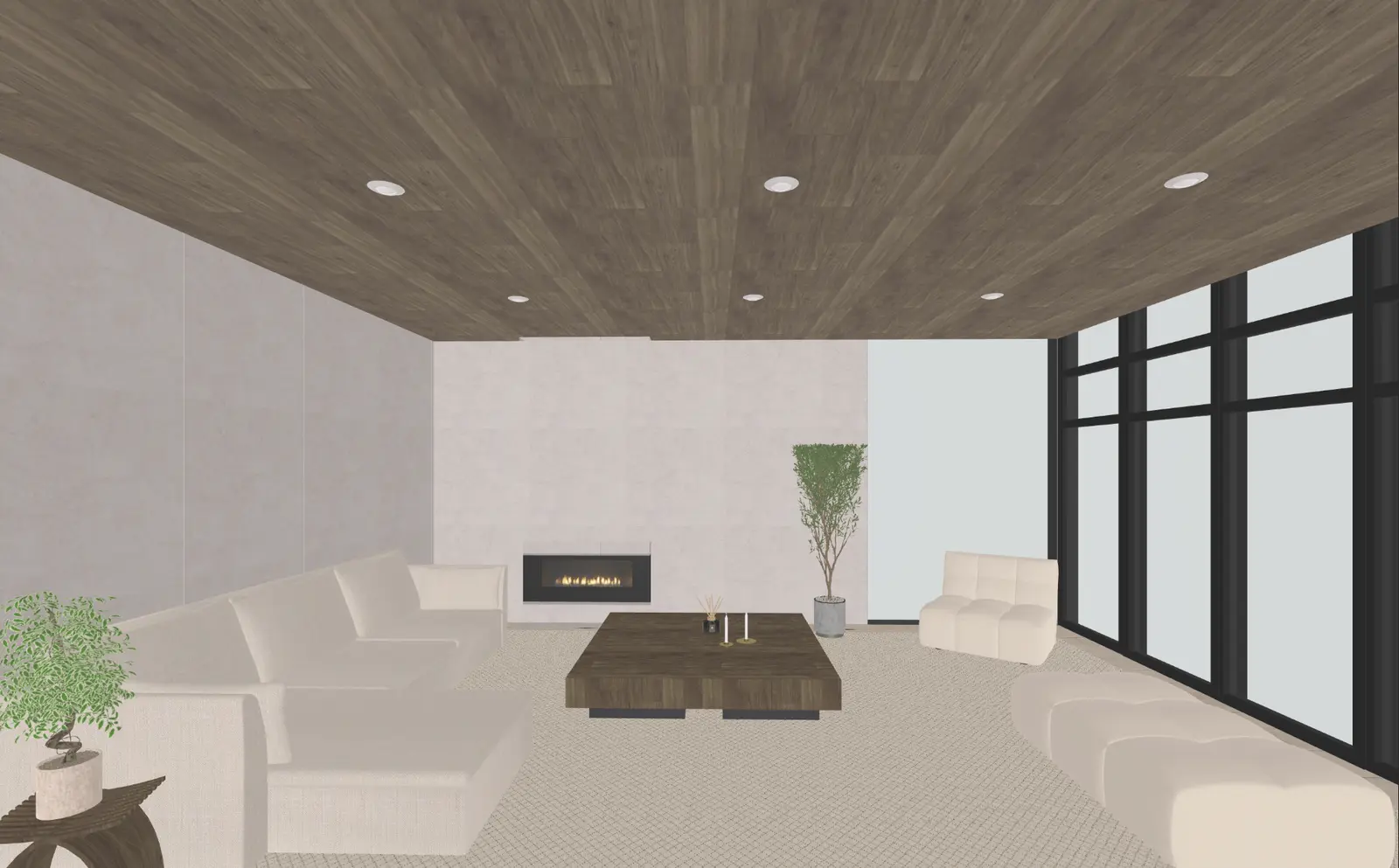
Der Screenshot aus dem Editor. Rendere dieselbe Ansicht und vergleiche das Ergebnis.
Wie werden 3D-Renders realistischer?
Achte auf vier Dinge: Beleuchtung, Materialien, Blickwinkel und kleine Objekte.
Beleuchte den Raum wie in der Realität. Das Licht ist am wichtigsten. Nutze große Fenster, kombiniere warme sowie kühle Lichtquellen und prüfe den Schattenwurf.
Wähle Materialien mit Struktur. Holzmaserung, Stein, Metall, matt oder glänzend – jedes Material reagiert anders auf Licht.
Fotografiere auf Augenhöhe. Nicht von oben: Die Perspektive auf Augenhöhe sorgt für ein natürliches Raumgefühl.
Füge kleine Objekte hinzu. Eine Kuscheldecke, eine Tasse oder ein aufgeschlagenes Buch. Kleine Details lassen den Raum bewohnt wirken.
Typischer Fehler: keine Fenster und keine Lampen. Home Planner warnt dich eventuell, dass das Foto zu dunkel wird. Wähle Lichter hinzufügen und nicht Trotzdem fortfahren.
Warum lohnt sich das Rendern überhaupt?
- Sieh deinen Entwurf wie einen echten Raum, bevor du dich festlegst.
- Teste, wie Farben, Grundrisse und Materialien zusammenwirken.
- Teile das Ergebnis in den sozialen Medien.
- Zeige Handwerkern oder Kundschaft, wie der Raum später aussieht.
So renderst du einen Raum in Home Planner
- Plane deinen Raum und öffne ihn in 3D.
- Tippe auf die Kamera-Schaltfläche und wähle Foto.
- Wähle die Qualität (HD, Full HD oder 4K Ultra HD), das Verhältnis und die Beleuchtung, zum Beispiel Bewölkter Tag.
- Nimm das Foto auf. Home Planner kann dich benachrichtigen, sobald das Render fertig ist.
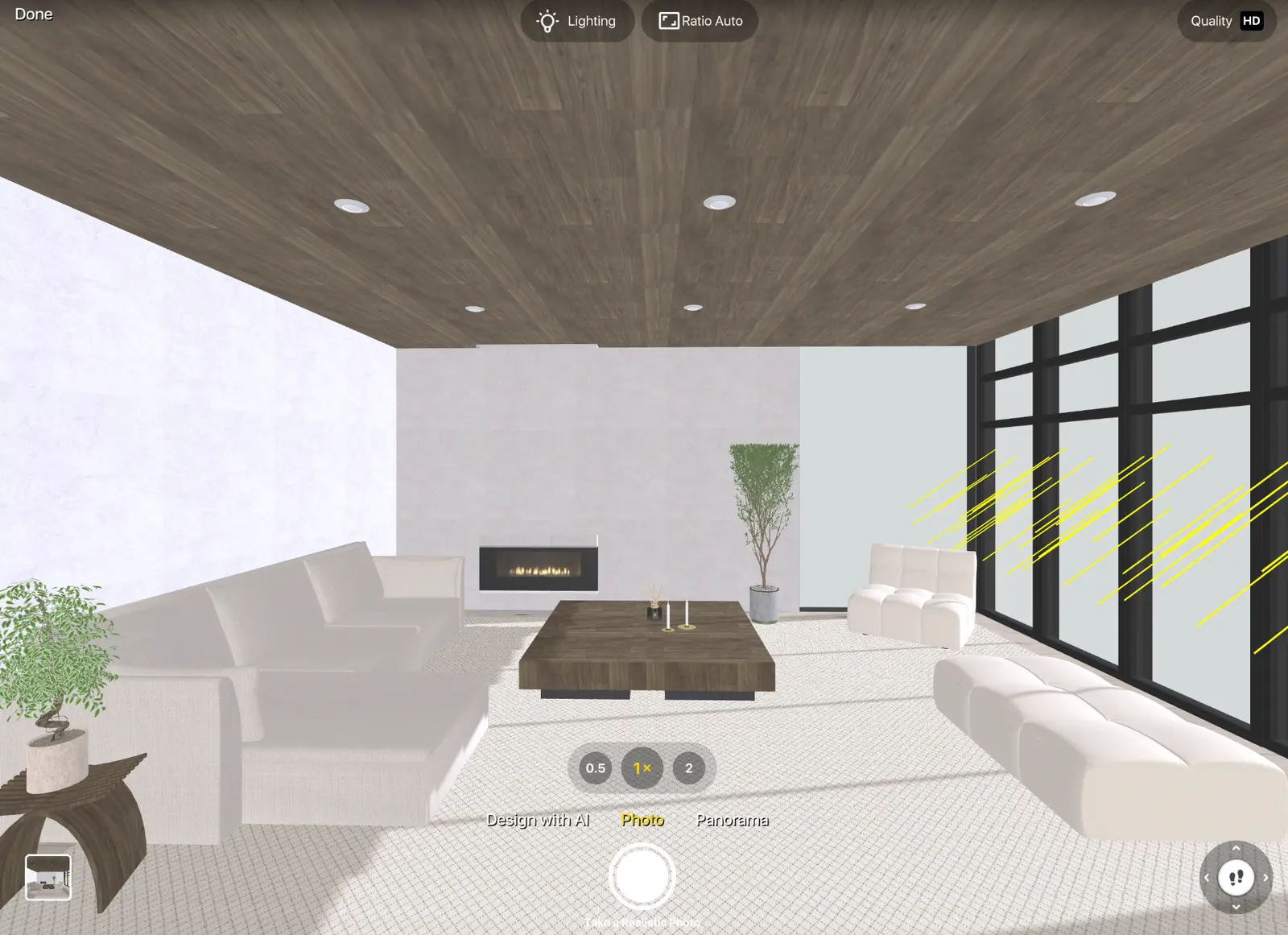
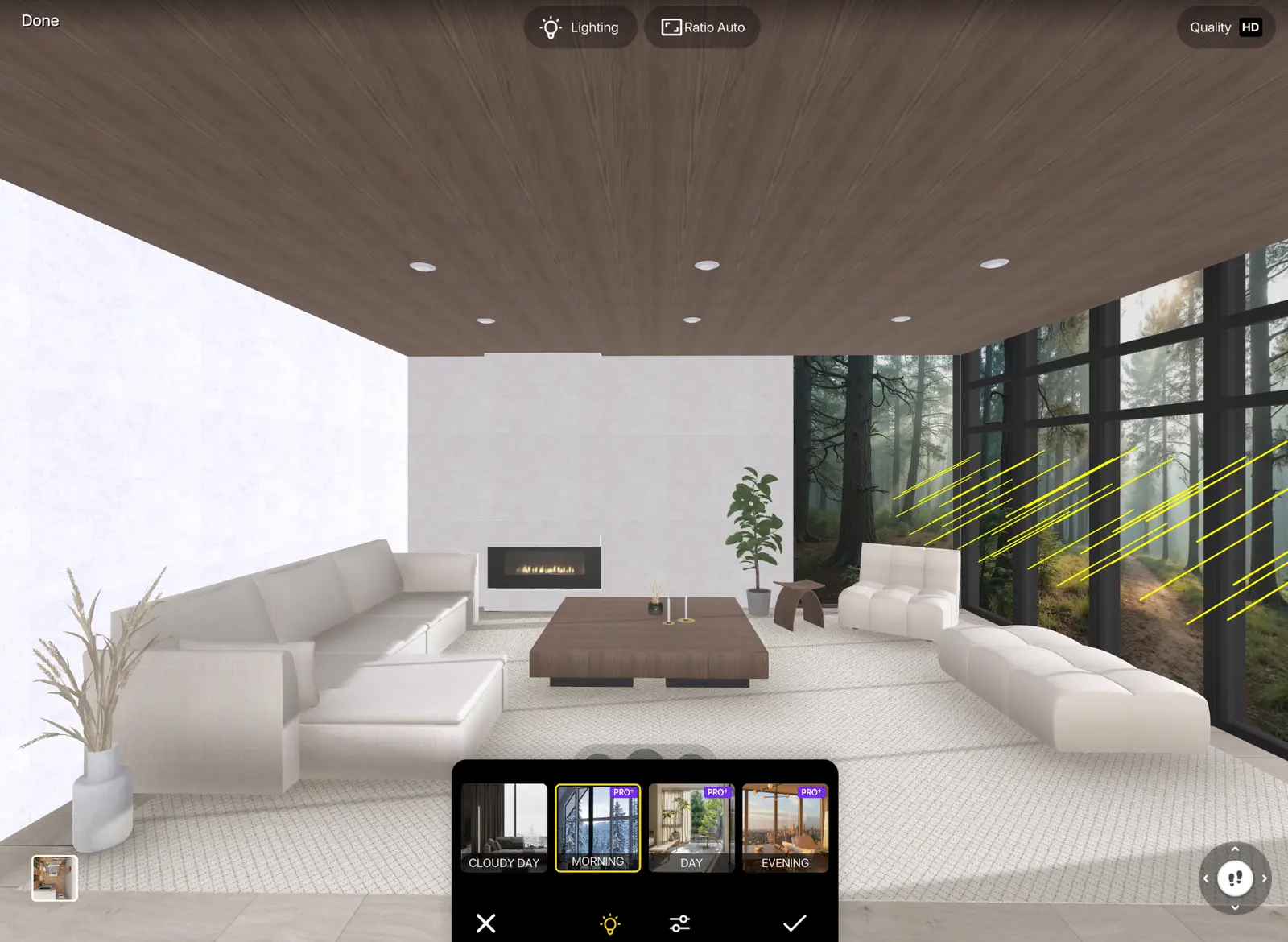
Beleuchtungseinstellungen: erst der Lichtmodus, dann Helligkeit und Farbtemperatur.
HD-Fotos sind zu Beginn kostenlos; Full HD erfordert PRO und 4K erfordert PRO+. Alle Details findest du in der Anleitung So erstellst du ein 3D-Render eines Raums. Sieh dir das Ergebnis auf einem Computerbildschirm an: Dort kommen Details besser zur Geltung.
Ein unpassendes Sofa lässt sich in einem Render einfacher austauschen als in einem fertigen Raum. Probiere es mit deinem eigenen Entwurf in Home Planner aus: Miss deinen Raum aus, zeichne ihn in 2D sowie 3D, richte ihn mit echten Marken ein oder starte mit einem fertigen Grundriss für Schlafzimmer, Badezimmer oder Wohnzimmer und rendere das Ergebnis.

An deinem eigenen Projekt ausprobieren
Kostenlose App für Raumplanung und Inneneinrichtung