Cómo lograr que tus renders se vean realistas: 4 consejos para tu habitación

La luz, los materiales, el ángulo de la cámara y los objetos pequeños determinan si un render 3D parece una foto real. Renderiza tu propia habitación en Home Planner.
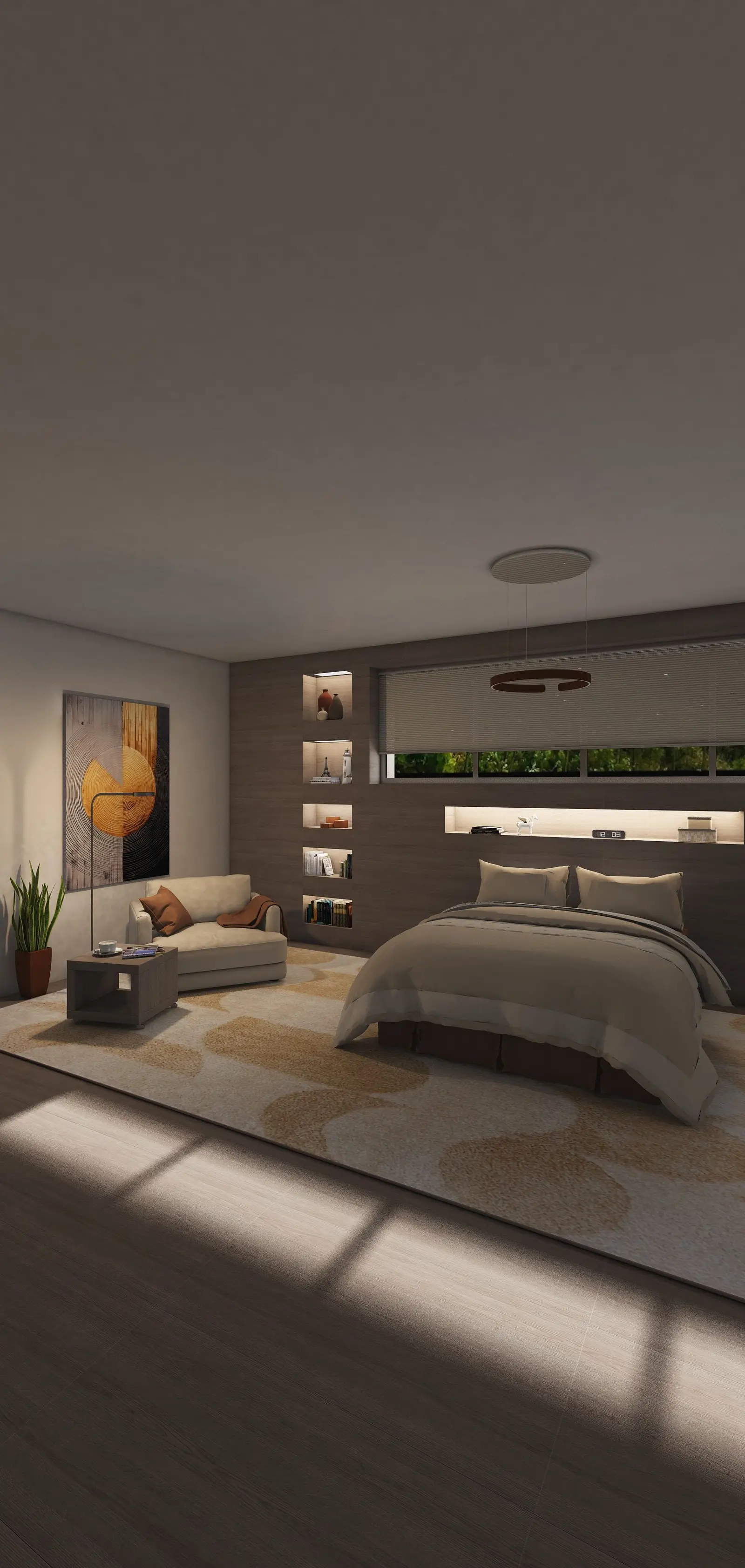
Ya diseñaste tu habitación, pero la vista 3D todavía se ve como una maqueta y no como un hogar real. Un render te permite ver el espacio como si fuera una foto antes de comprar cualquier cosa. Aquí te mostramos cómo lograr que tus renders se vean realistas y cómo renderizar tu propia habitación en Home Planner.
¿Qué es un render fotorrealista?
Es una imagen renderizada en la que la luz, las sombras, los reflejos y las texturas se comportan como en una habitación real. Ahora los renders de Home Planner te ofrecen:
- Iluminación con sombras suaves y puntos de luz precisos
- Reflejos y texturas que reaccionan a la luz como los materiales reales
- Fondo: sombreado sutil para que la habitación no se vea plana
- Detalles definidos en telas, vetas de madera y superficies de paredes
¿Qué muestra el render realista de una sala de estar que no se ve en una captura de pantalla?
Luz y profundidad. Diseña una sala de estar sencilla y guarda la misma vista de dos formas:
- Una captura de pantalla desde el editor
- Un render en 4K desde la aplicación
La captura de pantalla se ve limpia y clara. El render añade sombras, reflejos y textura, por lo que fácilmente podría pasar por la foto de una habitación terminada.
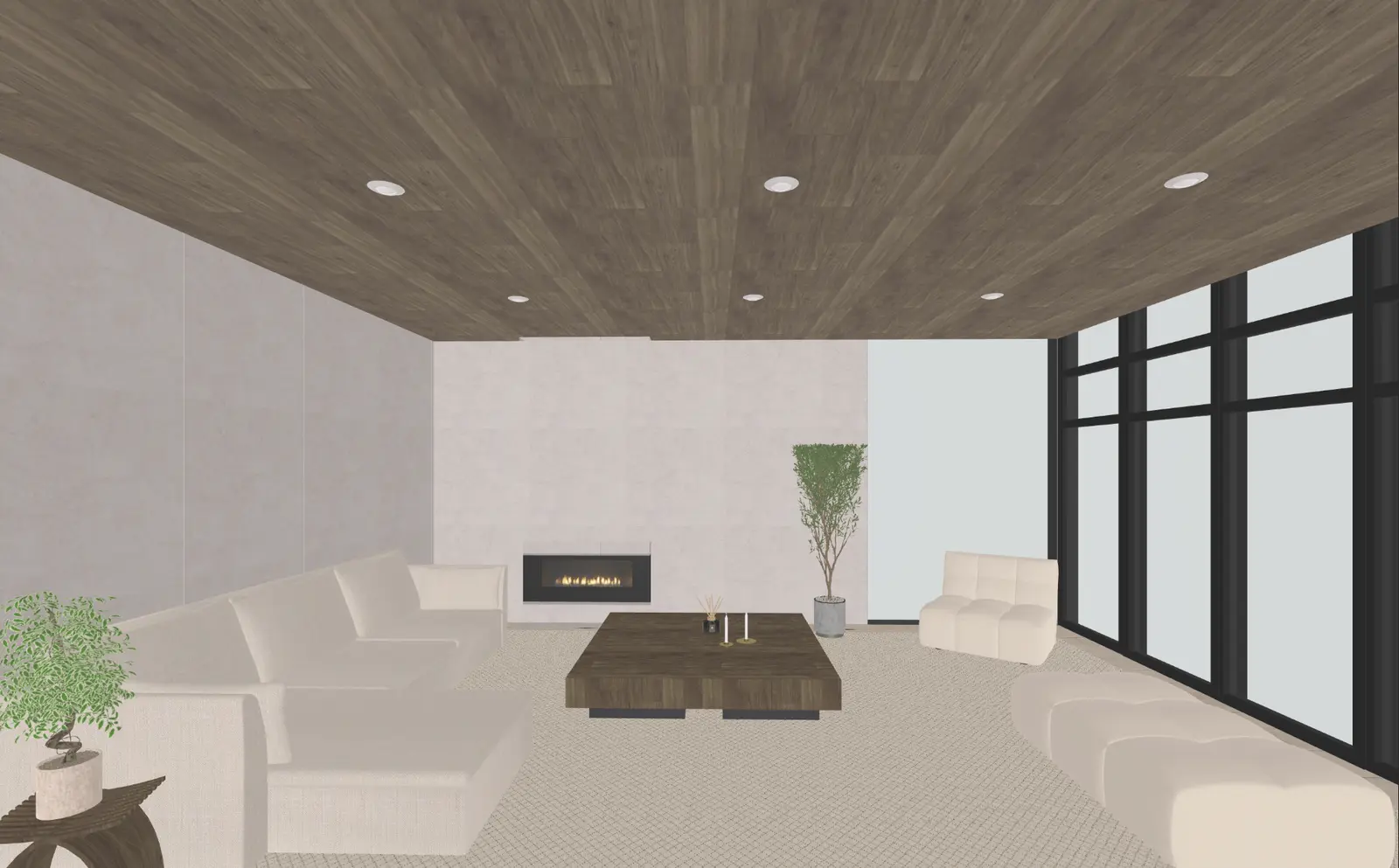
Captura de pantalla del editor. Renderiza esta misma vista y compara los resultados.
¿Cómo lograr que los renders 3D se vean más realistas?
Enfócate en cuatro aspectos: iluminación, materiales, ángulo de la cámara y objetos pequeños.
Ilumina como en una habitación real. La iluminación es lo más importante. Usa ventanas grandes, combina fuentes de luz cálida y fría, y revisa dónde se proyectan las sombras.
Elige materiales con textura. La veta de la madera, la piedra, el metal, el acabado mate y el brillo reaccionan a la luz de formas distintas.
Toma la foto a la altura de los ojos. Evita las tomas desde arriba: la altura de una persona ofrece una perspectiva natural y una mejor sensación de espacio.
Agrega objetos pequeños. Una manta, una taza, un libro abierto. Los detalles pequeños hacen que la habitación parezca habitada.
Error común: no incluir ventanas ni lámparas. Home Planner puede advertirte que la foto quedará oscura. Si esto pasa, elige Agregar luces en lugar de Continuar de todos modos.
¿Por qué vale la pena usar renders?
- Mira tu diseño como si fuera una habitación real antes de tomar decisiones definitivas.
- Prueba cómo combinan los colores, la distribución y los materiales.
- Comparte el resultado en tus redes sociales.
- Muéstrale a un contratista o a tus clientes cómo se verá el espacio.
Cómo renderizar una habitación en Home Planner
- Diseña tu habitación y ábrela en vista 3D.
- Toca el botón de la cámara y elige Foto.
- Selecciona la calidad (HD, Full HD o 4K Ultra HD), la Proporción y el tipo de luz, por ejemplo Día nublado.
- Toma la foto. Home Planner puede avisarte cuando tu render esté listo.
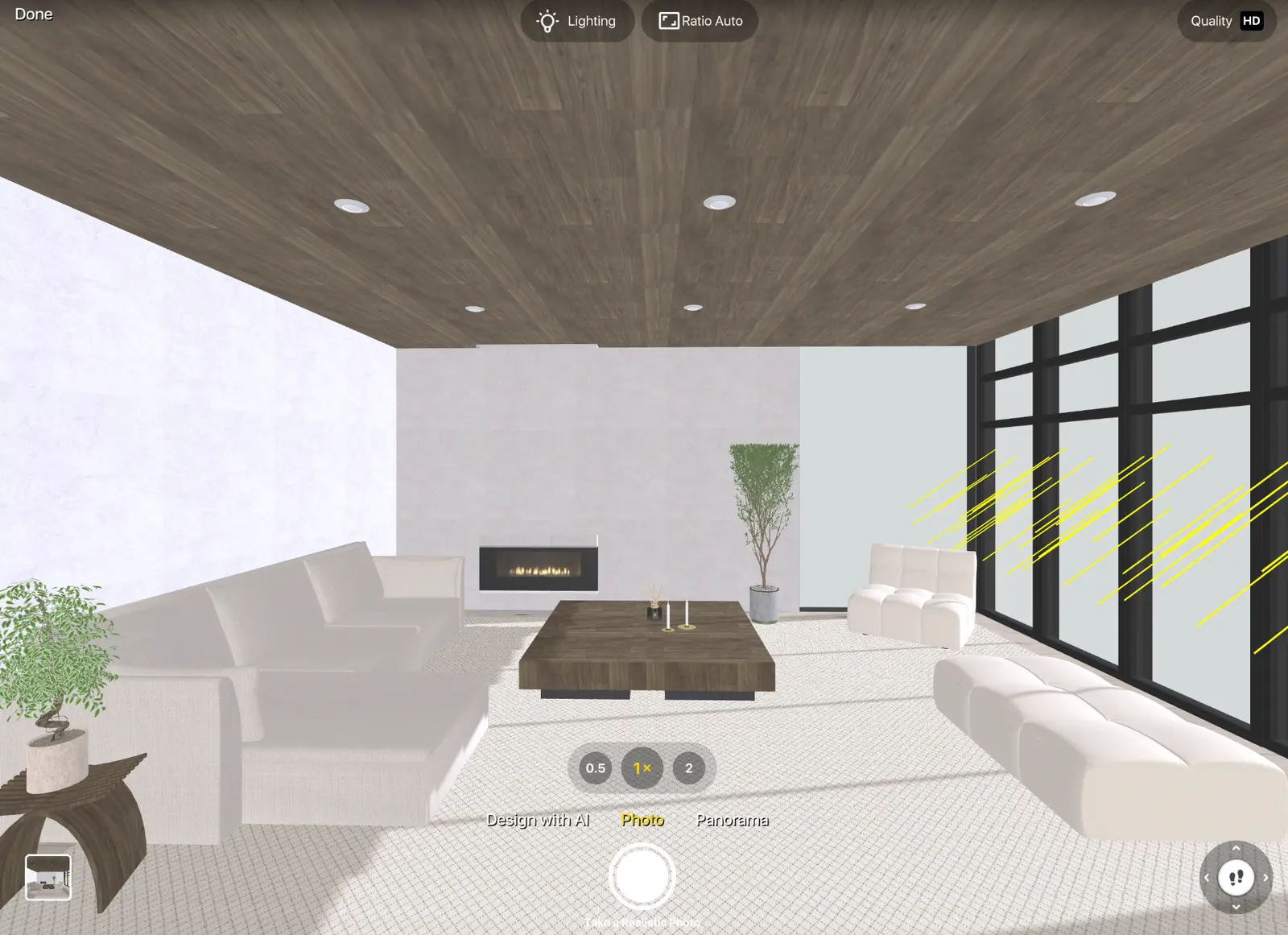
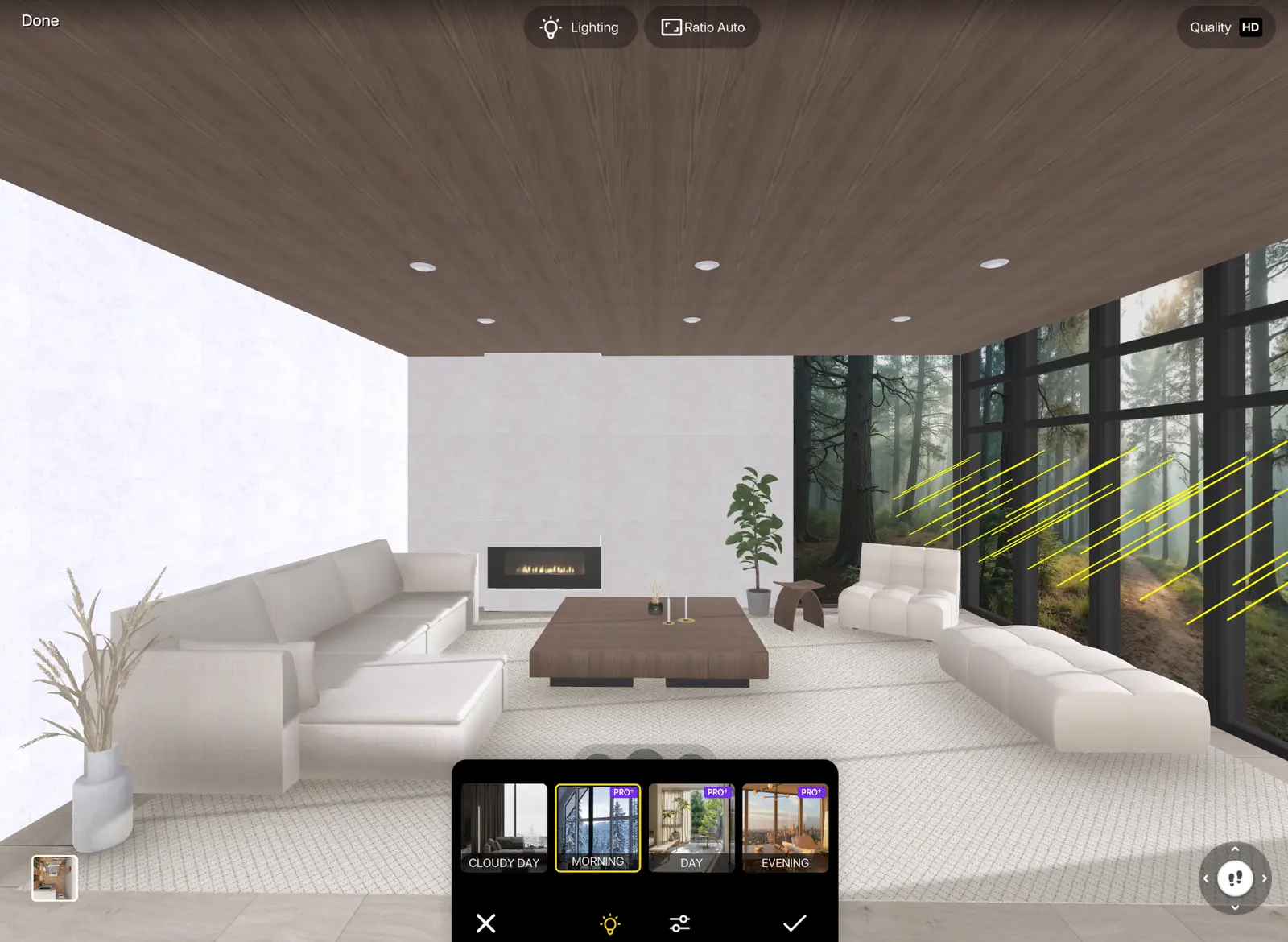
Ajustes de iluminación: elige un modo de luz y luego ajusta el brillo y la temperatura del color.
Las fotos en HD son gratis para empezar; Full HD requiere PRO y 4K requiere PRO+. Todos los detalles están en la guía sobre cómo hacer un render 3D de una habitación. Te sugerimos ver el resultado en la pantalla de una computadora, donde los detalles se aprecian mucho mejor.
Es mucho más fácil cambiar un sofá equivocado en un render que en una habitación terminada. Pruébalo con tu propio diseño en Home Planner: mide tu espacio, dibújalo en 2D y 3D, amuéblalo con marcas reales o comienza con una plantilla lista para dormitorio, baño o sala de estar, y luego renderízalo.

Pruébalo en tu propio proyecto
Aplicación gratuita de diseño de interiores y planos de plantas