Tutorial de la aplicación Home Planner: 6 lecciones en video gratuitas

Seis lecciones en video gratuitas sobre Home Planner: diseño de habitaciones, puertas y ventanas, catálogo, materiales, fotos y panorámicas, exportación y cómo compartir.
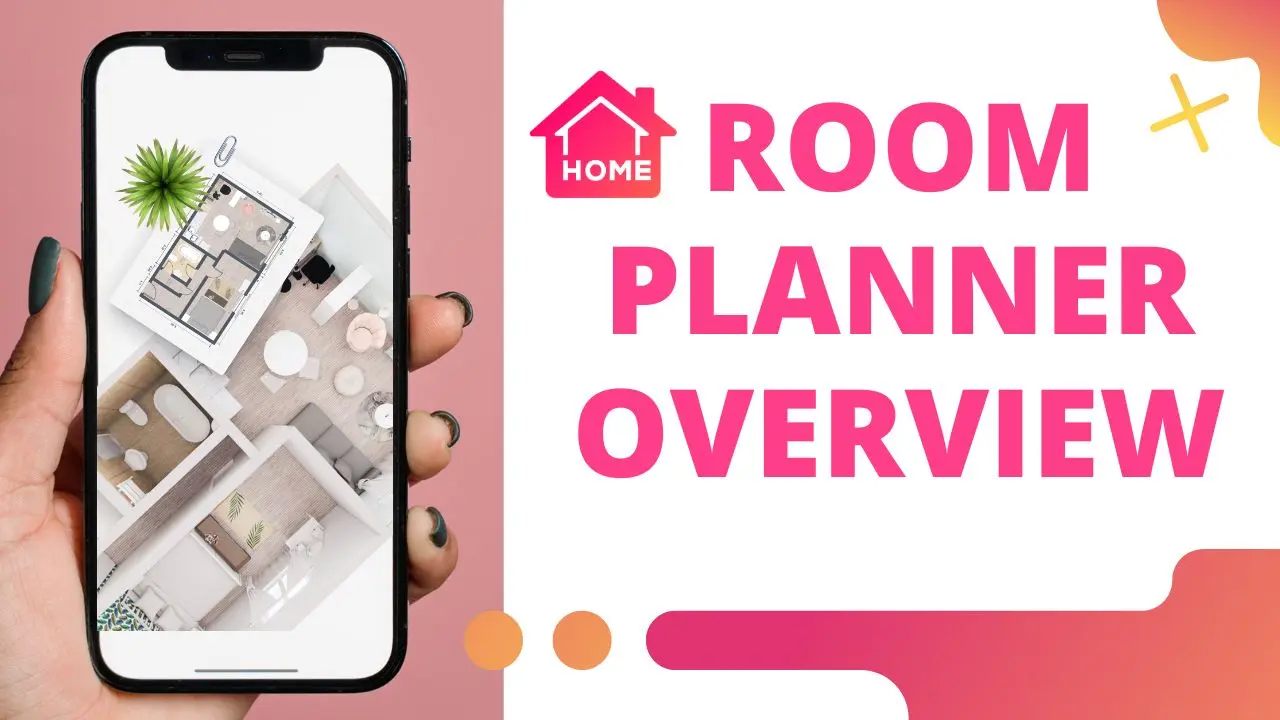
Instalaste Home Planner, abriste un plano en blanco y no sabes por dónde empezar. Tutorial de la aplicación Home Planner: 6 lecciones en video gratuitas, desde la primera pared hasta el diseño compartido. Mira una lección, aplícala en tu propia casa y pasa a la siguiente.
¿Cómo se usa la aplicación Home Planner?
Dibuja la habitación, añade puertas y ventanas, amuéblala con el catálogo, cambia los materiales y, luego, toma fotos y comparte. Las lecciones siguen ese orden porque cada paso requiere el anterior: los muebles necesitan paredes y las fotos necesitan muebles.
También mide tu espacio, obtén planos de planta en 2D y 3D, usa muebles de marcas famosas a nivel mundial e inspírate con proyectos listos para usar de dormitorios, baños y salas de estar. No hace falta que lo aprendas todo de golpe. Una sola habitación con paredes, una puerta y una ventana ya es un plano que puedes amueblar.
¿Cuál es el primer tutorial sobre Home Planner?
Lección 2, Diseño de la habitación: la serie de esta página empieza ahí. Es el punto de partida ideal si comienzas con un plano en blanco. Si prefieres partir de un proyecto listo para usar, las paredes ya estarán creadas, por lo que la Lección 4 sobre el catálogo será la siguiente que necesites.
Lección 2: Diseño de la habitación
El primer paso es la forma de la habitación. Dibuja las paredes, ajusta su longitud y mira la habitación en 2D y 3D. Toma las medidas de tu espacio real antes de empezar para que el plano coincida con tu casa y los muebles que añadas después quepan bien.
Lección 3: Puertas y ventanas
Las puertas y ventanas determinan dónde colocar los muebles. Un armario no puede bloquear una puerta y un escritorio aprovecha mejor la luz cerca de una ventana. Añádelos antes que el mobiliario y comprueba que cada puerta se abra hacia un espacio libre.
Lección 4: Catálogo
El catálogo incluye más de 560 mil artículos de más de 2000 marcas. Añade un sofá, una cama o una lámpara y, luego, muévelos y gíralos en el plano. Como los objetos tienen dimensiones reales, sabrás al instante si un sofá es demasiado largo para una pared.
Lección 5: Materiales
Aquí es donde la habitación cobra color. Selecciona una pared, el piso o el techo y elige un nuevo color o textura. Puedes aplicarlo a una sola superficie o a todas las similares de la habitación: la forma más rápida de comparar dos colores de pared antes de comprar la pintura.
Lección 6: Fotos y panorámicas
Cuando la habitación esté amueblada, toma fotos y genera Fotos 360° para explorar todo el espacio. Las fotos muestran el diseño tal como lo vería un visitante, lo que resulta más fácil de evaluar que un plano desde arriba. Algunos tipos de fotos dependen de tu plan.
Lección 7: Exportar y compartir
La última lección te enseña a exportar el plano y a compartir el diseño con tu familia o con un profesional de la construcción. Un diseño compartido resuelve muchas dudas antes de iniciar la obra: dónde van los tomacorrientes, qué pared se pinta o cuánto espacio queda libre.
Error común: amueblar primero y medir después. Si las paredes fallan por unos centímetros, todos los muebles quedarán desajustados. Mide primero y sigue las lecciones en orden.
¿Es un tutorial para la aplicación Room Planner?
Sí. Room Planner es el nombre anterior de Home Planner, por lo que las lecciones corresponden a la misma aplicación. Es posible que algunos videos aún muestren el nombre antiguo y que ciertas pantallas hayan cambiado, pero el orden de los pasos es idéntico. La opción Video Tutoriales en la sección Herramientas útiles de la aplicación abre esta misma serie.
Abre Home Planner, dibuja una habitación de tu casa y pon en práctica la Lección 2.
Pruébalo en tu propio proyecto
Aplicación gratuita de diseño de interiores y planos de plantas


