Cómo añadir modelos 3D de muebles personalizados a un plano de planta

Descubre cómo añadir muebles al plano de planta cuando no están en el catálogo: importa tu propio modelo 3D o foto a Home Planner y colócalo en tu habitación.
Si encontraste el sofá perfecto en una tienda pero no hay nada parecido en el catálogo de Home Planner, puedes agregarlo tú mismo. Para añadir muebles a un plano de planta cuando el catálogo no los incluye, importa una foto de la pieza, un enlace a su página de la tienda o un modelo 3D (si la marca permite descargarlo). La importación de un archivo 3D suele tardar unos 7 minutos. Los pasos son exactamente los mismos en iPhone, iPad, Android, Mac y Windows. Si tu mueble ya está en el catálogo, solo selecciona Añadir muebles y elígelo allí, o busca en el catálogo por foto.
Importar es gratis con tu cuenta de Home Planner: obtienes 5 artículos para empezar y hasta 25 a medida que amueblas tus proyectos; con PRO, el límite sube a 100. Asegúrate de importar únicamente modelos e imágenes que tengas derecho a utilizar.
Los nombres de botones y mensajes en esta guía se citan de la versión en inglés de la aplicación.
Cómo funciona
Home Planner envía tu archivo 3D a su servidor, lo convierte en un artículo de catálogo y lo guarda en Mis artículos.
- Abre Mis artículos: dentro de tu proyecto, selecciona Añadir muebles y luego Más → Mis artículos.
- Importa el archivo: selecciona Añadir artículo → Importar artículo → Importar modelo 3D y elige tu archivo.
- Revisa y ubica el artículo: Home Planner te avisará cuando el modelo esté listo. Comprueba sus dimensiones y luego selecciona el artículo en Mis artículos → Ver → Añadir a la habitación.
Antes de empezar
Para importar un modelo 3D personalizado a Home Planner, necesitas una cuenta, conexión a Internet y un archivo en un formato compatible.
| Necesitas | Por qué |
|---|---|
| Una cuenta de Home Planner | Tus artículos se guardan directamente en tu cuenta. Home Planner te pedirá iniciar sesión al seleccionar Añadir artículo. Si no has iniciado sesión, verás un botón para hacerlo dentro de Mis artículos. |
| Conexión a Internet | El procesamiento del modelo se realiza en el servidor de Home Planner. |
| Un paquete de modelo de hasta 15 MB (30 MB con PRO++) | Home Planner elimina archivos innecesarios y comprime las imágenes pesadas antes de la carga. Si aun así supera tu límite, el archivo será rechazado. |
| Espacio en tu límite de artículos | Gratis: 5 artículos, y hasta 25 a medida que amueblas más proyectos. PRO: 100. PRO+: 500. PRO++: 2500. |
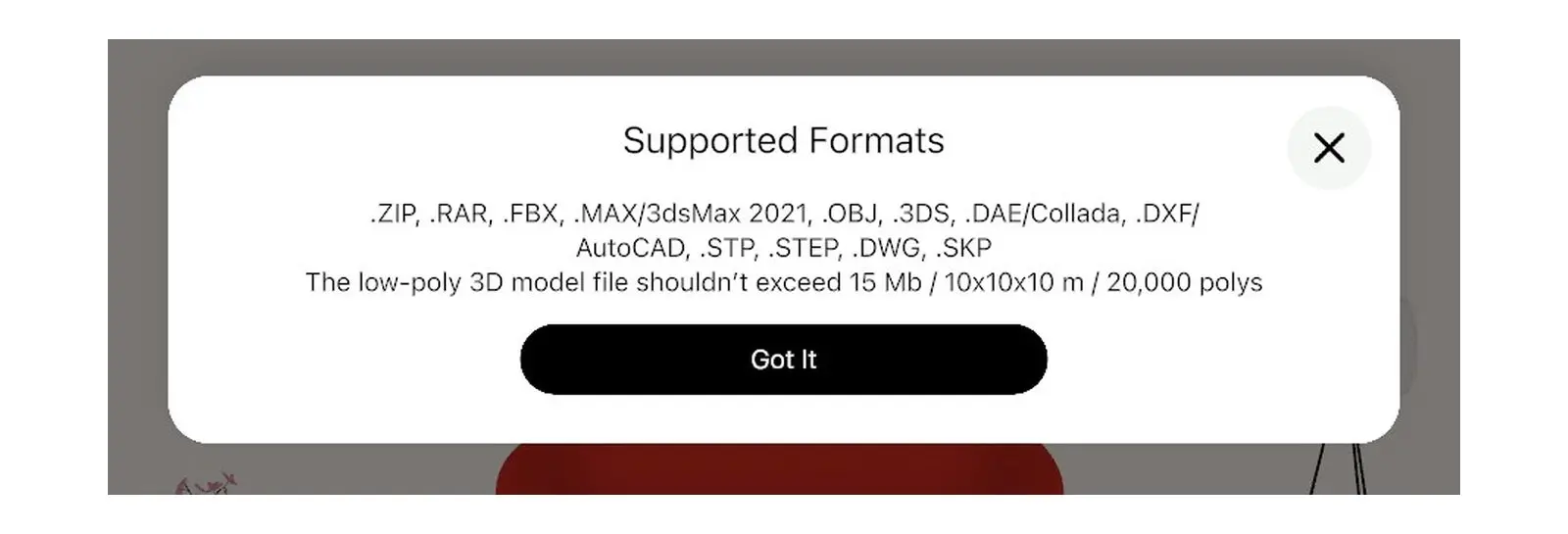
| Un formato compatible | El formato FBX es el que mejor funciona; OBJ y SketchUp (SKP) también son compatibles. Puedes ver la lista completa en Formatos compatibles dentro de Home Planner. Ten en cuenta que los archivos GLB no se pueden importar; descarga la versión FBX, OBJ o SKP desde la misma página, o utiliza la opción Importar foto descrita más abajo. |
| Texturas en un archivo ZIP (si el modelo incluye archivos de textura) | Guarda el modelo y sus texturas JPG o PNG en una sola carpeta, comprímela en formato ZIP y selecciona ese archivo. |
| El archivo guardado en tu dispositivo | En un teléfono o tableta, guarda el archivo en una ubicación accesible para la app, como la carpeta de archivos o el almacenamiento del dispositivo. Si el explorador no te permite elegir el archivo, impórtalo desde una computadora Mac o Windows con la misma cuenta. En una computadora, puedes usar cualquier carpeta. |
La alternativa rápida: una foto o enlace de la tienda
Si no tienes un archivo 3D, Home Planner puede crear un elemento para el catálogo usando una foto del mueble. Ten en cuenta que un artículo creado a partir de una foto descuenta de tu mismo límite disponible.
- Selecciona Añadir muebles y luego Más → Mis artículos. Ve a Añadir artículo → Importar artículo → Importar foto y elige la imagen.
- En algunas imágenes, Home Planner preguntará "Convert this photo to a 3D model?". Elige Sí para generar un objeto en 3D, o No, gracias si prefieres una imagen plana.
- Si eliges una imagen plana, Home Planner te preguntará "Would you like to remove the background of an image?". Elige Quitar el fondo o No, gracias.
En esa misma ventana, la opción Importar página de producto te pedirá "Introduce la URL del artículo en la tienda en línea" para crear un objeto plano usando la foto y dimensiones de esa página. Por su parte, Importar material (dentro de la ventana Añadir artículo) sirve para agregar tus propias texturas de acabado.
Paso 1: Abre Mis artículos en el catálogo
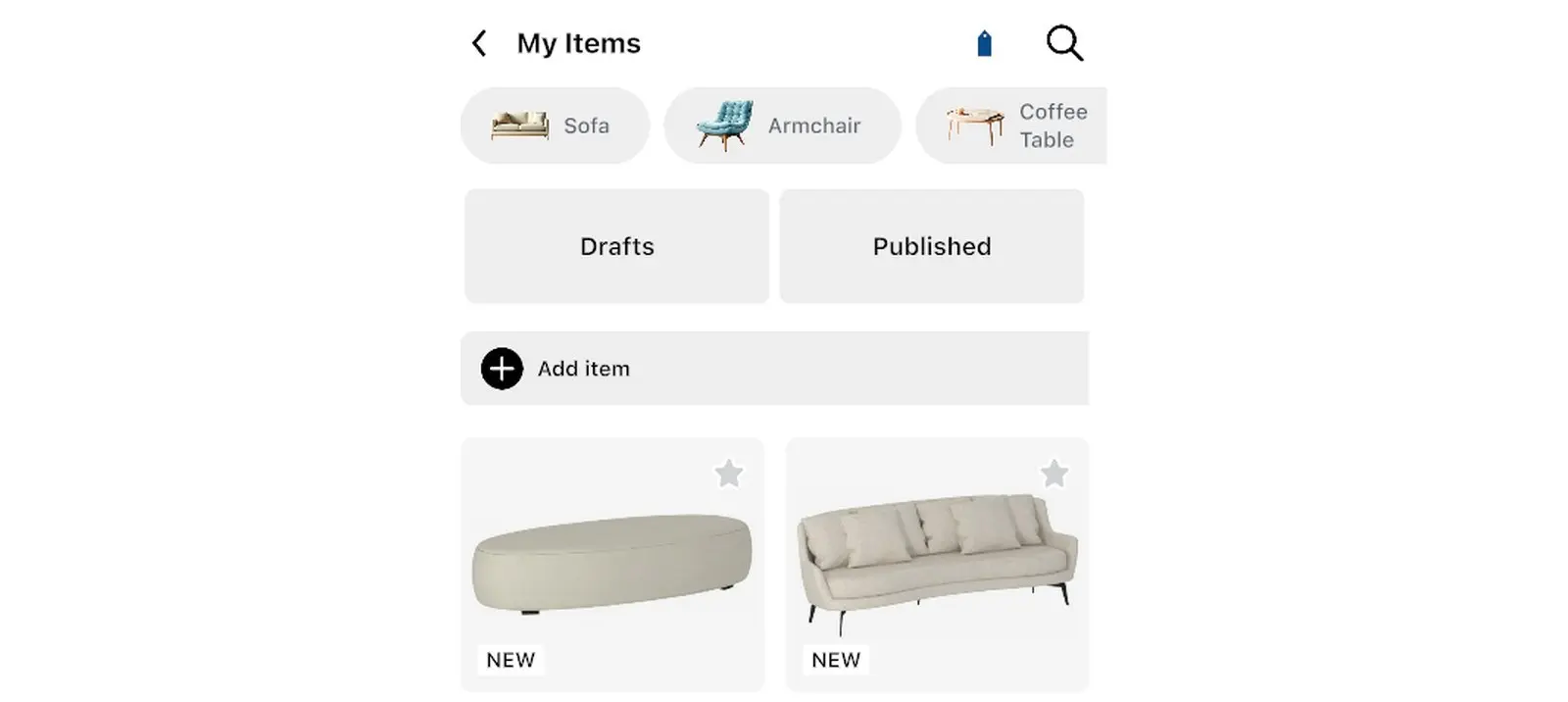
En Home Planner, todos los objetos que importas se guardan en la categoría Mis artículos del catálogo de muebles.
- Abre tu proyecto. La opción Añadir muebles estará disponible tan pronto como tu plano tenga al menos una pared o una habitación.
- Selecciona Añadir muebles. Encontrarás esta opción tanto en la vista 3D como en el plano de planta 2D. (Si estás en Editar paredes, el plano 2D mostrará la opción Añadir; presiona primero Hecho).
- Dentro del catálogo, selecciona Más y luego Mis artículos.
- La primera opción en la lista es Añadir artículo. Si usas una cuenta personal, Home Planner mostrará justo debajo la cantidad de artículos que has guardado y tu límite actual; por ejemplo: (3 / 5).
Otra forma de ingresar: si una búsqueda en el catálogo no da resultados, Home Planner mostrará el mensaje "Couldn't find what you're looking for?". Haz clic en Pedir para agregar para abrir esa misma ventana de importación.
Paso 2: Importa tu propio modelo 3D de mueble
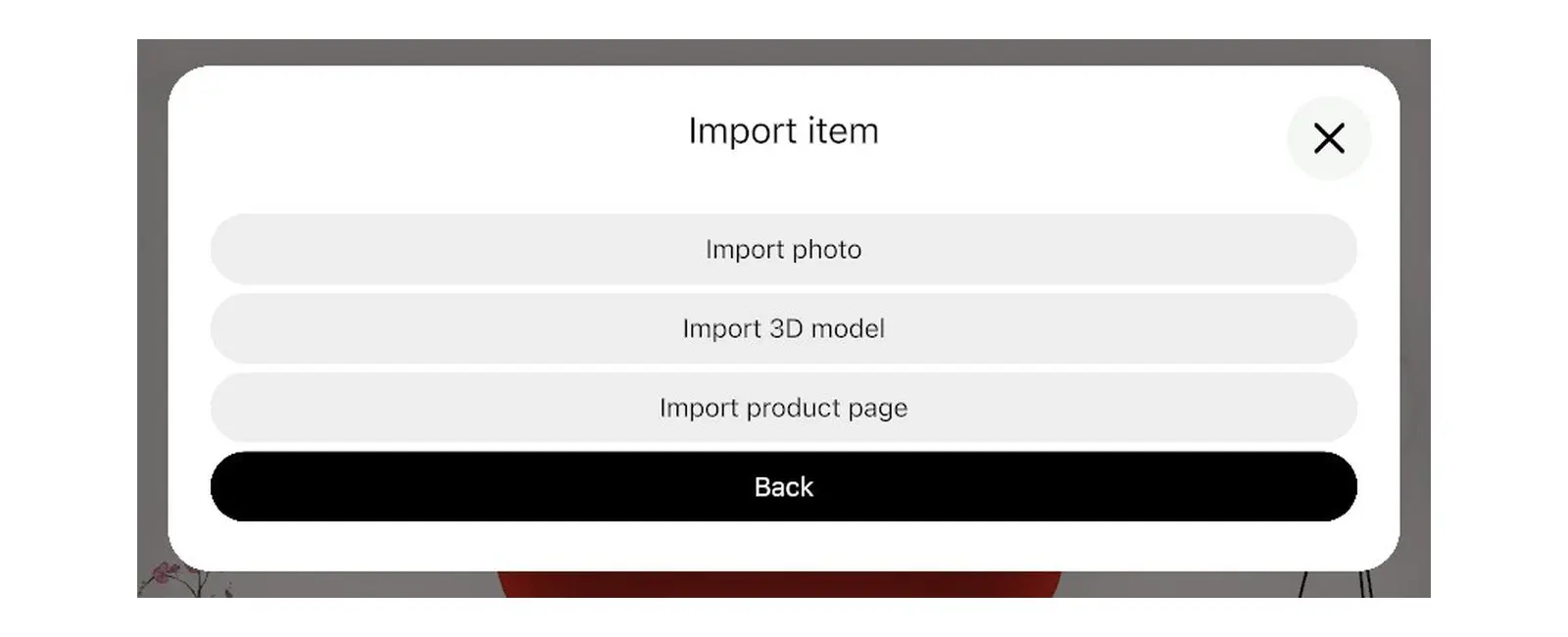
- Selecciona Añadir artículo. En la ventana Añadir artículo, elige Importar artículo. (La opción Importar material en esta misma ventana te permite agregar texturas de materiales).
- Selecciona Importar modelo 3D. (Usa Regresar para volver a la primera ventana).
- La primera vez, Home Planner te mostrará la pantalla de Formatos compatibles. Selecciona De acuerdo.
- Elige tu archivo. Si subes un archivo comprimido en ZIP o RAR que contenga varios modelos, Home Planner te pedirá elegir uno en la ventana Seleccionar archivo.
Home Planner subirá el archivo y mostrará el mensaje "Importing usually takes about 7 minutes. You will be notified when it is completed.". La importación se procesa en segundo plano, por lo que puedes seguir trabajando en tu proyecto mientras termina.
Paso 3: Añade el modelo importado a tu plano de planta
Cuando el modelo esté listo, aparecerá en Mis artículos dentro del catálogo de Home Planner, y podrás añadirlo a tu plano exactamente igual que cualquier otro objeto.
- Al finalizar la importación, Home Planner mostrará el mensaje "Tu modelo 3D está listo para ajustar el tamaño y el color". Selecciona la notificación para abrir la ventana del artículo.
- ¿Se te pasó la notificación? Entra a tu proyecto, selecciona Añadir muebles → Más → Mis artículos, elige tu artículo y luego presiona Editar.
- Comprueba las dimensiones. Si el objeto quedó muy grande o muy pequeño, selecciona la fila Tamaño del modelo 3D (no selecciones Tamaño del producto mostrado). En la ventana Tamaño del modelo 3D, ingresa el ancho, la profundidad y la altura reales; cambiar una dimensión no alterará las demás. Selecciona Hecho. Por último, cierra la ventana del artículo y elige Guardar cuando aparezca el mensaje de confirmación "Save changes?".
- Selecciona Añadir muebles y luego ve a Más → Mis artículos.
- Selecciona tu objeto. En la ventana que se abre, haz clic en Ver.
- En la tarjeta del objeto, presiona Añadir a la habitación. Home Planner colocará la pieza dentro del espacio.
- Mueve el artículo a la ubicación que prefieras en el plano 2D o en la vista 3D.
Si tocas la notificación de finalización cuando no tienes ningún proyecto abierto, Home Planner abrirá el mueble en un proyecto nuevo. Ajusta las medidas allí, luego abre tu propio proyecto y añade el objeto directamente desde Mis artículos.
Si aparece el mensaje "Failed to import 3D model.", intenta descargar la versión en formato FBX si la tienda la ofrece. Coloca el archivo del modelo y sus texturas juntos en un archivo ZIP e impórtalo nuevamente. ¿Sigue fallando? Crea el objeto a partir de una foto o del enlace de la tienda usando Importar foto o Importar página de producto. Toma en cuenta que los modelos demasiado detallados se simplifican al importar, así que revisa bien el aspecto final de la pieza.
Aviso de marcas registradas. Home Planner no está afiliado, respaldado ni patrocinado por Apple Inc., Google LLC, Microsoft Corporation, Autodesk, Inc., Trimble Inc. ni The Khronos Group, Inc.; sus nombres y marcas pertenecen a sus respectivos propietarios. iPhone, iPad y Mac son marcas comerciales de Apple Inc., registradas en EE. UU. y otros países. Android es una marca comercial de Google LLC. Las demás marcas registradas son propiedad de sus respectivos dueños.
Pruébalo en tu propio proyecto
Aplicación gratuita de diseño de interiores y planos de plantas


