Cómo calcular los costos de una remodelación a partir de un plano de planta

Calcula los costos de remodelación a partir de un plano de planta: Home Planner mide las superficies y asigna precios a muebles y acabados habitación por habitación. Exporta las listas en formato PDF.
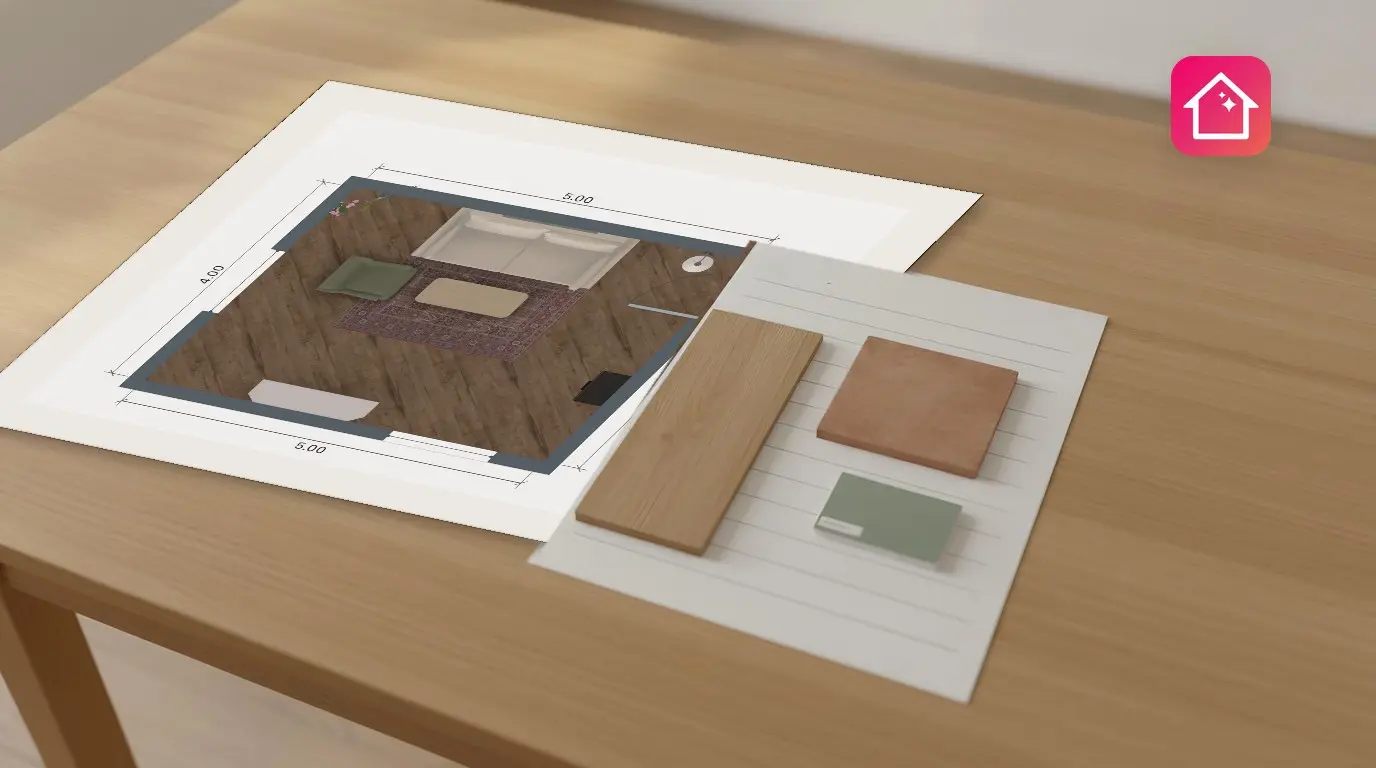
Antes de llamar a un contratista, querrás saber cuánto costará la remodelación. Para calcular los costos de una remodelación, necesitas dos cosas: cantidades (metros cuadrados de pisos, paredes y techos, junto con la cantidad de puertas y ventanas) y el precio de cada elemento. Home Planner toma las cantidades de tu plano de planta y suma los precios habitación por habitación. Incluye muebles y materiales, pero no la mano de obra: a ese total, debes agregar la cotización de tu contratista para los trabajos.
Home Planner funciona en iPhone, iPad, Android, Mac y Windows. Las capturas de pantalla corresponden a la aplicación para escritorio.
Qué es gratuito: puedes consultar las cantidades en Estadísticas y usar la Lista de compras con precios sin pagar una suscripción. Para ver el costo por habitación en Costos de la decoración de la habitación, necesitas Home Planner PRO.
Cómo funciona
Home Planner convierte un plano de planta en un presupuesto de remodelación en tres pasos.
- Dibuja o importa tu plano de planta; luego añade muebles y elige los acabados: selecciona un piso, una pared o un techo y asignales un material.
- Revisa las cantidades en Estadísticas: áreas, perímetros, volumen, puertas, ventanas y la superficie de cada acabado.
- Asigna precio a los elementos en la Lista de compras. Home Planner multiplica cada precio por la cantidad y muestra el total de cada habitación y de todo el proyecto.
Antes de empezar
Necesitas un plano de planta con habitaciones en Home Planner.
| Lo que necesitas | Por qué |
|---|---|
| Un plano de planta con habitaciones | Home Planner mide áreas y perímetros a partir de habitaciones cerradas. Dibuja el plano o importa uno en formato de imagen o PDF. |
| Acabados en el plano (los muebles son opcionales) | La lista de compras incluye los materiales de piso, pared y techo que elegiste, además de los muebles que hayas colocado. |
| Home Planner PRO | El bloque Costos de la decoración de la habitación dentro de Estadísticas (el costo de muebles y acabados por habitación) forma parte de la suscripción PRO. |
Los nombres de los botones en esta guía se muestran tal como aparecen en la aplicación en inglés. Si usas la aplicación en otro idioma, busca el mismo ícono en la misma ubicación.
Obtén las cantidades a partir de tu plano de planta
Home Planner mide el plano de planta por ti: abre Estadísticas para ver las áreas y longitudes en las que se basa un presupuesto de remodelación.
Los números son tan precisos como lo sea tu plano: una pared dibujada a mano alzada puede variar por unos pocos centímetros. Mide las paredes principales de la habitación y compáralas con el plano antes de hacer un pedido de materiales.
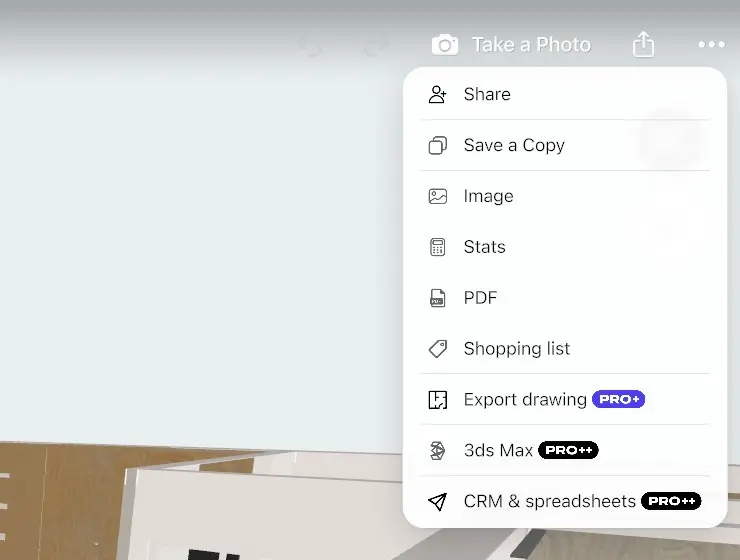
- Abre tu proyecto y selecciona el ícono de compartir (un cuadrado con una flecha apuntando hacia arriba) en la parte superior derecha del editor; si usas un teléfono en posición horizontal, lo verás en el borde derecho. Este ícono no tiene texto. Si no lo encuentras, cambia a la vista 3D o sal del modo de edición de paredes.
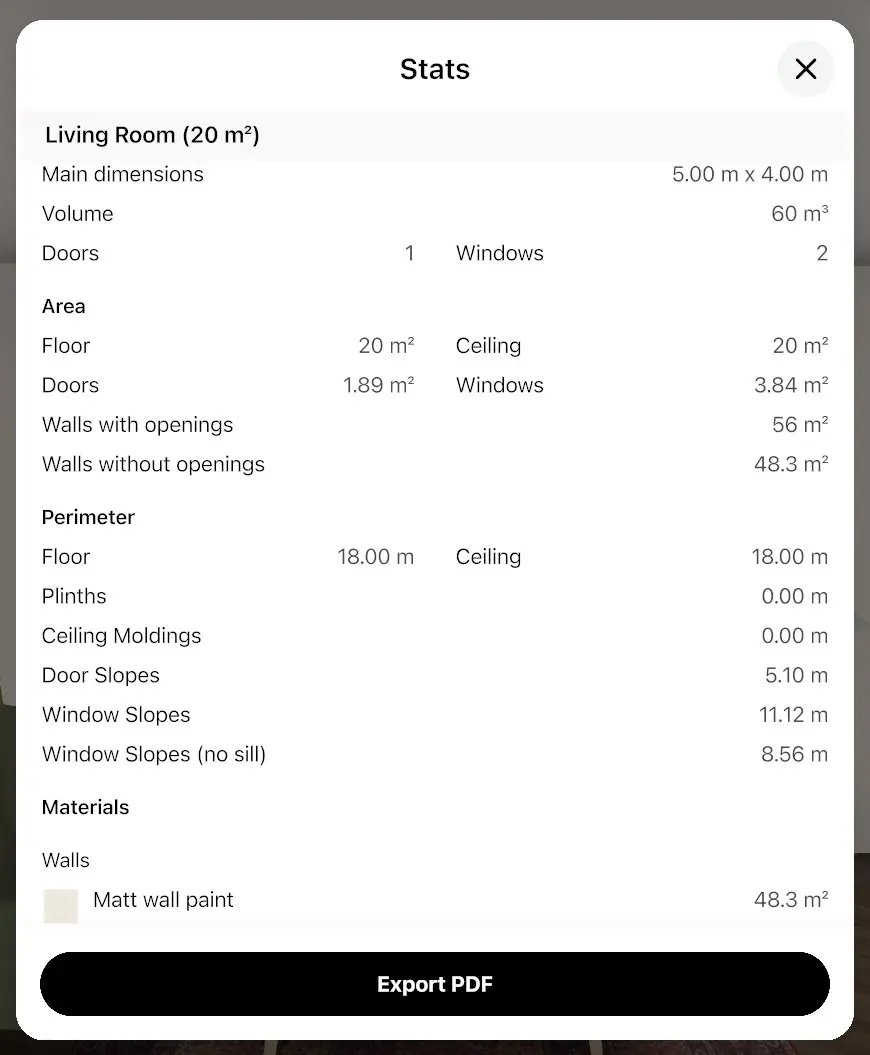
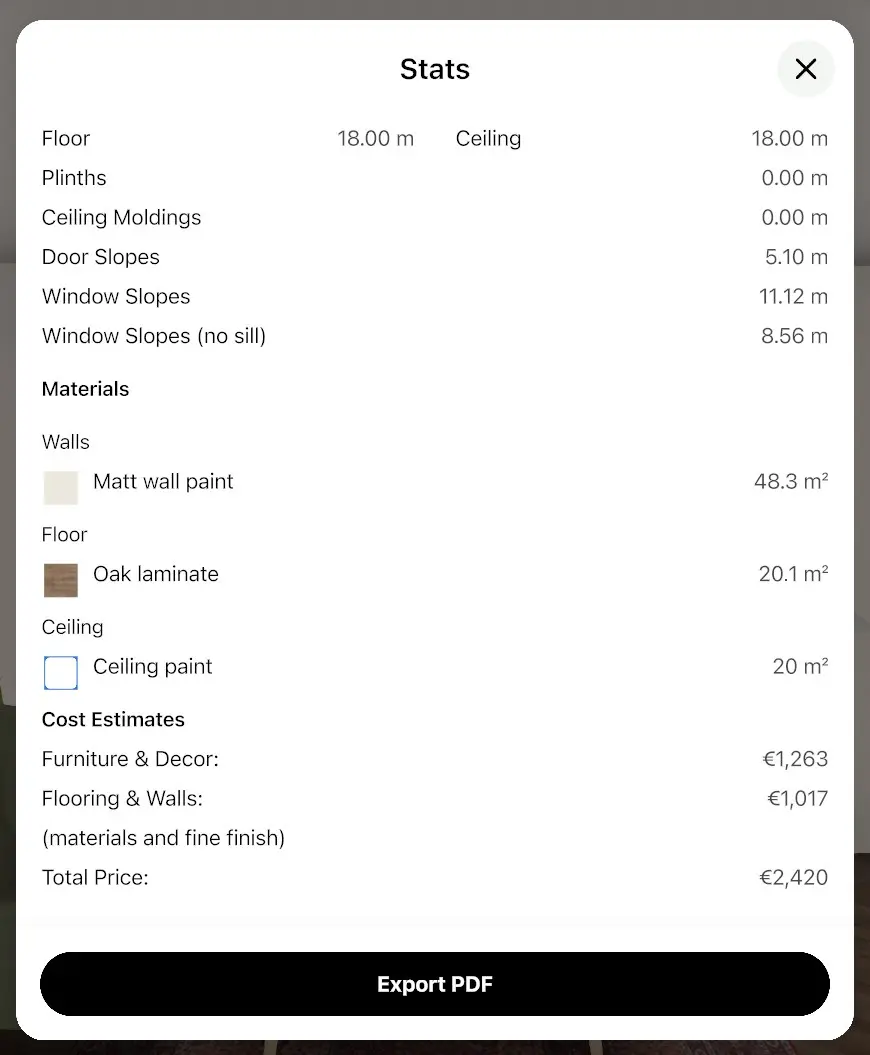
- En el menú, elige Estadísticas, no PDF: la opción PDF genera un informe completo del proyecto. Estadísticas se abre en la pestaña del piso completo: muestra un Resumen de la planta y, a continuación, un bloque para cada habitación.
- Selecciona una habitación o un piso en la parte superior para consultar únicamente sus datos.
- Consulta las superficies dentro del apartado Área. En el bloque de una habitación, la superficie del piso se indica como Piso; en el Resumen del piso completo se denomina Superficie del terreno sin paredes. En ambos casos se muestran las Paredes con apertura y las Paredes sin apertura.
- Arriba de Área, en la parte superior del bloque de la habitación, consulta las Dimensiones principales, el Volumen y la cantidad de Puertas y Ventanas. Abajo de Área, en la sección Perímetro, verás el perímetro del piso y del techo, así como la longitud de los Pedestales y las Molduras de techo. Los Derrames de puerta y Derrames de ventana corresponden a las superficies laterales de los vanos, útiles para calcular yeso o pintura.
- En el apartado Materiales, Home Planner detalla el área de cada material de pared, piso y techo que aplicaste. Utiliza estas cifras para encargar azulejos, pisos, pintura o papel tapiz.
Selecciona Exportar PDF en la parte inferior de Estadísticas para guardar los números en un archivo PDF.
Calcula el precio de los muebles y materiales en la lista de compras
La lista de compras de Home Planner funciona como tu presupuesto para mobiliario y acabados: recopila cada elemento del plano con su cantidad, precio y el total acumulado. Si quieres elegir productos reales con precios de tienda, consulta cómo visualizar muebles en tu habitación antes de comprarlos.
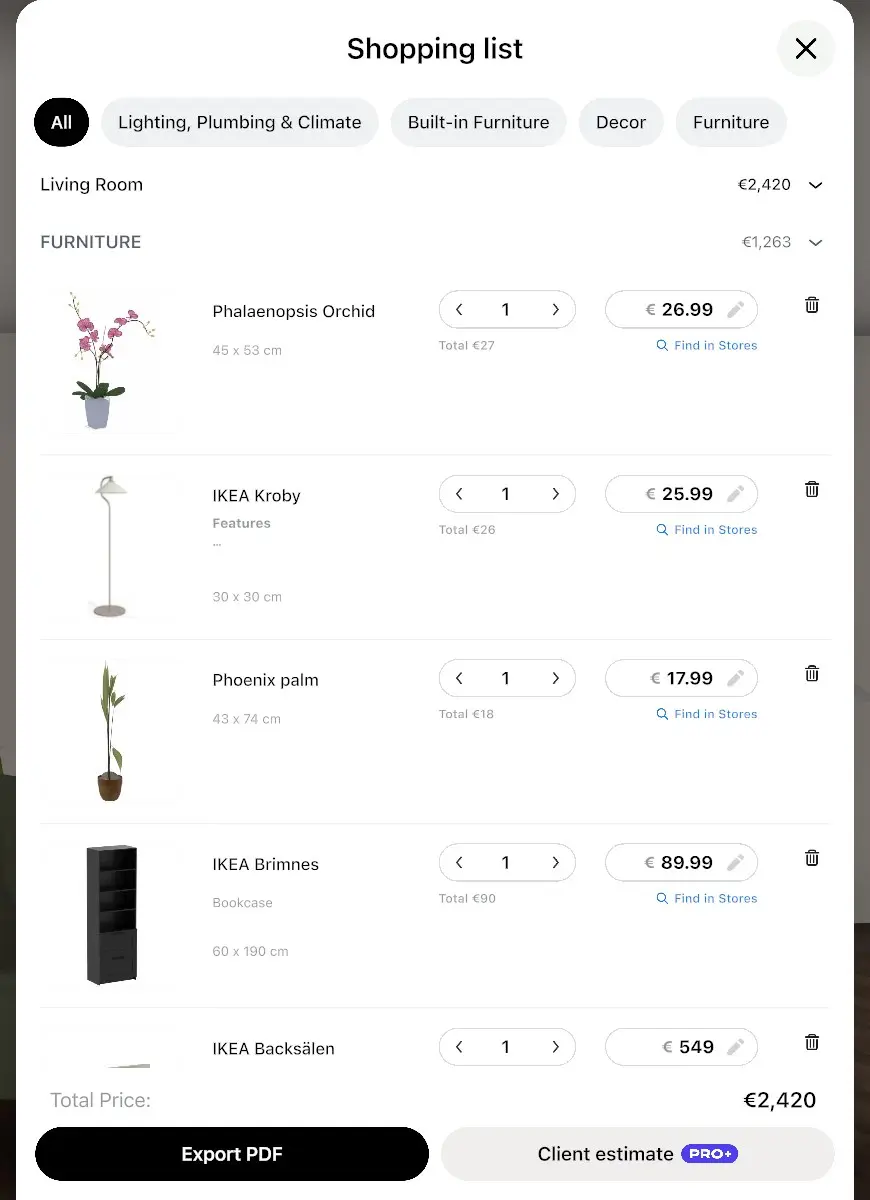
- Selecciona el ícono de compartir y luego pulsa en Lista de compras.
- Elige una habitación o un piso en la parte superior, o bien mantén la vista de todo el proyecto. Si ves una fila de categorías, selecciona Todas(os): elegir cualquier otra categoría ocultará los materiales de piso, pared y techo, por lo que el Precio total y la opción Exportar PDF solo incluirán dicha categoría.
- Revisa cada fila. En el caso de los muebles, se muestra el número de piezas. Para los materiales de piso, pared y techo, se indica la superficie obtenida del plano, expresada en m² o ft².
- Selecciona un precio para ingresar el valor que prefieras, por ejemplo, una cotización de tu proveedor. Home Planner completa automáticamente los precios que ya conoce del catálogo.
- Selecciona una cantidad para modificarla, por ejemplo, si necesitas agregar azulejos adicionales por los cortes.
- Revisa el total de cada habitación y sección, así como el Precio total en la parte inferior.
Estos totales abarcan muebles y materiales, pero no incluyen la mano de obra. Agrega la cotización de tu contratista por el trabajo y reserva un margen para imprevistos.
Selecciona Exportar PDF para guardar la lista de compras con sus precios en formato PDF. Los cambios que hagas en los precios y en las cantidades se guardarán dentro del proyecto.
Consulta el costo de remodelación de cada habitación
En Estadísticas, la sección Costos de la decoración de la habitación muestra los costos de remodelación para cada habitación y piso: muebles y decoración, materiales para piso y paredes, junto con el precio total.
- Abre Estadísticas desde el ícono de compartir.
- Desplázate hasta Costos de la decoración de la habitación en el bloque de la habitación o del piso.
- Consulta las secciones Muebles y decoración, Pisos y paredes (materiales para pisos y paredes) y Precio total. La casilla Precio total también suma los materiales del techo y los zócalos, por lo que su valor puede ser superior al de las dos filas anteriores.
Los costos por habitación utilizan los precios de tu lista de compras y las cantidades del plano. Si modificaste una cantidad manualmente (como azulejos adicionales), esa diferencia no se reflejará aquí; para consultar ese valor, revisa el Precio total en la lista de compras.
Si no cuentas con la versión PRO, el encabezado Costos de la decoración de la habitación no aparecerá: el botón Calcula el costo de remodelación, situado cerca de la parte superior del bloque de la habitación o del piso, abrirá la oferta para suscribirte a PRO.
¿Estás preparando un presupuesto para un cliente? Consulta cómo crear un PDF del plano de planta con medidas: allí se explica cómo elaborar la estimación y generar el informe en PDF para tu cliente.
Aviso de marcas comerciales. Home Planner no está afiliada, respaldada ni patrocinada por Apple Inc., Google LLC, Microsoft Corporation ni Inter IKEA Systems B.V.; sus nombres y marcas pertenecen a sus respectivos propietarios. iPhone, iPad y Mac son marcas comerciales de Apple Inc., registradas en EE. UU. y en otros países. Android es una marca comercial de Google LLC. Las demás marcas comerciales son propiedad de sus respectivos dueños.
Pruébalo en tu propio proyecto
Aplicación gratuita de diseño de interiores y planos de plantas


