Cómo mantener Home Planner fluido en proyectos grandes

¿Home Planner va lento en un proyecto grande? Divídelo en proyectos independientes, consulta cuándo aparece la advertencia y qué cambian los ajustes de gráficos.
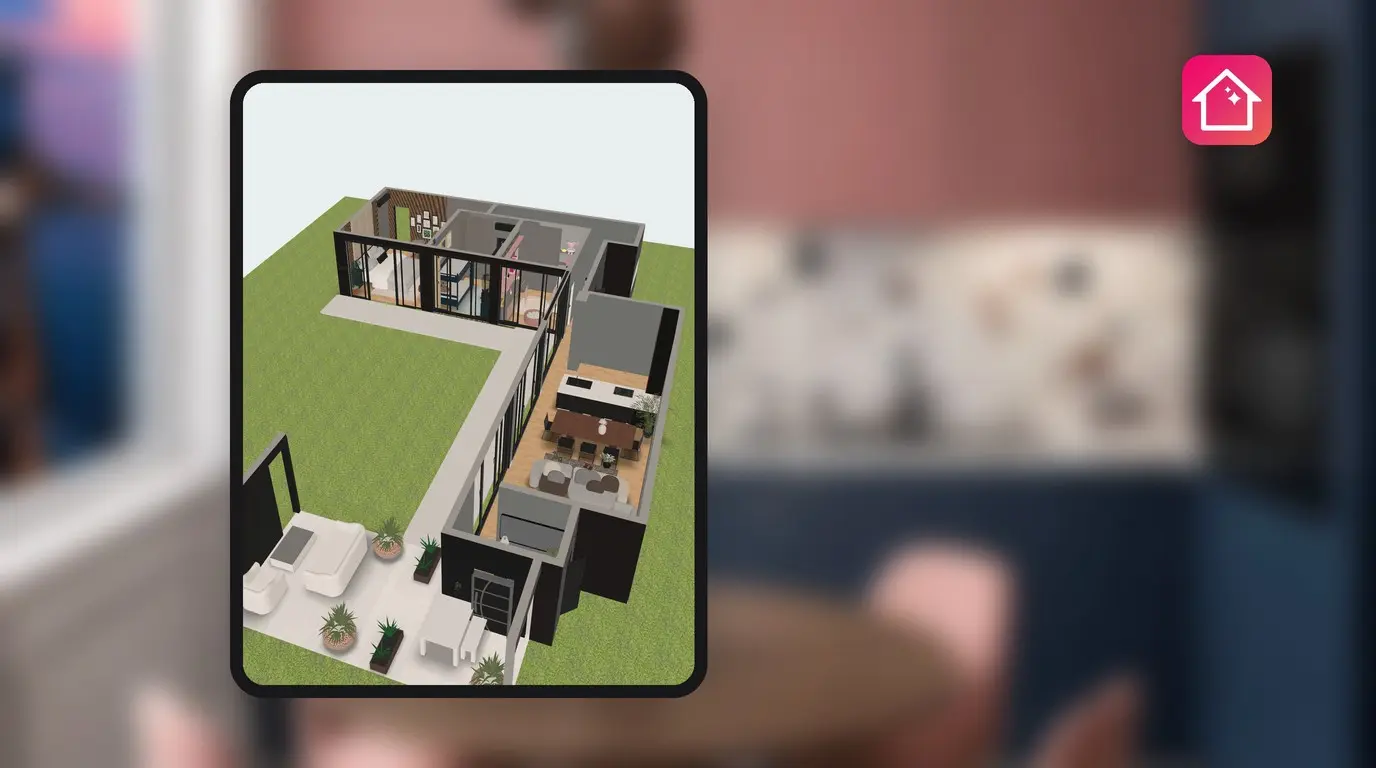
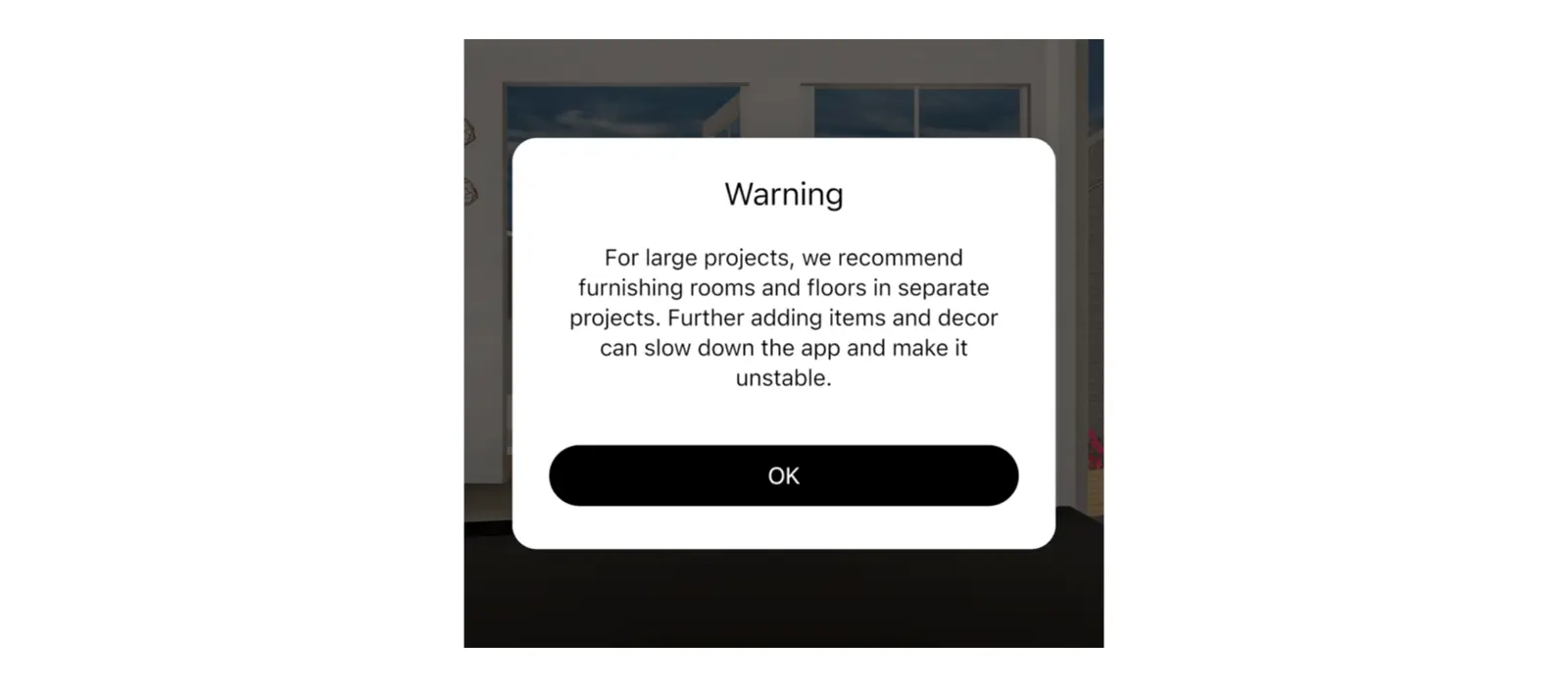
Una casa entera con habitaciones amuebladas en cada piso es una tarea pesada para un teléfono. La solución es dividirla en proyectos independientes: un piso o una habitación en cada uno. Cuando un diseño crece demasiado, Home Planner te advierte: Para proyectos grandes, recomendamos amueblar habitaciones y pisos en proyectos separados. Si sigues agregando elementos y decoración, la aplicación se puede volver lenta e inestable.
Los ajustes de gráficos pueden hacer que la aplicación funcione con más fluidez, pero no aumentan la cantidad de objetos que cabe en un proyecto. Esta guía explica cuándo aparece la advertencia y cómo dividir un diseño grande. También abarca el Modo de ahorro de batería y la Máxima calidad gráfica, por qué a veces los espejos se ven sencillos y cuándo es mejor usar una computadora.
Cómo funciona
- Presta atención a la advertencia: Home Planner la muestra cuando un diseño tiene más objetos de los que tu dispositivo puede procesar bien.
- Divide un diseño grande en otros más pequeños, por ejemplo, uno por piso.
- Reduce los gráficos en los Ajustes del perfil si tu dispositivo se calienta.
Antes de empezar
| Necesitas | Por qué |
|---|---|
| El dispositivo en el que trabajas | El límite de elementos depende de la memoria gráfica del dispositivo. |
| Ajustes del perfil en Home Planner | Ahí están el Modo de ahorro de batería y la Máxima calidad gráfica. |
| Una ranura de diseño libre para cada copia | Al dividir un proyecto se crean copias. Cada copia es un diseño independiente: 10 en el plan gratuito (más si tienes diseños de bonificación), 20 en PRO y sin límite en PRO+. |
¿Cuándo muestra Home Planner la advertencia de proyecto grande?
Aparece cuando un diseño tiene más elementos de los que la memoria gráfica de tu dispositivo procesa bien: unos 275 objetos por cada gigabyte. En un teléfono con 2 GB de memoria gráfica, la advertencia se activa al llegar a unos 550 objetos en el proyecto, o cerca de 330 en un solo piso. En una computadora con más memoria gráfica, el límite es superior.
| Qué se cuenta | Cuánto cuenta |
|---|---|
| Muebles y decoración en las habitaciones | 1 objeto cada uno |
| Elementos en las paredes | 1 objeto cada uno |
| Puertas y ventanas | Medio objeto cada una |
| Aberturas en los pisos | No se cuentan |
Home Planner muestra la advertencia cada vez que abres un diseño de este tipo. También te pregunta cuando clonas una habitación o eliges Copiar piso si el resultado supera el límite; selecciona Cancelar o Continuar. La advertencia no bloquea nada ni cambia los gráficos. Solo te avisa que agregar más objetos puede hacer que la aplicación se vuelva lenta o inestable.
¿Qué hacer si la aplicación de planos se cierra inesperadamente en un proyecto grande?
Haz que cada diseño sea más pequeño. Conserva la casa completa como un plano con paredes, puertas y ventanas, y amuebla cada piso o grupo de habitaciones en su propia copia.
- Abre el diseño grande.
- En la vista 3D, selecciona el botón Compartir en la barra de herramientas de la derecha y luego Guardar una copia. Haz una copia por cada piso o grupo de habitaciones.
- Abre cada copia y elimina los pisos y Muebles que no necesites.
- En el original, conserva las paredes, Puertas y Ventanas, y quita la mayoría de los Muebles.
¿La aplicación se cierra mientras abres el diseño grande? En un teléfono o tableta, elige Siempre encendido en el Modo de ahorro de batería y vuelve a abrirlo. Si se sigue cerrando, contacta al equipo de soporte con el nombre del proyecto.
Error común: esperar a que la aplicación empiece a fallar antes de dividir el diseño. Divídelo en cuanto aparezca la advertencia por primera vez; un proyecto con menos elementos se abre más rápido y es más fácil de manejar.
Los ajustes de gráficos cambian el calentamiento, el consumo de batería y la fluidez, no el límite de objetos. Si un teléfono o tableta se calienta, selecciona Siempre encendido en el Modo de ahorro de batería y desactiva la Máxima calidad gráfica.
¿La aplicación se cierra incluso en un proyecto pequeño? Contacta al equipo de soporte: ⋯ › Ayuda y comentarios › Reportar un problema › Contacto por correo electrónico. Home Planner agregará los datos de tu dispositivo al correo.
¿Qué cambia con el Modo de ahorro de batería?
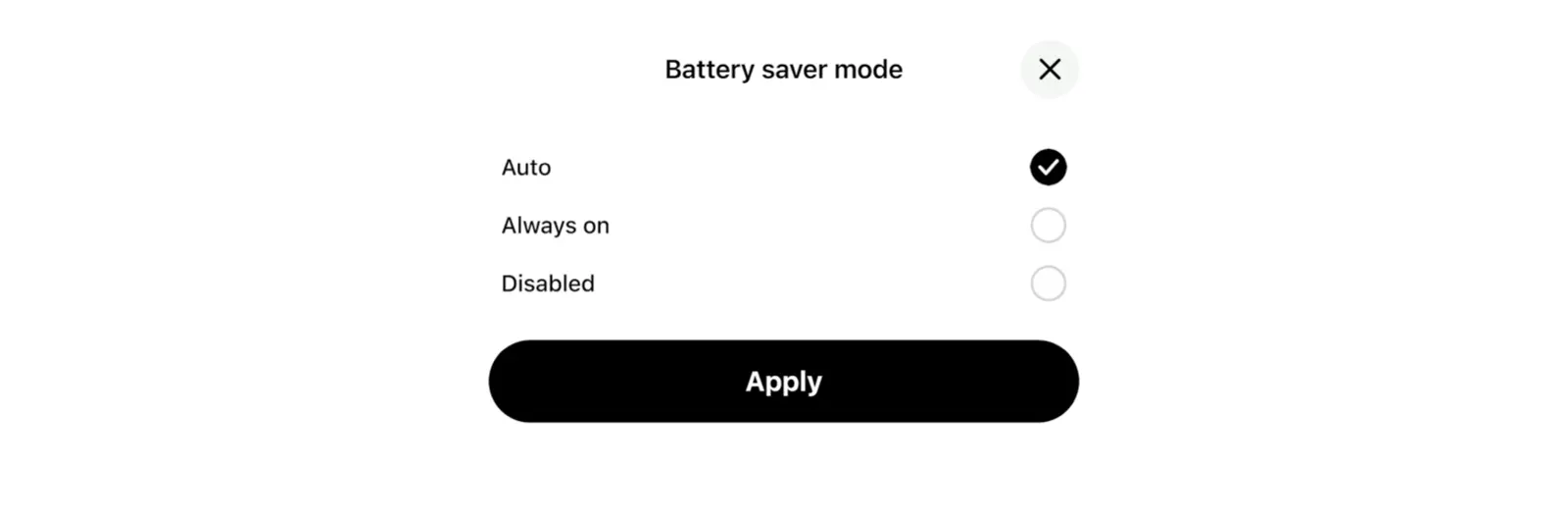
El Modo de ahorro de batería reduce los gráficos para ahorrar energía y mantener el dispositivo fresco. Está disponible en teléfonos y tabletas: selecciona ⋯, luego Ajustes del perfil y después Modo de ahorro de batería (Reduce gráficos y calor). Ofrece tres opciones.
| Opción | Cuándo funciona | Qué cambia |
|---|---|---|
| Automático (predeterminado) | Solo mientras el propio ahorrador de batería del dispositivo esté activo: Ahorrar batería en iPhone e iPad o Ahorro de batería en Android | Los reflejos en tiempo real de los espejos se desactivan y la velocidad se mantiene en 45 fotogramas por segundo o menos. |
| Siempre encendido | En todo momento | Los reflejos en tiempo real de los espejos y el suavizado de bordes se apagan, la velocidad se limita a 30 fotogramas por segundo o menos y el nivel de calidad máxima se desactiva. |
| Desactivado | Nunca | Los gráficos se mantienen en el nivel habitual de tu dispositivo, aunque el ahorrador de batería del sistema esté encendido. |
En el modo Automático, cuando se activa el ahorro de batería del dispositivo, Home Planner muestra Ahorro de batería activado y Gráficos simplificados. Al desactivarse, la aplicación muestra Ahorro de batería desactivado y Gráficos restaurados.
Si el dispositivo se sobrecalienta, Home Planner reduce los gráficos sin importar tu configuración y muestra Dispositivo sobrecalentado, gráficos reducidos. Cuando se enfría, los restaura de forma automática y muestra Dispositivo enfriado, gráficos restaurados. En la opción Siempre encendido, los gráficos se mantienen bajos.
¿Qué hace la Máxima calidad gráfica?
Cambia Home Planner a su nivel gráfico más alto: sombras, reflejos en tiempo real en espejos y movimiento de hasta 60 fotogramas por segundo. El ajuste se encuentra en Ajustes del perfil, indicado como Sombras y espejos. Los reflejos se apagan en el modo de ahorro de batería.
Los teléfonos, tabletas y computadoras más rápidos ya usan este nivel por defecto, por lo que no muestran la opción. El inconveniente es que el dispositivo trabaja más, por lo que se calienta y agota la batería más rápido. La Máxima calidad gráfica no anula el Modo de ahorro de batería ni la protección por sobrecalentamiento.
¿Por qué los espejos se ven más sencillos en Home Planner?
Los reflejos en tiempo real en los espejos requieren mucha potencia gráfica, por lo que Home Planner solo los muestra en su nivel superior. Los espejos lucen más sencillos cuando el Modo de ahorro de batería está activo, cuando el dispositivo se sobrecalienta o en equipos que no alcanzan el nivel máximo, a menos que actives la Máxima calidad gráfica.
Tu diseño no cambia: el espejo y todo lo que lo rodea permanecen exactamente donde los colocaste.
¿Debería usar una computadora para un proyecto grande?
Si tienes una, sí. El límite de elementos aumenta con la memoria gráfica, por lo que una computadora con una tarjeta gráfica potente maneja proyectos mucho más grandes antes de que aparezca la advertencia. Home Planner funciona en Mac y Windows, así como en teléfonos y tabletas. Para mover un proyecto allí, consulta cómo mover tus proyectos a un dispositivo nuevo (sincronización en la nube, planes de pago).
Aviso de marcas registradas. Home Planner no está afiliado, respaldado ni patrocinado por Apple Inc., Google LLC o Microsoft Corporation; sus nombres y marcas pertenecen a sus respectivos propietarios. iPhone, iPad y Mac son marcas comerciales de Apple Inc., registradas en EE. UU. y otros países. Android es una marca comercial de Google LLC. Las demás marcas registradas son propiedad de sus respectivos dueños.
Pruébalo en tu propio proyecto
Aplicación gratuita de diseño de interiores y planos de plantas


