Cómo crear un moodboard de diseño de interiores con IA

Aprende a crear un moodboard de diseño de interiores a partir de tu proyecto: muebles reales, decoración y la paleta de colores de una habitación, exportados en una imagen fotorrealista con IA para tu cliente.
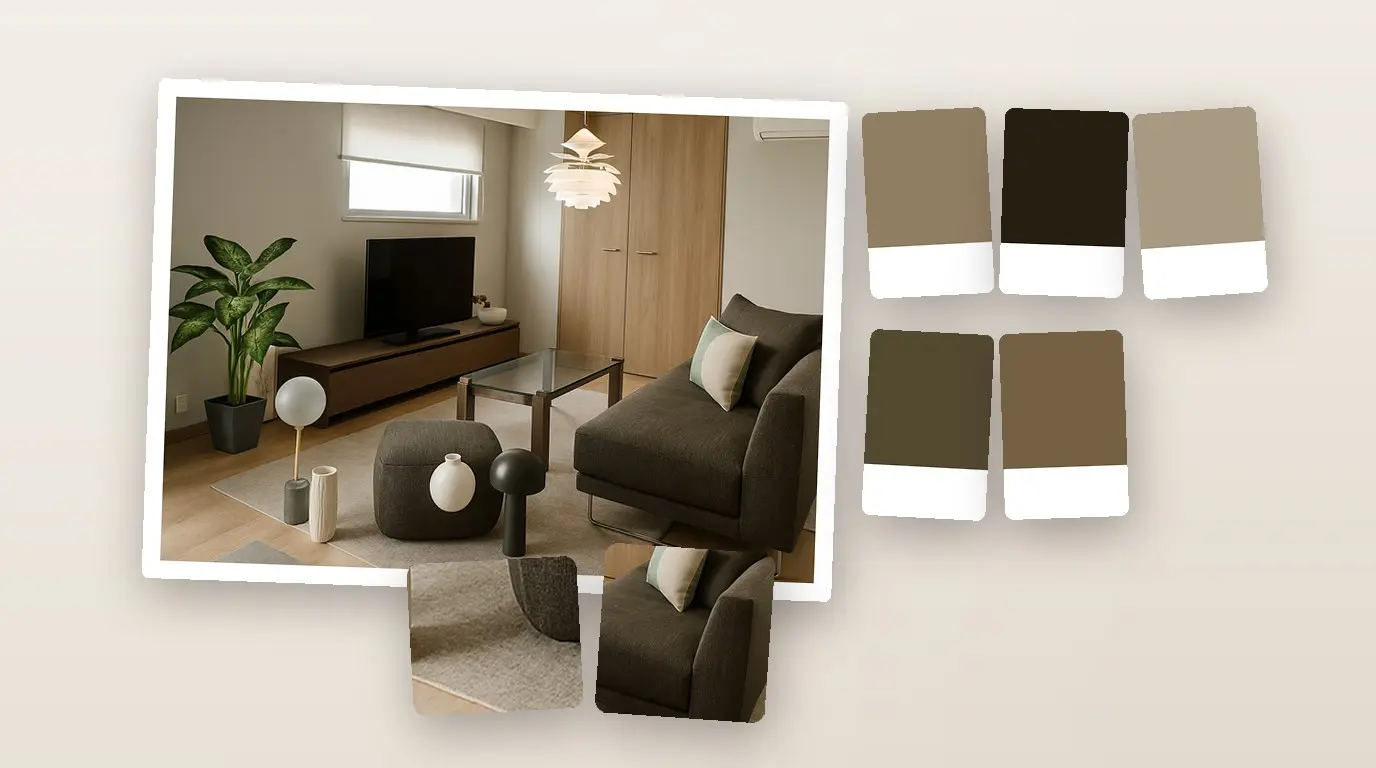
Tu cliente aprobó el plano y ahora quiere saber qué sensación transmitirá la habitación. Un tablero con fotos de stock suele mostrar piezas que nadie puede encargar. En esta guía te enseñamos a crear un moodboard de diseño de interiores usando el propio proyecto: Home Planner reúne los muebles, la decoración y los materiales de una habitación en un solo collage con una paleta de 5 colores, donde cada imagen corresponde a un producto real que colocaste.
Un solo botón transforma el tablero en una imagen fotorrealista e impecable para tu cliente y abre la ventana para compartir. Abrir el tablero, elegir una habitación o piso y editarlo es gratis en iPhone, iPad, Android, Mac y Windows. La opción Exportar para tu clientela y la página del moodboard en el PDF para el cliente están disponibles con la suscripción PRO+.
Cómo funciona
El tablero se crea directamente desde el proyecto, por lo que se actualiza automáticamente cada vez que cambias tu plano.
- Amuebla la habitación con los productos reales que vas a proponer: muebles, decoración, colores y materiales.
- Abre Moodboard desde el menú para compartir. Home Planner organizará automáticamente los productos de la habitación en un collage junto con una paleta de 5 colores. Elimina los elementos sobrantes.
- Selecciona Exportar para tu clientela. Home Planner creará una versión fotorrealista del tablero, la guardará en Fotos IA y abrirá la ventana para compartir. También puedes incluir el tablero en el PDF para el cliente.
Antes de empezar
| Necesitas | Por qué |
|---|---|
| Un proyecto con una habitación que contenga al menos 3 elementos distintos del catálogo | El tablero se genera a partir de los muebles y la decoración de la habitación. Las copias de un mismo modelo cuentan como uno solo, mientras que las puertas, ventanas y materiales de las paredes no se contabilizan. Si la habitación tiene menos elementos, aparecerá el mensaje «Tu moodboard aún no está listo». |
| Home Planner en iPhone, iPad, Android, Mac o Windows | La ventana de Moodboard y la creación del collage son gratuitas en cualquier dispositivo. |
| Home Planner PRO+ o PRO++ | Se requiere para enviar el tablero a un cliente: la función Exportar para tu clientela (que genera la versión realista) y la página del moodboard en el PDF para el cliente. |
| Una conexión a internet | La versión realista se procesa en los servidores de Home Planner. Si no tienes conexión, la app compartirá el collage simple en su lugar. |
Paso 1: Define el estilo con Rediseño IA (opcional)
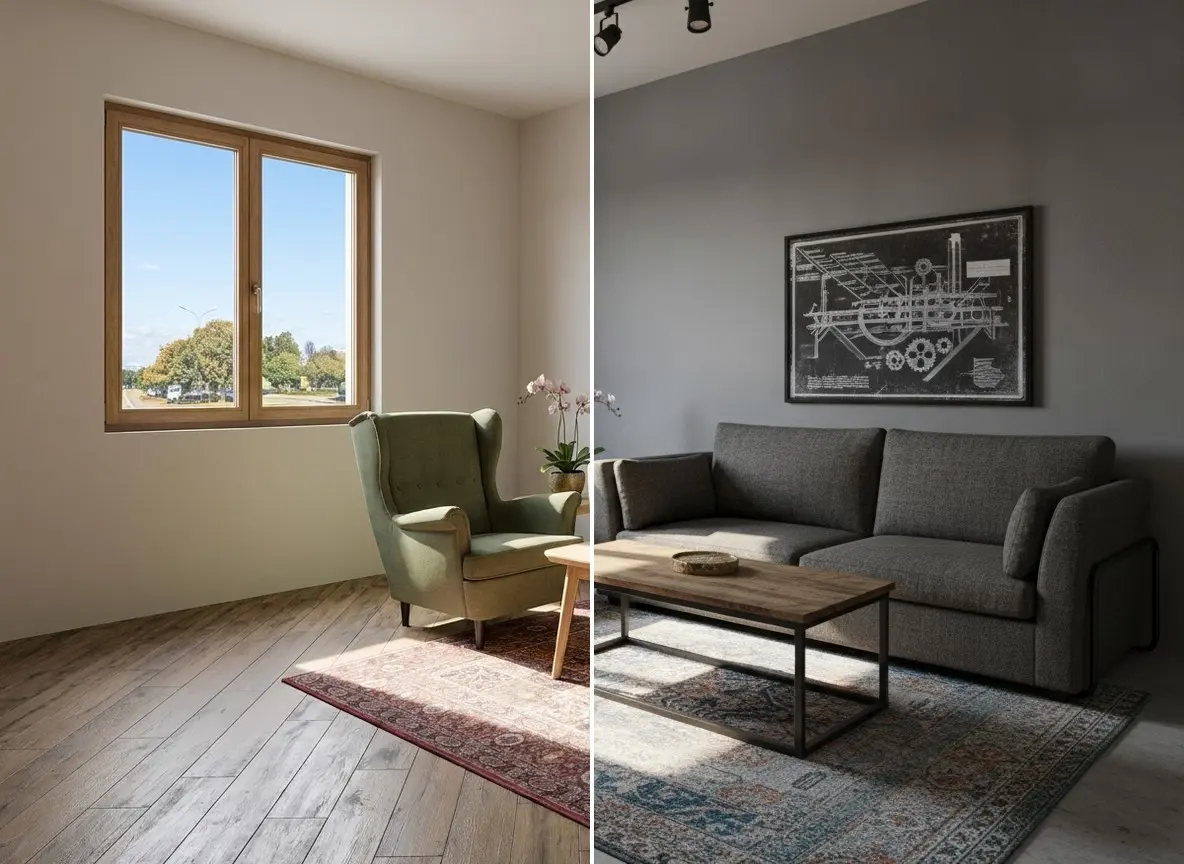
Si tu cliente aún no decide un estilo, muéstrale su propia habitación en dos o tres estilos diferentes antes de elegir los productos definitivos. Rediseño IA de Home Planner rediseña una foto de la habitación en más de 40 estilos de interiorismo. Consulta la guía completa: cómo rediseñar tu habitación con IA a partir de una foto.
- Abre Rediseño IA: en un teléfono, toca Crear, luego Iniciar en la tarjeta de Rediseño IA y selecciona Nuevo diseño; en una tablet, Mac o Windows, selecciona Rediseño IA en el menú lateral y luego haz clic en Subir foto.
- Elige una foto de la habitación. En la pantalla Ajustar foto, recórtala si es necesario y selecciona Continuar.
- Haz clic en Estilo, selecciona una tarjeta de estilo (por ejemplo, Escandinavo o Japandi) y haz clic en Generar. Cada vez que usas Generar consumes un crédito; consulta la cantidad que te queda en Créditos disponibles.
- Genera de 2 a 3 estilos sobre la misma foto y deja que el cliente elija su favorito. La opción seleccionada servirá de guía para definir los colores y materiales en el siguiente paso.

Paso 2: Amuebla la habitación con los productos propuestos
El tablero mostrará únicamente lo que esté presente en la habitación. Asegúrate de colocar las piezas reales que incluirás en la propuesta y no elementos provisionales.
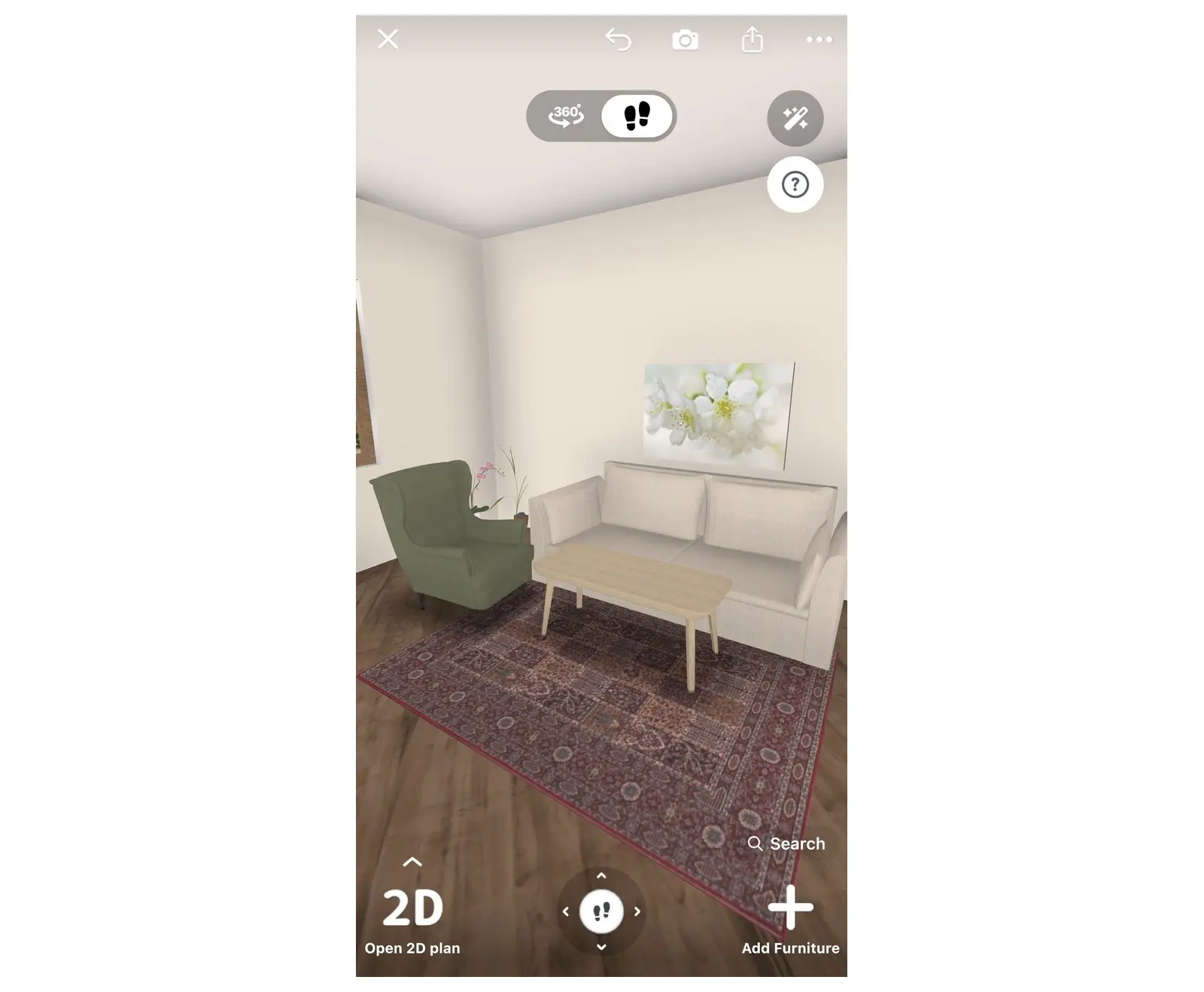
- Abre un proyecto existente o crea uno nuevo: selecciona Crear, haz clic en Iniciar en la tarjeta de Diseño 3D y dibuja la habitación o comienza desde un plano de planta.
- Selecciona Añadir muebles e integra mobiliario y decoración desde el catálogo: los productos de marcas reales conservan sus dimensiones y precios originales. Añade al menos 3 elementos.
- Haz clic en una pared o en el piso. En la pequeña barra de herramientas superior, selecciona el primer botón (la muestra de color) y elige un tono o material. El tablero extraerá automáticamente los materiales principales de la habitación.
- Revisa la habitación en vista 3D. Si algún elemento no encaja, cámbialo ahora: el tablero se actualizará al instante.
Paso 3: Abre el moodboard
Home Planner genera el tablero por ti automáticamente: no necesitas herramientas de collage, capturas de pantalla ni recortar imágenes de productos.
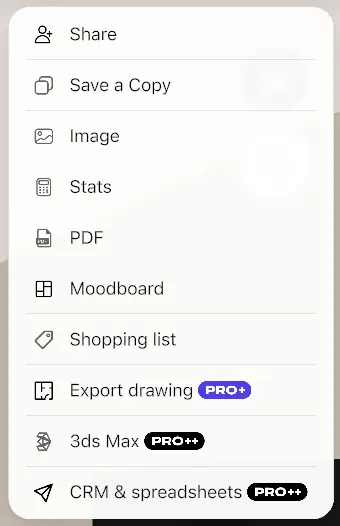
- Dentro del proyecto, selecciona el ícono de compartir en la barra de herramientas.
- Selecciona Moodboard. Lo encontrarás justo debajo de PDF en el menú.
- Cuando dos o más habitaciones del proyecto tengan al menos 3 elementos, podrás elegir en la parte superior lo que mostrará el tablero: Todas(os), un piso completo (si las habitaciones están en niveles distintos) o una sola habitación. La ventana se abrirá por defecto en la habitación que estés editando.
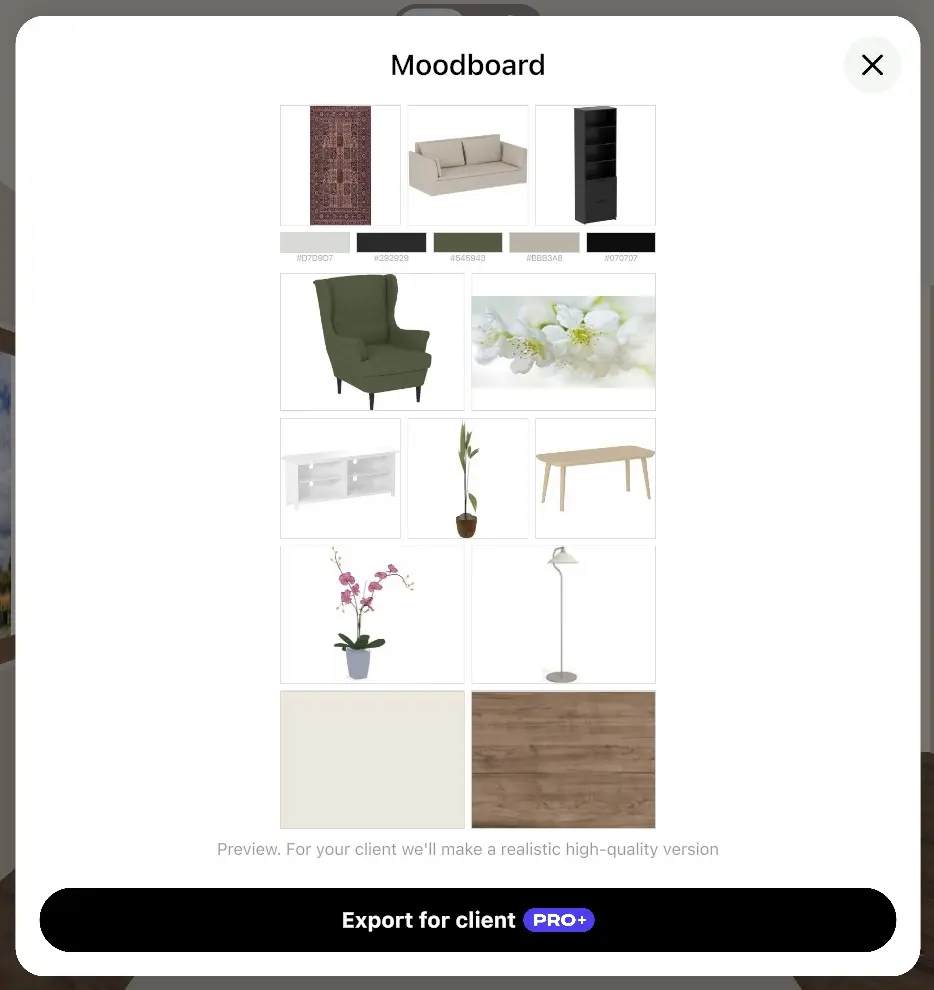
La ventana de Moodboard muestra un collage de 3 a 12 casillas con los muebles, la decoración y hasta 3 materiales de la habitación, además de una paleta de 5 colores con sus códigos HEX. Cada modelo ocupa una casilla: dos sillas idénticas comparten casilla, mientras que la misma silla en dos colores diferentes ocupará dos. La línea debajo del tablero indica que es una vista previa; tu cliente recibirá una versión realista de alta calidad.
Paso 4: Edita el tablero
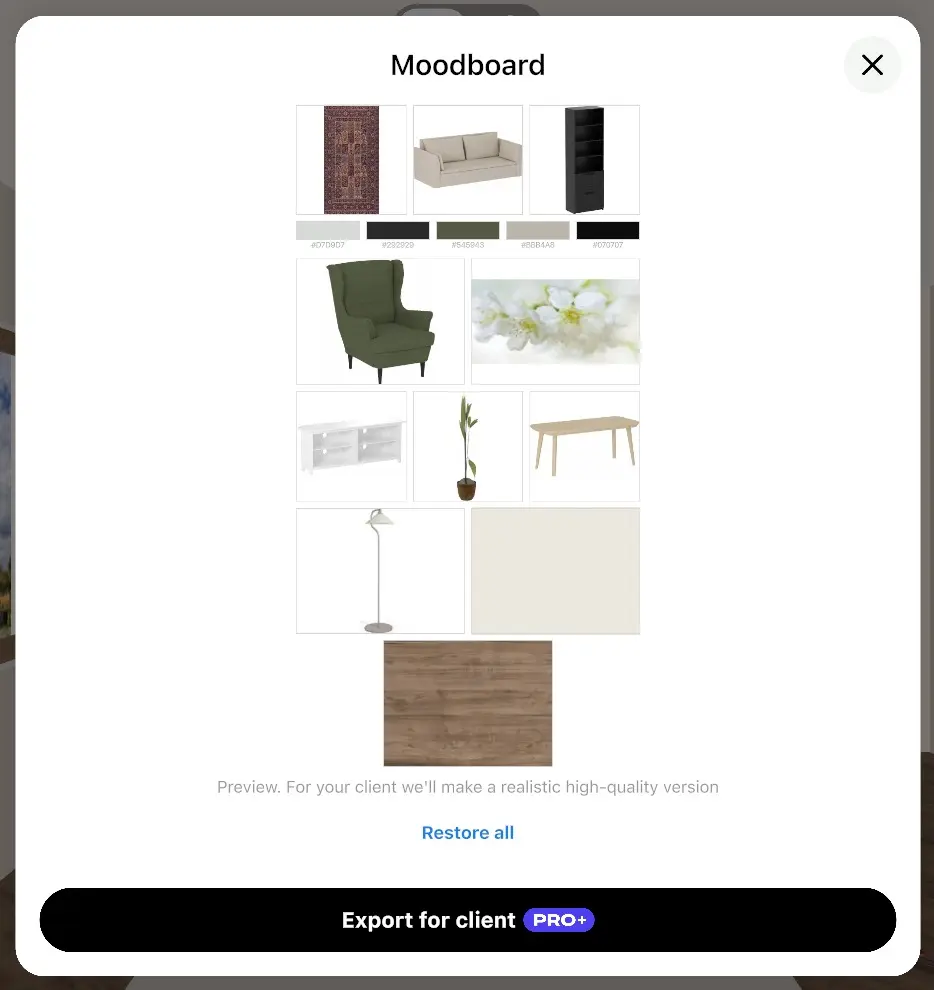
Elimina cualquier elemento que distraiga del concepto principal, como una lámpara pequeña o una planta. El siguiente objeto de la habitación ocupará su lugar automáticamente.
- Selecciona un elemento dentro del collage. Aparecerá un recuadro con un botón de cierre (✕).
- Haz clic en ✕. Home Planner volverá a generar el collage sin ese elemento.
- Si quieres recuperar todos los elementos que quitaste, haz clic en Restaurar todo debajo del tablero.
Tus cambios se guardan en el proyecto de forma independiente para cada habitación o piso. Si eliminas todos los elementos, la ventana mostrará el mensaje Se quitaron todos los artículos y la opción Restaurar todo.
Paso 5: Exporta el moodboard para tu cliente
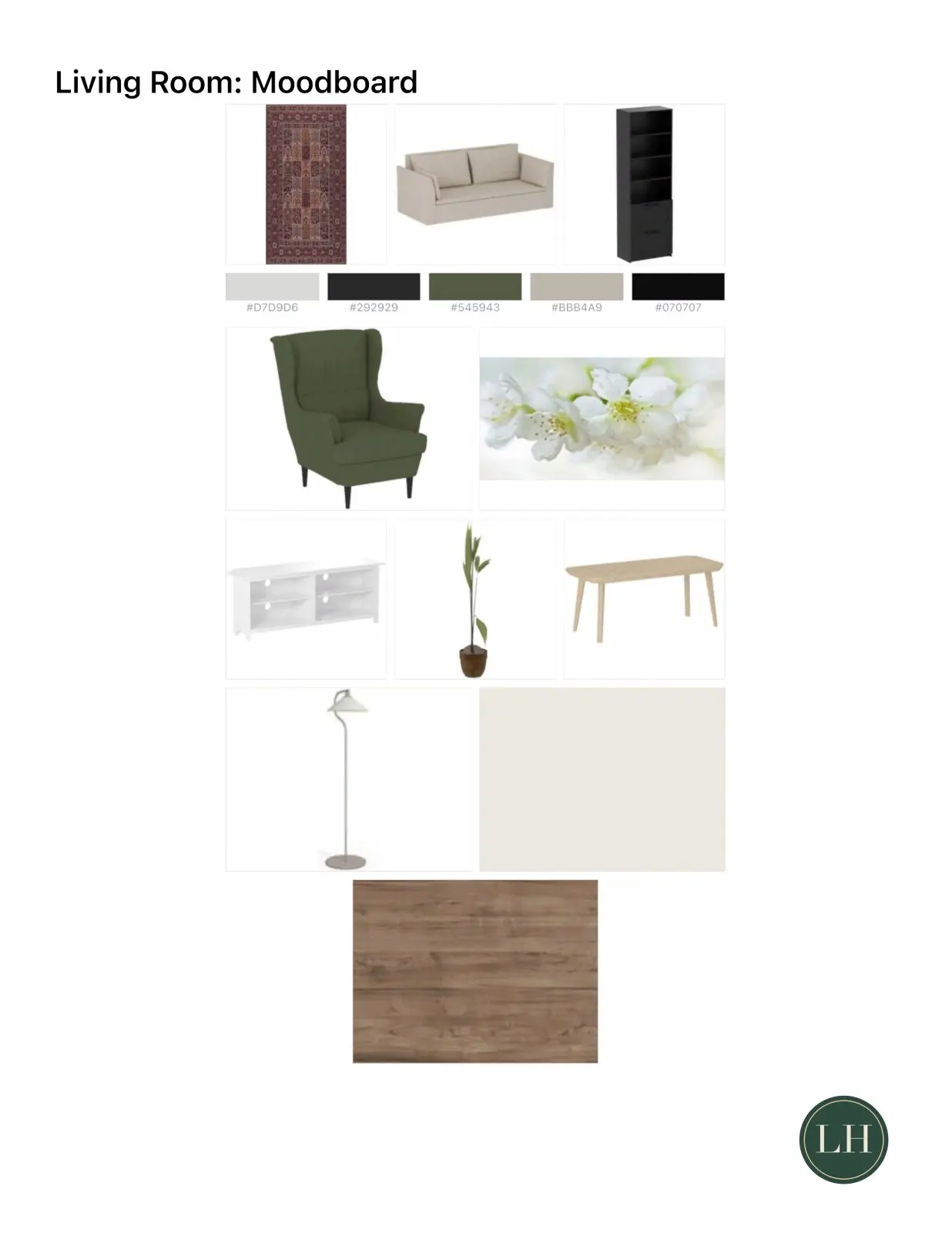
Con la suscripción PRO+, Home Planner transforma el collage en una versión profesional y estilizada del mismo tablero: conserva los mismos productos en la misma distribución, recortados de forma limpia, con sombras suaves sobre un fondo claro, junto con la paleta de colores y sus códigos HEX. Mantiene la estructura de un tablero en lugar de convertirse en una foto de la habitación. Al ser una imagen generada por IA, te recomendamos revisar los pequeños detalles (como manijas o texturas de telas) antes de enviarla, y aclarar a tu cliente que se trata de una imagen creada con IA.
- Selecciona Exportar para tu clientela. Si no cuentas con PRO+, se abrirá primero la pantalla de comparación de planes; al completar la compra, la exportación se iniciará de forma automática.
- Espera un momento mientras el botón muestra el mensaje Creando la versión realista…. Una vez lista, la imagen reemplazará al collage en la ventana.
- Se abrirá la ventana para compartir con la imagen lista, nombrada según la habitación o el piso seleccionado (por ejemplo, Moodboard — Sala de estar). Envíala por correo electrónico, mensajería instantánea o guárdala en tu dispositivo.
Home Planner también guarda la imagen en tu sección de Fotos IA: entra a Mis diseños y selecciona Galería. Si vuelves a exportar el mismo tablero, obtendrás la imagen terminada al instante sin consumir una nueva generación por IA. Si modificas el tablero, la siguiente exportación generará una nueva versión.
Si alcanzaste el límite diario de IA o no tienes conexión a internet, Home Planner compartirá el collage básico y te notificará la situación (por ejemplo: «Sin conexión: compartimos la vista previa»).
Paso 6: Añade el moodboard al PDF para el cliente
Para presentar el tablero junto con el plano, la lista de compras y tu presupuesto, puedes incluirlo directamente en el PDF para el cliente.
- Selecciona el ícono de compartir y luego haz clic en PDF. Se abrirá la ventana Exportar PDF.
- En la sección PDF para tu cliente, activa la casilla Moodboard. Desde allí también puedes activar las opciones Logo en el encabezado y Presupuesto para cliente. Esta sección requiere la suscripción PRO+: si no la tienes, al hacer clic en cualquier opción se abrirá la oferta del plan.
- Selecciona Exportar. El documento PDF incluirá una página de moodboard para cada habitación con su respectiva versión fotorrealista.
Mientras se procesan las versiones fotorrealistas, verás el botón Saltar moodboard con IA: selecciónalo si prefieres generar el PDF al instante utilizando los collages básicos. Si no tienes conexión o alcanzaste tu límite diario de IA, el PDF incluirá el collage simple y Home Planner te lo informará. Consulta la guía completa sobre el PDF para clientes: cómo crear un PDF de plano de planta con medidas.
¿Cómo presentar un moodboard a un cliente?
Muestra un tablero por cada habitación justo al lado del plano y del presupuesto, para que el cliente pueda visualizar el estilo, la distribución y el costo de forma integral.
- Genera un tablero individual por habitación. Reserva la opción Todas(os) o la de un piso completo únicamente para ofrecer una vista general y rápida del proyecto.
- Elimina los objetos pequeños que no aporten al estilo principal para que las piezas clave ocupen las casillas de mayor tamaño.
- La paleta siempre contendrá 5 colores. Si notas que los tonos lucen desordenados o poco armónicos, cambia el material de una pared o del piso y vuelve a abrir el tablero.
- Presenta la vista de la habitación junto al tablero: incluir una Foto IA o un render 3D del espacio proyectado ayuda a entender cómo interactúan los elementos entre sí.
- ¿Trabajas en el proyecto con un colaborador? Tu tablero y los elementos que hayas eliminado se mantendrán exactamente como los dejaste, incluso si tu colaborador edita el plano.
Aviso sobre marcas registradas. Home Planner no está afiliada, respaldada ni patrocinada por Apple Inc., Google LLC o Microsoft Corporation; sus nombres y marcas pertenecen a sus respectivos propietarios. iPhone, iPad y Mac son marcas comerciales de Apple Inc., registradas en EE. UU. y otros países. Android es una marca comercial de Google LLC. Las demás marcas registradas son propiedad de sus respectivos dueños.
Pruébalo en tu propio proyecto
Aplicación gratuita de diseño de interiores y planos de plantas


