Planificador de habitaciones con muebles reales: cómo encontrar cualquier artículo rápidamente

Encuentra la pieza que necesitas entre más de 560 mil artículos de más de 2000 marcas: usa la pestaña Otras habitaciones, estilos, marcas, temas, favoritos y catálogos de tiendas.

Abres el catálogo de muebles para añadir una sola silla y te encuentras de todo: desde mesas de noche compactas hasta camas con dosel. Home Planner es un planificador de habitaciones con muebles reales que incluye más de 560 mil artículos de más de 2000 marcas. Son demasiadas opciones para desplazarse solo para encontrar una silla.
Esta guía te muestra los accesos directos para pasar de todo el catálogo a una lista corta.
Necesitas: Home Planner en iPhone, iPad, Android, Mac o Windows, y un proyecto con al menos una habitación. Costo: empezar a usar Home Planner es gratis. Algunos artículos del catálogo requieren un plan PRO.
¿Por qué cuesta tanto explorar una aplicación de diseño de interiores con muebles reales?
Porque tener más opciones no garantiza un mejor resultado por sí solo. Sin un plan, pasas horas desplazándote, comparando artículos, olvidando lo que buscabas y conformándote con algo al azar.
El problema no es el tamaño del catálogo; es solo una herramienta. En cuanto sabes dónde están los accesos directos, elegir muebles se vuelve divertido en vez de frustrante.
¿Cómo sabe qué mostrar un planificador de habitaciones 3D con muebles?
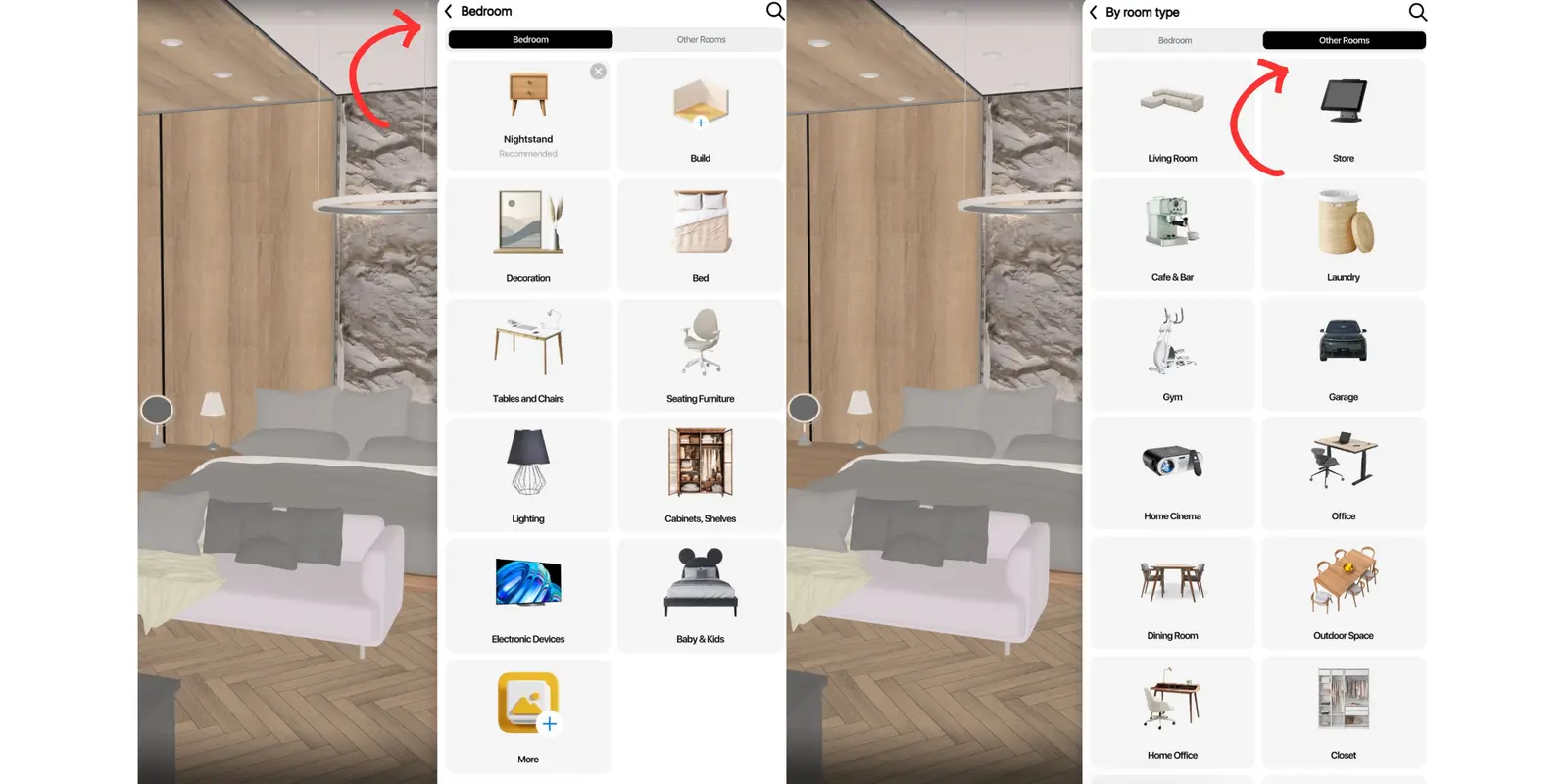
Todo empieza con el tipo de habitación. Al crear una habitación en Home Planner, el catálogo muestra primero los artículos que se adaptan a ella. En un dormitorio, verás camas, mesas de noche, armarios, lámparas y decoración para esa área.
Quizás necesites algo de otro espacio: un escritorio, una silla de cocina o un estante para el pasillo. Abre la pestaña Otras habitaciones en el catálogo. Contiene las categorías de todos los demás tipos de habitaciones para que puedas mezclar estilos y combinar zonas, como un dormitorio con área de trabajo o una sala de estar con comedor.
El catálogo se mantiene enfocado en tu habitación y el resto queda a una pestaña de distancia.
¿Cuál es la forma más rápida de buscar en un planificador de habitaciones con muebles?
Filtra el catálogo por estilo, marca o tema, y guarda lo que te guste en Favoritos. Estos cuatro accesos directos están en Más, dentro del catálogo. Un quinto acceso, los catálogos de tiendas, funciona como una tienda integrada en la aplicación.
1. Filtra por estilo, no solo por categoría
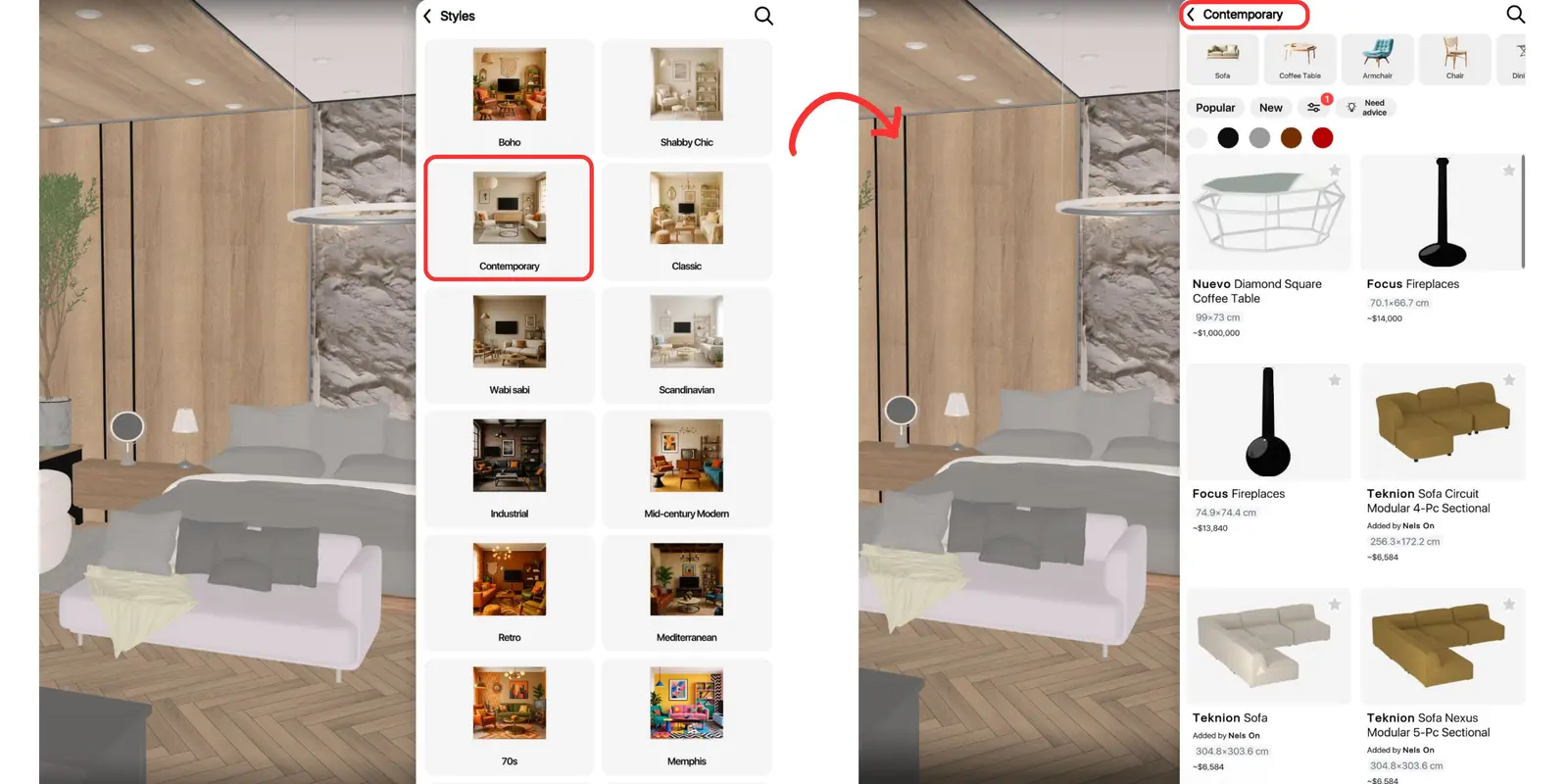
Una categoría por sí sola es demasiado amplia. En lugar de buscar "un sofá", busca un sofá escandinavo con patas de madera y tela clara. Una solicitud así reduce 5000 opciones a solo 50.
Abre Catálogo → Más → Estilos y elige un estilo, como Escandinavo, Boho o Industrial. Luego, precisa los resultados con los filtros.
2. Busca por marca
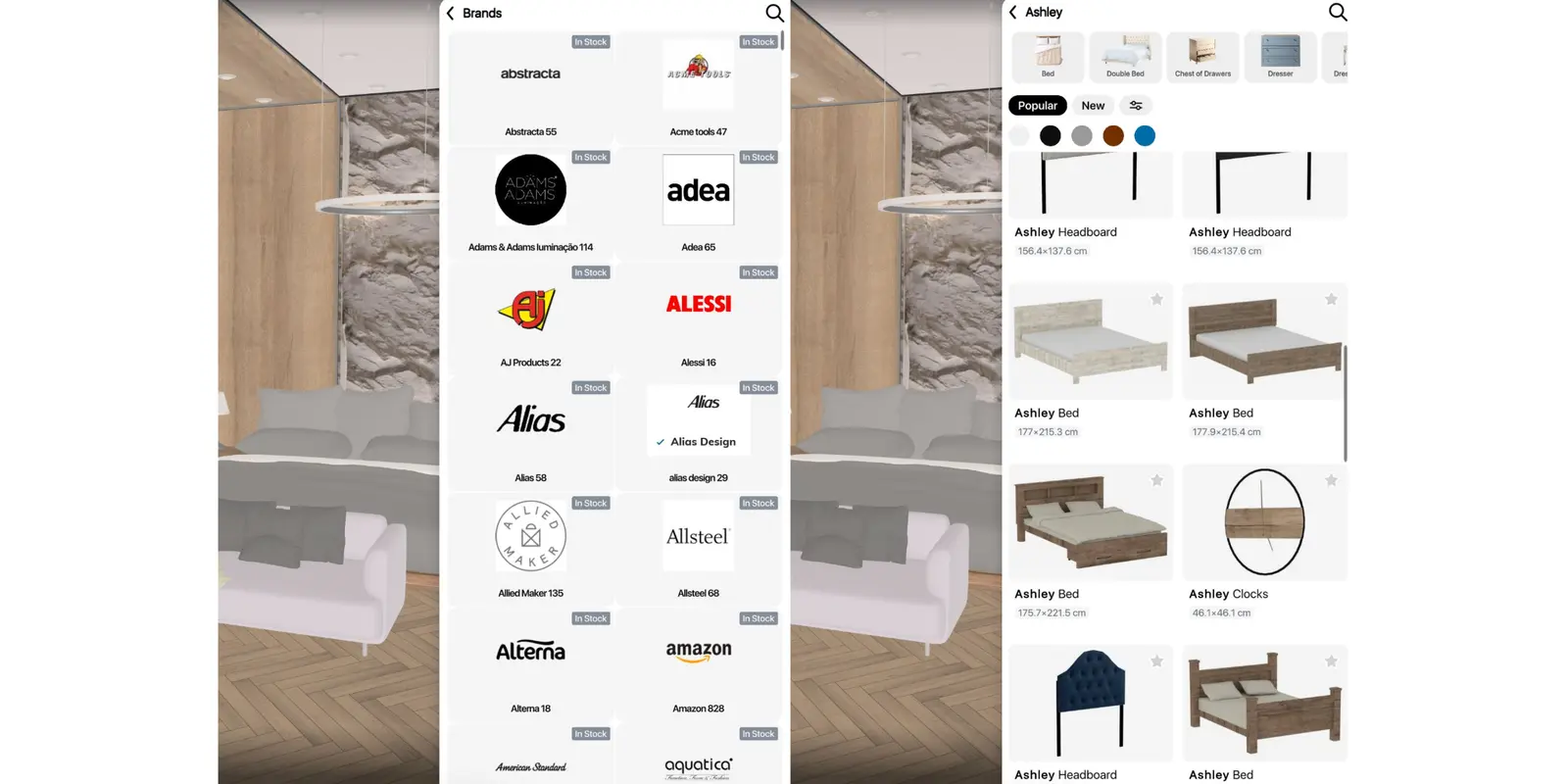
Comprar por marca te ayuda cuando ya conoces su estilo, calidad o materiales. Funciona como una tienda familiar dentro de tu aplicación de diseño de interiores.
Abre Catálogo → Más → Marcas. La lista está en orden alfabético. Elige una marca y precisa los resultados con los filtros.
3. Abre una colección temática
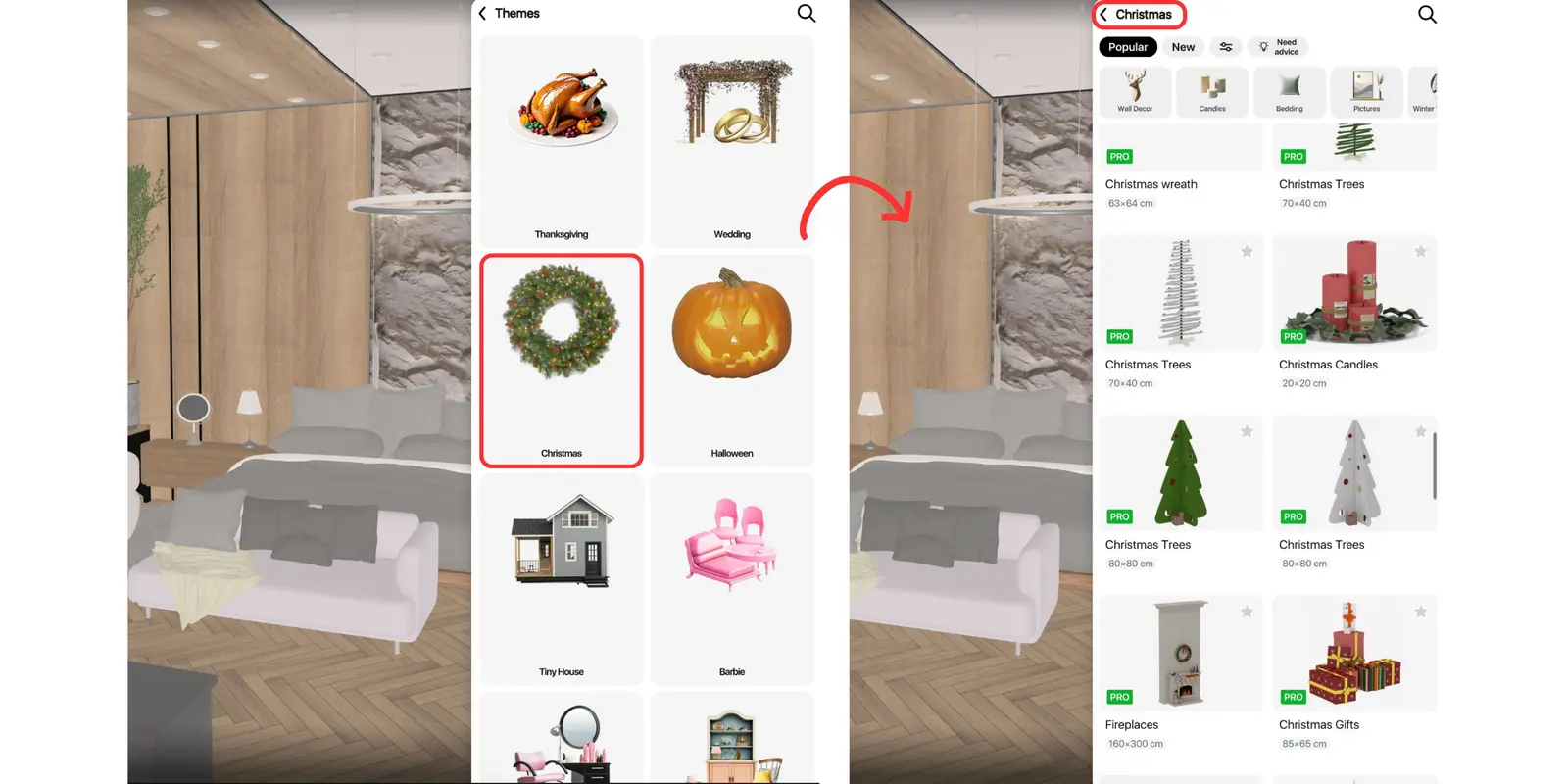
Si no quieres pensarlo demasiado, empieza con una colección lista. Hay temas como Navidad, Cottagecore o Minicasas.
Abre Catálogo → Más → Temas, elige una colección y precisa los resultados con los filtros.
4. Guarda tus favoritos para no empezar de cero
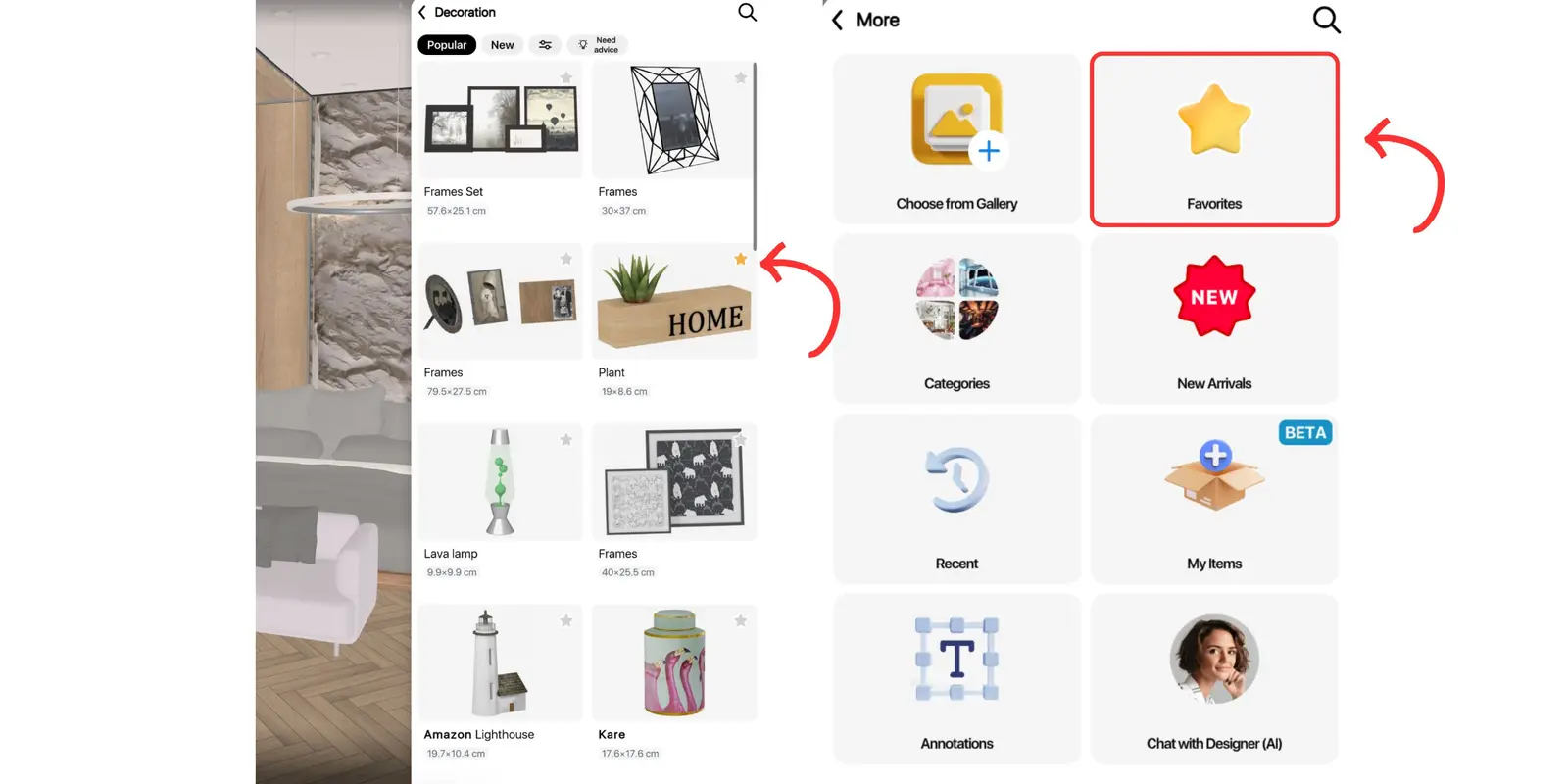
Cuando te guste un artículo, selecciona el pequeño ícono de estrella en su esquina. La estrella se volverá dorada y el artículo se guardará en tus Favoritos. Ya no tendrás que recordar dónde lo viste ni perderás esa pantalla de lámpara tejida que olvidaste guardar.
Para ver todo lo que guardaste, abre Catálogo → Más → Favoritos. Úsalo para comparar opciones en un solo lugar, planificar una idea o reunir opciones sobre la marcha.
5. Explora catálogos de tiendas dentro de la aplicación
Algunas tiendas tienen sus catálogos completos en Home Planner. Puedes explorar sus colecciones como si estuvieras en su escaparate. Estos catálogos son una de las razones por las que el catálogo de muebles 3D sigue creciendo con nuevos modelos.
Qué cambia cuando buscas de esta manera
Dejas de desplazarte sin rumbo y empiezas con un objetivo: un estilo, una marca, un tema o tu propia lista de favoritos. Elegir muebles deja de ser una prueba de paciencia.
¿Cómo encuentras tus muebles?
¿Sigues desplazándote o empiezas con un filtro? Una lista corta es más fácil de evaluar en tu propia habitación que un catálogo infinito. Abre tu proyecto en Home Planner, elige un estilo o una marca y añade el primer artículo al plano. En la misma aplicación, puedes escanear tu habitación con AR, crear planos de planta en 2D y 3D, amueblarlos con marcas reales y rediseñar una foto de tu habitación con IA.
Aviso de marcas registradas. Las marcas y logotipos mostrados en las capturas de pantalla del catálogo, como Alessi, Amazon y Ashley, son marcas registradas de sus respectivos propietarios y se muestran únicamente para identificar los productos disponibles en el catálogo. Home Planner no está afiliada, respaldada ni patrocinada por estas empresas. Las demás marcas registradas son propiedad de sus respectivos dueños.

Pruébalo en tu propio proyecto
Aplicación gratuita de diseño de interiores y planos de plantas


