La misma aplicación en un lienzo más grande: diseña con Home Planner en la computadora

Home Planner para Windows y macOS ofrece la misma potencia de la versión móvil, pero aprovecha la amplitud de una pantalla grande y la fluidez del teclado y el mouse. Sin funciones exclusivas: simplemente una mejor manera de concentrarte.
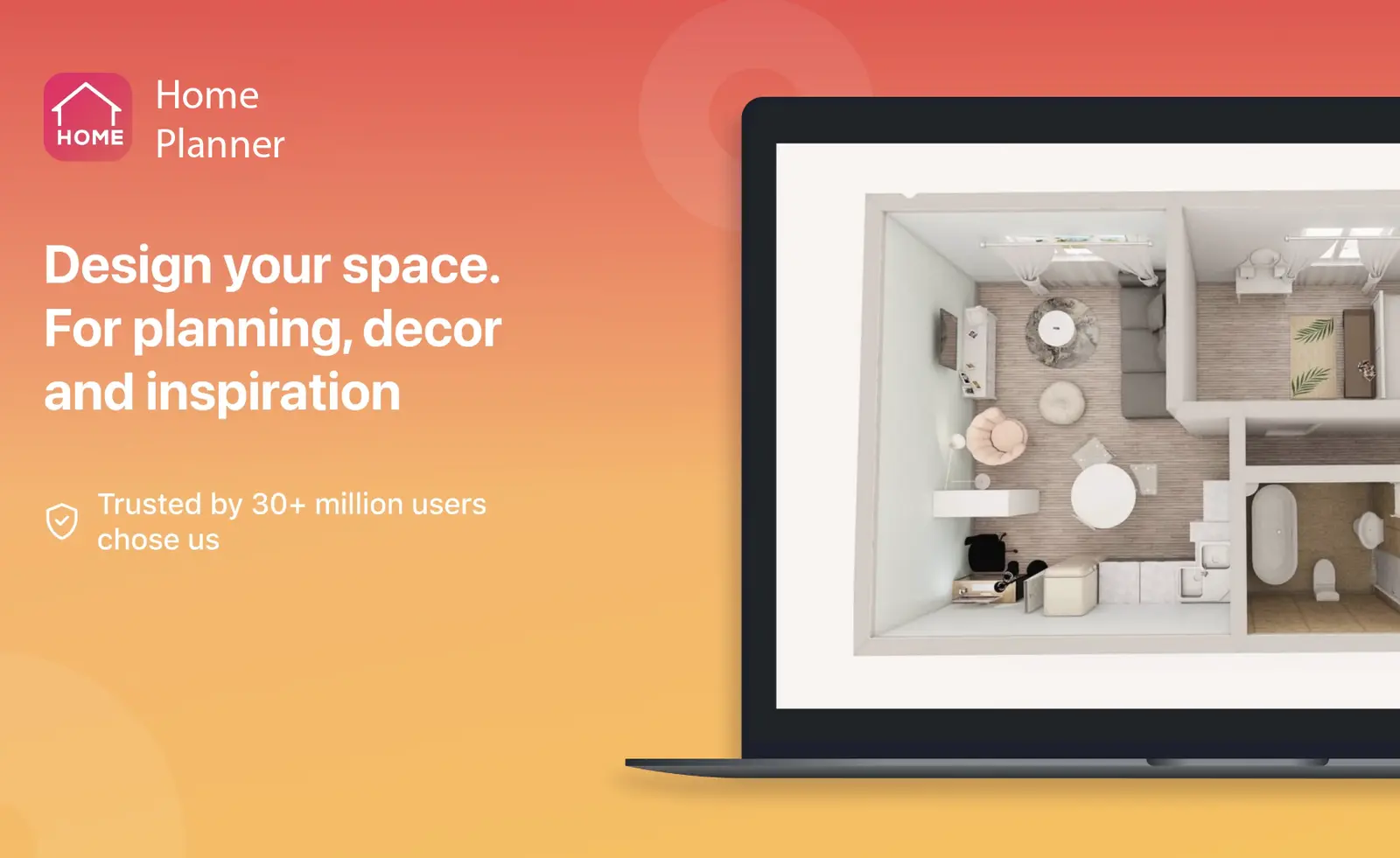
¿Buscas más comodidad y control al diseñar?
¿Por qué usar Home Planner en tu computadora?
Si estás planificando una Habitación completa o deseas un espacio más amplio para pensar y mover elementos, la versión de escritorio suele ser la mejor alternativa. Te explicamos por qué:
- Una pantalla más grande equivale a mayor claridad en la distribuciónObserva una porción más amplia de tu proyecto simultáneamente, haz acercamientos precisos y evita la saturación de una pantalla pequeña.
- Navegación más fluida con el mouseAjusta Paredes, desplaza Muebles y selecciona materiales con un nivel de control superior, sobre todo al realizar ediciones complejas.
- Sincronización perfecta con tu dispositivo móvilTodos tus proyectos se guardan directamente en tu cuenta, lo que te permite comenzar a diseñar en la computadora y continuar más tarde desde tu teléfono o tablet.
Cómo instalar Home Planner en Windows (a través de Steam)
- Ingresa a store.steampowered.com
- Descarga e instala la aplicación de Steam
- Crea una cuenta gratuita de Steam o inicia sesión
- Busca "Home Planner" en la tienda o accede mediante este enlace
- Haz clic en Instalar dentro de la página de la aplicación
- Ábrela desde tu biblioteca de Steam
- Inicia sesión en tu cuenta de Home Planner utilizando siempre el mismo método: Apple, Google, Facebook o correo electrónico. De esta forma, tus diseños se sincronizarán automáticamente.
Cómo instalar Home Planner en macOS
- Abre la Mac App Store
- Busca "Home Planner" o utiliza este enlace
- Haz clic en Descargar
- Inicia sesión con tu cuenta para sincronizar tus proyectos
Cómo sincronizar Home Planner en todos tus dispositivos
Para sincronizar tus proyectos en diferentes dispositivos (por ejemplo, desde tu teléfono hacia la computadora), necesitas una Suscripción activa a Home Planner en tu dispositivo. Sin ella, tus proyectos solo se guardarán de manera local y no se mostrarán en otras plataformas.
- Funciona con una Suscripción mensual o anual
- Tu Suscripción te da acceso a:
- Todas las funciones incluidas según el plan seleccionado
- Copias de seguridad en la nube
- Sincronización entre diferentes dispositivos
- Tus proyectos quedan guardados en tu cuenta y puedes acceder a ellos en cualquier lugar donde inicies sesión
Cómo sincronizar correctamente en varios dispositivos
- Elige un único método para iniciar sesión: Apple, Google, Facebook o correo electrónico
- Usa siempre el mismo método en cada uno de tus dispositivos
- Así mantendrás siempre sincronizados tus proyectos y tu Suscripción
Si inicias sesión con Google en un dispositivo y mediante correo electrónico en otro, el sistema los identificará como dos cuentas distintas, por lo que tus proyectos y tu Suscripción no se sincronizarán.
Ejemplo: Sincroniza tu Suscripción desde un iPhone a una Mac
- En el iPhone:
- Abre Home Planner
- Dirígete a Mi portafolio
- Toca el botón azul de Iniciar sesión
- Inicia sesión con Apple, Google, Facebook o correo electrónico
- En la Mac:
- Abre Home Planner
- Dirígete a Mi portafolio
- Inicia sesión usando el mismo método
Tu Suscripción y tus proyectos se sincronizarán de forma automática.
Preguntas frecuentes
P: ¿Existe alguna diferencia entre la versión móvil y la de escritorio? R: No, las funciones son exactamente iguales. Sin embargo, la versión de escritorio te ofrece un espacio de trabajo más amplio y el control con el mouse, lo que agiliza el diseño detallado.
P: ¿Debo realizar un pago por separado? R: No. Tu cuenta funciona en todas las plataformas y tus proyectos se sincronizan de manera automática.
P: ¿Puedo usar Home Planner sin conexión en la computadora? R: Sí. Puedes diseñar sin acceso a internet y tus cambios se sincronizarán en cuanto vuelvas a estar En línea.
P: Si tengo una Suscripción en el iPhone, ¿puedo utilizarla en mi Mac?
R: Sí, pero debes iniciar sesión con la misma cuenta dentro de la aplicación usando el mismo método (Facebook, Apple, Google o correo electrónico). La App Store no realiza esta sincronización de forma automática.
P: ¿Puedo compartir mi Suscripción entre Android e iOS?
R: Sí, pero debes iniciar sesión con la misma cuenta dentro de la aplicación usando el mismo método (Facebook, Apple, Google o correo electrónico).
P: ¿Se requiere una cuenta para usar Home Planner?
R: No, pero si no inicias sesión, tus diseños solo se guardarán en ese dispositivo. Tampoco contarás con copias de seguridad en la nube ni con la sincronización de proyectos.
P: ¿Puedo aprovechar una sola Suscripción en dispositivos Android e iOS?
R: Sí. Tu Suscripción está vinculada a tu cuenta de Home Planner y no al sistema operativo. Mientras inicies sesión dentro de la aplicación con el mismo método de acceso (Apple, Google, Facebook o correo electrónico), podrás disfrutar de tu Suscripción en Android, iPhone y iPad. Asegúrate de ingresar siempre de la misma forma, ya que si cambias de método crearás una cuenta totalmente diferente.
Pruébalo en tu propio proyecto
Aplicación gratuita de diseño de interiores y planos de plantas