Rendre ses visuels ultra-réalistes : 4 astuces pour tes pièces

L'éclairage, les matériaux, la hauteur de vue et les objets de décoration font toute la différence pour transformer un visuel 3D en véritable photo. Génère maintenant ton propre projet dans Home Planner.
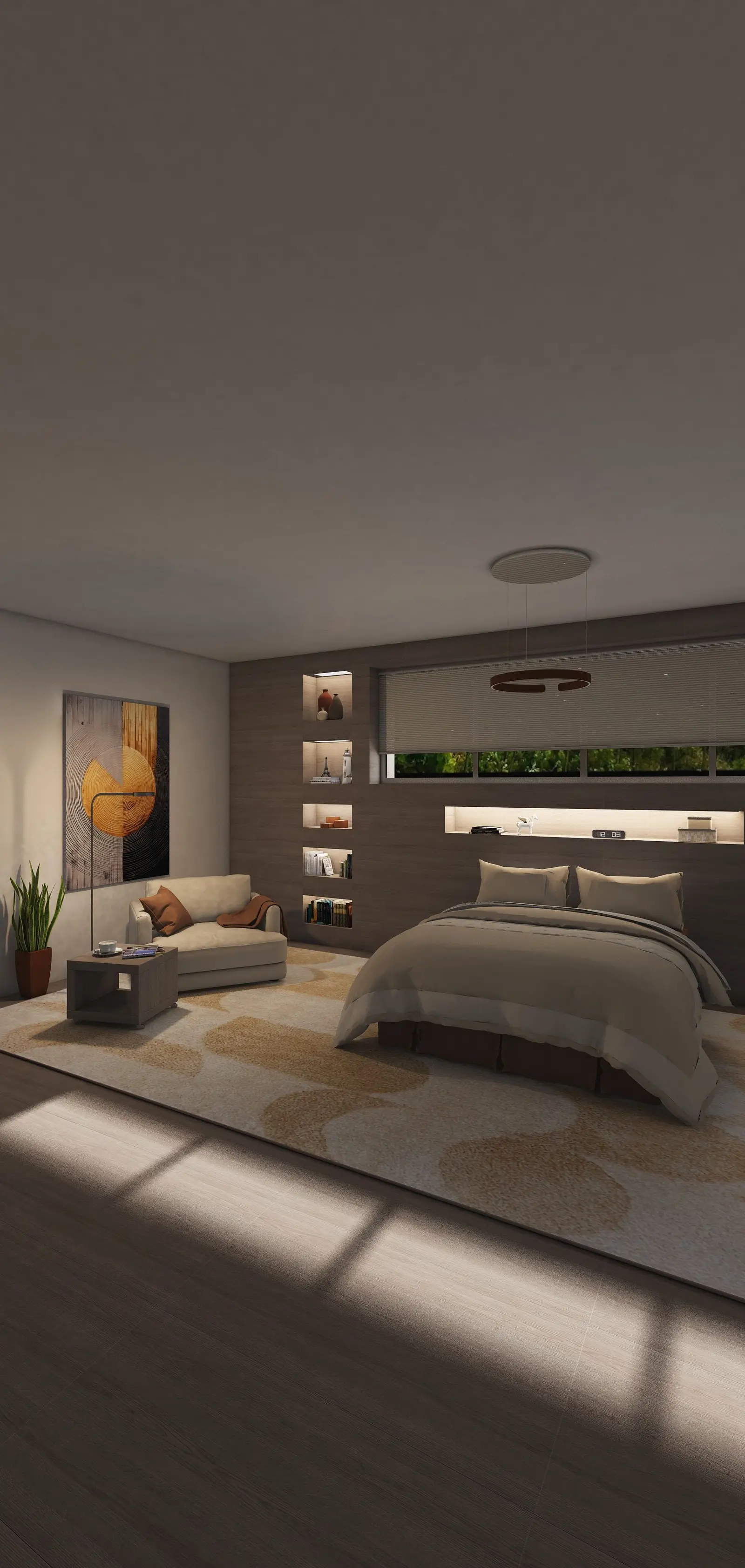
Ta pièce est aménagée, mais la vue 3D ressemble encore à une maquette plutôt qu'à un vrai chez-soi. Un rendu permet d'obtenir un résultat photoréaliste avant tout achat. Voici comment rendre tes visuels ultra-réalistes et générer tes propres rendus dans Home Planner.
Qu'est-ce qu'un rendu photoréaliste ?
C'est un rendu dans lequel la lumière, les ombres, les reflets et les textures réagissent exactement comme dans une vraie pièce. Les rendus Home Planner t'offrent désormais :
- Un Éclairage aux ombres douces et aux reflets précis
- Des reflets et des textures qui interagissent avec la lumière comme de véritables matériaux
- De la Profondeur : un ombrage subtil pour éviter que la pièce ne paraisse plate
- Des détails soignés sur les tissus, le grain du bois et la surface des murs
Qu'apporte le rendu d'un Salon par rapport à une simple capture d'écran: ?
De la lumière et de la profondeur. Crée un Salon simple et enregistre deux fois le même angle de vue :
- Une capture d'écran depuis l'éditeur
- Un rendu 4K généré depuis l'application
La capture d'écran est claire et nette. Le rendu ajoute des ombres, des reflets et de la matière : il ressemble à s'y méprendre à une photo d'une pièce terminée.
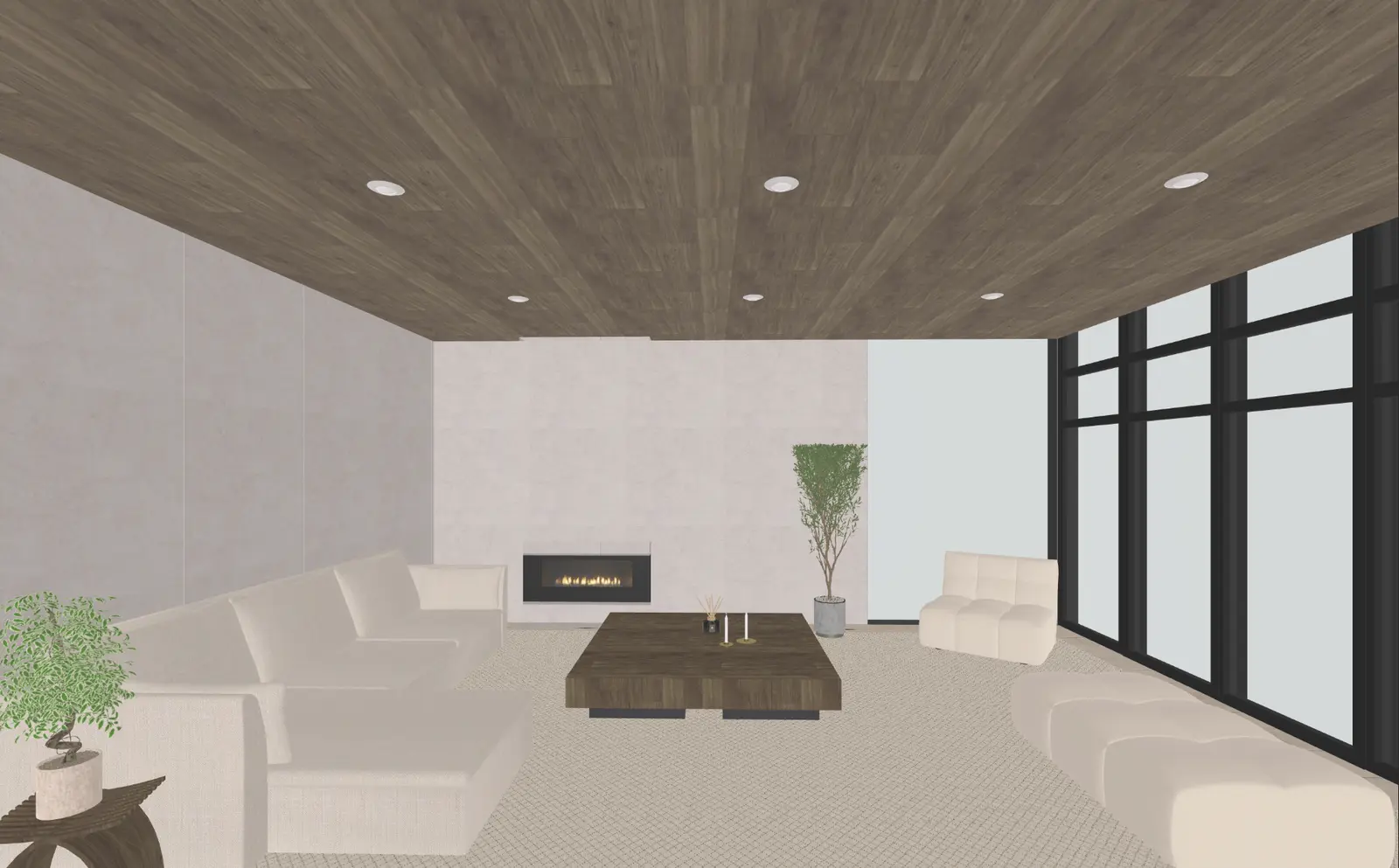
La capture d'écran depuis l'éditeur. Lance le rendu de la même vue pour comparer.
Comment rendre des visuels 3D plus réalistes ?
Travailler quatre éléments essentiels : l'éclairage, les matériaux, l'angle de vue et les petits objets.
Éclaire la pièce comme dans la réalité. L'éclairage est l'élément principal. Utilise de grandes fenêtres, associe des sources de lumière chaude et froide, puis vérifie l'emplacement des ombres.
Choisis des matériaux texturés. Les veines du bois, la pierre, le métal, les finitions mates ou brillantes réagissent tous différemment à la lumière.
Cadre à hauteur d'homme. Évite les vues de haut : placer l'appareil à hauteur des yeux offre une perspective naturelle et une vraie sensation d'espace.
Ajoute de petits objets. Un plaid, une tasse, un livre ouvert… Ces légers détails apportent de la vie au décor.
L'erreur fréquente : oublier La fenêtre et les lampes. Home Planner peut t'indiquer que l'image sera sombre. Choisis alors Ajouter des lumières au lieu de Continuer quand même.
Pourquoi faire des rendus photoréalistes ?
- Visualiser ton projet comme une vraie pièce avant de te lancer.
- Tester l'harmonie des couleurs, de l'agencement et des matériaux.
- Partager le résultat sur les réseaux sociaux.
- Présenter le projet à tes clients ou aux artisans.
Comment générer le rendu d'une pièce dans Home Planner
- Crée ton projet et passe en vue 3D.
- Affiche le menu de l'appareil photo et choisis Photo.
- Sélectionne la qualité (HD, Full HD ou 4K Ultra HD), le Rapport ainsi que l'ambiance lumineuse, par exemple Temps nuageux.
- Prends la photo. Home Planner peut t'envoyer une notification dès que ton rendu est prêt.
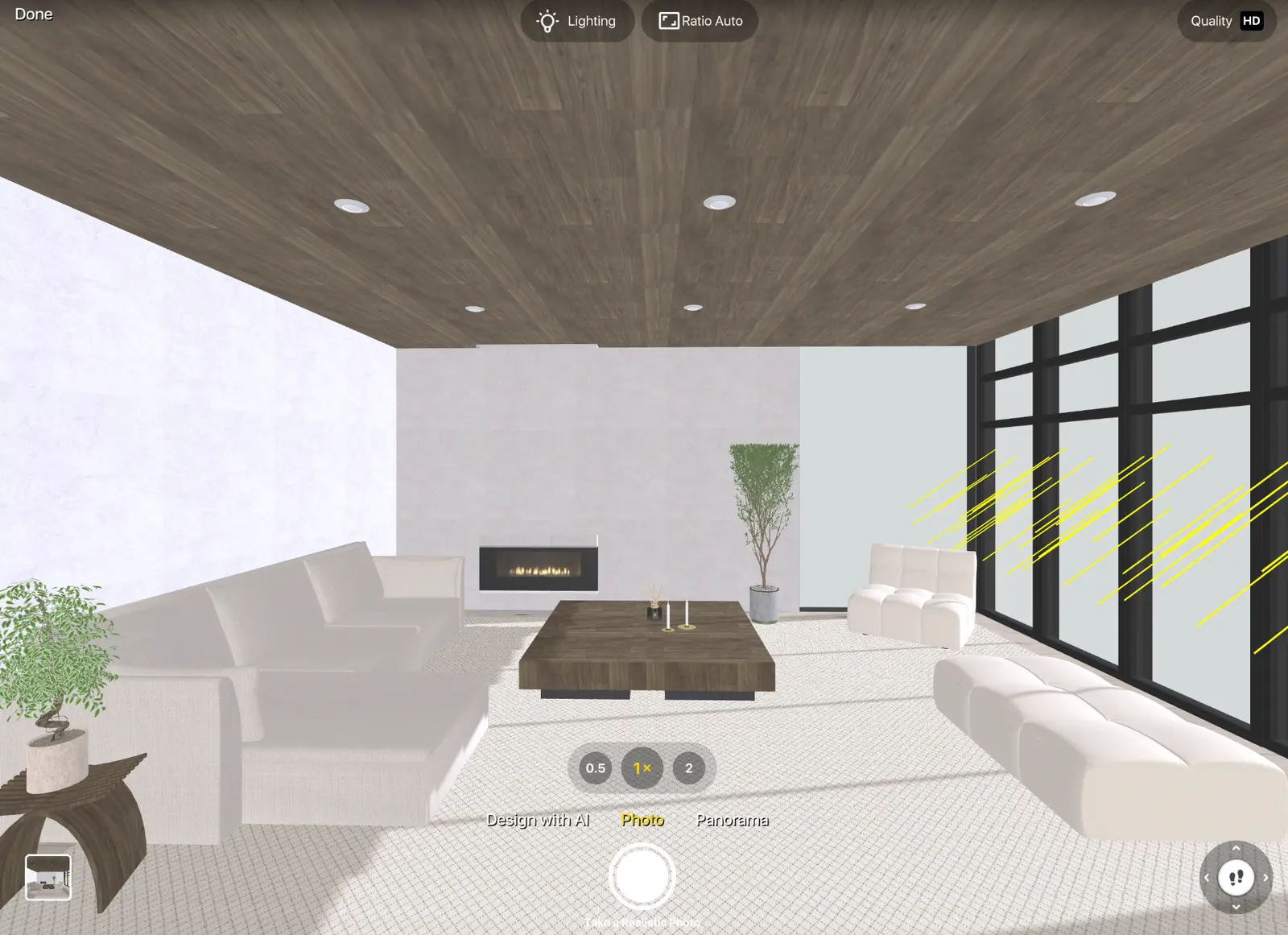
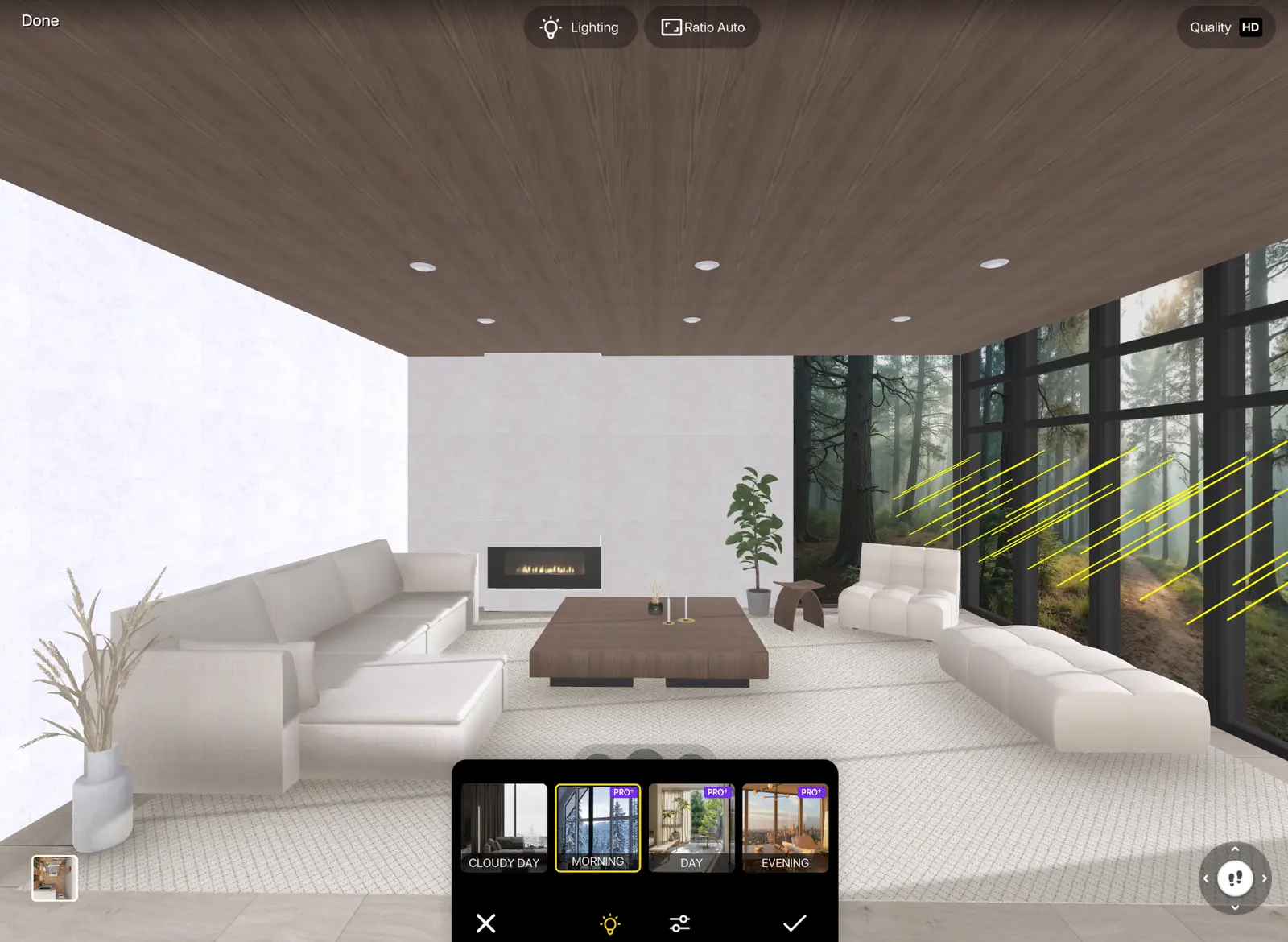
Réglages d'éclairage : une ambiance lumineuse, puis l'intensité et la température de couleur.
Les visuels HD sont gratuits pour démarrer ; la Full HD nécessite l'abonnement PRO et la 4K le forfait PRO+. Retrouve chaque réglage dans les instructions pour créer le rendu 3D d'une pièce. Admire le résultat sur un écran d'ordinateur : les détails y ressortent encore mieux.
Un canapé mal assorti se remplace bien plus facilement sur un rendu que dans une pièce déjà aménagée. Fais l'essai sur ton propre plan dans Home Planner : mesure ton espace, dessine-le en 2D puis 3D, meuble-le avec de grandes marques ou pars d'un modèle de Chambre à coucher, Salle de bain ou Salon prêt à l'emploi, puis génère ton rendu.

Essaye sur ton propre projet
Application gratuite de plan de pièce et de décoration d'intérieur