Comment ajouter des modèles 3D de meubles personnalisés à un plan d'étage

Comment ajouter des meubles à un plan d'étage lorsqu'ils ne figureront pas dans le catalogue : importe ton propre modèle 3D ou une photo dans Home Planner et place cet objet dans ta pièce.
Tu as déniché le canapé idéal en magasin, mais le catalogue de Home Planner n'a rien de similaire. Importe-le toi-même. Pour ajouter des meubles à un plan d'étage dans Home Planner quand le catalogue ne contient pas ton article, importe sa photo, le lien de sa page produit ou son modèle 3D si la marque en propose un en téléchargement. Un fichier 3D s'importe généralement en environ 7 minutes. Les étapes sont identiques sur iPhone, iPad, Android, Mac et Windows. Si le catalogue contient déjà ton article, sélectionne Ajouter des meubles et choisis-le à cet endroit, ou recherche dans le catalogue par photo.
L'importation est gratuite avec un compte Home Planner : 5 objets pour commencer, et jusqu'à 25 au fur et à mesure que tu aménages tes projets ; PRO monte cette limite à 100. Importe uniquement des modèles et des images que tu as le droit d'utiliser.
Les noms des boutons et les messages figurant dans ce guide sont cités de la version anglaise de l'application.
Comment ça fonctionne
Home Planner envoie ton fichier 3D sur son serveur, le transforme en article du catalogue et le conserve dans Mes objets.
- Ouvre Mes objets : dans ton projet, sélectionne Ajouter des meubles, puis Plus → Mes objets.
- Importe le fichier : sélectionne Ajouter un objet → Importer un article → Importer un modèle 3D et choisis le fichier.
- Vérifie et place l'article : dès que le modèle est prêt, Home Planner te prévient. Vérifie sa taille, puis sélectionne l'article dans Mes objets → Voir → Ajouter à la pièce.
Avant de commencer
Pour importer un modèle 3D personnalisé dans Home Planner, tu as besoin d'un compte, d'une connexion Internet et d'un fichier dans un format pris en charge.
| Il te faut | Pourquoi |
|---|---|
| Un compte Home Planner | Tes objets sont enregistrés sur ton compte. Home Planner te demande de te connecter quand tu sélectionnes Ajouter un objet. Si tu n'es pas connecté, Mes objets affiche un bouton Se connecter. |
| Une connexion Internet | Le modèle est traité sur le serveur de Home Planner. |
| Un ensemble de fichiers de modèle jusqu'à 15 Mo (30 Mo avec PRO++) | Home Planner supprime les fichiers superflus et réduit les images volumineuses avant le transfert. Si le résultat dépasse toujours ta limite, il est refusé. |
| De la place dans ta limite d'objets | Gratuit : 5 objets, et jusqu'à 25 à mesure que tu aménages d'autres projets. PRO : 100. PRO+ : 500. PRO++ : 2 500. |
| Un format pris en charge | Le format FBX offre les meilleurs résultats ; OBJ et SketchUp (SKP) fonctionnent également. Home Planner affiche la liste complète dans Formats pris en charge. Les fichiers GLB ne s'importent pas. Télécharge la version FBX, OBJ ou SKP depuis la même page, ou utilise l'option Importer une photo ci-dessous. |
| Des textures dans un fichier ZIP (si le modèle a des fichiers de texture) | Place le modèle et ses textures JPG ou PNG dans un même dossier, compresse-le en ZIP et choisis le fichier ZIP lui-même. |
| Le fichier sur ton appareil | Sur un téléphone ou une tablette, enregistre le fichier à un emplacement accessible par l'application, par exemple dans tes fichiers ou le stockage de l'appareil. Si le sélecteur de fichiers ne te permet pas de choisir ton fichier, importe-le depuis un ordinateur Mac ou Windows connecté au même compte. Sur un ordinateur, n'importe quel dossier convient. |
La méthode rapide : une photo ou un lien de boutique
Si tu ne possèdes aucun fichier 3D, Home Planner peut créer un article du catalogue à partir d'une photo du meuble. Un article créé d'après photo compte dans la même limite d'objets.
- Sélectionne Ajouter des meubles, puis Plus → Mes objets. Sélectionne Ajouter un objet → Importer un article → Importer une photo, et choisis la photo.
- Pour certaines photos, Home Planner demande « Convertir cette photo en modèle 3D ? ». Sélectionne Oui pour obtenir un article en 3D, ou Non, merci pour un article sous forme d'image plate.
- Pour une image plate, Home Planner demande « Veux-tu supprimer l'arrière-plan d'une image ? ». Sélectionne Supprimer l'arrière-plan ou Non, merci.
Dans la même fenêtre, l'option Importer la page produit te demande d'« Entre l'URL de l'objet dans la boutique en ligne » et crée un article plat à partir de l'image et des dimensions présentées sur cette page. L'option Importer un matériau (dans la fenêtre Ajouter un objet) permet d'ajouter ta propre texture de matériau.
Étape 1 : Ouvrir Mes objets dans le catalogue
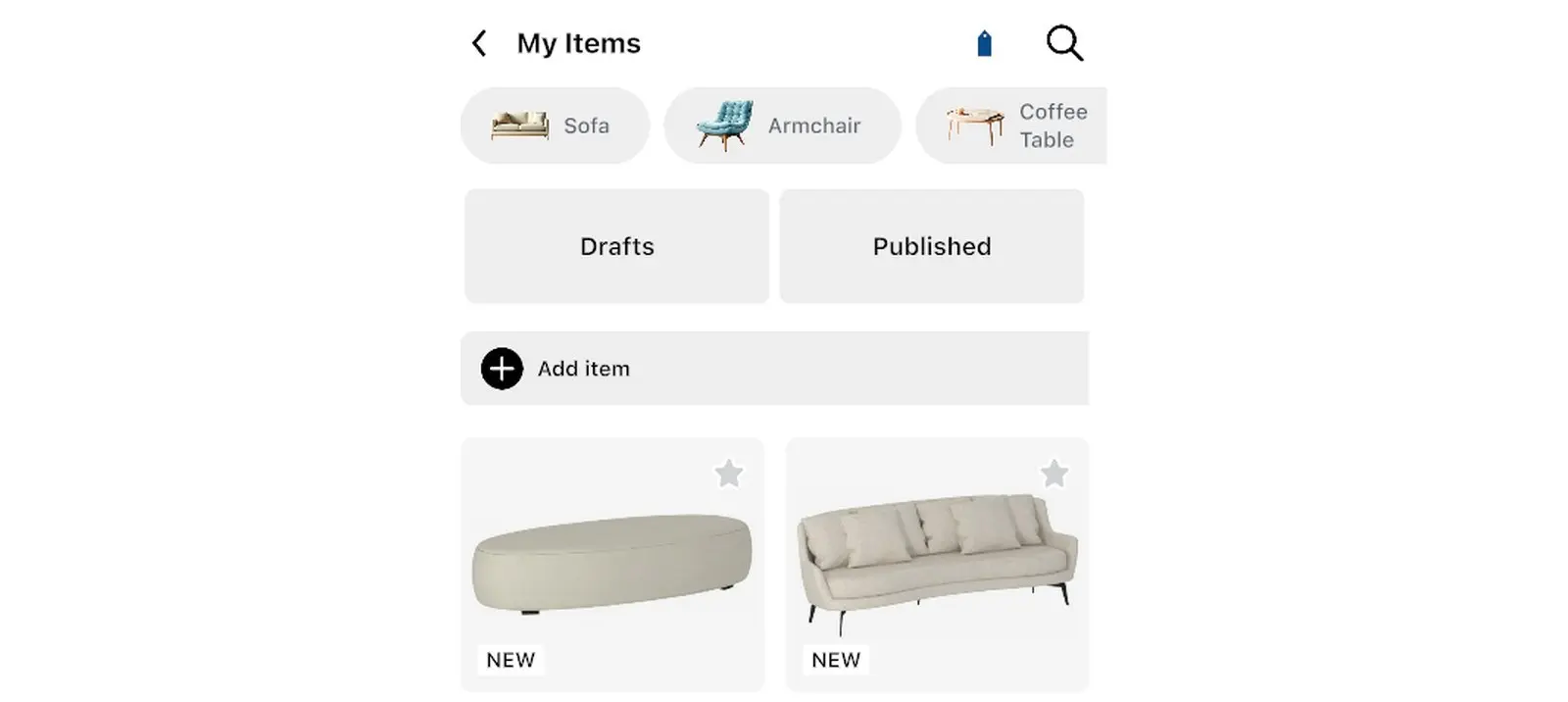
Dans Home Planner, tes propres objets se trouvent dans la catégorie Mes objets du catalogue de meubles.
- Ouvre ton projet. Le bouton Ajouter des meubles s'affiche dès que le plan contient un mur ou une pièce.
- Sélectionne Ajouter des meubles. Il est présent sur la vue 3D et sur le plan d'étage en 2D. (Dans Modifier les murs, le plan 2D indique Ajouter à la place : sélectionne d'abord Terminé.)
- Dans le catalogue, sélectionne Plus, puis Mes objets.
- Le premier élément de la liste est Ajouter un objet. Sur un compte personnel, Home Planner affiche en dessous ton nombre d'objets actuels ainsi que ta limite, par exemple (3 / 5).
Une autre méthode : lorsqu'une recherche dans le catalogue ne donne aucun résultat, Home Planner affiche « Tu ne trouves pas ce que tu cherches ? ». Sélectionne Demander à ajouter pour ouvrir la même fenêtre d'importation.
Étape 2 : Importer ton propre modèle 3D de meuble
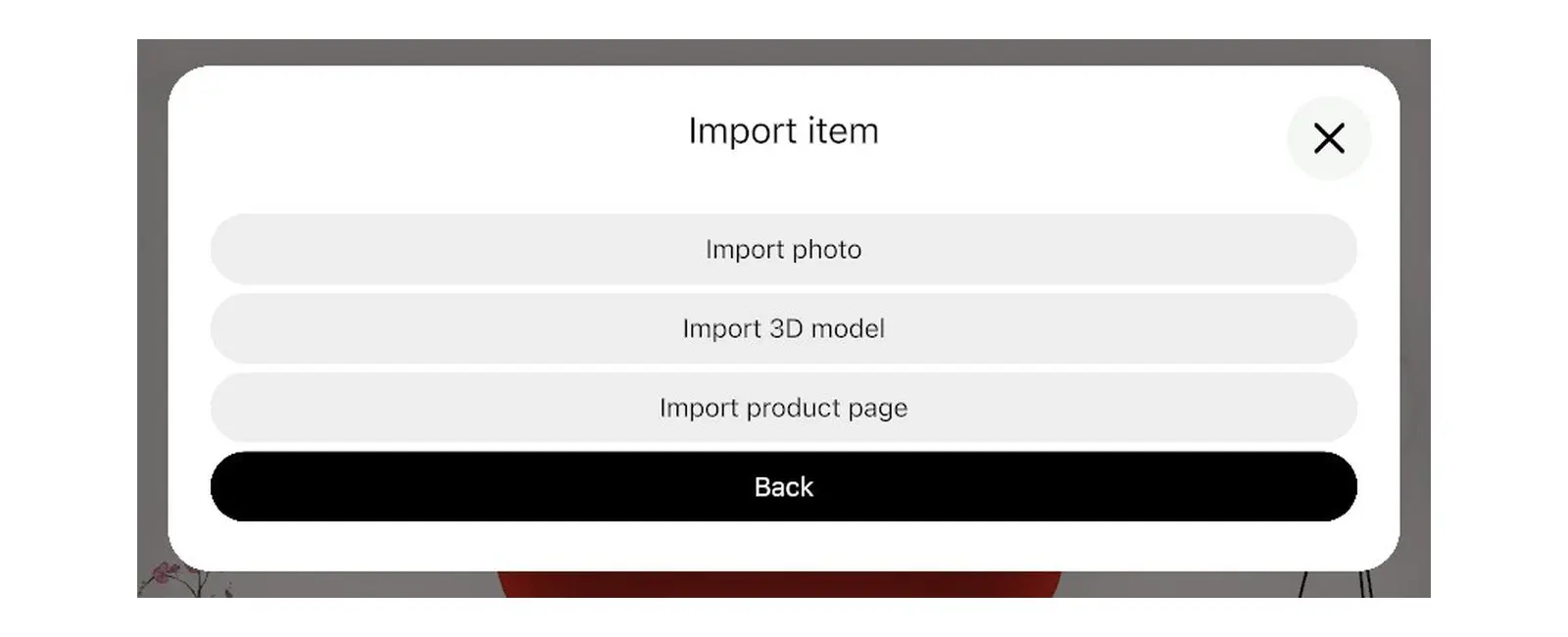
- Sélectionne Ajouter un objet. Dans la fenêtre Ajouter un objet, sélectionne Importer un article. (Importer un matériau dans la même fenêtre permet d'ajouter une texture de matériau.)
- Sélectionne Importer un modèle 3D. (Utilise le bouton Retour pour revenir à la première fenêtre.)
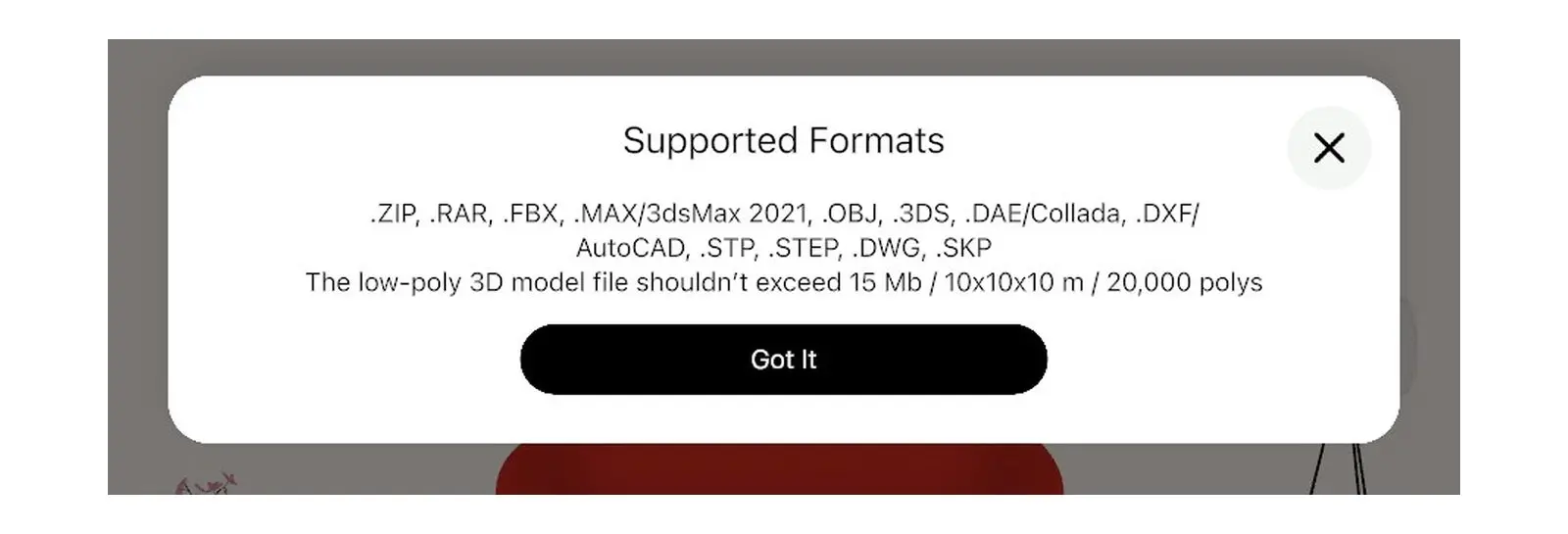
- La première fois, Home Planner affiche Formats pris en charge. Sélectionne Compris.
- Choisis ton fichier. Si une archive ZIP ou RAR contient plusieurs modèles, Home Planner te demande d'en choisir un dans la fenêtre Choisir le fichier.
Home Planner envoie le fichier et affiche « L'importation prend généralement environ 7 minutes. Tu recevras une notification une fois terminée. » L'importation s'exécute en arrière-plan : tu peux continuer à travailler sur ton projet pendant ce temps.
Étape 3 : Ajouter le modèle importé à ton plan d'étage
Lorsque le modèle est prêt, il apparaît dans Mes objets au sein du catalogue Home Planner, et tu l'ajoutes comme n'importe quel autre article du catalogue.
- Une fois l'importation terminée, Home Planner affiche « Ton modèle 3D est prêt pour ajuster la taille et la couleur ». Sélectionne le message : la fenêtre de l'article s'ouvre.
- Tu as manqué le message ? Dans ton projet, sélectionne Ajouter des meubles → Plus → Mes objets, sélectionne ton article, puis Modifier.
- Vérifie la taille. Si l'objet est trop grand ou trop petit, sélectionne la ligne Taille du modèle 3D (et non Taille du produit affichée). Dans la fenêtre Taille du modèle 3D, saisis la largeur, la profondeur et la hauteur réelles ; modifier une dimension n'affecte pas les autres. Sélectionne Terminé. Ferme ensuite la fenêtre de l'article et sélectionne Enregistrer dans le message « Enregistrer les modifications ? ».
- Sélectionne Ajouter des meubles, puis Plus → Mes objets.
- Sélectionne ton article. Dans la fenêtre qui s'ouvre, sélectionne Voir.
- Sur la fiche de l'article, sélectionne Ajouter à la pièce. Home Planner place l'objet dans la pièce.
- Déplace l'article à l'emplacement souhaité sur le plan d'étage ou en vue 3D.
Si tu sélectionnes le message de confirmation alors qu'aucun projet n'est ouvert, Home Planner ouvre l'objet dans un nouveau projet. Vérifie sa taille à cet endroit, puis ouvre ton propre projet et ajoute l'objet depuis Mes objets.
Si Home Planner indique « Échec de l'importation du modèle 3D. », télécharge la version FBX si la boutique en propose une. Place le fichier du modèle et ses textures dans un fichier ZIP unique, puis importe ce fichier ZIP. L'échec persiste ? Crée l'article à partir d'une photo ou du lien de la boutique : Importer une photo ou Importer la page produit. Un modèle très détaillé est simplifié lors de l'importation : vérifie l'apparence visuelle de l'article.
Mentions relatives aux marques. Home Planner n'est pas affilié à, approuvé ou sponsorisé par Apple Inc., Google LLC, Microsoft Corporation, Autodesk, Inc., Trimble Inc. ou The Khronos Group, Inc. ; leurs noms et marques appartiennent à leurs propriétaires respectifs. iPhone, iPad et Mac sont des marques d'Apple Inc., déposées aux États-Unis et dans d'autres pays. Android est une marque de Google LLC. Les autres marques appartiennent à leurs propriétaires respectifs.
Essaye sur ton propre projet
Application gratuite de plan de pièce et de décoration d'intérieur


