Comment convertir un plan d'étage 2D en 3D à partir d'une photo ou d'un PDF

Convertis un plan d'étage 2D en 3D dans Home Planner : télécharge une photo, une image ou un PDF, laisse la reconnaissance automatique créer les murs, les portes et les pièces, puis vérifie l'échelle.
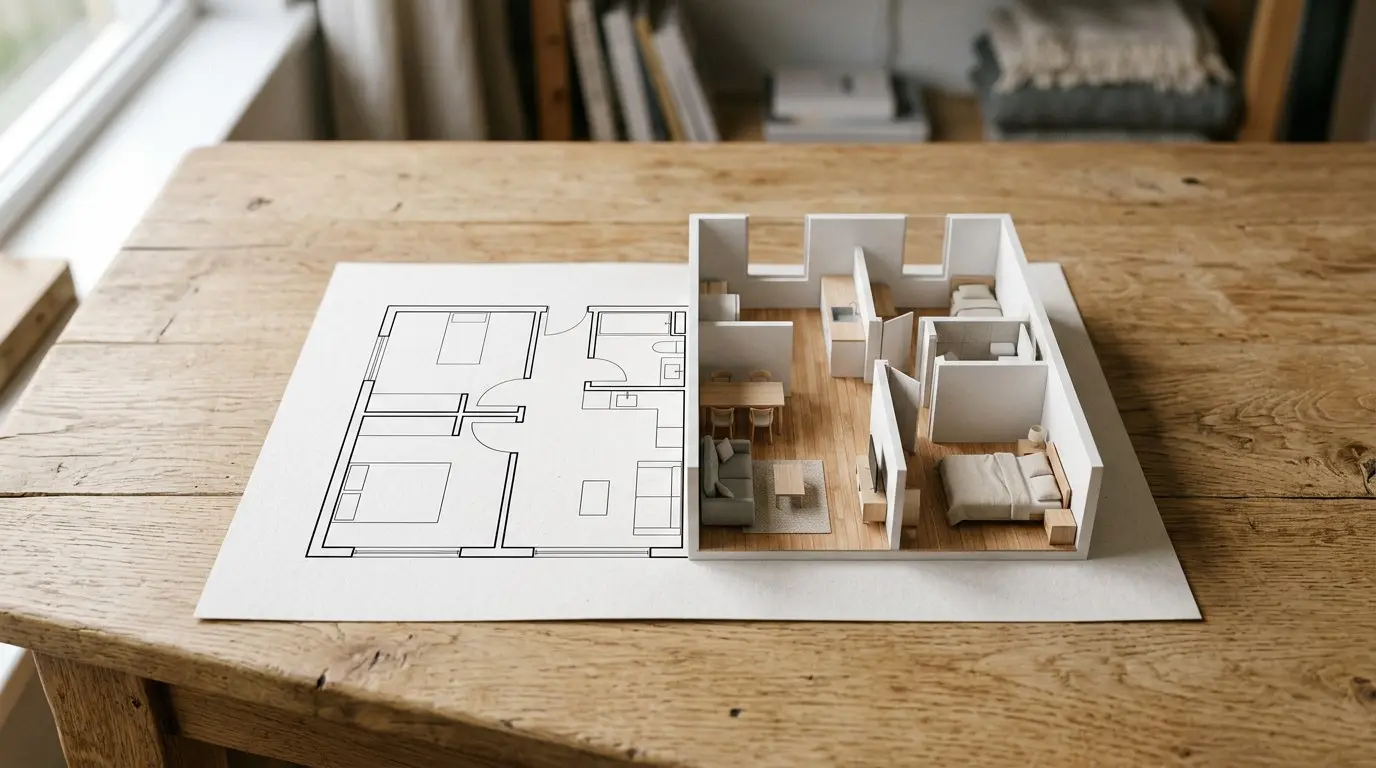
Le constructeur t'a envoyé le PDF de ton nouvel appartement : des lignes noires fines et quelques chiffres. Convertis ce plan d'étage 2D en 3D dans Home Planner et promène-toi dans les pièces avant d'acheter, de rénover ou de choisir un canapé. Une maison ? Télécharge jusqu'à 5 étages à la fois.
Comment ça marche
Home Planner transforme une image ou un PDF de plan d'étage en un projet 3D modifiable en trois étapes.
- Télécharge le plan : une photo prise avec ta caméra, une image de ta galerie ou un fichier comme un PDF.
- Choisis Reconnaissance automatique. Home Planner dessine le plan pour toi.
- Vérifie le résultat et l'échelle, corrige un mur si besoin, et vois ton logement en 3D.
Avant de commencer
| Tu as besoin de | Pourquoi |
|---|---|
| Home Planner PRO | La reconnaissance automatique est une fonctionnalité PRO. Sans abonnement PRO, l'application ouvre l'écran d'abonnement quand tu la choisis. |
| Une connexion Internet | La reconnaissance s'exécute sur les serveurs de Home Planner. |
| Un plan net d'un seul étage | Un étage par image. Consulte les conseils ci-dessous. |
| Home Planner sur un téléphone, une tablette ou un ordinateur | Sur un Mac avec macOS 13 ou une version antérieure, la reconnaissance automatique n'est pas disponible : le plan s'ouvre comme image d'arrière-plan et tu dessines les murs à la main. |
Quels fichiers de plan d'étage tu peux télécharger
Home Planner accepte les fichiers image courants, les plans d'étage en PDF et les dessins CAO. Un fichier PDF ou TIFF de plusieurs pages ouvre un sélecteur de page pour que tu choisisses la page avec le plan.
| Fichier | Ce qu'il faut savoir |
|---|---|
| JPG, PNG, WEBP | Une photo ou une capture d'écran du plan. |
| Sélectionne la page avec le plan. Pour une maison, sélectionne une page par étage (jusqu'à 5). | |
| TIFF, BMP, GIF | Un fichier TIFF multipage ouvre le sélecteur de page. Un fichier GIF utilise sa première image. |
| HEIC | Photos provenant d'un iPhone, iPad, Mac et Android. Home Planner sur Windows n'ouvre pas le format HEIC : convertis d'abord la photo en JPG. |
| DWG, DXF | Dessins issus de logiciels de CAO, par exemple le fichier envoyé par ton architecte. |
Convertir un plan d'étage en 3D, étape par étape
1. Télécharge ton plan d'étage
- Ouvre Home Planner et sélectionne Créer.
- Sélectionne Plan depuis photo, puis Démarrer.
- Sur un téléphone ou une tablette, la fenêtre Choisis des plans d'étage s'ouvre : sélectionne Galerie de photos, Caméra ou Fichiers. Sur un ordinateur, la boîte de dialogue de fichier s'ouvre.
- Pour un fichier PDF ou TIFF de plusieurs pages, une deuxième fenêtre du même nom, Choisis des plans d'étage, liste les pages. Sélectionne la page avec le plan, puis sélectionne Continuer.
- Dans Ajuster la photo, rogne les bordures et le texte autour du plan si besoin : sélectionne Rogner, déplace le cadre et sélectionne Appliquer. Sélectionne ensuite Continuer.
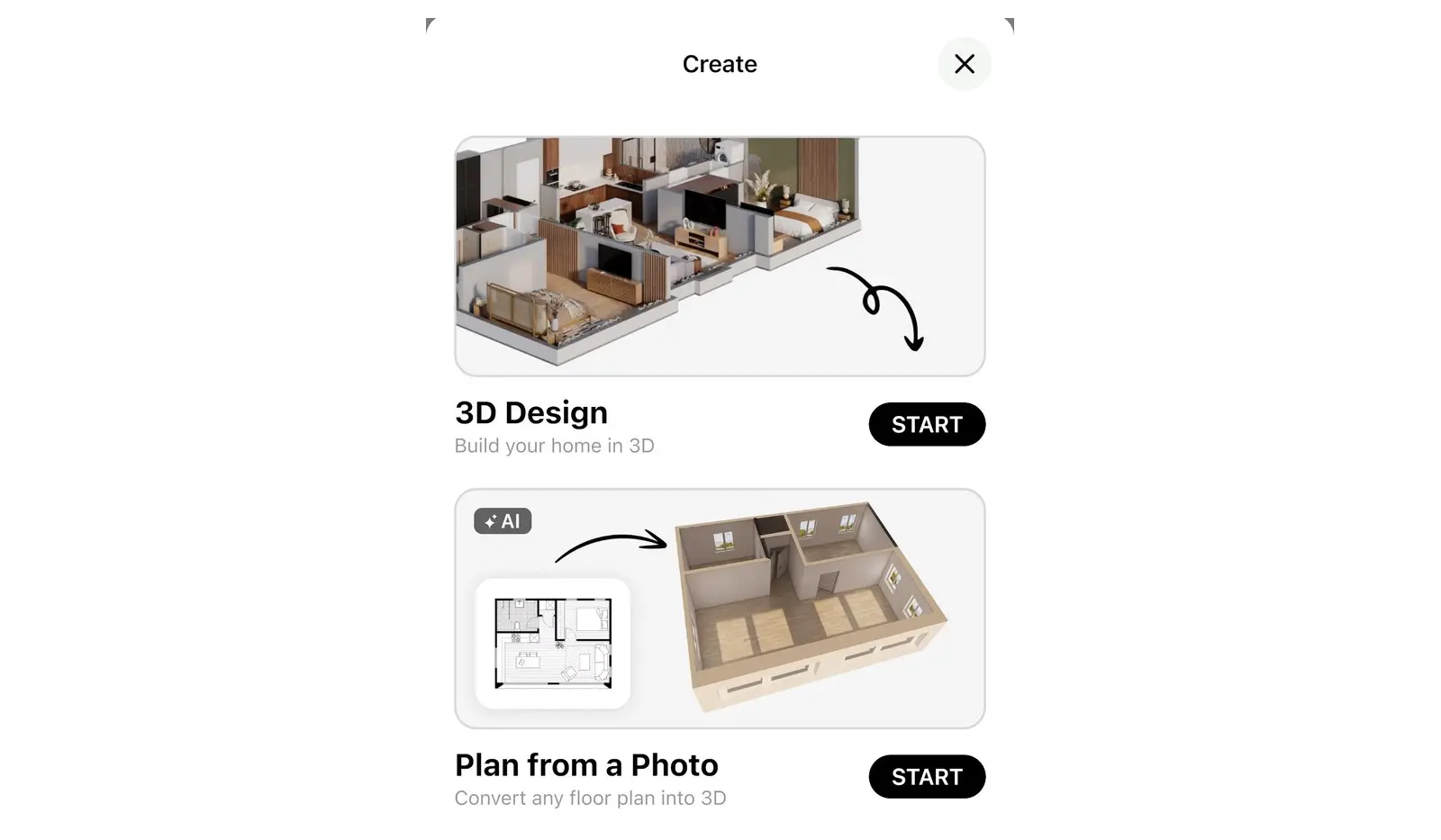
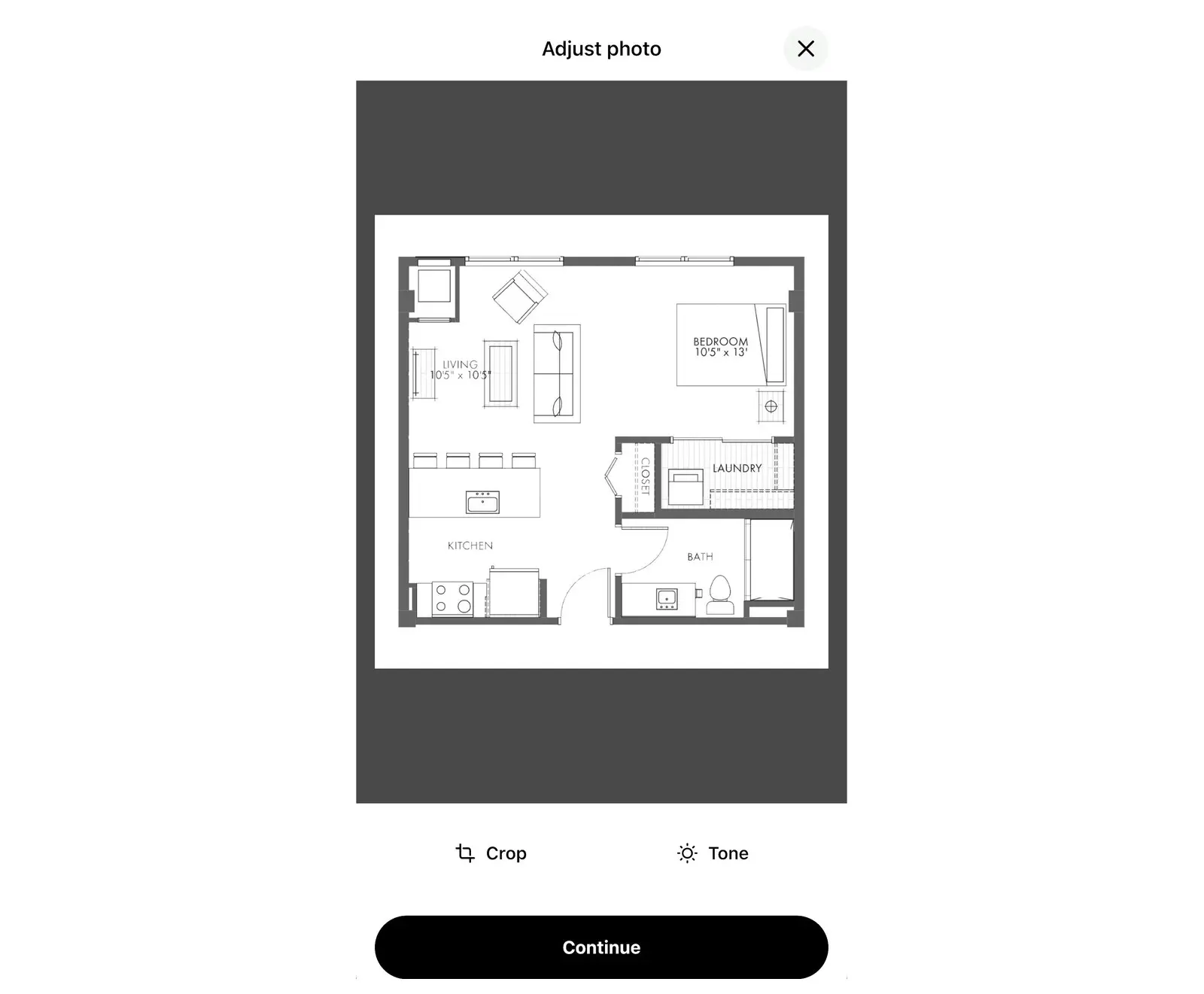
Pour ajouter un plan à un projet déjà ouvert, sélectionne Télécharger le plan. Le bouton s'affiche dans la barre d'outils 2D d'un étage qui n'a pas encore d'image de plan ni de pièces, ou pendant que tu dessines des murs. Pour un fichier de plusieurs pages, la fenêtre Choisis la page avec le plan s'ouvre : sélectionne la page à importer. Poursuis ensuite avec l'étape 2. Choisis Reconnaissance automatique ci-dessous.
2. Choisis Reconnaissance automatique
Dans Choisis comment importer, sélectionne Reconnaissance automatique. Home Planner lit le plan et génère le projet. Garde l'application ouverte jusqu'à ce que le plan apparaisse. Si le plan n'est pas reconnu, Home Planner te propose de télécharger une autre image ou de dessiner les murs à la main.
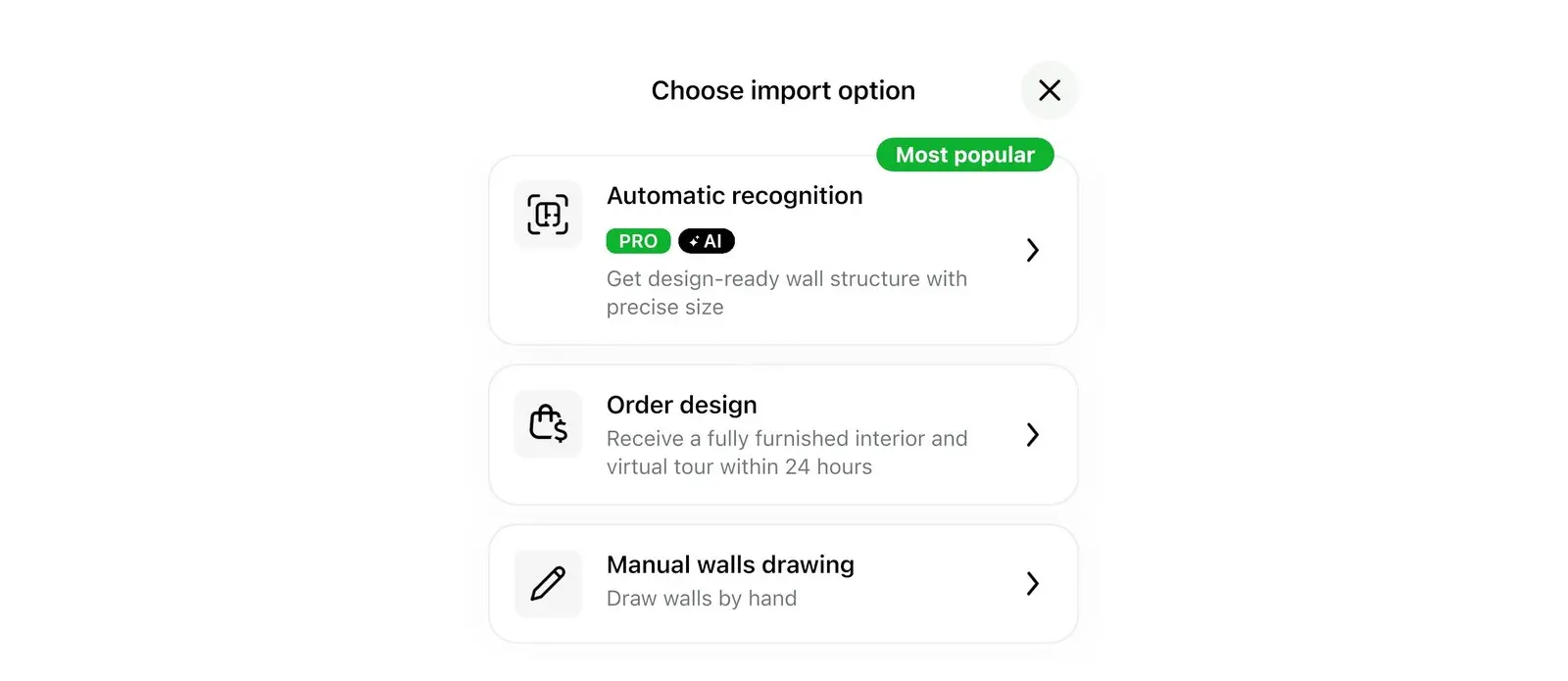
La même fenêtre propose deux autres options :
- Dessin manuel des murs : le plan devient une image d'arrière-plan et tu dessines les murs par-dessus à la main.
- Obtenir un design : un service payant dans lequel des designers meublent le plan pour toi. Affiché uniquement là où le service est disponible.
3. Vérifie le résultat et l'échelle
Après la reconnaissance, le plan s'ouvre en 2D. Si Home Planner n'est pas certain du résultat, il affiche d'abord Vérifie le résultat, qui te demande de contrôler l'échelle, les murs, les fenêtres et les portes. Sélectionne OK pour fermer le message. Si la reconnaissance a détecté de nombreuses erreurs, le plan s'ouvre en mode de modification des murs.
Dans tous les cas, compare la longueur d'un mur avec la dimension indiquée sur ton plan d'origine. Si elles diffèrent, corrige l'échelle :
- Sélectionne Redimensionner (le message Vérifie le résultat l'appelle Changer l'échelle). Si tu ne le vois pas, sélectionne d'abord Modifier les murs : Redimensionner ne s'affiche que lorsque tu modifies les murs.
- Si l'application te le demande, sélectionne Changer l'échelle du plan. Si tu as plusieurs étages, choisis Changer pour l'étage actuel ou Changer pour tous les étages.
- Sélectionne une longueur de mur ou une surface de pièce : les chiffres affichés sur les murs et à l'intérieur des pièces du plan. Saisis la dimension exacte de ton plan d'origine. Home Planner redimensionne l'ensemble du plan.
- Corrige les murs, les fenêtres et les portes si nécessaire.
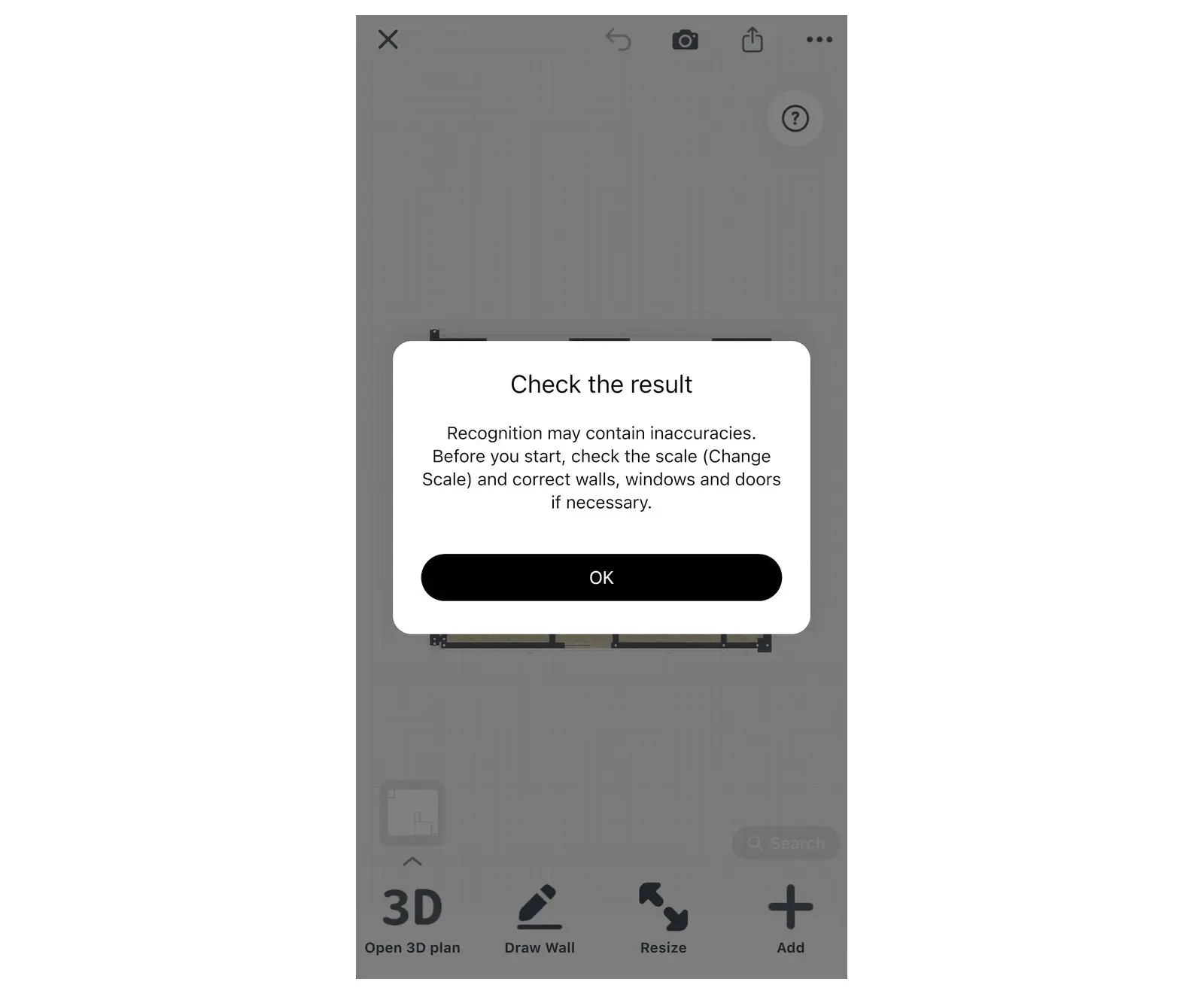
Un plan comportant des dimensions ou des surfaces de pièces obtient généralement la bonne échelle automatiquement. Tu pourras modifier l'échelle plus tard de la même façon.
4. Visualise ton plan d'étage en 3D
Sélectionne Ouvrir le plan 3D en bas à gauche du plan 2D pour te promener dans ton logement. Ajoute ensuite des meubles, change le sol ainsi que la couleur des murs, et génère des rendus photo, comme dans n'importe quel projet Home Planner.
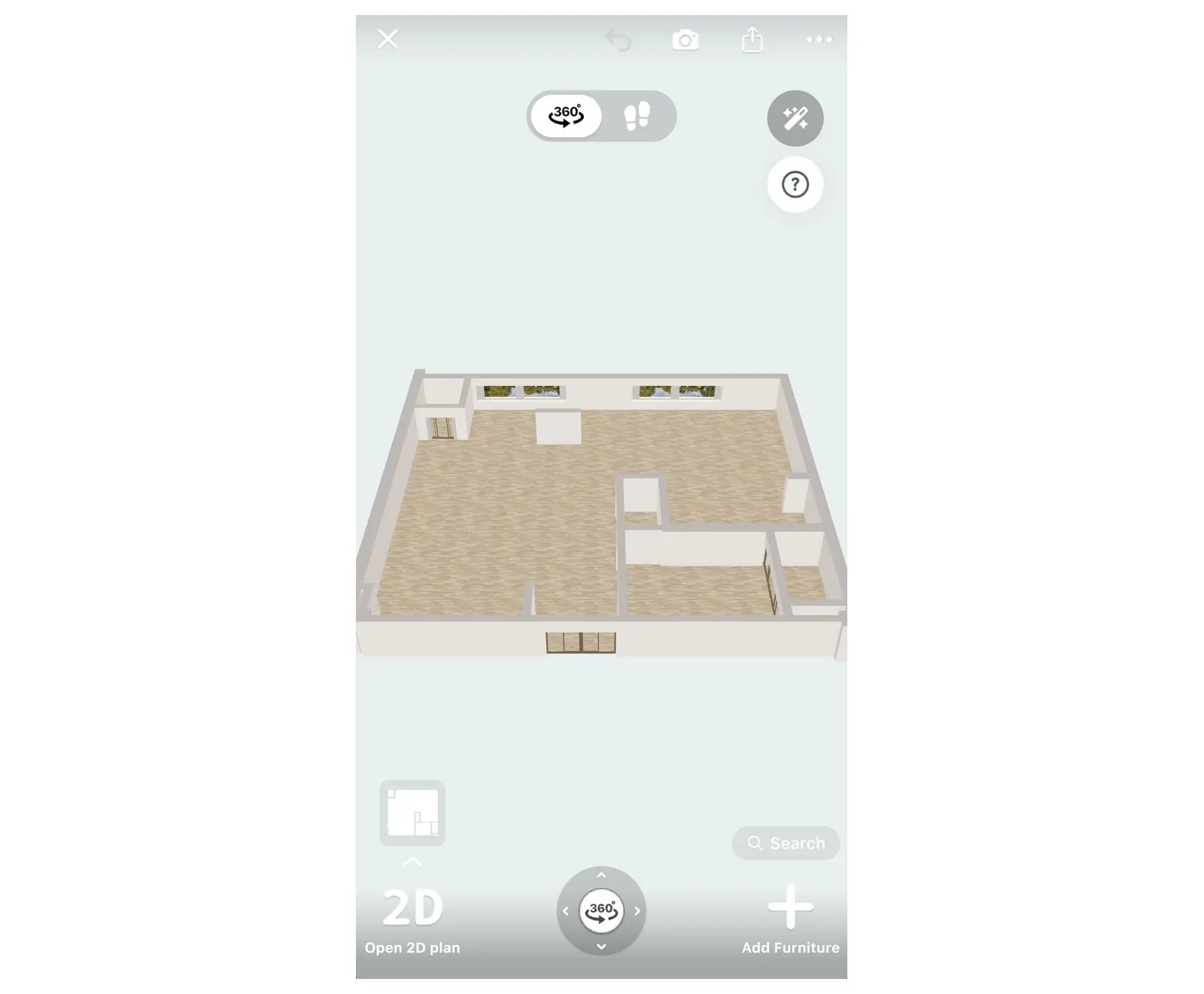
Convertir un plan à plusieurs étages en 3D
Dans Home Planner, tu peux télécharger les plans de jusqu'à 5 étages à la fois lorsque tu commences un nouveau projet, à raison d'un plan par étage. Pour ajouter un étage et des escaliers à la main, consulte comment faire un plan d'étage à 2 niveaux avec escalier.
- Sélectionne Créer, puis Plan depuis photo, puis Démarrer. Sur un téléphone, sélectionne plusieurs images dans Galerie de photos, ou ouvre un fichier PDF depuis Fichiers et choisis ses pages dans Choisis des plans d'étage. Sur un ordinateur, sélectionne plusieurs fichiers dans la boîte de dialogue, ou un fichier PDF puis ses pages dans Choisis des plans d'étage.
- Dans Ordre des étages, classe les plans dans l'ordre. Le plan du bas correspond à l'étage 1 : les autres étages utilisent son échelle et sa position.
- Sélectionne Continuer et choisis Reconnaissance automatique. Home Planner reconnaît les étages un par un et superpose chaque étage sur celui du dessous.
- À la fin, Plans d'étage importés affiche le résultat pour chaque étage. Un étage dont l'importation a échoué peut être ajouté à nouveau plus tard, ou dessiné à la main.
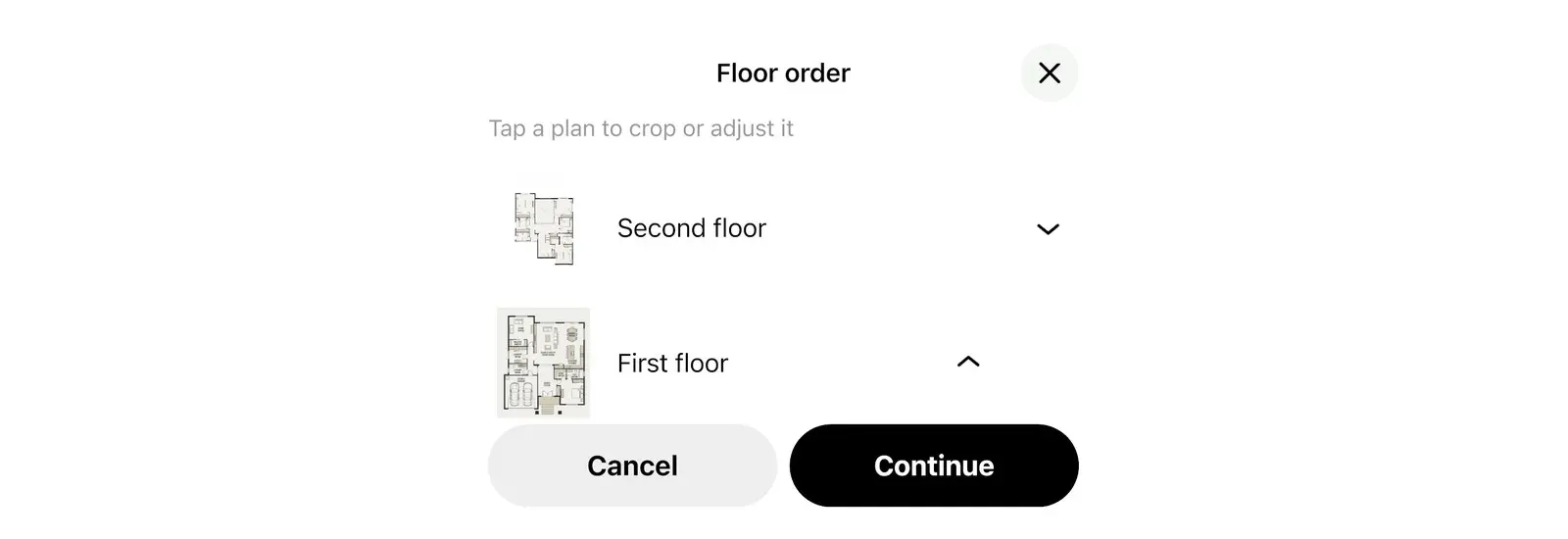
Sélectionne Arrêter pour interrompre l'importation plus tôt. Les étages déjà traités restent dans le projet.
Conseils pour une reconnaissance optimale
Home Planner reconnaît au mieux un plan lorsqu'il est propre, net et comporte des dimensions ainsi que le nom des pièces.
- Utilise l'image d'origine ou une capture d'écran du plan. Une photo d'un plan papier peut convenir : tiens l'appareil photo bien au-dessus, sous un bon éclairage.
- Un croquis approximatif sans lignes ni dimensions nettes risque de ne pas être reconnu. Utilise Dessin manuel des murs pour ce type de document.
- Utilise une image de haute qualité. Si l'application indique que le fichier est trop volumineux, télécharge une capture d'écran du plan.
- Conserve les dimensions, les portes, les fenêtres et le nom des pièces sur le plan : ils définissent l'échelle et les types de pièces.
Pour connaître les conditions requises pour les fichiers du service Obtenir un design, consulte Télécharge ton plan d'étage et obtiens un design 3D.
Avis de marque. Home Planner n'est pas affilié à, approuvé ou sponsorisé par Apple Inc., Autodesk, Inc., Google LLC ou Microsoft Corporation ; leurs noms et marques appartiennent à leurs propriétaires respectifs. iPhone, iPad, Mac et macOS sont des marques d'Apple Inc., déposées aux États-Unis et dans d'autres pays. Android est une marque de Google LLC. Les autres marques appartiennent à leurs propriétaires respectifs.
Essaye sur ton propre projet
Application gratuite de plan de pièce et de décoration d'intérieur


