Comment concevoir l'agencement d'une cuisine étape par étape en 3D

Planifie l'agencement d'une cuisine étape par étape en 3D : trace la pièce, dispose les armoires basses et murales, ajoute un îlot ainsi que des appareils ménagers, puis choisis les façades et les plans de travail.
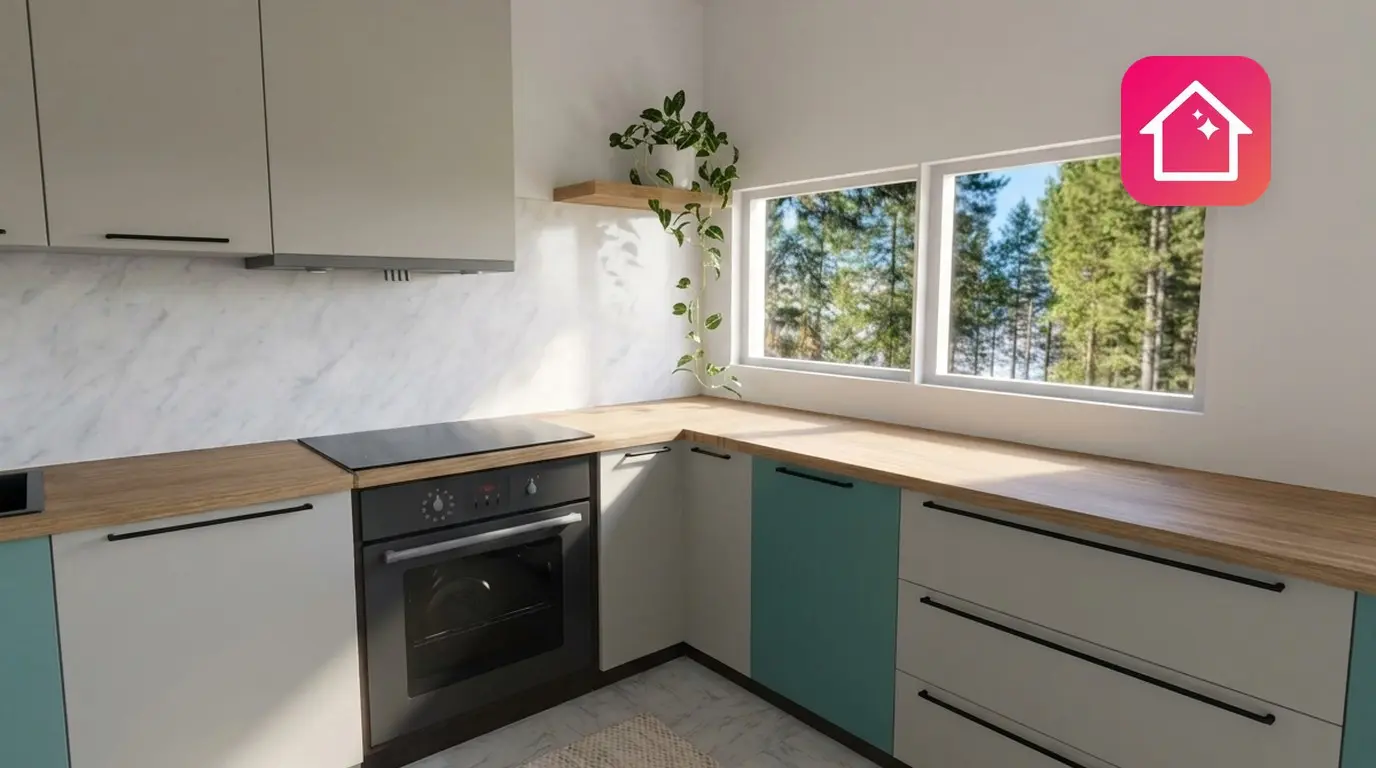
Tu as une pièce vide, un mètre ruban et une foule de questions. Où placer l'évier ? Y a-t-il assez de place pour un îlot ? À quelle hauteur suspendre les armoires murales ? Réponds-y directement sur ton écran, avant même d'acheter le moindre meuble.
Voici comment concevoir l'agencement d'une cuisine étape par étape : trace la pièce, choisis une disposition, dispose les armoires basses et murales le long des murs, ajoute les appareils ménagers ainsi qu'un îlot si l'espace le permet, puis vérifie le tout en 3D. Home Planner réunit toutes ces étapes dans un seul projet, accessible gratuitement pour commencer, sur iPhone, iPad, Android, Mac et Windows.
Tu trouveras ci-dessous les étapes à suivre dans l'application, les agencements de cuisine les plus courants avec l'espace qu'ils exigent, ainsi que les dimensions standards garantissant une utilisation confortable au quotidien. Deux guides complémentaires sont également disponibles : quel est le coût d'une rénovation de cuisine et l'étape de planification où se produisent la plupart des erreurs.
Comment planifier l'agencement d'une cuisine dans Home Planner
La planification d'une cuisine dans Home Planner s'effectue en trois étapes : tracer la pièce, y placer des armoires issues du catalogue, puis modifier les façades, le plan de travail et les poignées jusqu'à obtenir le rendu 3D souhaité.
- Trace la pièce en saisissant ses dimensions réelles, ses portes et ses fenêtres.
- Ajoute des armoires depuis la section Collections de cuisine du catalogue : armoires basses, armoires murales, armoires hautes, îlot, puis appareils ménagers.
- Finalise l'aspect visuel : sélectionne une armoire pour personnaliser ses façades, son plan de travail, ses cadres et ses poignées, puis applique ces modifications aux autres armoires de même type.
Ce qu'il faut préparer avant de commencer
Un plan n'est précis que si tes mesures le sont. Tu auras besoin des dimensions de la pièce ainsi que de l'emplacement exact des portes, des fenêtres, des arrivées d'eau et des prises de courant. Un simple mètre ruban ou un télémètre laser suffit.
| Ce dont tu as besoin | Pourquoi |
|---|---|
| Mesures de la pièce | Longueur des murs, hauteur du plafond, ainsi que largeur et emplacement de chaque porte et fenêtre. Les armoires s'appuient contre de vrais murs, le plan doit donc être parfaitement exact. |
| Arrivées d'eau et prises électriques | L'évier et le lave-vaisselle se placent à proximité des conduites d'eau ; la plaque de cuisson et le four près des raccordements électriques ou du gaz. Déplacer ces éléments engendre des coûts. Les travaux d'électricité et de gaz doivent être confiés à un professionnel qualifié. |
| Home Planner | Gratuit sur iPhone, iPad, Android, Mac et Windows. L'ajout des armoires basses, murales et hautes est entièrement gratuit. |
| Home Planner PRO (optionnel) | Certains éléments du catalogue et matériaux portent la mention PRO, et la reconnaissance automatique de plans fait partie de l'offre PRO. Saisir la longueur exacte des murs requiert également PRO : sans l'abonnement PRO, les murs s'aimantent sur une grille lorsque tu les étires, mais ton premier projet peut utiliser des dimensions exactes gratuitement. |
C'est la première fois que tu prends des mesures ? Consulte notre guide comment mesurer une pièce pour un plan d'étage. Tu possèdes un télémètre laser ? Découvre comment mesurer une pièce avec un télémètre laser.
Existe-t-il une application gratuite pour concevoir une cuisine ?
Oui. Home Planner est une application de conception de cuisine gratuite pour commencer sur iPhone, iPad, Android, Mac et Windows, et l'ajout d'armoires basses, murales et hautes y est gratuit.
Un compte gratuit permet d'enregistrer jusqu'à 10 projets ; un seul projet pouvant contenir le plan d'un logement entier. L'application les comptabilise sous la rubrique Pièces disponibles. Pour aller plus loin, Home Planner propose une version payante.
Quel agencement de cuisine convient à ta pièce ?
La forme de la pièce et la longueur de mur disponible déterminent l'agencement. Choisis la forme en premier : elle définit l'emplacement de l'évier, de la plaque de cuisson et du réfrigérateur.
| Agencement | Idéal pour | Points à vérifier |
|---|---|---|
| En ligne (I) | Pièces étroites et studios | Toutes les armoires et appareils sont alignés sur un seul mur. Conserve au moins 60 cm (24 in) de plan de travail entre l'évier et la plaque de cuisson. |
| En parallèle (cuisine couloir) | Cuisines longues et étroites | Nécessite une largeur de pièce d'au moins 220 cm (7 ft 3 in) : deux rangées de 60 cm (24 in) de profondeur et un espace de circulation de 100 cm (40 in). Laisse 100 à 120 cm (40–48 in) entre les rangées pour pouvoir ouvrir deux portes simultanément. |
| En L | Pièces de petite ou moyenne taille, cuisines ouvertes | Place une armoire d'angle dans le coin. Les deux pans offrent un triangle d'activité naturel. |
| En U | Pièces moyennes à grandes | Exige au moins 220 cm (7 ft 3 in) de largeur libre ; 240 cm (8 ft) offre un confort optimal. |
| Avec îlot | Grandes pièces et cuisines ouvertes | Conserve un passage libre de 100 à 120 cm (40–48 in) tout autour de l'îlot. |
| En péninsule | Pièces trop petites pour accueillir un îlot | Une rangée d'armoires prolongée depuis un mur vers l'intérieur de la pièce, ouverte à son extrémité. |
Tu n'as pas besoin de partir de zéro. Dans Home Planner, la catégorie Ensembles de cuisine contient des cuisines prêtes à l'emploi sous forme linéaire, en L, en U, en parallèle ou occupant tout un mur. Démarre à partir d'un ensemble pour le personnaliser, ou compose ton propre agencement armoire par armoire.
Étape 1. Trace la pièce de la cuisine
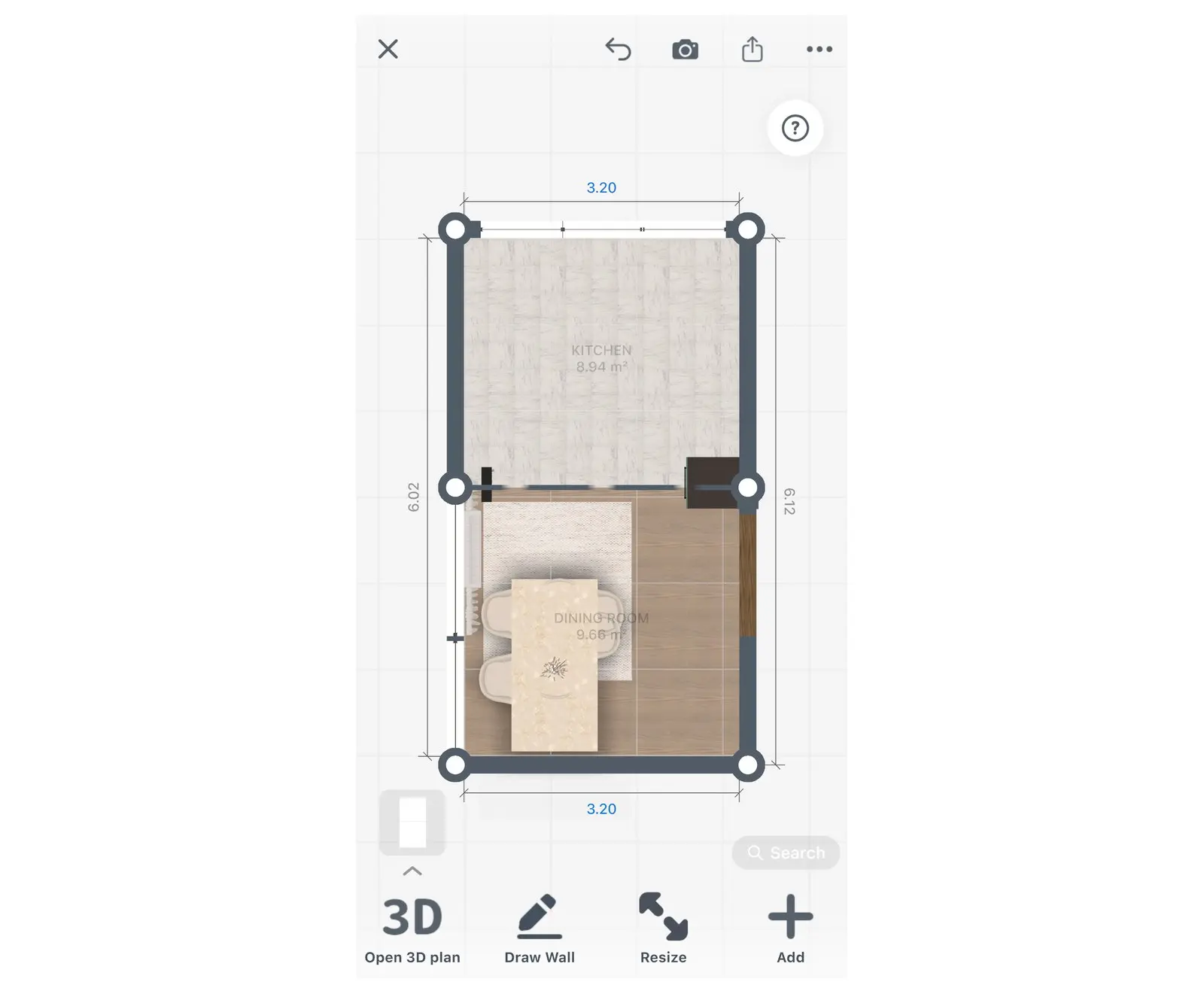
Crée un nouveau projet et sélectionne la cuisine comme type de pièce. Le catalogue affichera ainsi les éléments de cuisine en priorité.
- Sur l'écran d'accueil de Home Planner, sélectionne Ajouter une pièce ou un plan (la première vignette).
- Sur l'écran Choisis une pièce ou un étage, sélectionne Cuisine.
- Sur l'écran Commencer à partir de zéro, ouvre l'onglet Plans (l'onglet Modèles propose des plans de cuisine préconçus). Choisis Carré, Rectangulaire, En forme de L ou une autre forme, ou sélectionne Tracer des murs à partir de zéro. Tu pourras modifier ou affiner la forme ultérieurement.
- Sélectionne un mur, puis touche le bouton de dimension (l'icône de règle) dans la barre d'outils située au-dessus.
- Saisis la longueur réelle dans Longueur du mur et touche Terminé. Répète ces deux étapes pour chaque mur.
- Pour définir la hauteur du plafond, sélectionne le sol, touche le bouton à trois points, puis sélectionne Hauteur du plafond.
- Touche Ajouter des meubles en bas à droite pour ouvrir le catalogue (sur un nouveau projet, le bouton peut indiquer Ajouter). Ouvre la catégorie Construire, puis ajoute les Portes et les Fenêtres à leurs emplacements réels.
Tu n'as pas l'offre PRO ? La saisie manuelle de la longueur des murs ne fonctionne que sur ton premier projet. Pour les suivants, étire simplement les murs à la main : ils s'aimantent automatiquement sur une grille.
Tu possèdes déjà le plan d'étage de l'ensemble du logement ? Importe-le avant de tracer la cuisine. Sur l'écran Choisis une pièce ou un étage, sélectionne Plan d'étage ou plan ouvert au lieu de Cuisine, puis touche Télécharger le plan. Dans un projet déjà ouvert, l'option Télécharger le plan apparaît dans la barre d'outils 2D d'un étage sans encore aucune pièce ; sur un étage comprenant déjà des pièces, sélectionne d'abord Tracer un mur. La reconnaissance automatique du plan nécessite Home Planner PRO ; le tracé des murs par-dessus l'image est gratuit. Une fois l'importation effectuée, compare la longueur des murs de la cuisine avec tes propres mesures.
Étape 2. Place les armoires basses
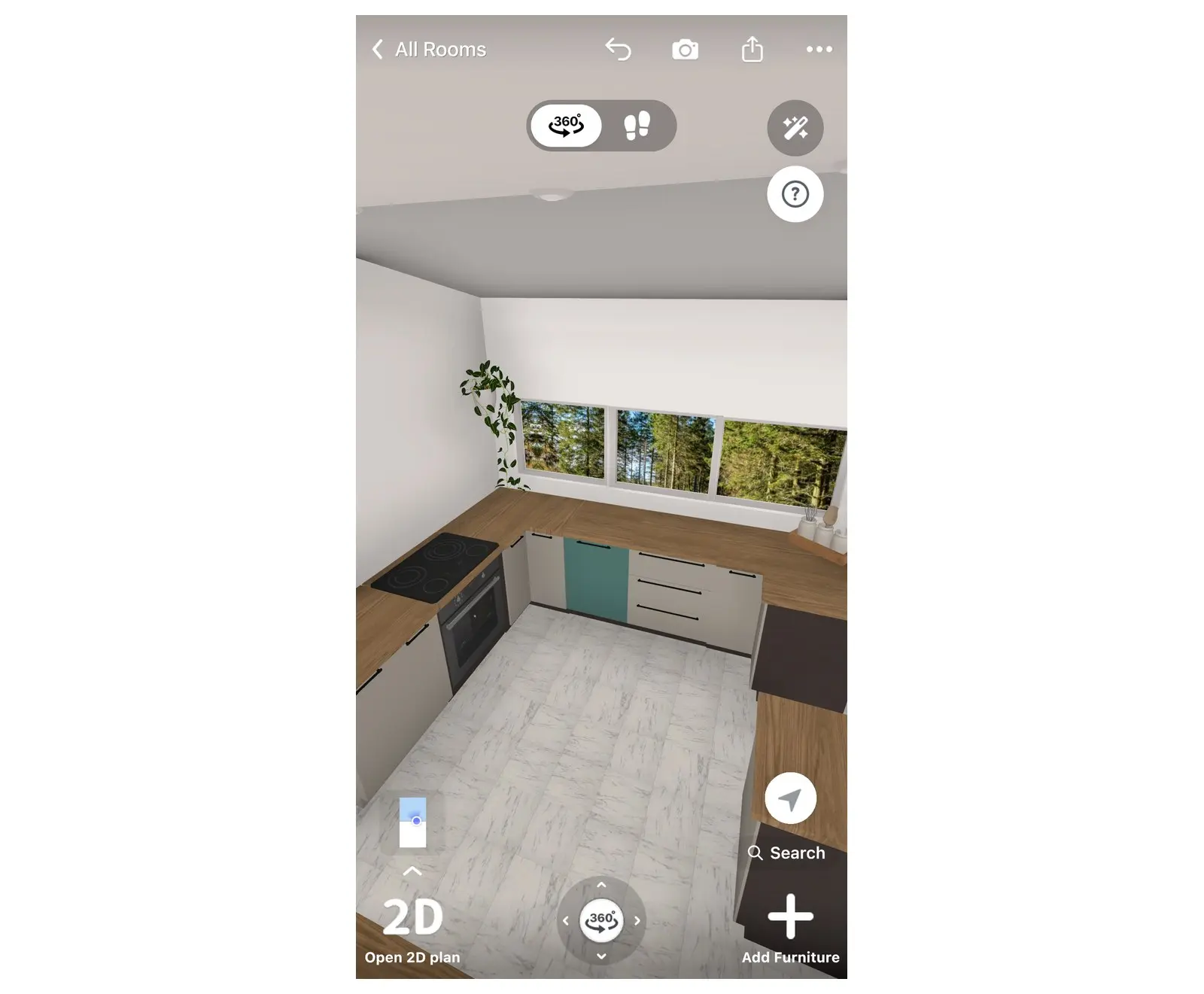
Les armoires basses reposent sur le sol et soutiennent le plan de travail. Tous les autres éléments s'alignent dessus, commence donc par les placer en partant d'un angle.
- Ouvre à nouveau le catalogue (Ajouter des meubles) et cherche Armoires basses de cuisine dans Collections de cuisine (accessible sous Cuisine si le projet n'a pas été créé sous le type cuisine).
- Commence par l'armoire d'angle (pour une cuisine en L ou en U) ou par l'armoire située à l'extrémité du mur.
- Fais glisser chaque armoire suivante contre le mur. Elle s'aimante automatiquement au mur ainsi qu'à l'armoire adjacente.
- Positionne l'armoire destinée à recevoir l'évier sous la fenêtre ou à proximité des arrivées d'eau, et ménage de la place pour le lave-vaisselle à côté. Les filtres au-dessus de la liste (Single, Doubles, Tiroir, En forme de coin, Meuble d'évier, Appareils ménagers) permettent d'afficher un seul type d'armoire basse à la fois.
- Sélectionne l'armoire basse qui accueillera la plaque de cuisson : près du raccordement électrique ou du gaz, en conservant au moins 60 cm (24 in) de plan de travail entre elle et l'évier.
Pour choisir les portes ou les tiroirs d'une armoire, sélectionne-la, touche le bouton à trois points dans sa barre d'outils, puis sélectionne Layout.
Étape 3. Ajoute les armoires murales et les armoires hautes
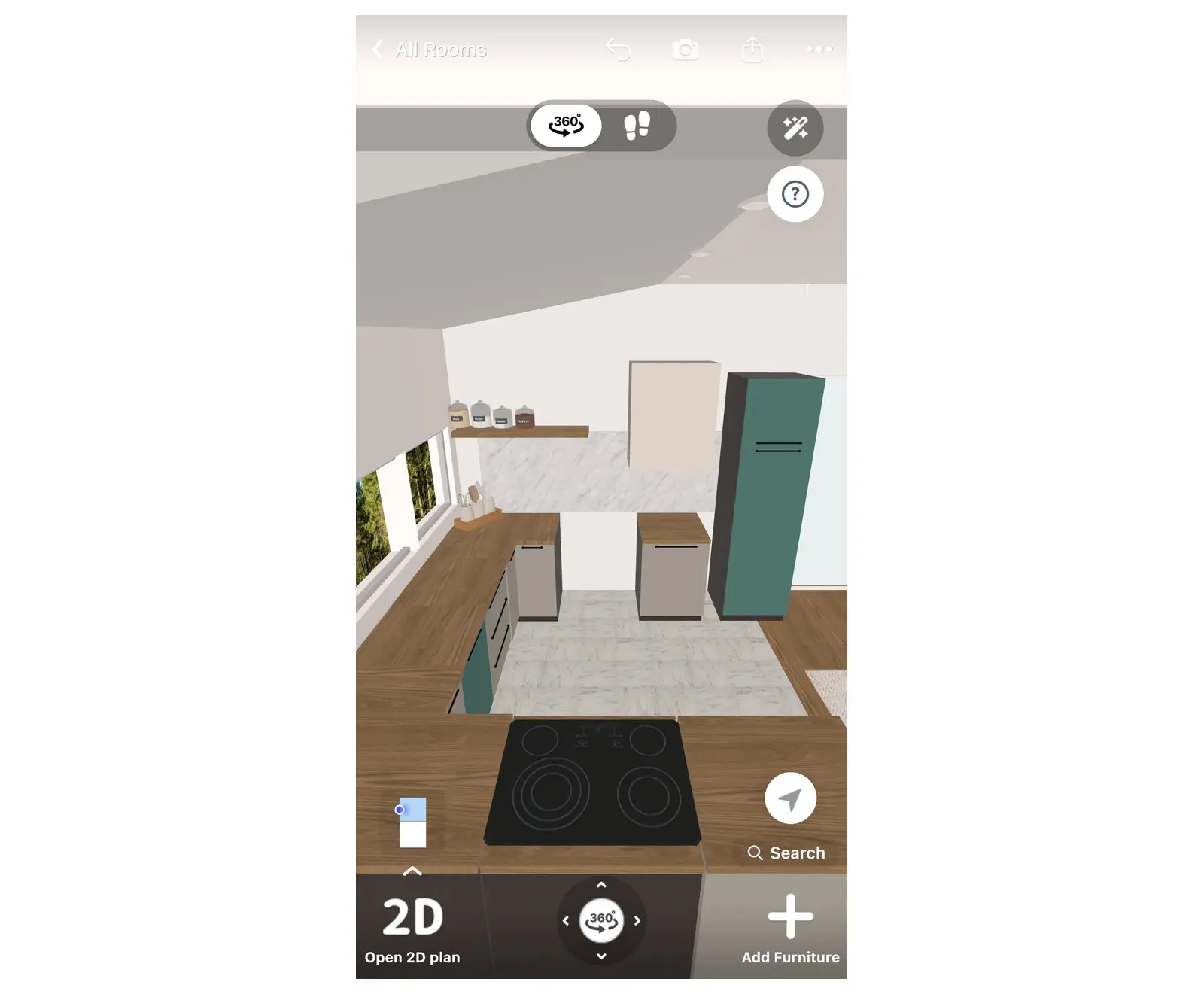
Les armoires murales sont suspendues au-dessus du plan de travail. Les armoires hautes s'étendent du sol jusqu'à proximité du plafond et accueillent généralement le four, le réfrigérateur ou un garde-manger.
- Ouvre la catégorie Armoires murales de cuisine dans Collections de cuisine.
- Fais glisser la première armoire murale sur le mur au-dessus des armoires basses. Home Planner la suspend à une hauteur standard ; les armoires murales suivantes s'aligneront automatiquement dessus.
- Pour occuper la largeur exacte du mur, utilise les icônes de taille situées au-dessus de la liste : elles permettent de filtrer les armoires murales par largeur.
- Laisse libre l'espace mural au-dessus de la plaque de cuisson choisie à l'étape 2 afin de pouvoir y installer la hotte aspirante.
- Ajoute des Armoires hautes de cuisine à l'extrémité d'une rangée d'armoires.
Erreur fréquente : placer une armoire haute au milieu du plan de travail sépare ta surface de travail en deux. Installe-la plutôt en bout de rangée.
Étape 4. Ajoute un îlot de cuisine
Home Planner propose une catégorie îlot de cuisine regroupant des îlots prêts à l'emploi. N'en ajoute un que si la pièce offre suffisamment d'espace libre tout autour.
- Ouvre la catégorie îlot de cuisine dans Collections de cuisine.
- Fais glisser l'îlot au centre de la pièce.
- Vérifie la distance séparant l'îlot des armoires de chaque côté sur le plan 2D : un espace de 100 à 120 cm (40–48 in) garantit un passage confortable.
- Si tu souhaites prévoir un espace repas, ménage un débord de plan de travail d'au moins 30 cm (12 in) et ajoute des tabourets de bar depuis la catégorie Tables et chaises.
Lorsque tu sélectionnes un îlot, Home Planner affiche le bouton Compléter l'îlot. Il te suggère des tabourets de bar, des suspensions et des objets de décoration pour le plan de travail, puis installe l'élément choisi à côté de l'îlot.
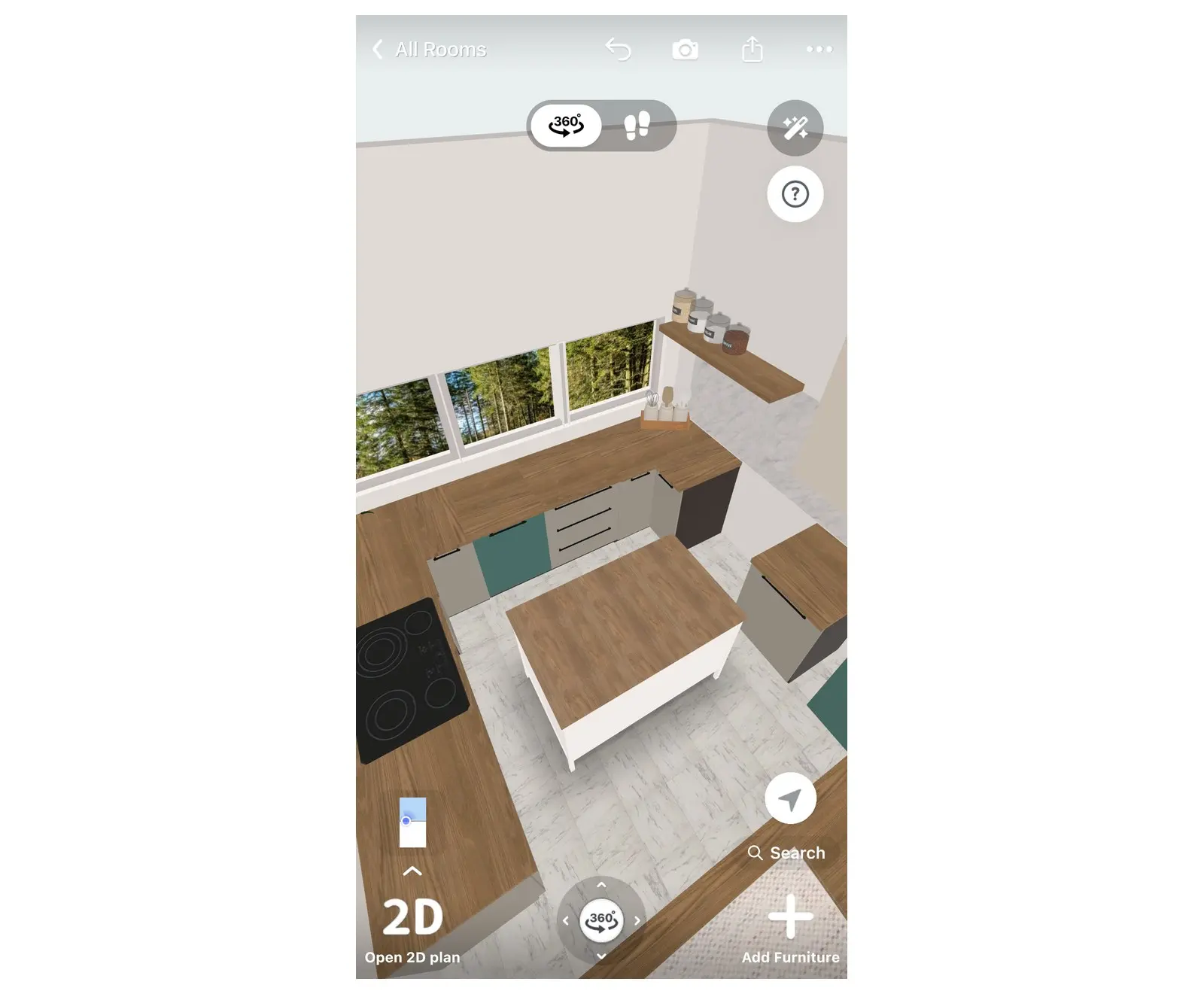
Étape 5. Ajoute les appareils ménagers et l'évier
Place les appareils ménagers après les armoires, afin que chacun s'insère parfaitement dans une niche ou un espace réservé.
- Réfrigérateur, four, plaque de cuisson, hotte, lave-vaisselle : consulte la catégorie Appareils de cuisine (sous Appareils électroniques), ou saisis leur nom dans le champ Search. Les armoires basses intégrant déjà un appareil ménager se trouvent sous le filtre Appareils ménagers des armoires basses.
- Évier : utilise une armoire basse issue du filtre Meuble d'évier (voir l'étape 2).
- Adapte les largeurs : un lave-vaisselle ou une plaque de cuisson de 60 cm (24 in) nécessite une niche ou une armoire de 60 cm (24 in).
- Plans de travail et Dosseret : disponibles sous Collections de cuisine.
Lorsque tu sélectionnes une armoire basse, Home Planner affiche le bouton Compléter la cuisine. Il te suggère une hotte aspirante, une bouilloire, un grille-pain, une machine à café, des crédences murales, des réglettes LED ainsi que des éléments de décoration, et place l'objet sélectionné sur ou au-dessus de l'armoire.
Contrôle maintenant les distances. Veille à conserver l'évier, la plaque de cuisson et le réfrigérateur proches les uns des autres : ce « triangle d'activité » limite les déplacements lorsque tu cuisinement. Chaque côté du triangle mesure généralement entre 120 et 270 cm (4–9 ft).
Pour planifier la position des prises et des points lumineux, consulte notre guide comment concevoir ton éclairage et tes prises.
Étape 6. Choisis les façades, le plan de travail et les poignées
C'est le moment de donner du style à ta cuisine. Sélectionne une armoire de cuisine pour la personnaliser. Tu peux appliquer les modifications à cette seule armoire, ou à toutes les armoires du même type présentes dans la pièce.
- Sélectionne une armoire puis touche la pastille de couleur ronde dans sa barre d'outils. La fenêtre Couleur s'ouvre. Elle comporte les onglets Façades, Plan de travail, Cadres et Poignées.
- Choisis une teinte ou un matériau pour les portes sous l'onglet Façades. Les armoires basses et murales disposent de leurs propres façades, créer une cuisine bicolore est donc très simple.
- Sous l'onglet Plan de travail, choisis du marbre, du granit, du bois ou du carrelage.
- Sélectionne Apply to all dans le coin supérieur gauche de la fenêtre ; le nombre affiché à côté indique combien d'armoires seront modifiées.
L'option Apply to all met à jour l'ensemble des armoires de même type dans la pièce. Sélectionne une armoire basse pour modifier l'ensemble des armoires basses et hautes, puis une armoire murale pour personnaliser les armoires murales.
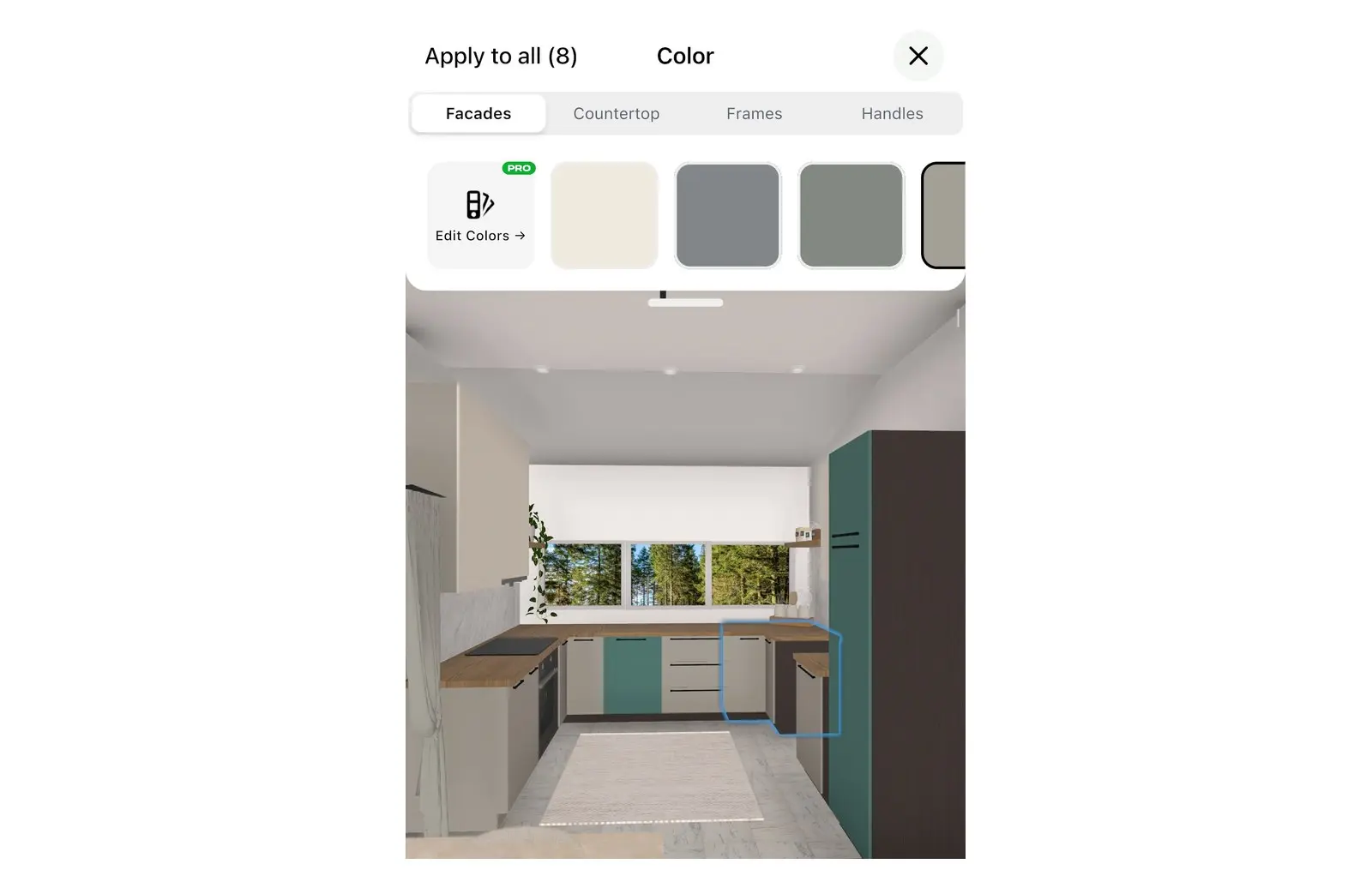
Définis ensuite le style de porte. L'armoire étant sélectionnée, touche le bouton à trois points dans sa barre d'outils, puis sélectionne Style de porte. Chaque vignette illustre une façade, par exemple une porte lisse ou une porte à cadre : sélectionne celle de ton choix. La vignette modifie l'armoire sélectionnée. Pour appliquer la même façade à toutes les armoires de même type, touche Apply to all dans la même fenêtre. Sur ce même écran, désactive l'interrupteur Poignées pour obtenir une cuisine sans poignées.
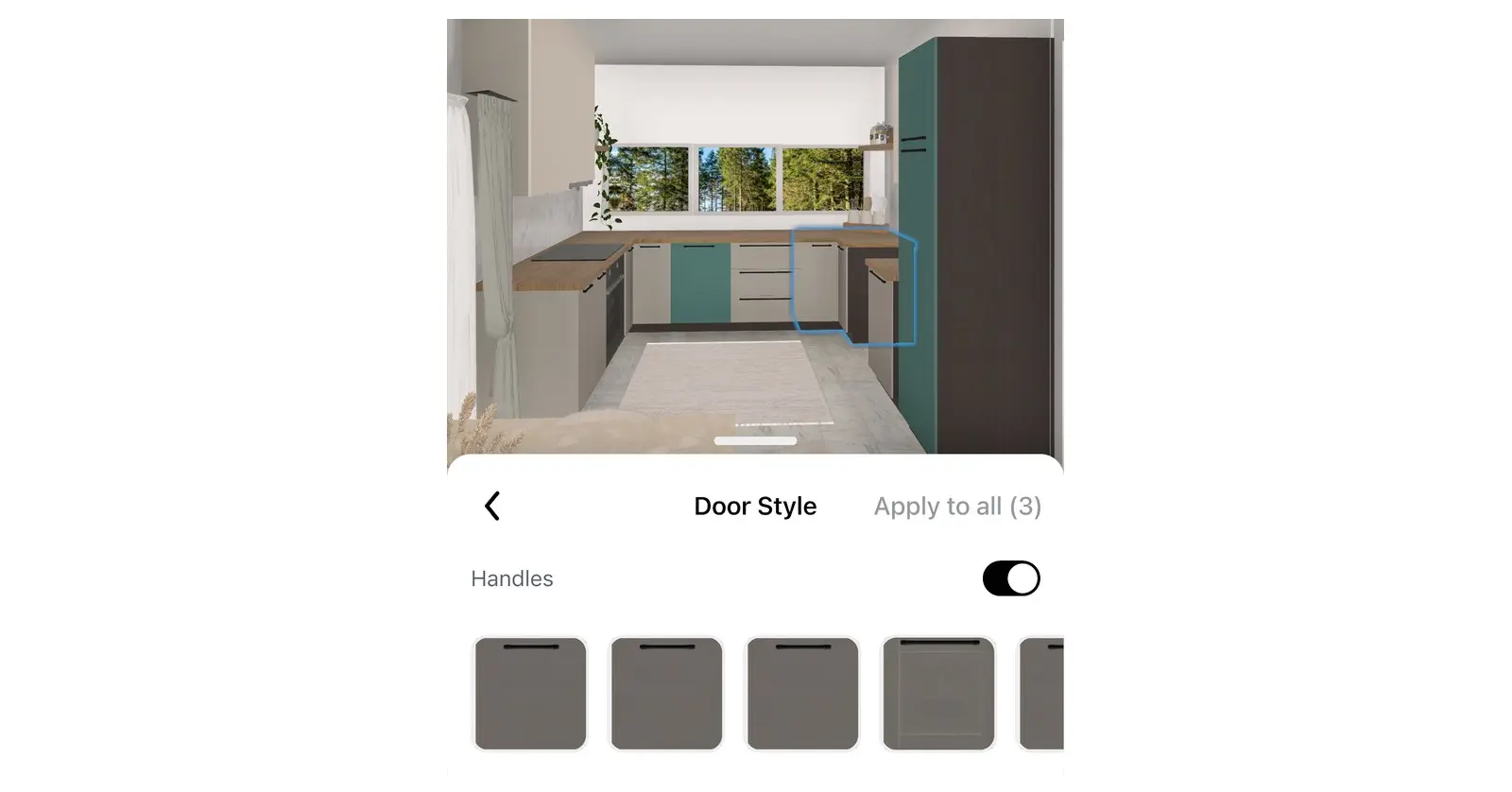
Étape 7. Vérifie la cuisine en 3D
Un plan en 2D masque certains défauts de conception : une porte qui vient heurter le réfrigérateur, une armoire murale placée au-dessus d'une fenêtre ou un espace de passage trop étroit. La vue 3D permet de les repérer immédiatement.
- Depuis le plan 2D, touche Ouvrir le plan 3D en bas à gauche, puis déplace-toi dans la cuisine.
- Assure-toi que chaque porte peut s'ouvrir entièrement : le four, le lave-vaisselle, le réfrigérateur et la porte de la pièce doivent s'ouvrir sans obstacle. Pour tester la porte de la pièce, sélectionne-la, touche le bouton à trois points, puis sélectionne Ouvre la porte.
- Vérifie l'éclairage : ajoute des luminaires depuis la catégorie Éclairage, par exemple des suspensions au-dessus de l'îlot.
- Pour corriger une dimension ou un emplacement, sélectionne le sol, touche le bouton à trois points, puis sélectionne Aller en 2D.
Une porte heurte une armoire ? Déplace l'élément ou augmente l'espace disponible. Vérifie ensuite de nouveau l'ouverture en 3D.
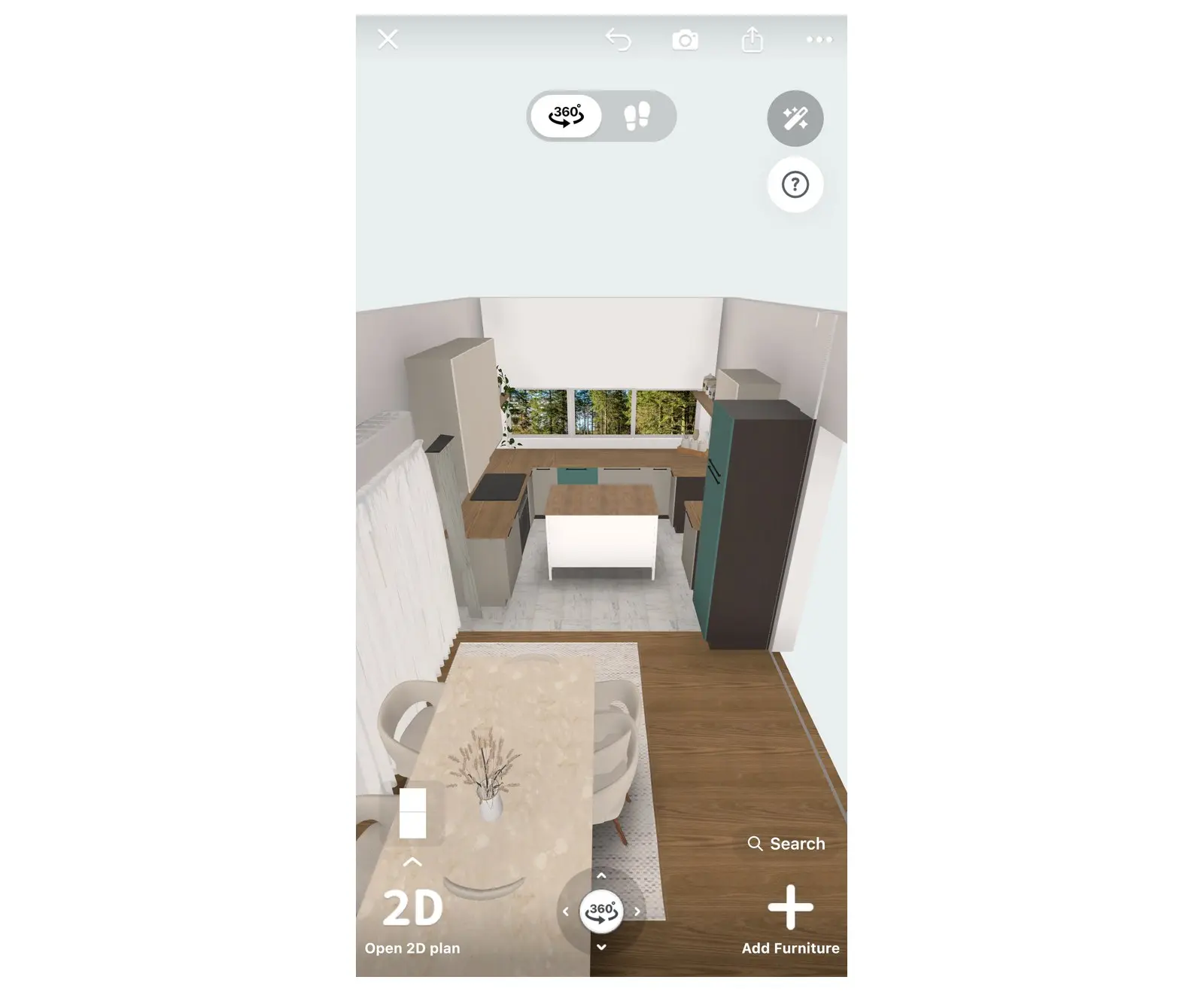
Une fois l'agencement finalisé, touche l'icône de partage située dans la barre d'outils droite de l'éditeur (elle ne comporte pas de texte). Dans le menu, l'option Partager permet d'inviter des proches ou un cuisiniste sur ton projet, tandis que l'option PDF génère un plan d'étage coté.
Quelles sont les dimensions standards d'une cuisine ?
Une cuisine confortable offre un espace de circulation de 100 à 120 cm (40–48 in), des armoires basses de 60 cm (24 in) de profondeur, un plan de travail situé entre 86 et 92 cm (34–36 in) de hauteur et un triangle d'activité cumulé de 4 à 8 m (13–26 ft). Il s'agit de valeurs indicatives, vérifie toujours les dimensions exactes des meubles et des appareils que tu achètes.
| Élément | Dimension courante |
|---|---|
| Profondeur des armoires basses | 60 cm (24 in) |
| Hauteur du plan de travail | 86–92 cm (34–36 in) |
| Espace entre le plan de travail et les armoires murales | 45–60 cm (18–24 in) |
| Passage entre rangées d'armoires ou autour d'un îlot | 100–120 cm (40–48 in) |
| Plan de travail de chaque côté de la plaque de cuisson | Au moins 30–40 cm (12–16 in) |
| Triangle d'activité (somme des trois côtés) | 4–8 m (13–26 ft) |
Un tableau de mesures fixe les règles théoriques, mais c'est ta pièce qui détermine ce qu'il est possible d'y intégrer. Trace ta cuisine dans Home Planner, agence tes armoires et parcours le résultat en 3D avant de passer la moindre commande.
Avis de marque déposée. Home Planner n'est pas affilié à, approuvé ou sponsorisé par Apple Inc., Google LLC ou Microsoft Corporation ; leurs noms et marques appartiennent à leurs propriétaires respectifs. iPhone, iPad et Mac sont des marques d'Apple Inc., déposées aux États-Unis et dans d'autres pays. Android est une marque de Google LLC. Les autres marques appartiennent à leurs propriétaires respectifs.
Essaye sur ton propre projet
Application gratuite de plan de pièce et de décoration d'intérieur


