Tracer des murs sur un plan d'étage : murs en angle, courbes et épais

Trace un mur selon n'importe quel angle, ajoute un coin à un mur existant, façonne un mur courbe avec de petits segments, modifie l'épaisseur des murs et crée un plafond sous pente dans Home Planner. Le tracé des murs est gratuit.
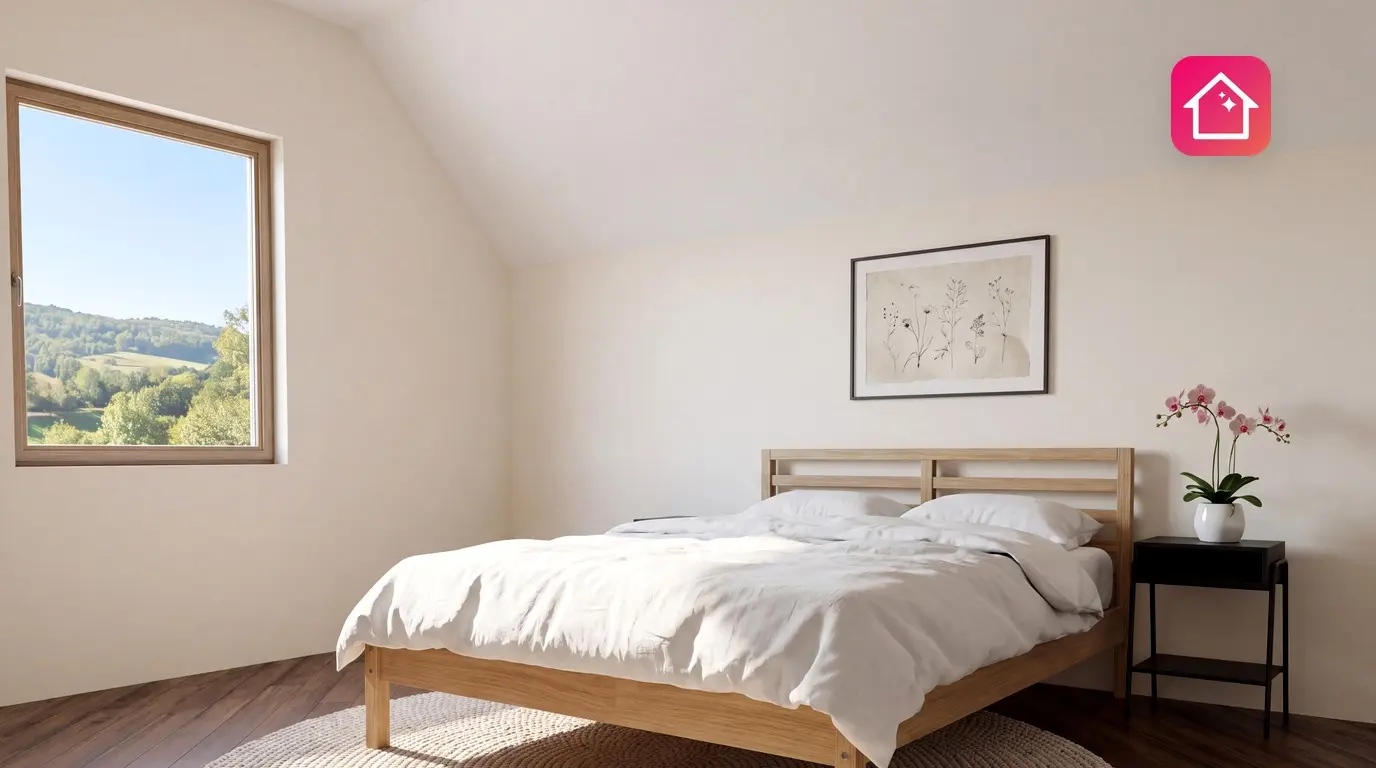
Ta pièce comporte une fenêtre bow-window, un coin coupé ou un mur orienté à 30°. Ton plan de départ est un rectangle parfait, ce qui n'est pas le cas de la pièce réelle. Rarement constitués uniquement d'angles droits, les logements se trouvent très souvent dans cette situation tout à fait classique.
Dans Home Planner, chaque mur est une ligne droite reliant deux coins : tout angle est donc simplement un coin à déplacer. Voici comment tracer des murs sur un plan d'étage dans Home Planner : ouvre le plan 2D, sélectionne Modifier les murs, puis Tracer un mur, et fais glisser dans n'importe quelle direction. Pour ajouter un angle à un mur existant, divise-le et fais glisser le nouveau coin.
Ce guide explique également comment créer un mur courbe, régler l'épaisseur d'un mur et concevoir un plafond sous pente. Les étapes relatives aux murs s'appliquent aux appareils iPhone, iPad, Android, Mac et Windows.
Que contient la version gratuite et qu'apporte la version PRO ?
Le tracé et la modification des murs sont gratuits dans Home Planner. La saisie directe de la longueur ou de l'épaisseur d'un mur ou d'une pièce existante nécessite la version PRO. Le choix de l'épaisseur des nouveaux murs reste gratuit.
En résumé
Trois étapes suffisent pour passer d'une pièce carrée à n'importe quelle forme.
- Accède aux murs : sur le plan 2D de ton projet, sélectionne Modifier les murs.
- Donne forme aux murs : trace un nouveau mur selon n'importe quel angle avec Tracer un mur, ou ajoute un coin sur un mur avant de le faire glisser.
- Règle les dimensions : saisis la longueur et l'épaisseur du mur dans Dimensions du mur (PRO), ou fais glisser les murs sur la grille.
Avant de commencer
Tu dois disposer d'un projet comprenant au moins une pièce et ouvrir son plan 2D. Ce guide reprend l'intitulé exact des boutons.
| Prérequis | Utilité |
|---|---|
| L'application Home Planner sur iPhone, iPad, Android, Mac ou Windows | Les outils pour les murs fonctionnent exactement de la même manière sur tous les appareils. Seuls l'emplacement de certains boutons et quelques aides à la saisie varient selon l'appareil. |
| Un projet avec une pièce | Tu vas modifier les murs d'une pièce. Pour créer une pièce, commence par démarrer un nouveau projet. |
| Le plan 2D | Le tracé et l'édition des murs s'effectuent sur le plan 2D. Si tu es en vue 3D, sélectionne Ouvrir le plan 2D en bas à gauche. |
| Abonnement PRO (optionnel) | Pour déplacer les murs de façon fluide et saisir des longueurs et épaisseurs exactes au clavier. Sans abonnement PRO, le déplacement des murs et des coins se fait par crans sur la grille. |
Étape 1 : Accède à « Modifier les murs » sur le plan 2D
Dans Home Planner, toute modification de mur commence dans Modifier les murs sur le plan 2D. Deux méthodes permettent d'y accéder :
- Sélectionne Modifier les murs au bas de l'écran. Sur une tablette, un Mac, un ordinateur Windows ou un téléphone placé à l'horizontale, ce bouton se trouve en bas à droite. Sur un téléphone tenu à la verticale, il se situe en bas au centre.
- Tu peux aussi sélectionner la pièce sur le plan 2D, puis toucher l'un de ses murs. Home Planner ouvre alors automatiquement Modifier les murs.
Tu ne trouves pas « Modifier les murs » ? Cette option n'apparaît pas en vue murale ni sur le plan du plafond. Sélectionne Ouvrir le plan 3D, puis Ouvrir le plan 2D pour revenir au plan d'étage.
Une fois tes ajustements terminés, sélectionne Terminé en haut à gauche.
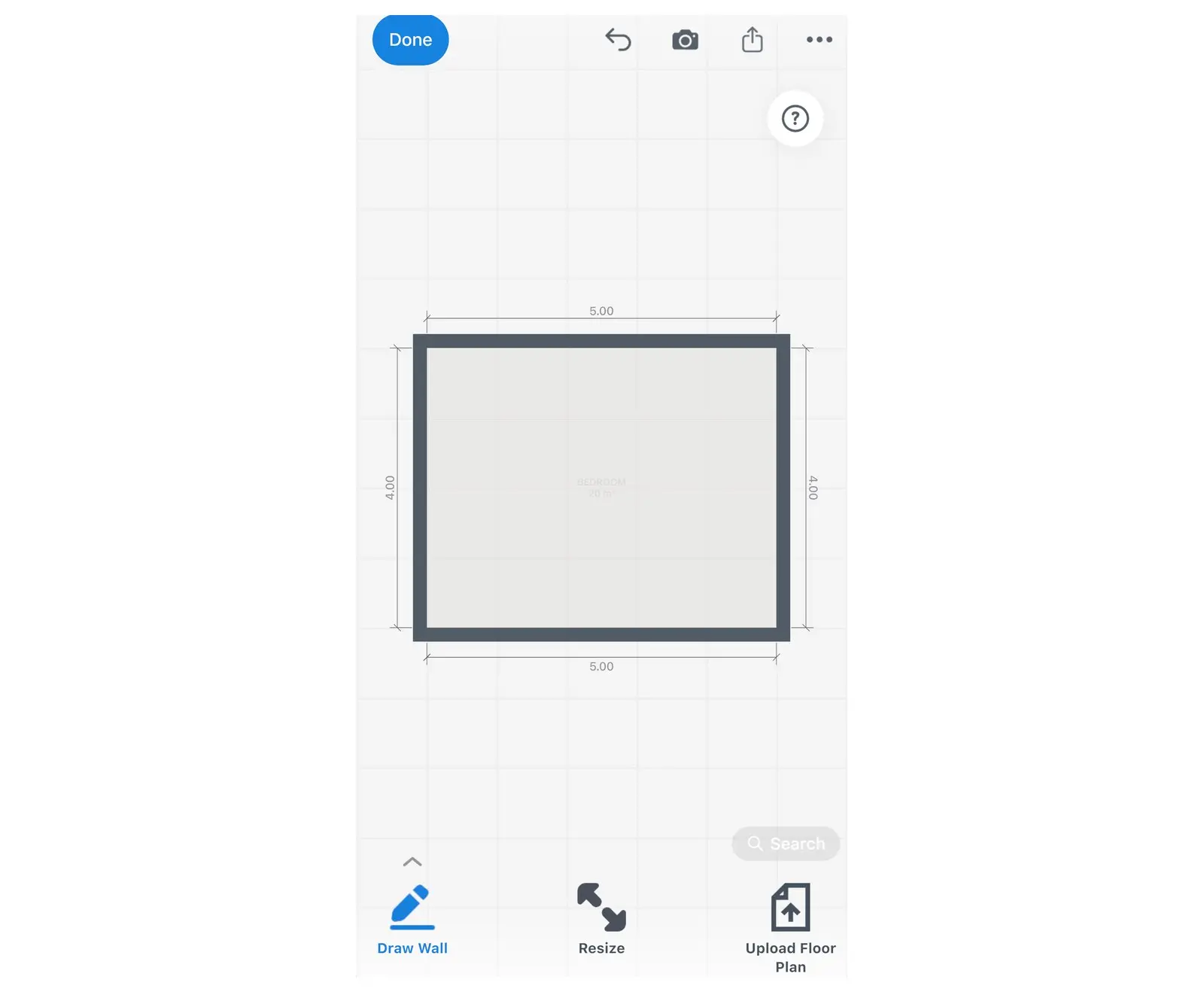
Le bouton Tracer un mur s'affiche en bas à gauche une fois l'écran Modifier les murs ouvert.
Comment tracer des murs en angle sur un plan d'étage
Deux méthodes sont possibles : tracer un nouveau mur selon n'importe quel angle, ou insérer un coin sur un mur existant puis le faire glisser.
Tracer un nouveau mur en angle
- Dans Modifier les murs, sélectionne Tracer un mur en bas à gauche. Le bouton devient bleu et reste actif.
- Fais glisser ton doigt ou ton curseur sur le plan, du point de départ du mur jusqu'à son point d'arrivée, dans la direction souhaitée.
- Relâche. Home Planner place le mur. Dès que son extrémité s'approche d'un autre mur, elle s'y raccordera automatiquement.
- Pour interrompre le tracé, sélectionne à nouveau Tracer un mur ou clique sur Terminé.
Erreur fréquente : un mur presque horizontal ou vertical risque de se redresser brusquement. Pour conserver un angle très faible, fais glisser ton doigt plus loin de cet axe.
Lors de ta première utilisation sans la version PRO, Home Planner peut afficher une offre PRO au moment de démarrer ou d'arrêter le tracé. Ferme-la simplement pour poursuivre : la fonction de tracé reste gratuite.
Lorsque Tracer un mur est activé, utilise deux doigts pour déplacer ou zoomer sur le plan. Sur un ordinateur équipé d'une souris, utilise la molette pour zoomer et le bouton central (molette) pour faire défiler.
Sur un téléphone ou une tablette, le bouton fléché situé en bas à gauche ouvre un menu proposant Afficher la loupe et Épaisseur du mur. La loupe permet de visualiser la zone cachée sous ton doigt pendant le tracé.
Ajouter un angle à un mur existant
- Dans Modifier les murs, sélectionne le mur concerné.
- Dans la barre d'outils située au-dessus du mur, sélectionne l'icône Plus (+).
- Sélectionne Diviser le mur. Home Planner insère un nouveau coin à l'endroit exact où tu as touché le mur.
- Fais glisser ce nouveau coin. Le mur se sépare alors en deux sections formant un angle, et le plan affiche leurs longueurs respectives.
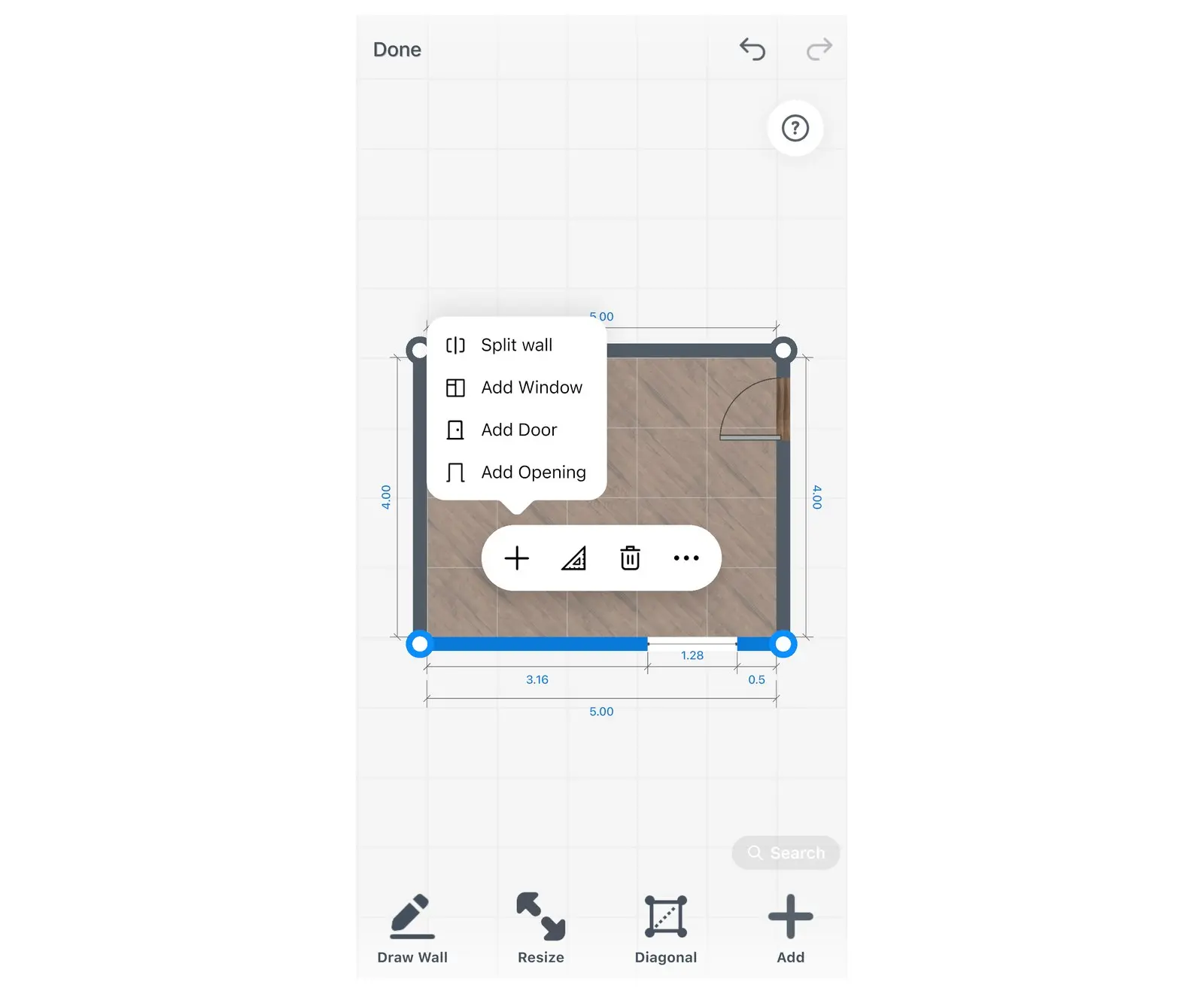
Modifier l'angle d'un coin
Fais glisser n'importe quel coin de la pièce vers son nouvel emplacement. Les deux murs rattachés à ce coin ajusteront simultanément leur angle et leur longueur.
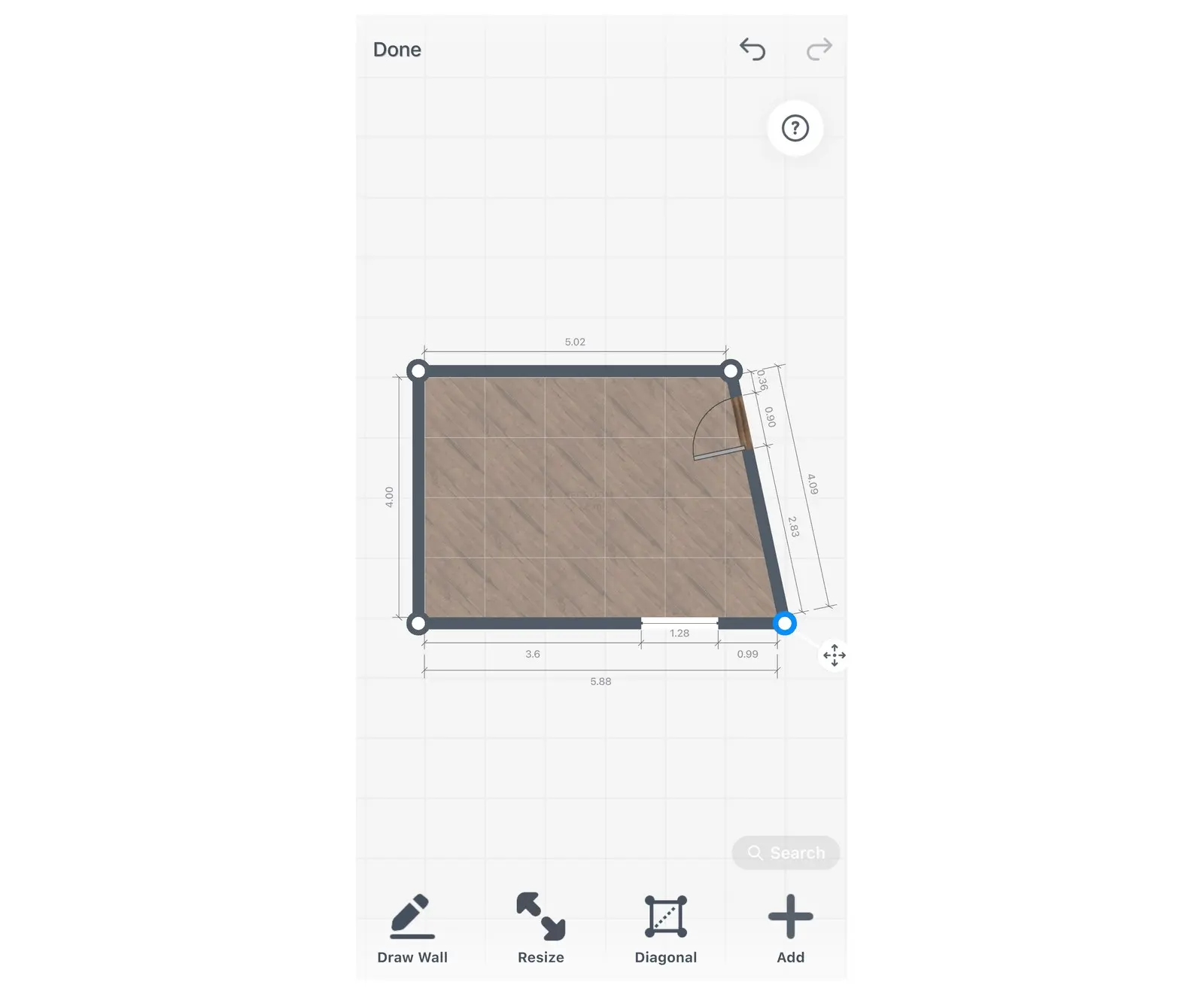
En déplaçant un seul coin, les deux murs ajustent leur angle et le plan actualise leurs longueurs.
Deux configurations courantes reposent sur ces manipulations :
- Fenêtre bow-window : divise un mur à deux endroits différents, puis étire les deux nouveaux coins vers l'extérieur à une distance identique.
- Coin coupé : divise chacun des deux murs adjacents à proximité du coin. Fais ensuite glisser l'ancien coin vers l'intérieur de la pièce jusqu'à ce qu'il s'aligne parfaitement entre les deux nouveaux coins.
Home Planner indique la longueur des murs, et non la valeur des angles en degrés. Pour régler un angle avec précision, définis d'abord la longueur des murs, puis utilise la fonction Diagonale.
Définir des angles exacts grâce aux diagonales
Un mètre ruban ne mesure pas directement les angles, mais il permet de relever une diagonale. Dans Modifier les murs, le bouton Diagonale permet d'ajuster précisément les angles d'une pièce à partir de la longueur de ses murs et d'une mesure diagonale.
- Indique la longueur exacte de chaque mur de la pièce. Si tu possèdes la version PRO, saisis chaque mesure dans Dimensions du mur. Sans version PRO, fais glisser les murs jusqu'à obtenir des longueurs sur le plan aussi proches de tes relevés que la grille le permet. La fonction Diagonale reste gratuite.
- Mesure la diagonale dans la pièce réelle : il s'agit de la distance reliant un coin au coin opposé.
- Dans Modifier les murs, sélectionne Diagonale. Des numéros apparaissent alors sur les coins de la pièce.
- Sélectionne le premier coin, puis touche le coin opposé.
- Saisis la longueur mesurée. Home Planner déplace les coins en préservant la longueur des murs, puis affiche « Forme de la pièce mise à jour ».
Tu peux également sélectionner un coin, puis toucher Diagonale depuis ici. Sur un téléphone tenu à la verticale, il arrive que le bouton Diagonale ne s'affiche pas sur le plan 2D : utilise alors Diagonale depuis ici.
Pour savoir comment mesurer correctement une diagonale sur le terrain, consulte le guide comment mesurer une pièce pour établir un plan d'étage.
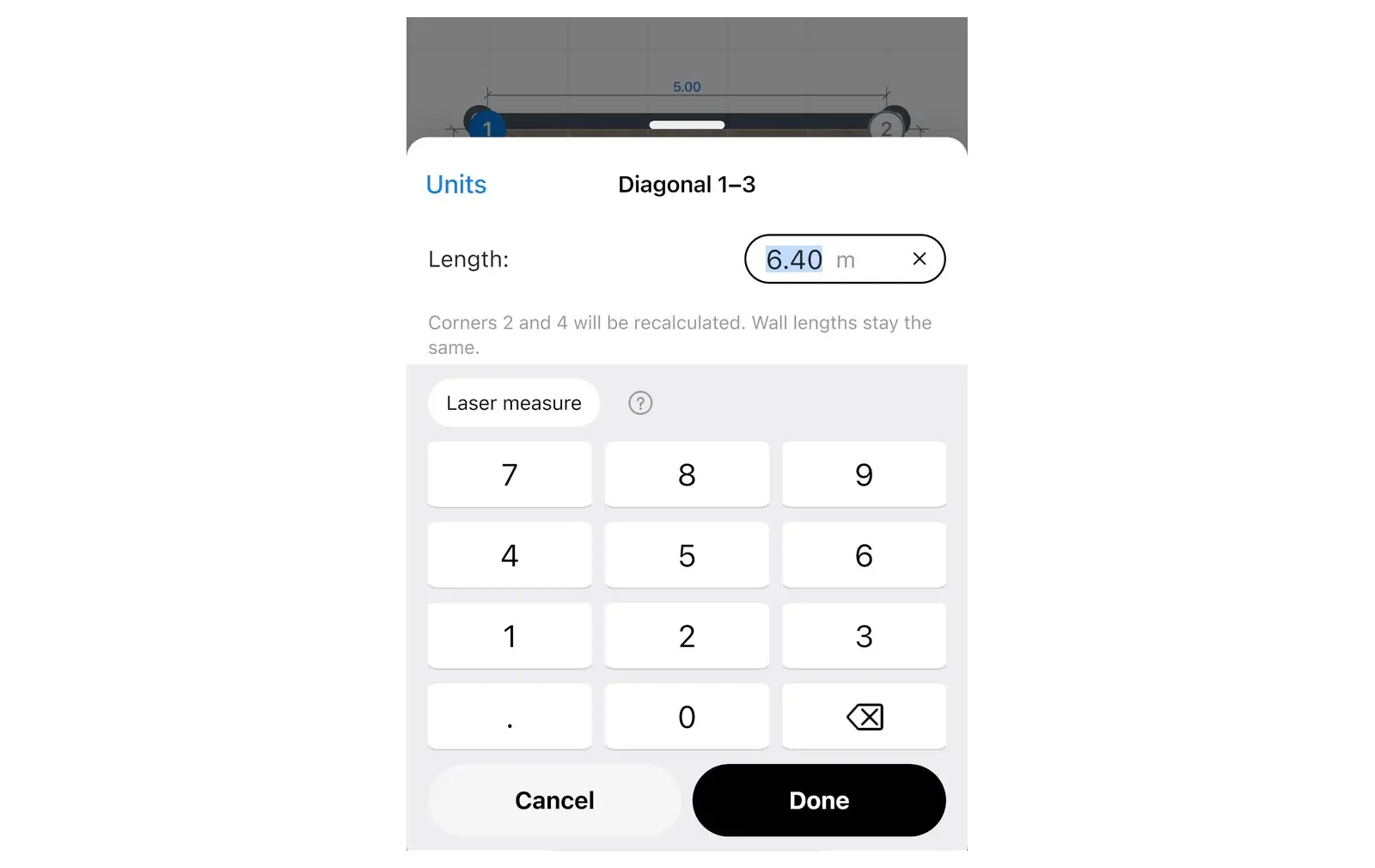
Les coins numérotés indiquent les deux points reliés par la diagonale.
Comment tracer un mur courbe sur un plan d'étage
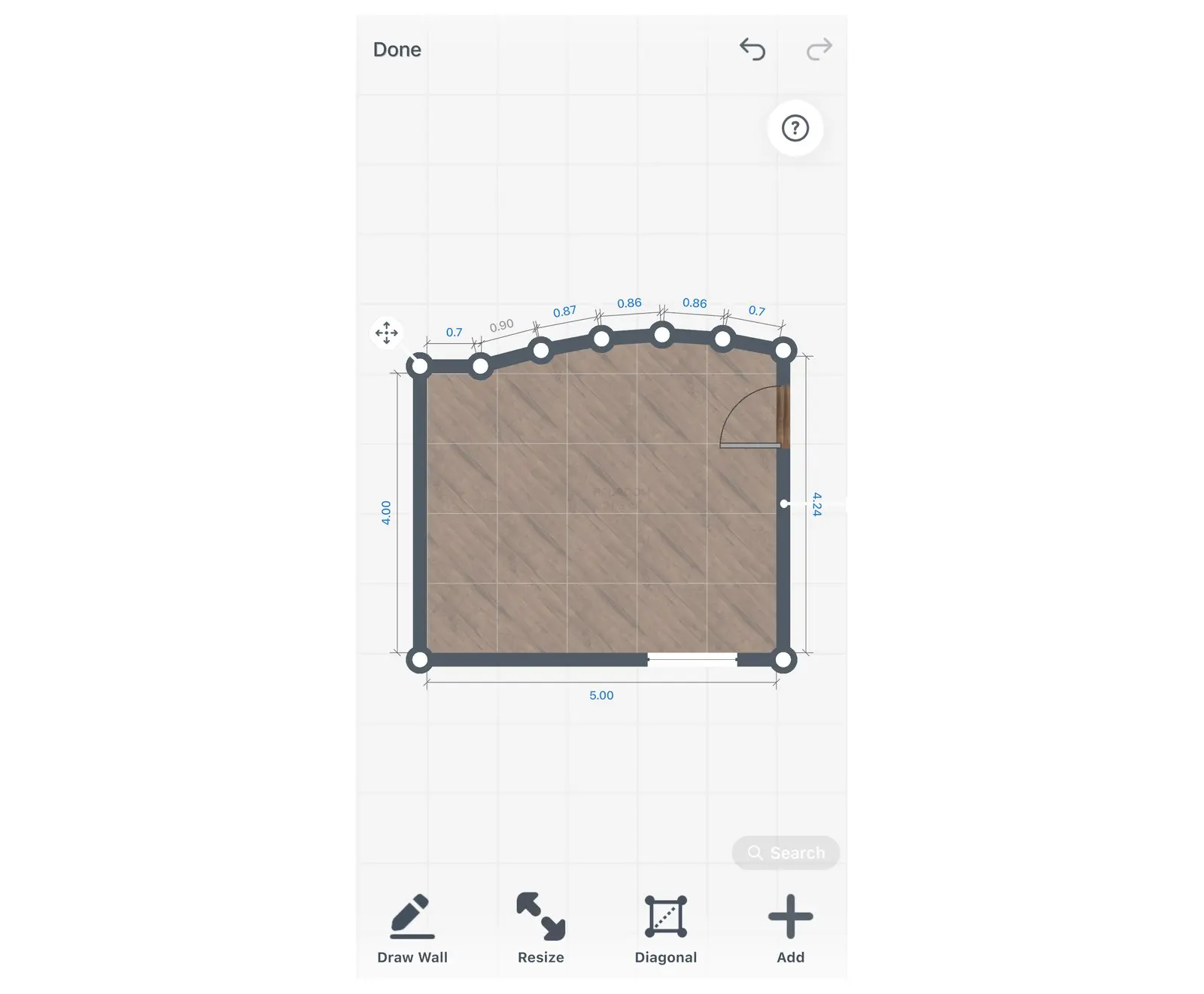
Construis-le en assemblant plusieurs petits segments de mur droit. Home Planner trace exclusivement des lignes droites et ne dispose pas d'outil dédié aux murs courbes.
- Dans Modifier les murs, sélectionne le mur destiné à devenir courbe.
- Touche le mur à un endroit précis, sélectionne le bouton Plus (+), puis choisis Diviser le mur. Répète cette opération à intervalles réguliers jusqu'à obtenir entre cinq et sept petits segments.
- Fais glisser légèrement chaque nouveau coin vers l'extérieur de manière à former un arc de cercle. Déplace davantage les coins situés au centre. Sans version PRO, le déplacement des coins s'effectue par crans sur la grille, rendant l'arrondi plus anguleux.
- Observe le résultat en 3D en sélectionnant Ouvrir le plan 3D. Plus les segments sont nombreux et courts, plus la courbe sera fluide.
Régler la longueur exacte d'un mur
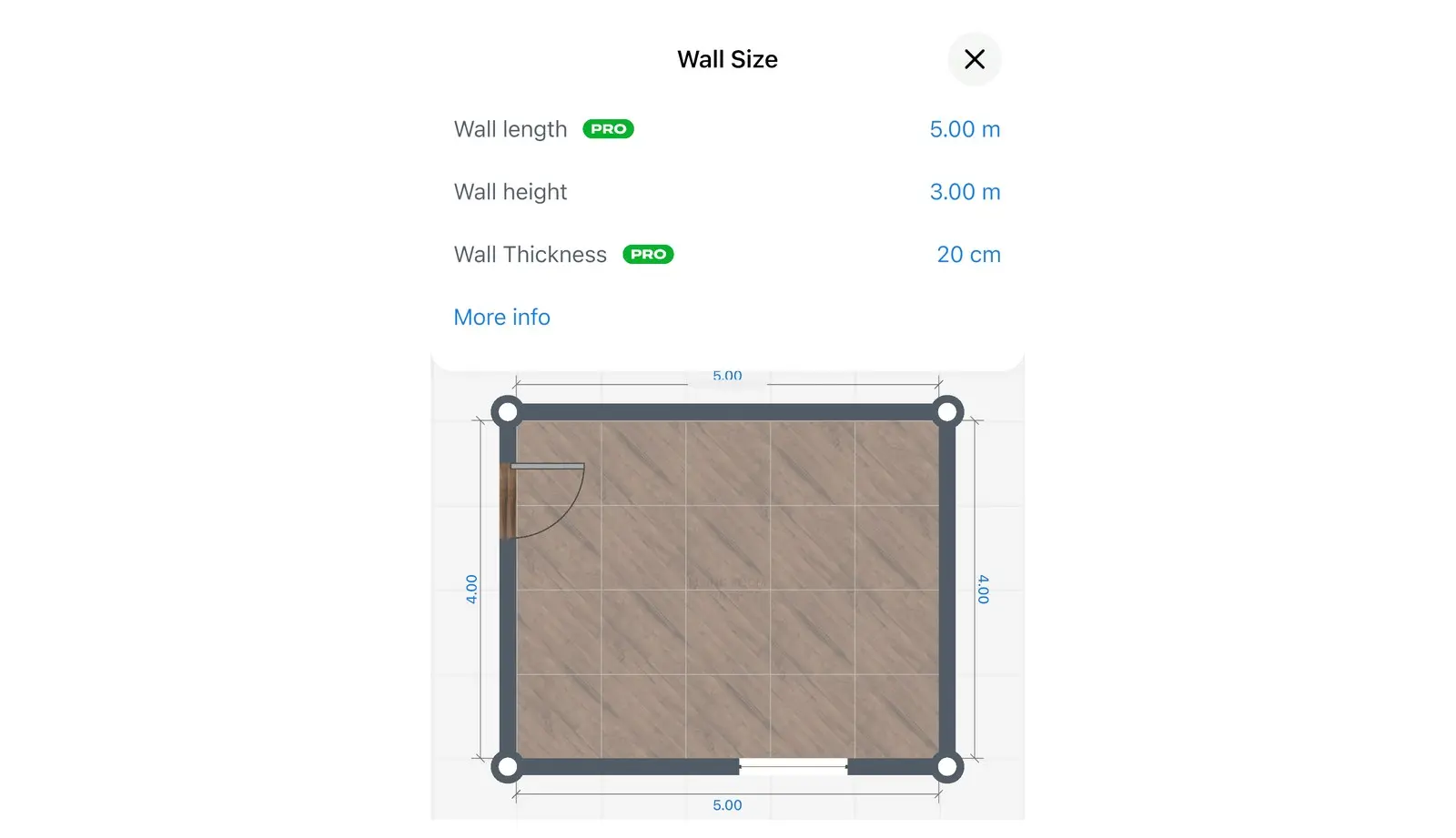
Sélectionne le mur, ouvre Dimensions du mur et saisis sa longueur.
- Sélectionne le mur.
- Dans la barre d'outils située au-dessus du mur, sélectionne le bouton de dimensionnement (représenté par une règle), situé à côté de l'icône Plus (+).
- Dans Dimensions du mur, sélectionne Longueur du mur et saisis la valeur. Sélectionne Hauteur du mur si tu souhaites modifier sa hauteur.
Sans abonnement PRO, les options Longueur du mur et Épaisseur du mur affichent une étiquette PRO, et les sélectionner ouvre l'offre d'abonnement. L'ajustement de la Hauteur du mur reste gratuit.
Modifier l'épaisseur d'un mur sur un plan d'étage
Utilise Dimensions du mur pour un mur unique, Dimensions de la pièce pour l'ensemble d'une pièce, ou Épaisseur du mur pour les nouveaux murs. L'épaisseur maximale est de 1 mètre (environ 3 ft 3 in).
| Élément à modifier | Emplacement dans Home Planner |
|---|---|
| Un seul mur | Sélectionne le mur, puis le bouton de dimensionnement (icône de règle), et choisis Épaisseur du mur dans Dimensions du mur. Nécessite la version PRO. |
| Tous les murs d'une pièce | Dans Modifier les murs (avec l'outil Tracer un mur désactivé) ou en vue 3D, sélectionne la pièce, clique sur le bouton de dimensionnement (icône de règle), puis choisis Épaisseur des murs dans Dimensions de la pièce. Nécessite la version PRO. |
| Les nouveaux murs à tracer | Sélectionne d'abord Tracer un mur : l'option Épaisseur du mur n'apparaît que lorsque Tracer un mur est actif. Sur Mac ou Windows, elle se situe juste à côté de Tracer un mur. Sur téléphone ou tablette, touche le bouton fléché en bas à gauche, puis Épaisseur du mur. La saisie d'une valeur est gratuite. |
Besoin d'une structure plus épaisse qu'un mur ? Il est impossible de créer un mur de plus de 1 mètre d'épaisseur. Pour modéliser un bloc volumineux comme un conduit de cheminée ou un pilier, Home Planner propose l'option Va aux primitives : les cubes de cette catégorie te permettent d'obtenir un volume massif et entièrement redimensionnable.
Ajouter un plafond sous pente pour une pièce dans les combles
Une pièce sous les toits nécessite un ajustement supplémentaire après le tracé des murs : la création de la pente, qui s'effectue en vue 3D. Dans Home Planner, le plafond sous pente s'obtient en plaçant un élément de mansarde le long d'un mur.
- Affiche la pièce en vue 3D en sélectionnant Ouvrir le plan 3D.
- Sélectionne le mur situé sous la future pente. Des boutons circulaires Plus (+) apparaissent au sommet des murs.
- Touche le bouton Plus (+) situé au-dessus du mur concerné.
- Sélectionne Ajouter un grenier. Home Planner génère alors un plafond sous pente sur toute la longueur du mur.
- Fais glisser les deux boutons fléchés circulaires (axe horizontal et axe vertical) pour ajuster les dimensions de la pente.
Ce même menu propose l'option Ajoute une moulure, qui permet d'insérer une moulure sur la partie supérieure du mur. Ces boutons Plus (+) n'apparaissant pas sur le plan 2D, veille à bien les chercher en vue 3D.
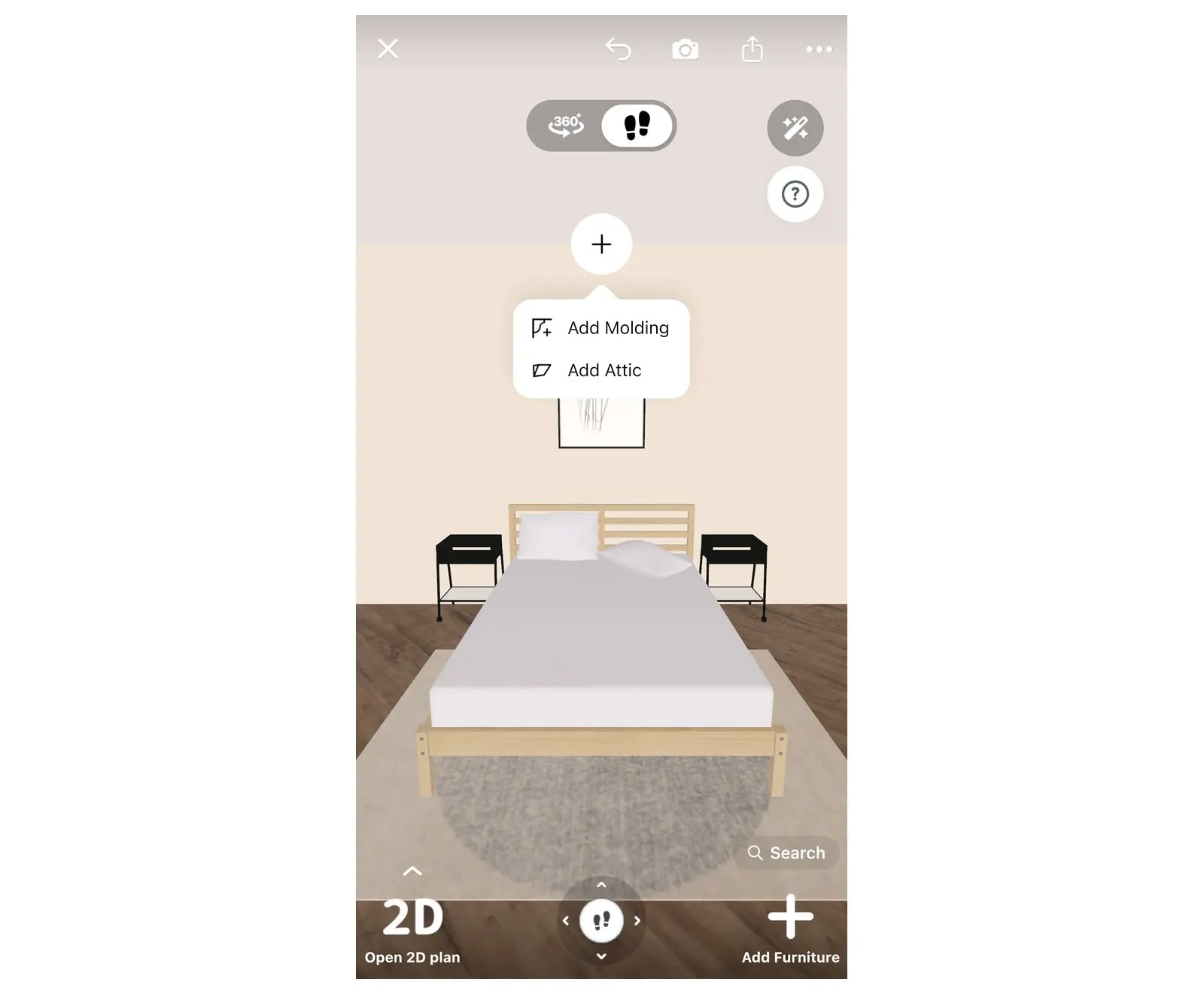
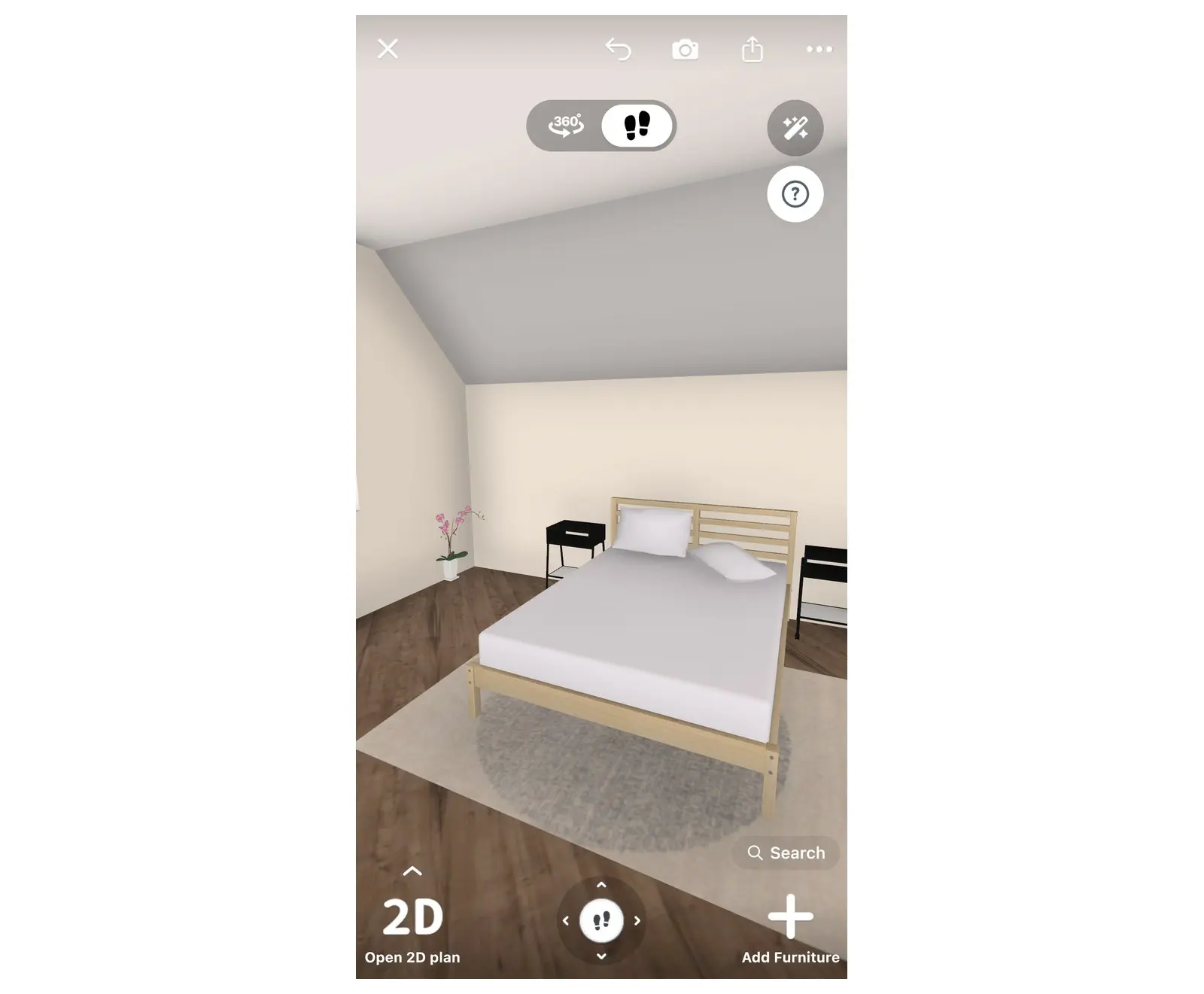
Le résultat en 3D : le plafond descend en pente douce jusqu'au mur situé derrière le lit.
Pour modifier la hauteur de la partie plate du plafond, sélectionne la pièce, clique sur le bouton de dimensionnement (icône de règle), puis choisis Hauteur du plafond.
Fais l'essai sur ton propre plan
Il est bien plus simple d'expérimenter la création d'une pièce en angle directement sur ton projet que de lire un guide. Ouvre ton projet dans Home Planner, divise un mur, déplace le nouveau coin et observe le résultat en 3D. Le tracé et la modification des murs sont entièrement gratuits.
Mentions légales. Home Planner n'est pas affilié à, approuvé ou sponsorisé par Apple Inc., Google LLC ou Microsoft Corporation ; leurs noms et marques appartiennent à leurs propriétaires respectifs. iPhone, iPad et Mac sont des marques d'Apple Inc., déposées aux États-Unis et dans d'autres pays. Android est une marque de Google LLC. Les autres marques appartiennent à leurs propriétaires respectifs.
Essaye sur ton propre projet
Application gratuite de plan de pièce et de décoration d'intérieur


