Comment tenir un journal de rénovation de maison, avant et après

Tenir un journal de rénovation gratuit dans Home Planner : publie des photos avant et après par étape, ajoute des notes et partage ton journal de travaux.
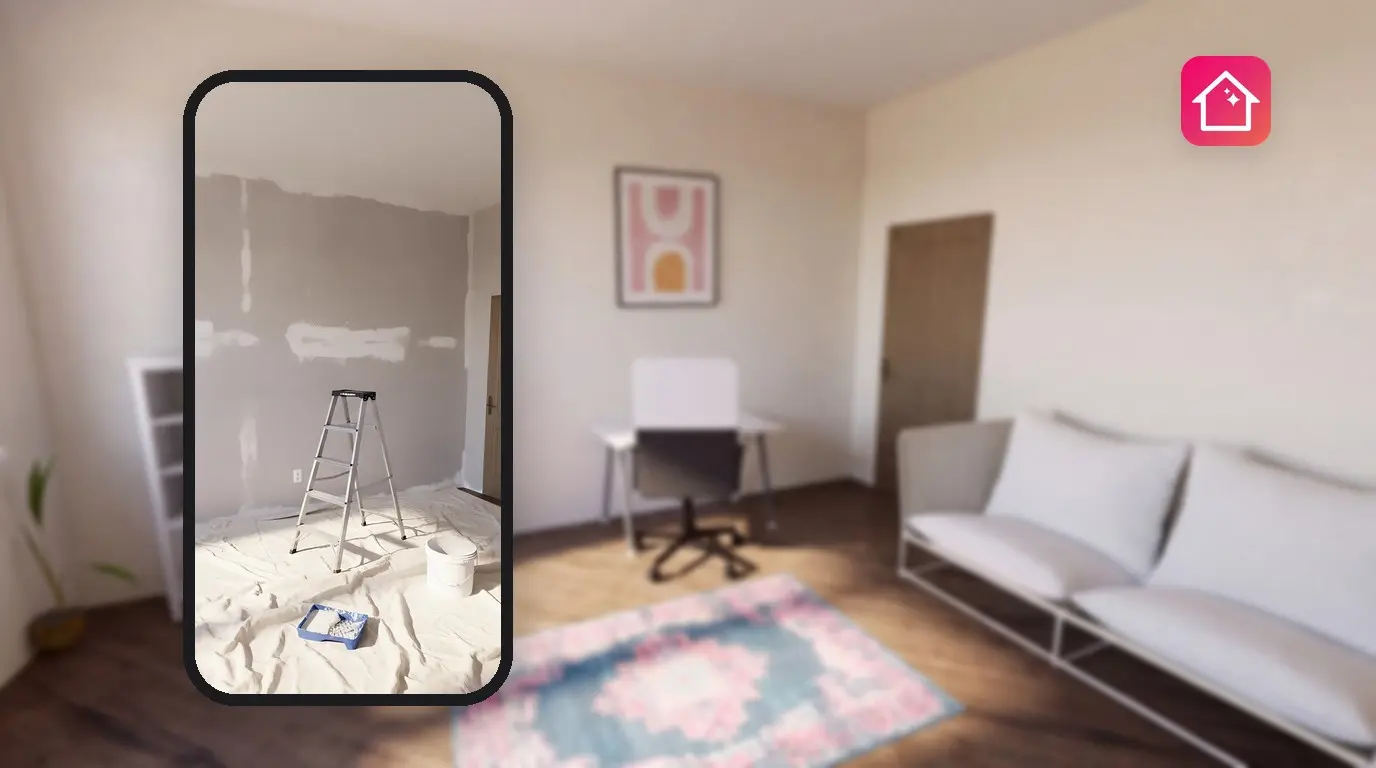
Une rénovation dure des mois, et à la fin, personne ne se rappelle à quoi ressemblait la cuisine avant. Un journal de rénovation rassemble chaque étape au même endroit : des photos, de courtes notes et la date de chaque phase, de la première photo « avant » à la pièce terminée. Home Planner intègre un journal de rénovation gratuit. Pour trouver des idées de publications, consulte Journal de rénovation : transforme ton intérieur et partage ton aventure.
Il te faut un compte Home Planner gratuit pour publier. Pas besoin d'abonnement, et il n'y a pas de filigrane. Les publications du journal sont publiques dans Home Planner : les autres utilisateurs peuvent suivre ton journal, aimer et commenter.
Comment ça marche
Dans Home Planner, un journal de rénovation est un fil chronologique de publications, classées par étape de rénovation.
- Créer une publication : choisis l'étape de rénovation, ajoute des photos et quelques mots.
- Publier : ton premier post crée le journal. Chaque publication suivante ajoute une étape datée.
- Partager : envoie le lien du journal aux personnes qui utilisent Home Planner, ou laisse-les le trouver dans la rubrique Rénovations.
Avant de commencer
Il te faut un compte Home Planner, une connexion Internet et au moins une photo ou cinq caractères de texte.
| Ce qu'il te faut | Pourquoi |
|---|---|
| Un compte Home Planner | Home Planner te demande de te connecter quand tu choisis Commencer. |
| Une connexion Internet | Les photos et les posts s'envoient quand tu choisis Publier. |
| Un post terminé | Home Planner n'enregistre pas de brouillons. Si tu reviens en arrière, Home Planner te demande de confirmer ; Supprimer les modifications efface les photos et le texte. |
Commencer un journal de rénovation
Démarre ton journal de rénovation Home Planner depuis le menu Créer : le premier post que tu publies crée le journal.
- Ouvre Créer : sur téléphone, dans la barre du bas ; sur tablette, Mac ou Windows, dans le menu latéral à gauche.
- Sur la carte Journal de rénovation (« Suis ta rénovation pas à pas »), choisis Commencer. Si tu n'es pas connecté, une fenêtre de connexion s'ouvre d'abord, puis l'écran Créer un post s'affiche.
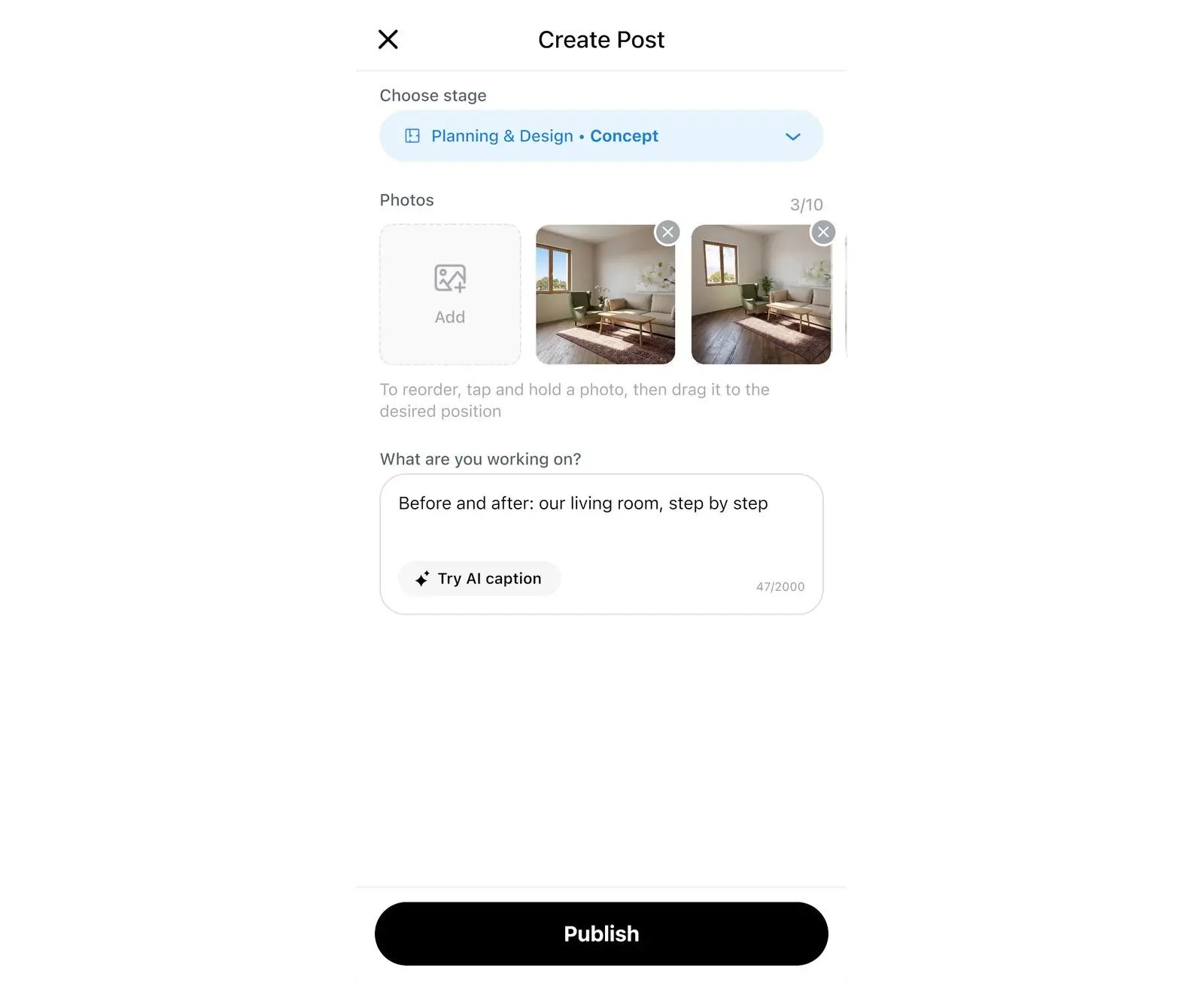
- En haut de l'écran Créer un post, sélectionne Choisis une étape puis choisis une étape et une sous-étape. L'étape est facultative : un post sans étape va directement dans Planification & conception, puis Concept.
- Sous Photos, appuie sur Ajouter et choisis jusqu'à 10 photos (sur téléphone : Caméra, Galerie de photos ou Fichiers ; sur Mac ou Windows : un sélecteur de fichiers).
- Dans Ajuster la photo, qui s'ouvre pour chaque photo l'une après l'autre, fais glisser le cadre pour recadrer puis choisis Continuer, ou choisis Ignorer. Si tu fermes cette fenêtre, cette photo et les suivantes ne sont pas ajoutées.
- Sous Tu travailles sur quoi ?, écris ce que tu as fait : de 5 à 2 000 caractères, ou laisse le champ vide si le post contient une photo. Une fois la photo ajoutée, tu peux sélectionner Essaye avec l'IA : la première photo est envoyée à un service d'IA qui remplace le texte du champ par une proposition (le bouton devient alors Régénérer). Cela peut aussi définir l'étape, alors vérifie-la ensuite.
- Appuie sur Publier. Le journal s'ouvre avec ta nouvelle publication.
Pour réorganiser les photos avant de publier, reste appuyé sur une photo et fais-la glisser.
Ton premier journal prend le nom Nouveau journal de rénovation. Pour le renommer, consulte la section « Modifier les informations du journal » ci-dessous. Tu peux aussi commencer un post depuis Explorer : sélectionne + en haut à droite, puis Nouvelle entrée dans la fenêtre Créer.
Ajouter des photos de rénovation avant et après
Home Planner ne propose pas de vue comparative avant-après : tu publies les photos « avant » et « après » dans des posts séparés, et le journal classe les publications dans l'ordre des étapes, de Planification & conception à Emménagement.
- Avant le début des travaux, publie un post contenant des photos de chaque pièce dans son état actuel. Choisis Planification & conception, puis Concept : la première étape du journal.
- Pendant les travaux, ajoute un post à chaque étape clé : ouvre ton profil → Rénovations → ton journal → Ajouter un post, et choisis l'étape correspondante : Achats & matériaux, Travaux préparatoires, Finitions, Mobilier et appareils, Décor et éclairage.
- Quand la pièce est terminée, publie le post « après » avec l'étape Emménagement, puis Intérieurs finis.
Prends les photos « avant » et « après » depuis le même endroit et sous le même angle : le changement sera ainsi bien plus visible.
Tu peux aussi sélectionner Commencer sur la carte Journal de rénovation : cela ouvre l'écran Créer un post pour ton journal existant. Pour publier dans un autre journal, touche le nom du journal sur l'écran Créer un post, ou sur Nouveau journal de rénovation pour en démarrer un nouveau.
Modifier les informations du journal
Les informations du journal indiquent aux autres utilisateurs de Home Planner en quoi consiste ton projet : nom, type de logement, superficie et style.
- Ouvre ton journal et touche les trois points en haut à droite.
- Sélectionne Modifier.
- Renseigne le Nom du journal et le Type de logement. Choisis un nombre sous Chambres à coucher : sur un journal créé à partir de ton premier post, ce champ est vide. Le champ Style contient une valeur par défaut ; modifie-la si elle ne convient pas. La Surface et la Ville sont facultatives et publiques : laisse le champ Ville vide si tu ne souhaites pas l'afficher. Choisis Choisis une couverture pour définir la photo de couverture.
- Sélectionne Enregistrer.
Pour modifier ou supprimer un post, touche les trois points situés dessus, puis choisis Modifier ou Supprimer. Supprimer un post efface aussi ses commentaires et ses mentions J'aime.
Partager ton journal de rénovation
Chaque journal de rénovation Home Planner et chaque publication possèdent leur propre lien de partage. Ce lien s'ouvre dans l'application Home Planner ; le destinataire a donc besoin de l'application, sans quoi une page du magasin d'applications s'ouvre. Sur téléphone, l'option Partager ouvre la feuille de partage. Sur Mac ou Windows, Home Planner copie le lien et affiche un message avec OK et Ouvrir le lien.
Chaque publication du journal est publique. Elle affiche le nom de ton profil, ta photo et ta ville, sauf si tu actives l'option Cacher ma position dans Modifier le profil. Ne publie pas de photos montrant ton adresse, des documents confidentiels ou des personnes qui n'ont pas donné leur accord.
- Partager l'intégralité du journal : ouvre le journal, touche les trois points en haut à droite, puis sélectionne Partager.
- Partager une seule publication : touche les trois points sur le post, puis sélectionne Partager.
- Trouver d'autres journaux : ouvre Explorer → Rénovations. Sélectionne Suivre sur un journal pour voir ses nouvelles publications dans ton fil d'actualité.
Mentions de marques. Home Planner n'est pas affilié à, approuvé par ni sponsorisé par Apple Inc., Google LLC ou Microsoft Corporation ; leurs noms et marques appartiennent à leurs propriétaires respectifs. Mac est une marque commerciale d'Apple Inc., déposée aux États-Unis et dans d'autres pays. App Store est une marque de service d'Apple Inc., déposée aux États-Unis et dans d'autres pays. Les autres marques appartiennent à leurs propriétaires respectifs.
Essaye sur ton propre projet
Application gratuite de plan de pièce et de décoration d'intérieur


