איך מנהלים יומן שיפוץ לבית, לפני ואחרי

ניהול יומן שיפוץ בחינם ב-Home Planner: פרסום תמונות לפני ואחרי לפי שלבים, הוספת הערות ושיתוף יומן השיפוץ.
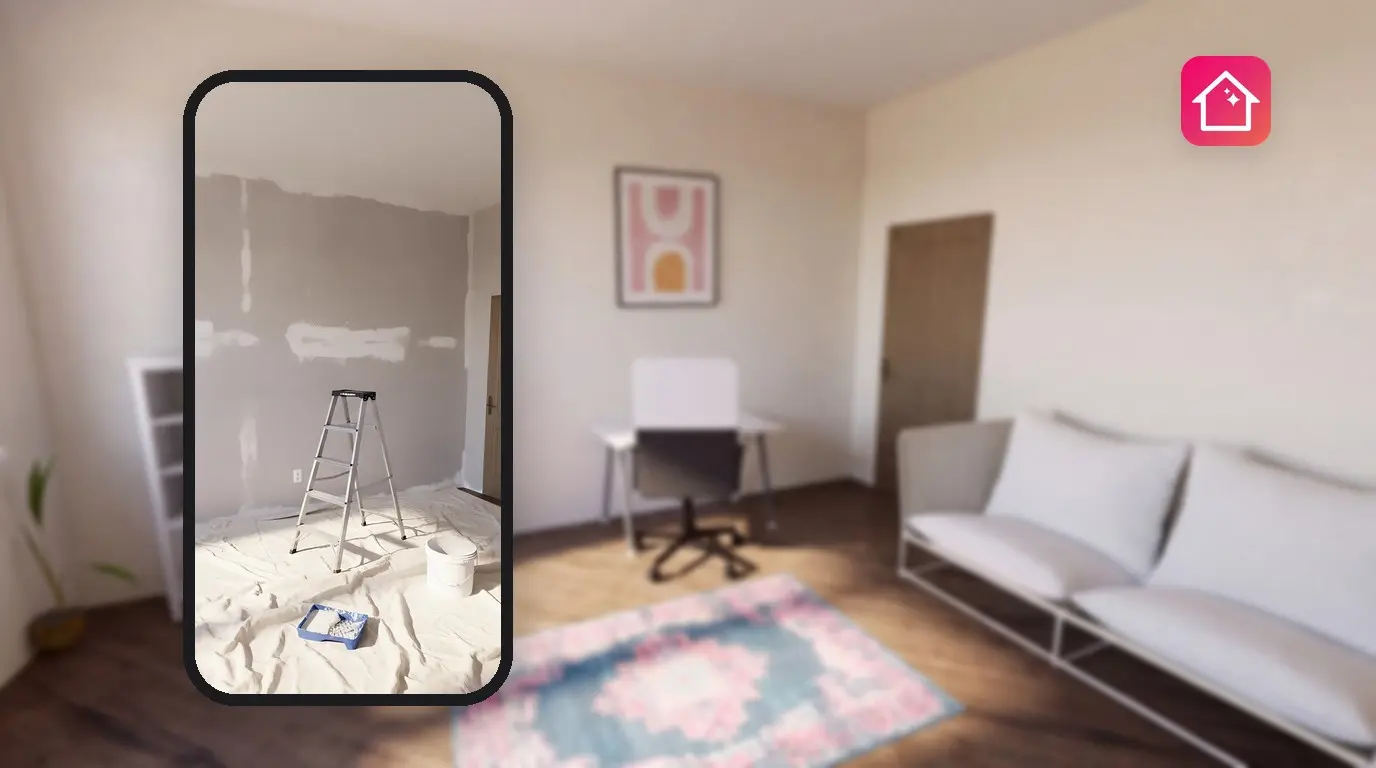
שיפוץ נמשך חודשים, ובסופו כבר אף אחד לא זוכר איך המטבח נראה בהתחלה. יומן שיפוץ מרכז את כל השלבים במקום אחד: תמונות, הערות קצרות והתאריך של כל שלב, מתמונת ה"לפני" הראשונה ועד לחדר המוגמר. Home Planner כולל יומן שיפוץ בחינם. לרעיונות מה לפרסם, מומלץ לעיין במאמר יומן שיפוץ: משדרגים את הבית ומשתפים במסע.
כדי לפרסם נדרש חשבון Home Planner בחינם. ללא מנוי וללא סימן מים. הפוסטים ביומן גלויים לכולם ב-Home Planner: משתמשים אחרים יכולים לעקוב אחר היומן, לסמן לייק ולהגיב.
איך זה עובד
ב-Home Planner, יומן שיפוץ הוא ציר זמן של פוסטים, הממוינים לפי שלבי השיפוץ.
- יצירת פוסט: בוחרים את שלב השיפוץ, מוסיפים תמונות ומספר מילים.
- פרסום: הפוסט הראשון יוצר את היומן. כל פוסט נוסף מוסיף שלב מתועד עם תאריך.
- שיתוף: אפשר לשלוח את הקישור ליומן למשתמשי Home Planner, או לאפשר להם למצוא אותו בלשונית Renovations.
לפני שמתחילים
יש צורך בחשבון Home Planner, חיבור לאינטרנט ולפחות בתמונה אחת או בטקסט באורך של חמישה תווים ומעלה.
| מה צריך | סיבה |
|---|---|
| חשבון Home Planner | מערכת Home Planner מבקשת להתחבר לחשבון בעת בחירה ב-Start. |
| חיבור לאינטרנט | תמונות ופוסטים מועלים בעת בחירה ב-Publish. |
| פוסט מוכן לפרסום | מערכת Home Planner אינה שומרת טיוטות. בעת חזרה אחורה, מופיעה הודעת אישור; בחירה ב-Discard changes מוחקת את התמונות והטקסט. |
התחלת יומן שיפוץ
אפשר להתחיל יומן שיפוץ ב-Home Planner דרך תפריט Create: הפוסט הראשון שמפורסם יוצר את היומן.
- יש לפתוח את תפריט Create: בטלפון, בסרגל התחתון; בטאבלט, ב-Mac או ב-Windows, בתפריט הצדדי משמאל.
- רכיב Renovation Diary ("Track your renovation step by step"), כולל את הלחצן Start. אם לא בוצעה התחברות, יופיע תחילה חלון התחברות, ולאחר מכן ייפתח המסך Create Post.
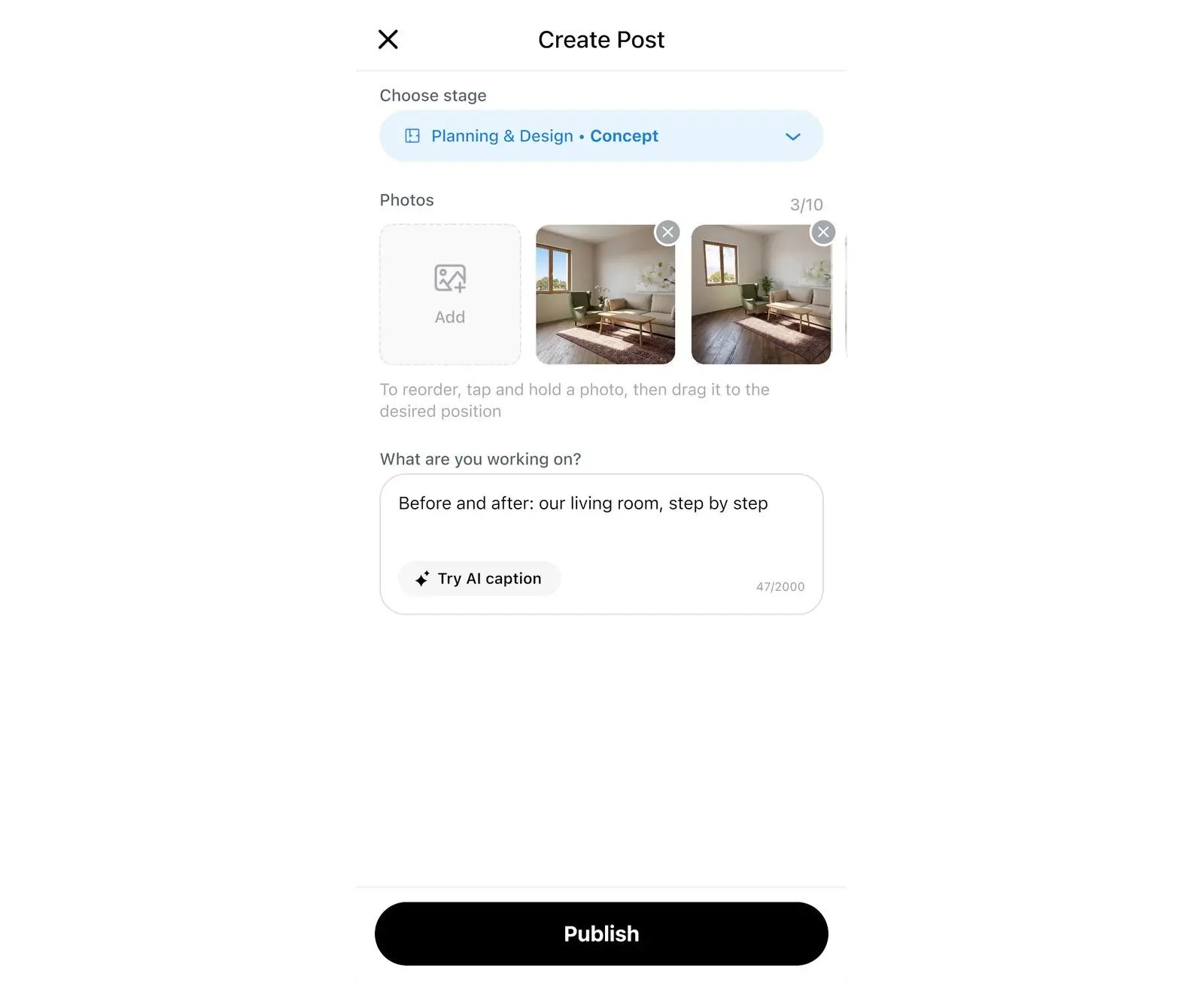
- בחלק העליון של המסך Create Post, יש ללחוץ על Choose stage ולבחור שלב, ולאחר מכן תת-שלב. הגדרת השלב היא רשות: פוסט ללא שלב מוגדר יופיע תחת Planning & Design, ואז Concept.
- תחת Photos, יש ללחוץ על Add ולבחור עד 10 תמונות (בטלפון: Camera, Photo Gallery או Files; ב-Mac או ב-Windows: חלון בחירת קבצים).
- בחלון Adjust photo, שנפתח עבור כל תמונה בנפרד, אפשר לגרור את המסגרת כדי לחתוך וללחוץ על Continue, או ללחוץ על Skip. סגירת חלון זה תמנע את הוספת התמונה הנוכחית והתמונות הבאות אחריה.
- תחת What are you working on?, מזינים את מה שבוצע: בין 5 ל-2,000 תווים, או משאירים ריק אם הפוסט כולל תמונה. לאחר הוספת תמונה, ניתן ללחוץ על Try AI caption: אפשרות זו שולחת את התמונה הראשונה לשירות AI ומחליפה את הטקסט בשדה בטקסט מוצע (שם הלחצן ישתנה ל-Regenerate). הפעולה עשויה לקבוע גם את השלב, ולכן מומלץ לבדוק אותו לאחר מכן.
- לוחצים על Publish. היומן ייפתח עם הפוסט החדש.
כדי לשנות את סדר התמונות לפני הפרסום, יש ללחוץ לחיצה ארוכה על תמונה ולגרור אותה.
היומן הראשון מקבל את השם New Renovation Diary. לשינוי השם, מומלץ לעיין בסעיף "עריכת פרטי היומן" להלן. ניתן להתחיל פוסט גם מתוך Explore: לוחצים על + בצד ימין למעלה, ולאחר מכן על New Renovation Post בחלון Create.
הוספת תמונות שיפוץ של לפני ואחרי
ב-Home Planner אין תצוגת השוואה ישירה של לפני ואחרי: מעלים את תמונות ה"לפני" וה"אחרי" כפוסטים נפרדים, והיומן מציג אותם לפי סדר השלבים, מ-Planning & Design ועד Move-In.
- לפני תחילת העבודה, מומלץ לפרסם פוסט עם תמונות של כל חדר במצבו הנוכחי. בוחרים ב-Planning & Design, ואז ב-Concept: השלב הראשון ביומן.
- במהלך העבודה, מומלץ להוסיף פוסט בכל אבן דרך: פותחים את הפרופיל האישי ← Renovations ← היומן המבוקש ← Add a post, ובוחרים את השלב המתאים: Shopping & Materials, Rough Work, Finishing Work, Furniture & Appliances, Decor & Lighting.
- כשהחדר מוכן, מפרסמים את פוסט ה"אחרי" עם השלב Move-In, ואז Finished Interiors.
מומלץ לצלם את תמונות ה"לפני" וה"אחרי" מאותה נקודה ובאותה זווית: כך השינוי בולט וברור לעין.
ניתן בלחיצה על Start ברכיב Renovation Diary לפתוח את המסך Create Post עבור היומן הקיים. כדי לפרסם ביומן אחר, בוחרים את שם היומן במסך Create Post, או בוחרים ב-New Renovation Diary כדי להתחיל יומן חדש.
עריכת פרטי היומן
פרטי היומן מציגים למשתמשי Home Planner אחרים את נתוני הפרויקט: שם, סוג הנכס, גודל וסגנון.
- פותחים את היומן ולוחצים על שלוש הנקודות בפינה הימנית העליונה.
- בוחרים ב-Edit.
- ממלאים את השדות Diary name ו-Type of housing. בוחרים מספר תחת Bedrooms: ביומן נוצר מתוך הפוסט הראשון שדה זה נשאר ריק. לערך Style יש הגדרה מובנית; ניתן לשנות אותה אם אינה מתאימה. השדות Area ו-City הם רשות וגלויים לכולם: אפשר להשאיר את City ריק אם אין רצון להציג אותו. בוחרים ב-Choose cover כדי להגדיר תמונת נושא.
- בוחרים ב-Save changes.
כדי לערוך או למחוק פוסט בודד, לוחצים על שלוש הנקודות שמופיעות עליו, ואז על Edit או Delete. מחיקת פוסט מוחקת גם את התגובות והלייקים שלו.
שיתוף יומן השיפוץ
לכל יומן שיפוץ ולכל פוסט ב-Home Planner יש קישור שיתוף משלו. הקישור נפתח באפליקציית Home Planner, ולכן הוא מיועד למי שהתקין את האפליקציה; ללא האפליקציה, ייפתח דף החנות. בטלפון, בחירה ב-Share פותחת את תפריט השיתוף. ב-Mac או ב-Windows, תוכנת Home Planner מעתיקה את הקישור ומציגה הודעה עם הלחצנים Ok ו-Open link.
כל פוסט ביומן גלוי לכולם. מופיעים בו שם הפרופיל, התמונה והעיר, אלא אם מופעלת האפשרות Hide my location במסך Edit profile. אין לפרסם תמונות שמציגות כתובת מדויקת, מסמכים או אנשים שלא נתנו את הסכמתם.
- שיתוף היומן כולו: פותחים את היומן, לוחצים על שלוש הנקודות בפינה הימנית העליונה, ואז על Share.
- שיתוף פוסט בודד: לוחצים על שלוש הנקודות שמופיעות על הפוסט, ואז על Share.
- גילוי יומנים נוספים: פותחים את Explore ← Renovations. בלחיצה על Follow ביומן מסוים, הפוסטים החדשים שלו יופיעו בפיד.
הודעה על סימני מסחר. Home Planner אינה קשורה, מומלצת או ממומנת על ידי Apple Inc., Google LLC או Microsoft Corporation; השמות וסימני המסחר שלהן שייכים לבעליהם. Mac הוא סימן מסחרי של Apple Inc., הרשום בארה"ב ובמדינות נוספות. App Store הוא סימן שירות של Apple Inc., הרשום בארה"ב ובמדינות נוספות. סימני מסחר אחרים הם רכושם של בעליהם בהתאמה.
לניסיון בפרויקט שלך
אפליקציה חינמית לתכנון חדרים ועיצוב פנים


