איך להוסיף דגמי 3D של רהיטים בהתאמה אישית לתוכנית רצפה

איך להוסיף רהיט לתוכנית רצפה כשהוא חסר בקטלוג: מייבאים דגם 3D אישי או תמונה ל-Home Planner וממקמים בחדר.
אפשר להכניס ל-Home Planner ספה שנמצאה בחנות אפילו אם היא חסרה בקטלוג. כדי להוסיף לתוכנית רצפה רהיט שאינו קיים בקטלוג, מייבאים תמונה שלו, קישור לדף המוצר בחנות, או דגם 3D שניתן להורדה מאתר המותג. ייבוא קובץ 3D אורך כ-7 דקות בדרך כלל. השלבים זהים ב-iPhone, ב-iPad, ב-Android, ב-Mac וב-Windows. אם הרהיט כבר מופיע בקטלוג, פשוט בוחרים בלחיצה על Add Furniture, או עושים search the catalog by photo.
הייבוא אינו עולה כסף לבעלי חשבון Home Planner: מתחילים עם 5 פריטים, והמכסה עולה עד 25 פריטים ככל שמרהטים עוד פרויקטים; מנוי PRO מעלה את המגבלה ל-100. יש לייבא רק דגמים ותמונות שיש לך רשות להשתמש בהם.
שמות הלחיצים וההודעות במדריך זה מובאים כפי שהם מופיעים בגרסה האנגלית של האפליקציה.
איך זה עובד
הקובץ ה-3D נשלח לשרת של Home Planner, הופך לפריט קטלוג ונשמר ב-My Items.
- פתיחת My Items: בפרויקט הפעיל, בוחרים בלחיצה על Add Furniture, ואז על More ← My Items.
- ייבוא הקובץ: בוחרים בלחיצה על Add item ← Import item ← Import 3D model ובוחרים את הקובץ המבוקש.
- בדיקת הפריט ומיקומו: ברגע שהדגם מוכן, מתקבלת הודעה מ-Home Planner. לאחר בדיקת המידות, בוחרים את הפריט ב-My Items ← View ← Add to room.
לפני שמתחילים
כדי לייבא דגם 3D מותאם אישית ל-Home Planner, יש צורך בחשבון משתמש, בחיבור לרשת ובקובץ בפורמט נתמך.
| דרישות | סיבה |
|---|---|
| חשבון Home Planner | הפריטים נשמרים בחשבון האישי. בעת לחיצה על Add item תופיע בקשת התחברות. אם החשבון אינו מחובר, ב-My Items יופיע לחיץ Sign in. |
| חיבור לאינטרנט | עיבוד הדגם מתבצע בשרת של Home Planner. |
| חבילת דגם בגודל של עד 15 MB (30 MB עם PRO++) | האפליקציה מסירה קבצים עודפים ומכווצת תמונות גדולות לפני העלאה. קובץ שנשאר מעבר למגבלה גם לאחר מכן לא יתקבל. |
| מקום במכסת הפריטים | במסלול החינמי: 5 פריטים, ועד 25 ככל שמרהטים עוד פרויקטים. ב-PRO: 100. ב-PRO+: 500. ב-PRO++: 2,500. |
| פורמט נתמך | פורמט FBX מומלץ במיוחד; גם OBJ ו-SketchUp (SKP) נתמכים. הרשימה המלאה מופיעה ב-Supported Formats. קובצי GLB אינם נתמכים לייבוא. מומלץ להוריד גרסת FBX, OBJ או SKP מאותו עמוד, או להשתמש באפשרות Import photo המפורטת בהמשך. |
| טקסטורות בקובץ ZIP (אם לדגם יש קובצי טקסטורה) | יש לשים את הדגם ואת הטקסטורות שלו בפורמט JPG או PNG בתיקייה אחת, לכווץ אותה ל-ZIP ולבחור את קובץ ה-ZIP. |
| הקובץ במכשיר | בטלפון או בטאבלט, יש לשמור את הקובץ במיקום נגיש לאפליקציה, למשל בתיקיית הקבצים או באחסון המכשיר. אם חלון לבחירת הקובץ אינו מאפשר לבחור בו, אפשר לייבא אותו ממחשב Mac או Windows המחובר לאותו החשבון. במחשב, כל תיקייה מתאימה. |
הדרך המהירה: תמונה או קישור לחנות
כשאין קובץ 3D זמין, Home Planner יכול ליצור פריט קטלוגי ישירות מתמונה של הרהיט. פריט שמקורו בתמונה נספר כחלק מאותה מכסת פריטים.
- בוחרים בלחיצה על Add Furniture, ואז על More ← My Items. בוחרים בלחיצה על Add item ← Import item ← Import photo, ובוחרים את התמונה.
- בתמונות מסוימות תופיע השאלה "?Convert this photo to a 3D model". לחיצה על Yes תצור פריט תלת-ממדי, ולחיצה על No, thanks תצור פריט דו-ממדי שטוח.
- עבור תמונה שטוחה, Home Planner מציגה את השאלה "?Would you like to remove the background of an image". בוחרים בלחיצה על Remove the background או על No, thanks.
באותו חלון, האפשרות Import product page מציגה את הבקשה "Enter item URL at online store" ויוצרת פריט תמונה שטוח על בסיס התמונה והמידות שמופיעות באותו עמוד. האפשרות Import material (בחלונית Add item) מוסיפה טקסטורת חומר מותאמת אישית.
שלב 1: פתיחת My Items בקטלוג
ב-Home Planner, הפריטים האישיים שמורים בקטגוריה My Items בתוך קטלוג הרהיטים.
- פותחים את הפרויקט. הלחצן Add Furniture יופיע ברגע שבתכנית יהיה קיר או חדר.
- בוחרים בלחיצה על Add Furniture. הלחצן מופיע גם במבט 3D וגם בתוכנית הרצפה ב-2D. (במצב Edit Walls, תוכנית ה-2D מציגה Add במקום זאת: במקרה כזה בוחרים ב-Done תחילה).
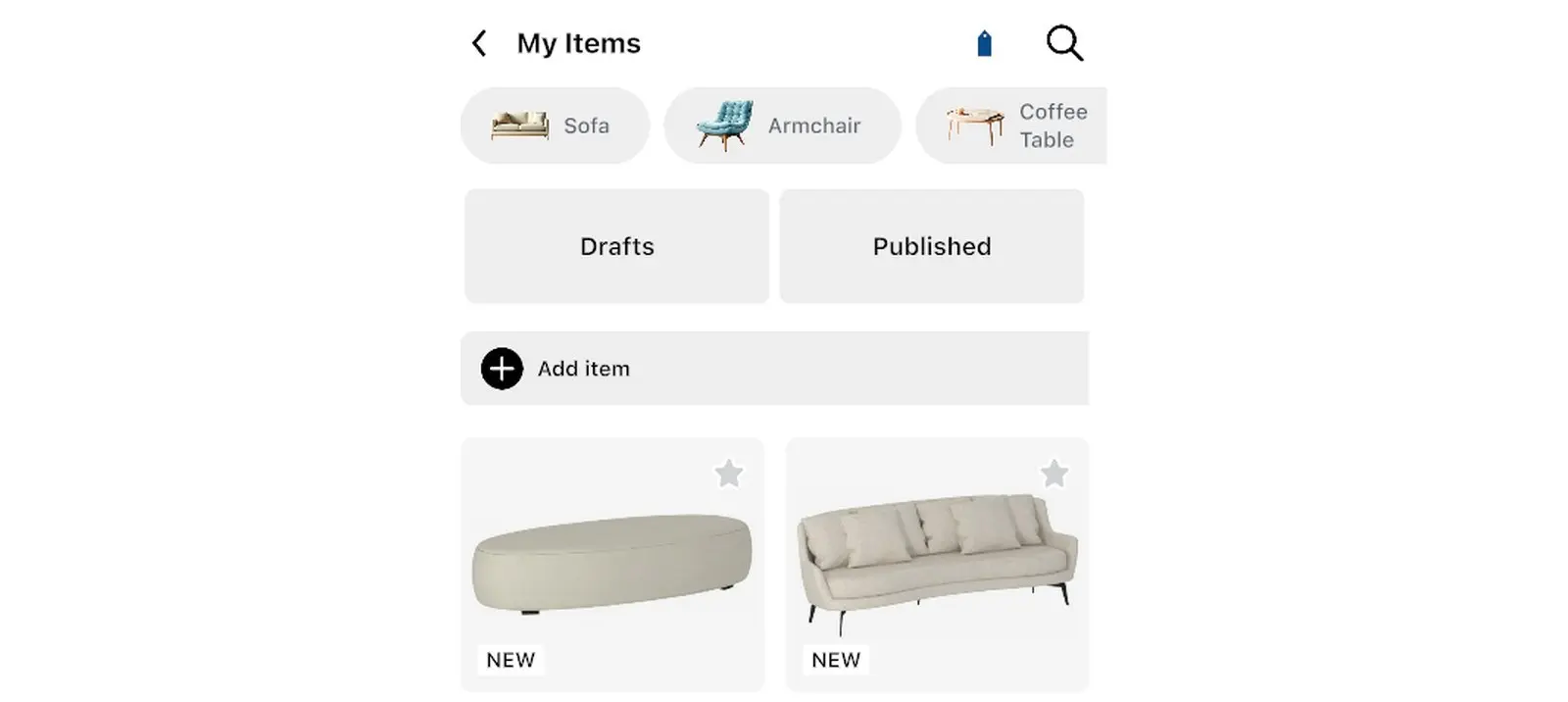
- בקטלוג, בוחרים בלחיצה על More, ואז על My Items.
- הפריט הראשון ברשימה הוא Add item. בחשבון אישי, מתחתיו מופיע מספר הפריטים הקיימים מתוך המכסה, למשל (3 / 5).
דרך נוספת: כשחיפוש בקטלוג אינו מעלה תוצאות, מופיעה ההודעה "?Couldn't find what you're looking for". לחיצה על Ask to add תפתח את אותו חלון ייבוא.
שלב 2: ייבוא דגם 3D אישי של הרהיט
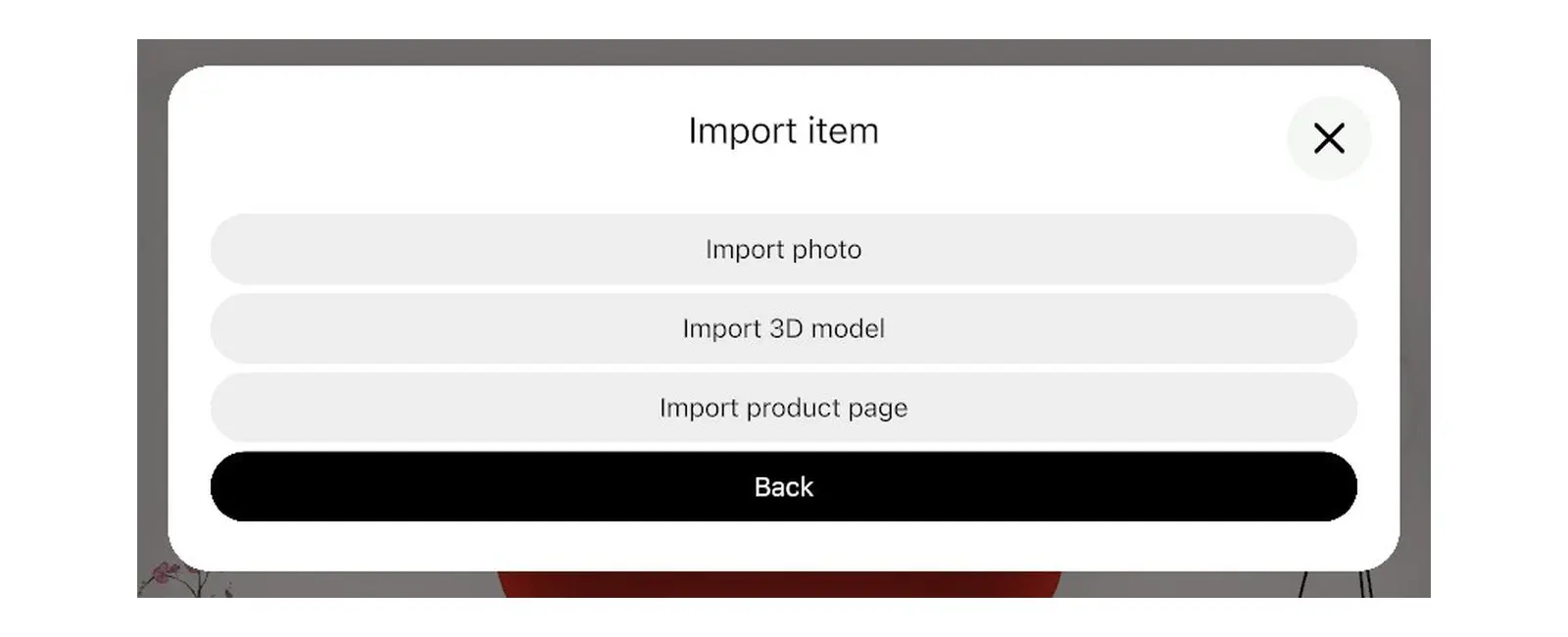
- בוחרים בלחיצה על Add item. בחלון Add item, בוחרים בלחיצה על Import item. (האפשרות Import material באותו חלון מוסיפה טקסטורת חומר).
- בוחרים בלחיצה על Import 3D model. (הלחצן Back מחזיר לחלון הראשון).
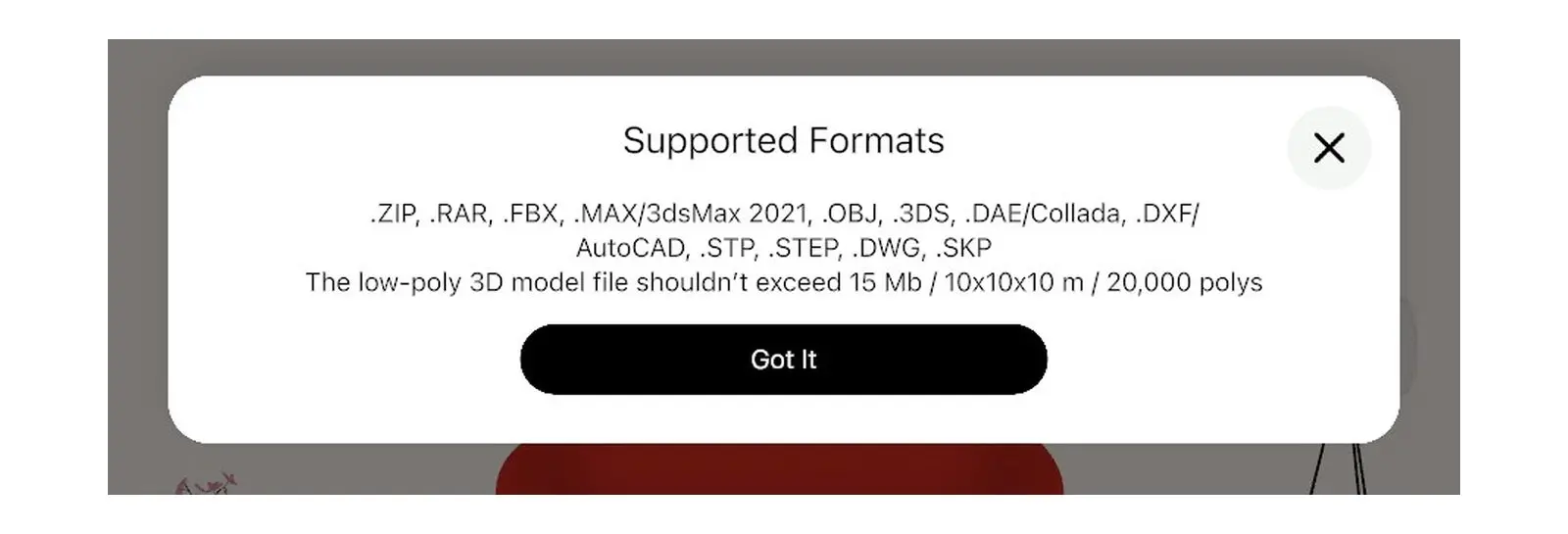
- בפעם הראשונה מופיע המסך Supported Formats. בוחרים בלחיצה על Got It.
- בוחרים את הקובץ הרצוי. אם ארכיון ZIP או RAR מכיל יותר מדגם אחד, מופיעה בקשה לבחור את הדגם המבוקש בחלון Select File.
הקובץ יעלה ל-Home Planner ותופיע ההודעה ".Importing usually takes about 7 minutes. You will be notified when it is completed". הייבוא מתבצע ברקע: אפשר להמשיך לעבוד על הפרויקט כרגיל.
שלב 3: הוספת הדגם המיובא לתוכנית הרצפה
ברגע שהדגם מוכן, הוא מופיע בלשונית My Items בקטלוג של Home Planner, ואפשר להוסיף אותו כמו כל פריט קטלוגי אחר.
- עם סיום הייבוא מופיעה ההודעה "Your 3D model is ready for adjust size and color". לחיצה על ההודעה תפתח את חלון הפריט.
- ההודעה התפספסה? מתוך הפרויקט, בוחרים בלחיצה על Add Furniture ← More ← My Items, בוחרים את הפריט, ואז על Edit.
- בודקים את המידות. אם הפריט גדול או קטן מדי, בוחרים בשורה 3D model size (ולא ב-Displayed product size). בחלון 3D model size, מקלידים את הרוחב, העומק והגובה האמיתיים; שינוי מידה אחת אינו משנה את השאר. בוחרים בלחיצה על Done. לאחר מכן סוגרים את חלון הפריט ובוחרים בלחיצה על Save בהודעה "?Save changes".
- בוחרים בלחיצה על Add Furniture, ואז על More ← My Items.
- בוחרים את הפריט. בחלון שנפתח, בוחרים בלחיצה על View.
- בכרטיס הפריט, בוחרים בלחיצה על Add to room. הפריט ימוקם בתוך החדר.
- מזיזים את הפריט למיקום הרצוי בתוכנית הרצפה או במבט 3D.
אם לוחצים על הודעת הקישור כשאין פרויקט פתוח, הפריט ייפתח בפרויקט חדש. אפשר לבדוק שם את המידות, ולאחר מכן לפתוח את הפרויקט המבוקש ולהוסיף את הפריט מתוך My Items.
אם תופיע ההודעה ".Failed to import 3D model", מומלץ להוריד גרסת FBX אם החנות מציעה כזאת. יש לשים את קובץ הדגם ואת הטקסטורות שלו בקובץ ZIP אחד ולייבא אותו. הייבוא עדיין נכשל? אפשר ליצור את הפריט מתמונה או מקישור לחנות בעזרת Import photo או Import product page. דגם מפורט מאוד עובר פישוט במהלך הייבוא: כדאי לבדוק איך הפריט נראה בסיום.
הודעה בדבר סימנים מסחריים. Home Planner אינה קשורה, מומלצת או ממומנת על ידי Apple Inc., Google LLC, Microsoft Corporation, Autodesk, Inc., Trimble Inc. או The Khronos Group, Inc.; השמות והסימנים המסחריים שייכים לבעליהם. iPhone, iPad ו-Mac הם סימנים מסחריים של Apple Inc., הרשומים בארה"ב ובמדינות נוספות. Android הוא סימן מסחרי של Google LLC. סימנים מסחריים אחרים הם רכושם של בעליהם בהתאמה.
לניסיון בפרויקט שלך
אפליקציה חינמית לתכנון חדרים ועיצוב פנים


