איך למצוא רהיטים מתמונה ולנסות אותם בחדר

איתור רהיטים מתמונה עם Home Planner: מצלמים תמונה, מקבלים דגמי 3D דומים מהקטלוג, רואים אותם בחדר ב-3D ומוצאים אותם בחנויות.
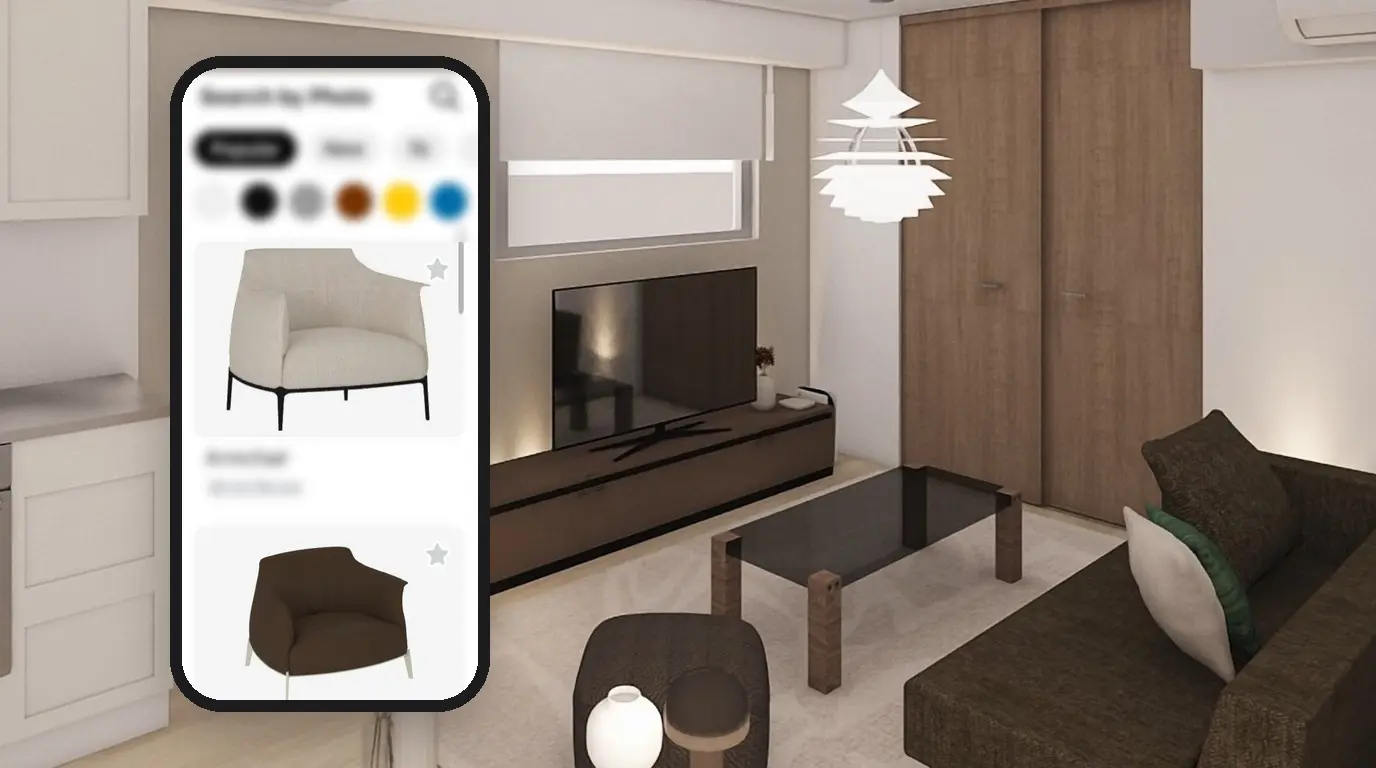
ראיתם כורסה בבית קפה או באתר של חנות, ועכשיו יש לכם רק שאלה אחת: איך היא תיראה ליד הספה שלכם?
כך מוצאים רהיטים מתוך תמונה. מצלמים את הרהיט או בוחרים צילום מסך מהגלריה. Home Planner מוצא בקטלוג דגמי 3D שדומים לו. מציבים אחד מהם בתוכנית החדר ורואים ב-3D איך פריט כזה משתלב עם הרהיטים שלכם.
ל-Home Planner יש גם חיפוש תמונות שני: הוא מחפש את אותו המוצר או מוצר דומה בחנויות מקוונות. המדריך הזה מציג את שתי האפשרויות. הפיצ'ר פועל ב-iPhone, ב-iPad, ב-Android, ב-Mac וב-Windows.
האם יש אפליקציה למציאת רהיטים מתמונה?
כן. Home Planner עושה זאת בשלושה שלבים, ישירות מתוך הפרויקט:
- פותחים את החיפוש ובוחרים ב-Search by Photo.
- בוחרים תמונה: מצלמים תמונה חדשה או משתמשים בתמונה קיימת, למשל צילום מסך מאתר של חנות. חותכים אותה כך שתכיל פריט אחד בלבד.
- פותחים התאמה ובוחרים ב-Add to room, ואז צופים בה ב-3D.
מה צריך כדי לחפש רהיטים לפי תמונה?
ארבעה דברים: Home Planner, חיבור לאינטרנט, פרויקט עם חדר ותמונה של פריט אחד. חיפוש לפי תמונה אינו דורש מנוי. תוצאה עם מנעול דורשת מנוי, בדיוק כמו בשאר הקטלוג.
| מה צריך | למה |
|---|---|
| Home Planner ב-iPhone, ב-iPad, ב-Android, ב-Mac או ב-Windows | החיפוש לפי תמונה הוא חלק מקטלוג הרהיטים בכל הפלטפורמות. |
| חיבור לאינטרנט | Home Planner שולח את התמונה לשרת שלו, שמעביר אותה ל-Google Cloud Vision, שירות זיהוי תמונות, ואז משווה את התוצאה לקטלוג. |
| פרויקט עם חדר | עבור החיפוש בקטלוג: מציבים את הרהיט שנמצא בתוך חדר. יש ליצור חדר תחילה, או לפתוח את אחד העיצובים שלכם. |
| תמונה של פריט אחד | תמונה ברורה של ספה, כיסא, שולחן או מנורה אחת תפיק התאמות טובות יותר מאשר תמונה של חדר שלם. |
שמות הלחצנים מוצגים באנגלית. אם Home Planner מוגדר בשפה אחרת, יש לחפש את אותם הלחצנים באותם המיקומים.
איך מוצאים רהיטים דומים מתמונה?
מחפשים בקטלוג של Home Planner באמצעות התמונה שלכם. הקטלוג מציג דגמי 3D שדומים לפריט שלכם. פותחים את חיפוש התמונות מתוך העורך, בוחרים תמונה וחותכים אותה לפריט אחד.
פתיחת חיפוש התמונות
- פותחים את הפרויקט ב-Home Planner.
- בוחרים מקום ריק בתוכנית, כדי ששום דבר לא יהיה מסומן.
- בוחרים ב-Search בפינה הימנית התחתונה של העורך. החלון Search Furniture נפתח עם Search ו-Search by Photo.
- בוחרים ב-Search by Photo.
טעות נפוצה: יש לבחור מקום ריק בתוכנית תחילה. אם ספה עדיין מסומנת בעת בחירת ספה מהתוצאות, Home Planner מחליף אותה מיד במקום לפתוח את הכרטיס שלה.
לחצן ה-Search אינו מופיע? יש לסיים את סרטוט הקירות או לצאת ממצב המדידה.
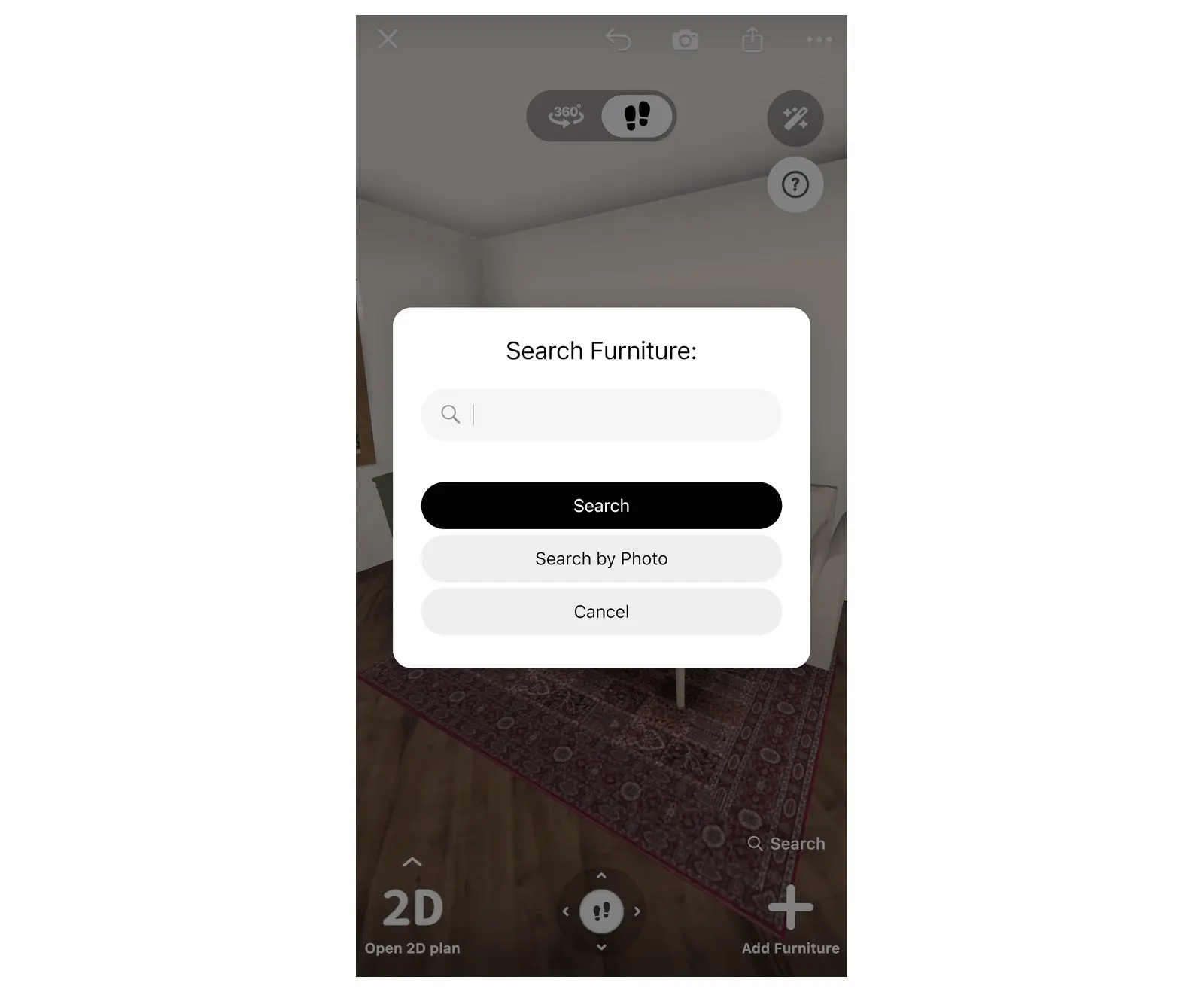
החלון Search Furniture: חיפוש התמונות ממוקם לצד חיפוש הטקסט.
בחירה וחיתוך של התמונה
- בוחרים מאיפה מגיעה התמונה. בטלפון או בטאבלט, בוחרים ב-Photo Gallery, ב-Camera או ב-Files. במחשב Mac או Windows, בוחרים קובץ תמונה.
- אם האפליקציה מבקשת גישה למצלמה או לתמונות, יש לאשר זאת. הגישה נדחתה בעבר? יש להפעיל אותה עבור Home Planner בהגדרות המכשיר.
- המסך Adjust photo נפתח. כדי להשאיר פריט אחד בלבד, בוחרים ב-Crop, מזיזים את המסגרת סביבו ובוחרים ב-Apply. לאחר מכן בוחרים ב-Continue.
- ממתינים בזמן ש-Home Planner משווה את התמונה לקטלוג. בחיבור איטי זה לוקח יותר זמן. יש להשאיר את האפליקציה פתוחה עד שהתוצאות מופיעות במסך Search by Photo.
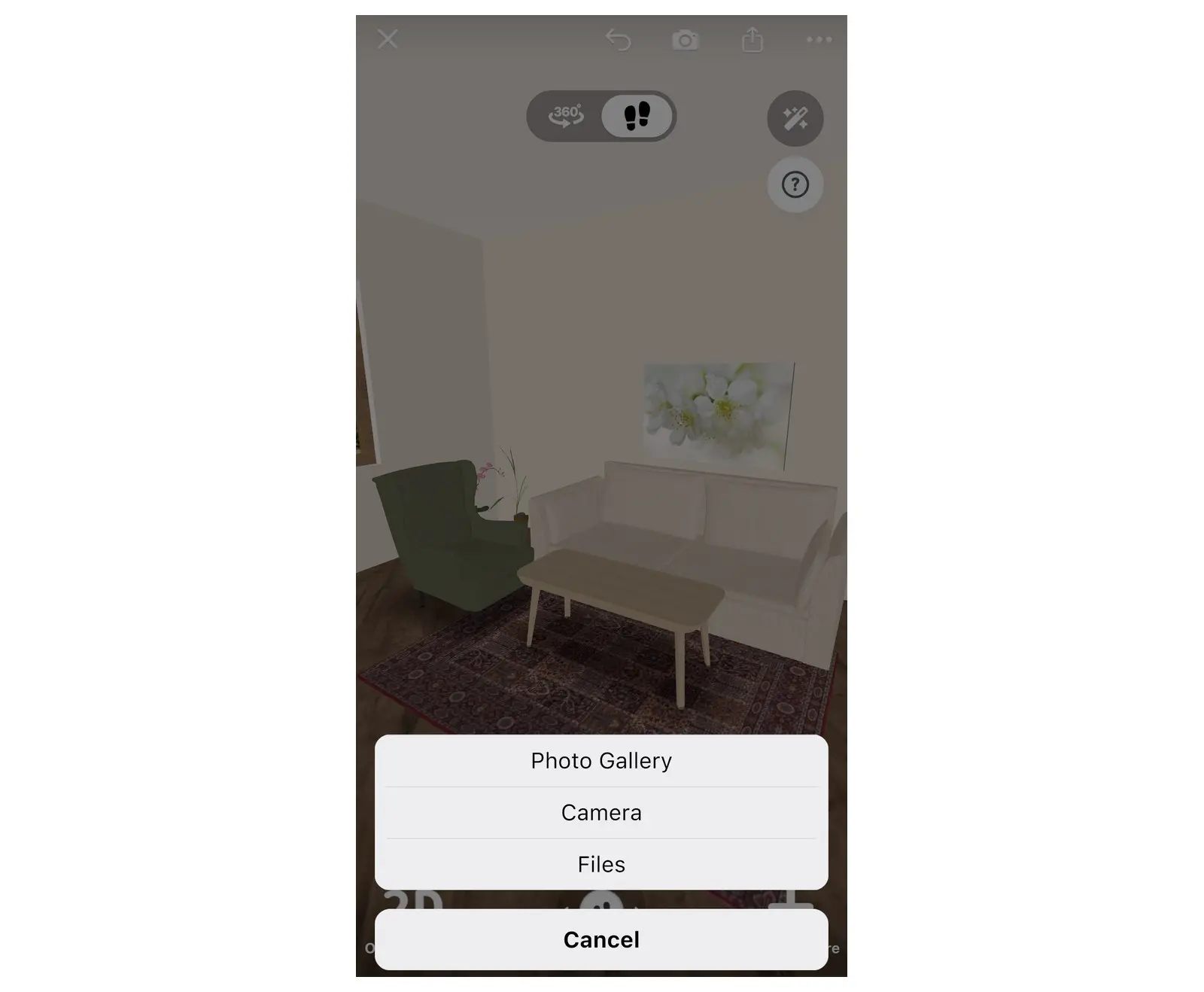
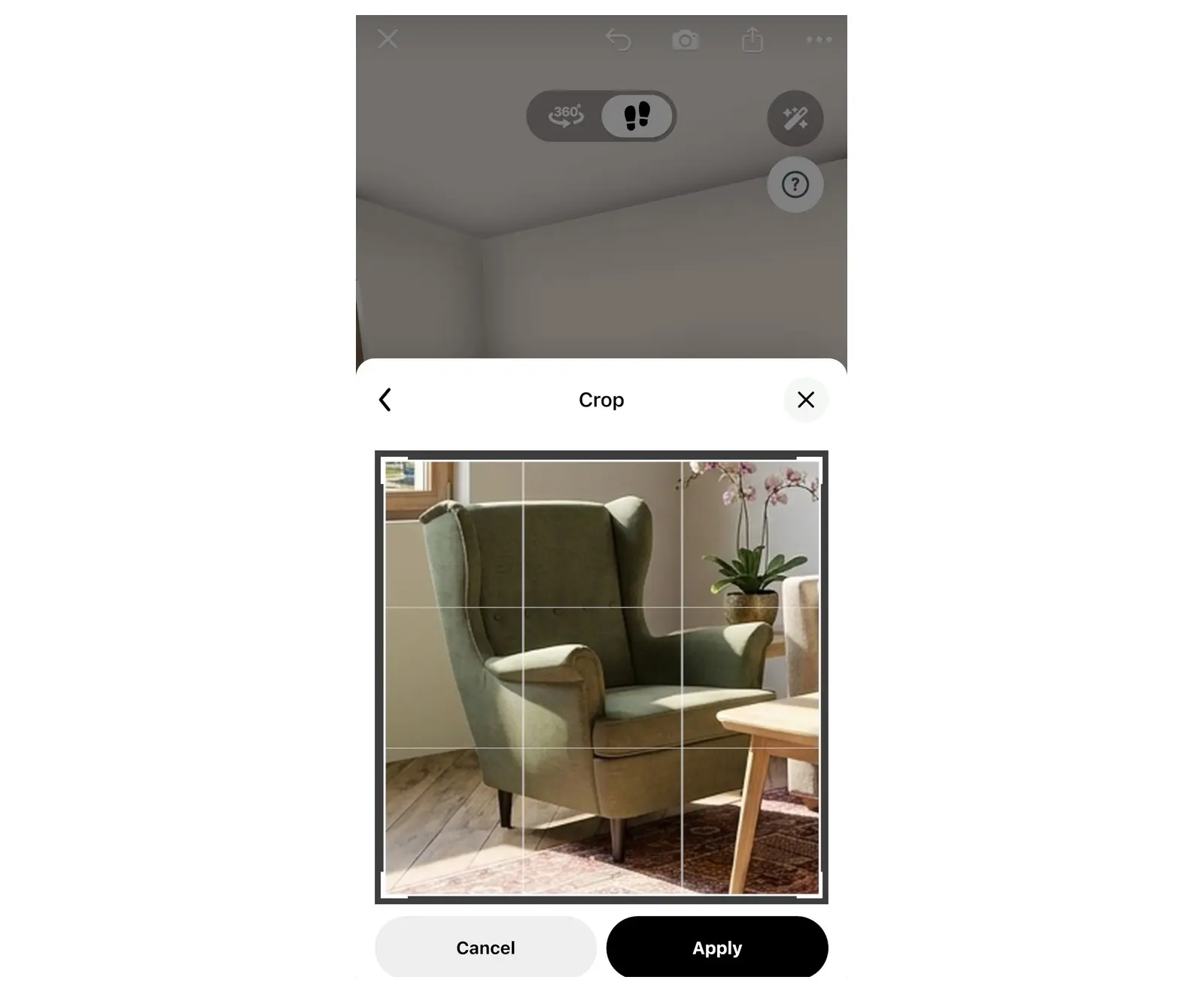
חיתוך לכורסה אחת. רק החלק שבתוך המסגרת נשלח לחיפוש.
אין תוצאות, או שהן לא מציגות פריטים כמו בתמונה? מומלץ לבדוק את החיבור לאינטרנט ולחפש שוב. הטיפים בסוף המדריך הזה יעזרו לקבל התאמות טובות יותר.
האם אפשר לראות איך הרהיטים ייראו בחדר עוד לפני הקנייה?
כן. יש להוסיף את התוצאה לתוכנית החדר ולהביט בה בתצוגת 3D. התוצאות במסך חיפוש לפי תמונה הן פריטי קטלוג רגילים, ומוסיפים אותן לחדר בדיוק כמו כל רהיט אחר.
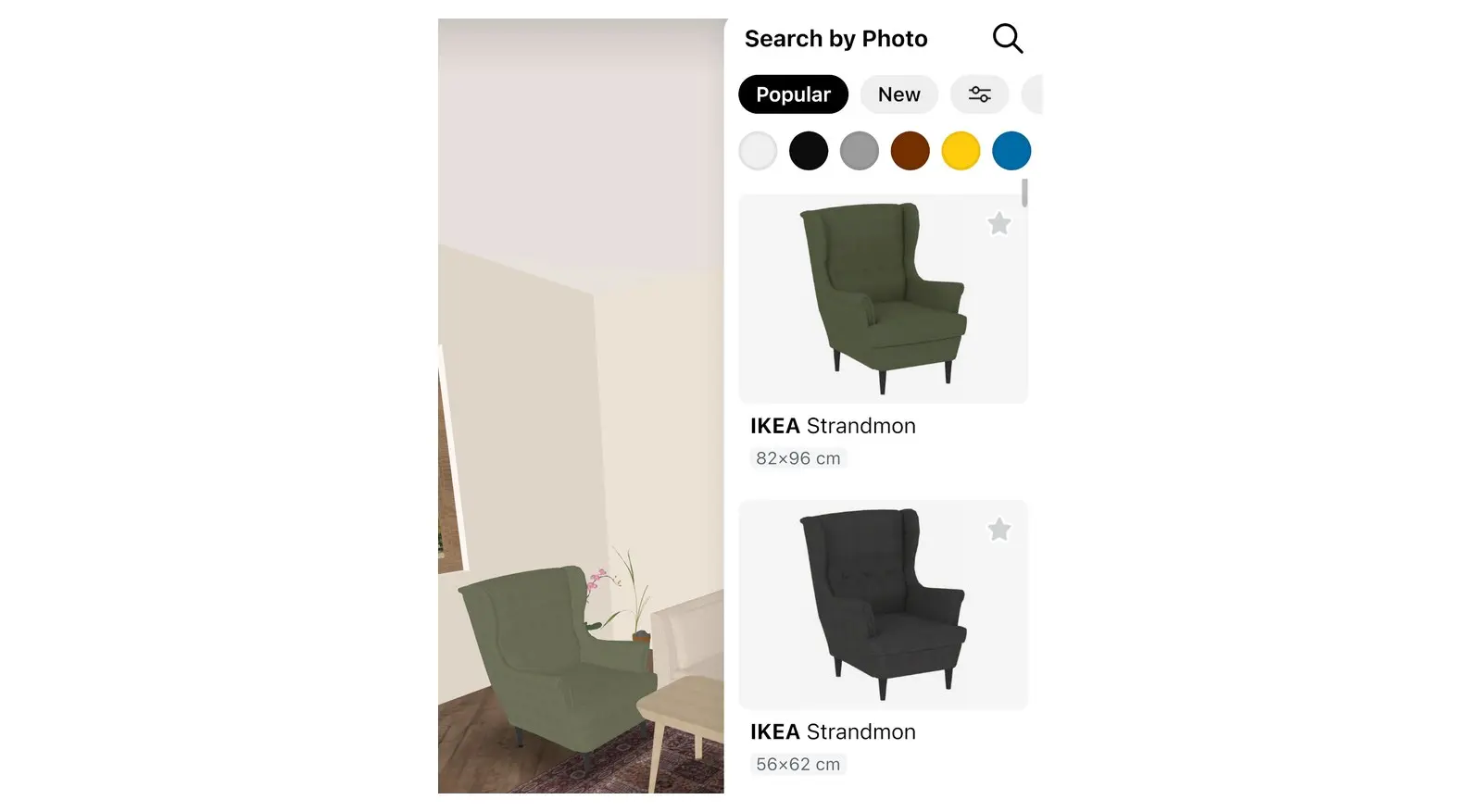
תוצאות עבור כורסה חתוכה אחת: פריטים בעלי מראה דומה, שלא תמיד זהים למוצר עצמו.
הוספה לתוכנית
- יש לעבור על התוצאות. כדי לצמצם אותן, אפשר להשתמש במסננים שמעליהן, כמו נקודות הצבע.
- יש לבחור את הפריט שנראה הכי דומה לתמונה. כרטיס הפריט ייפתח.
- יש לבחור ב-הוסף לחדר. פריטי רצפה כמו ספה מתווספים בתצוגה הנוכחית. עבור פריטי קיר או תקרה מסוימים, Home Planner מציג את ההודעה לעבור לתצוגת 3D כדי להוסיף את הפריט?: יש לבחור ב-מעבר ל-3D.
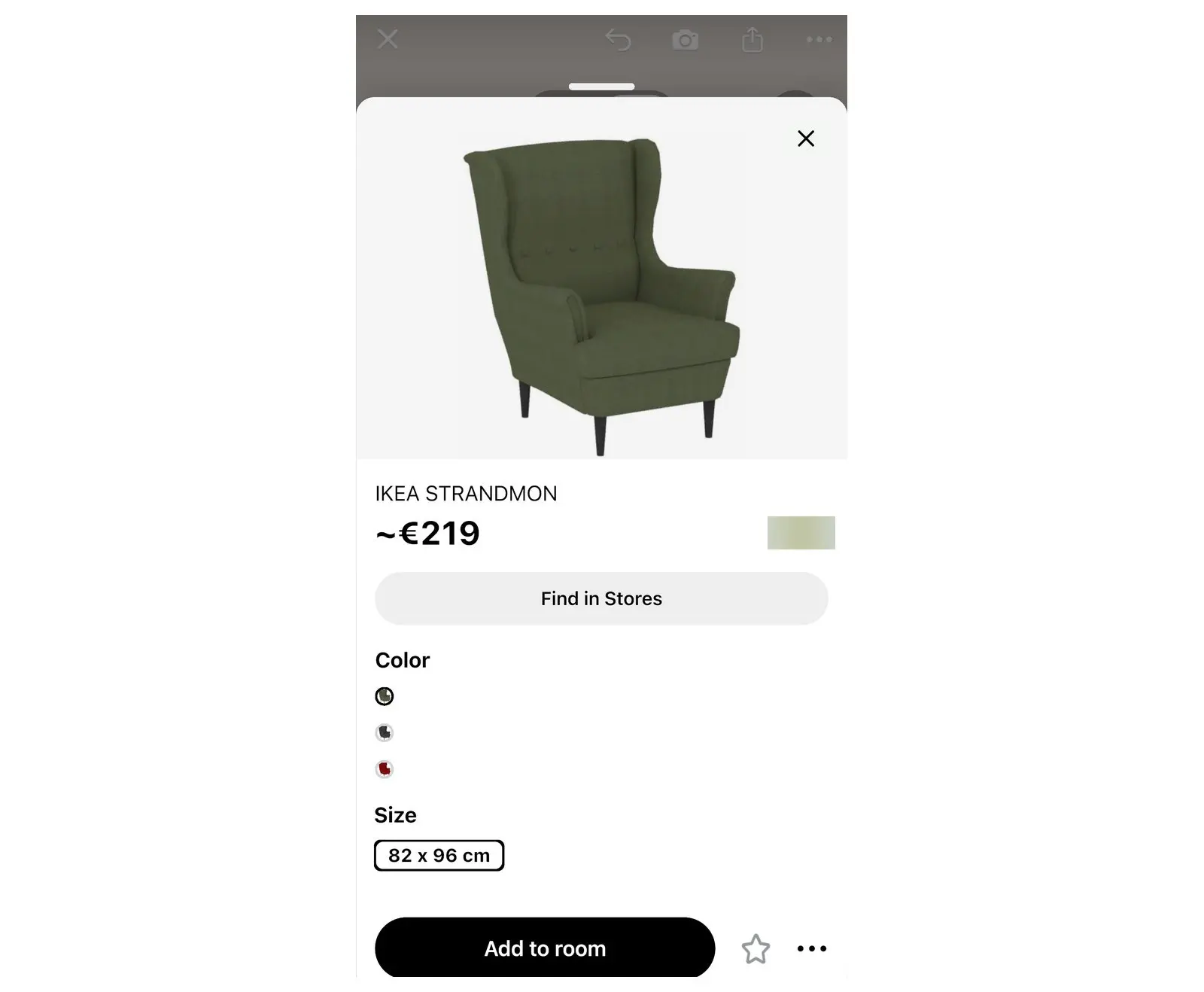
מיקום הפריט בחדר
- יש לגרור את הפריט למקום המיועד. כדי לסובב אותו, יש לגרור את לחצן הסיבוב העגול שלצד הפריט שנבחר.
- עדיין לא בתצוגת 3D? מומלץ לעבור אליה, למשל באמצעות פתח תוכנית 3D בסרגל הכלים של העורך. כעת אפשר לראות את הפריט לצד הקירות, הרצפה והרהיטים האחרים.
- התוצאה לא מדויקת? אפשר לבחור תוצאה אחרת מהחיפוש. כדי לשנות את הצבע או החומר של הפריט שהתווסף, יש לבחור אותו ואז לבחור בדוגמת הצבע שבסרגל הכלים שלו.
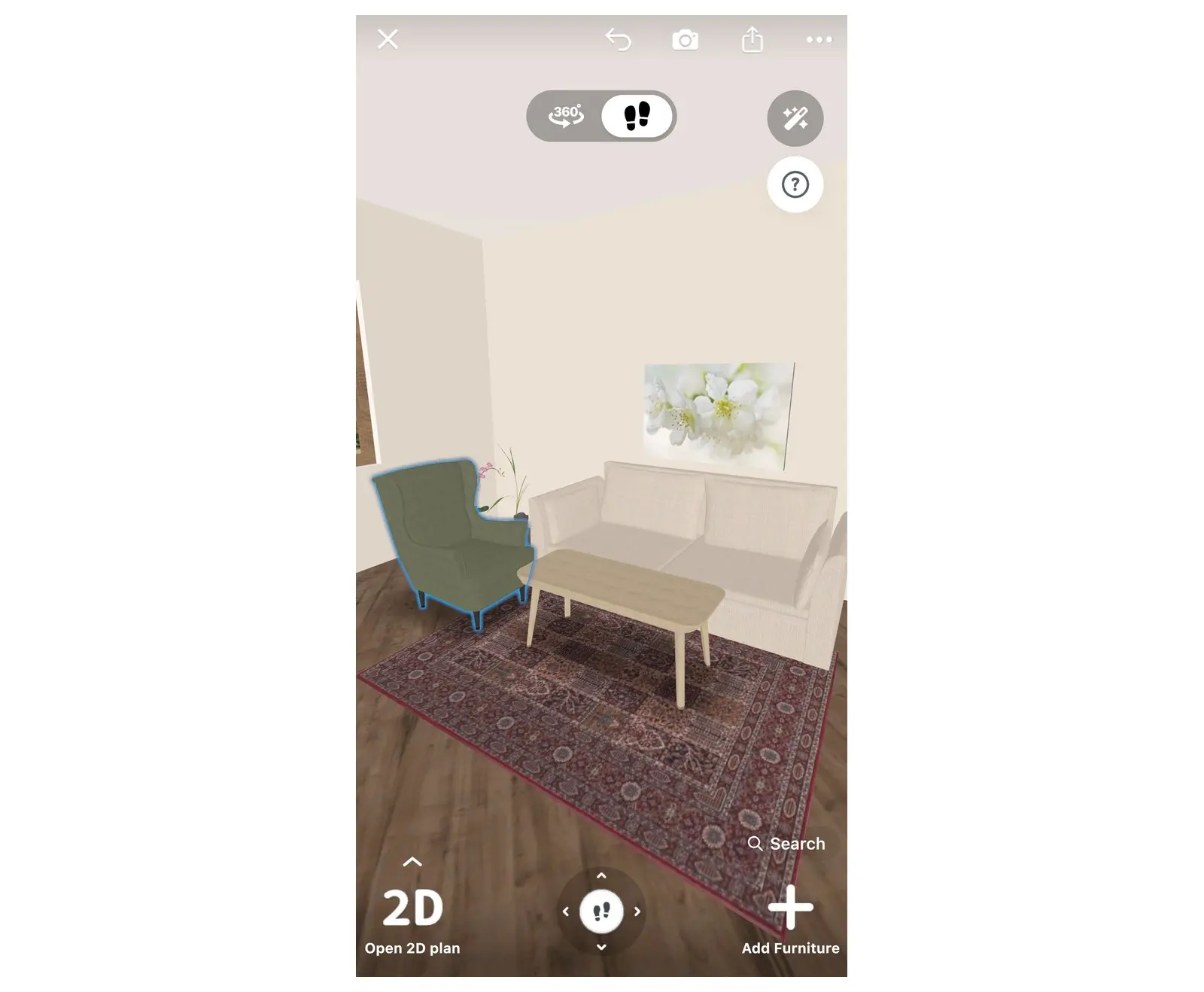
בדיקת הגודל והצבע של הפריט לצד הקירות, הרצפה והרהיטים האחרים.
איתור חנויות לקניית הרהיטים שבתמונה
אפשר להשתמש ב-חיפוש מוצרים מקומי עם Lens. כלי זה מחפש בחנויות מקוונות ולא בקטלוג ה-3D, ומציג מוצרים דומים כולל מחירים (אם החנות מציגה אותם). אין צורך בפרויקט פתוח. כדי לתכנן את החדר כולו ולחשב את עלותו, מומלץ לעיין במדריך איך להציג רהיטים בחדר לפני הקנייה.
- יש לחזור למסך הבית של Home Planner, מחוץ לפרויקט. יש לבחור ב-עוד, הלחצן האחרון בשורה הכוללת את צור ואת העיצובים שלי. במסך צר, יש לגלול את השורה הזו. החלון כלים שימושיים ייפתח.
- יש לבחור ב-חיפוש מוצרים מקומי עם Lens.
- יש לבחור תמונה וללחוץ על המשך במסך התאמת תמונה, בדיוק כמו בחיפוש בקטלוג.
- ברשימה פריטים דומים, ניתן להשוות בין המוצרים והמחירים.
- בחירת מוצר תפתח את עמוד החנות שלו, בדפדפן המובנה באפליקציה או בדפדפן המכשיר.
לצורך חיפוש זה, Home Planner שולחת עותק מוקטן של התמונה לשרת שלה, המעביר אותו לשירות חיפוש תמונות.
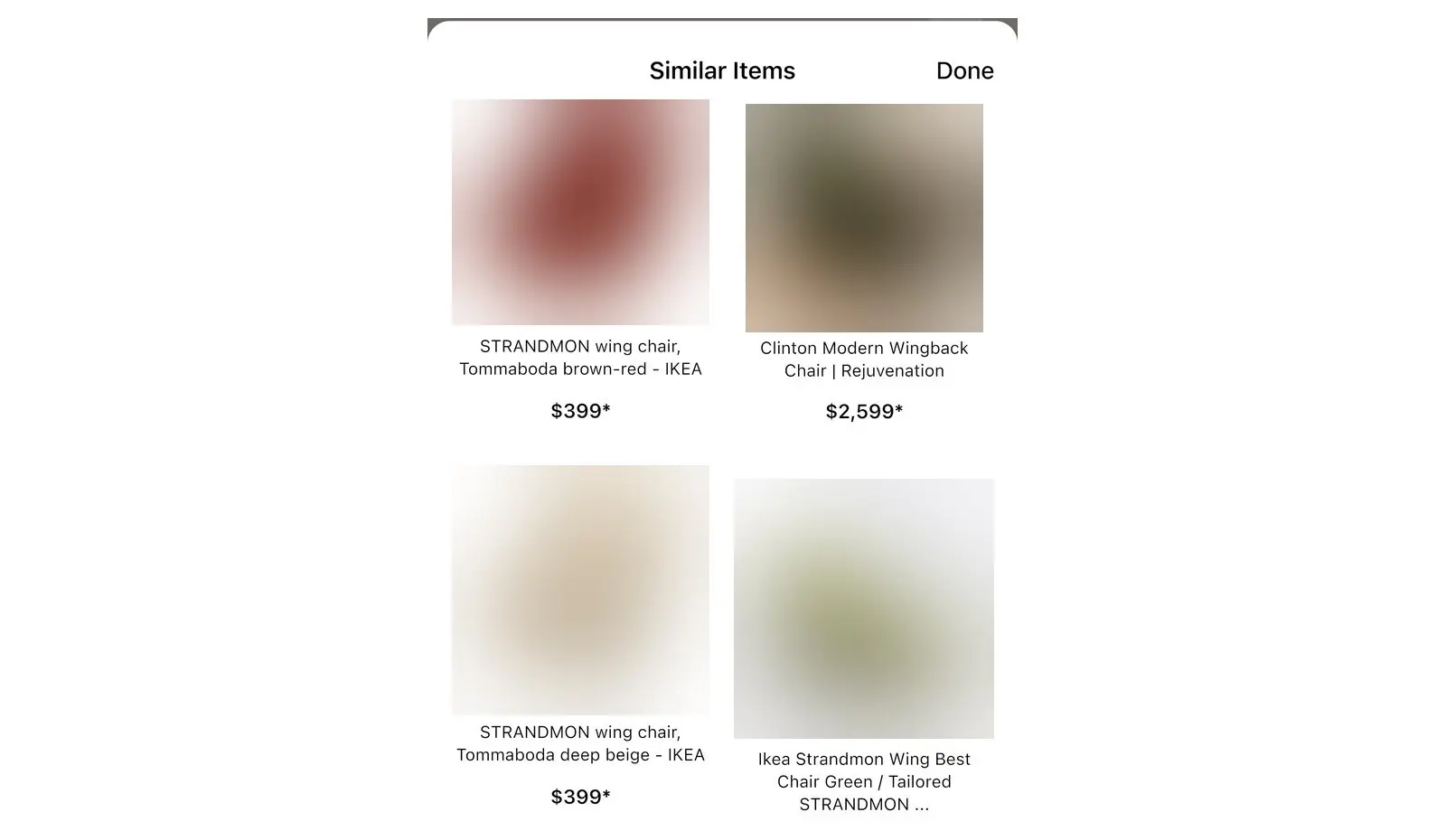
נמצא פריט בקטלוג? מומלץ לפתוח את הכרטיס שלו ולבחור מצא בחנויות. כל תוצאה מציגה את החנות ואת המחיר שלה.
טיפים לקבלת התאמות טובות יותר
מומלץ להשתמש בתמונה חדה של פריט אחד, שצולמה מלפנים או בזווית קלה.
- כדאי לחתוך כל דבר אחר. ניתן להשתמש בחיתוך (Crop) במסך התאמת תמונה כדי להסיר רהיטים אחרים, אנשים וחיות מחמד.
- חדר שלם בתמונה אחת? מומלץ לחפש פריט אחד בכל פעם: לחתוך את התמונה לספה ולחפש, ואז לחתוך את אותה תמונה למנורה ולחפש שוב.
- לתאורה יש חשיבות. כדאי להשתמש באור יום או לצלם בחדר מואר. תמונות חשוכות מאבדות צבע וצורה.
- מומלץ לצלם מגובה העיניים, כפי שרואים את הפריט בחנות.
- צילומי מסך עובדים מצוין. עמוד מוצר מאתר של חנות מציג בדרך כלל את הפריט על רקע חלק.
- עדיין לא נמצא דבר? כדאי לנסות תמונה שנייה מזווית אחרת, או להקליד את שם הפריט בחלון חיפוש רהיטים ולבחור חיפוש.
הודעה על סימני מסחר. Home Planner אינה קשורה ל-Apple Inc., Google LLC, Microsoft Corporation או Inter IKEA Systems B.V., ואינה נתמכת או ממומנת על ידיהן; השמות וסימני המסחר שלהן שייכים לבעליהם. iPhone, iPad ו-Mac הם סימני מסחר של Apple Inc., הרשומים בארה"ב ובמדינות אחרות. Android הוא סימן מסחר של Google LLC. IKEA הוא סימן מסחר של Inter IKEA Systems B.V.. סימני מסחר אחרים הם רכושם של בעליהם בהתאמה.
לניסיון בפרויקט שלך
אפליקציה חינמית לתכנון חדרים ועיצוב פנים


