איך להמיר תוכנית דירה מ-2D ל-3D מתצלום או מ-PDF

המרת תוכנית דירה מ-2D ל-3D ב-Home Planner: העלאת תצלום, תמונה או קובץ PDF, ביצוע זיהוי אוטומטי לבניית קירות, דלתות וחדרים, ובדיקת קנה המידה.
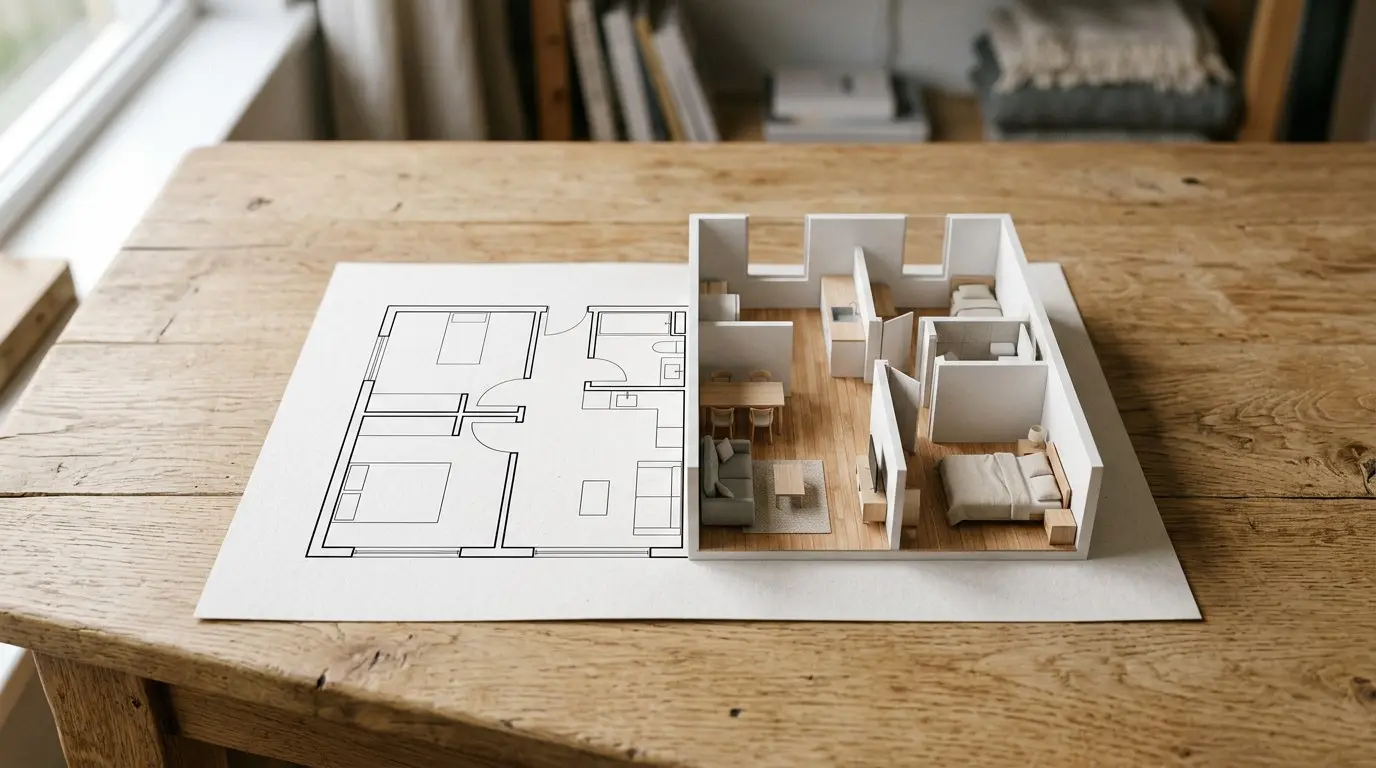
הקבלן שלח קובץ PDF של הדירה החדשה: קווים שחורים דקים וכמה מספרים. אפשר להמיר תוכנית דירה מ-2D ל-3D ב-Home Planner ולסייר בחדרים עוד לפני הקנייה, השיפוץ או לבחירת הספה. מדובר בבית פרטי? ניתן להעלות עד 5 קומות בבת אחת.
איך זה עובד
Home Planner הופכת תמונה או קובץ PDF של תוכנית דירה לפרויקט 3D ניתן לעריכה בשלושה שלבים.
- העלאת התוכנית: תצלום מהמצלמה, תמונה מהגלריה או קובץ כגון PDF.
- בחירת זיהוי אוטומטי. Home Planner משרטטת את התוכנית עבורכם.
- בדיקת התוצאה והקנה המידה, תיקון קיר במידת הצורך וצפייה בבית ב-3D.
לפני שמתחילים
| מה צריך | למה |
|---|---|
| Home Planner PRO | זיהוי אוטומטי הוא מאפיין PRO. ללא מנוי PRO, הניווט יועבר למסך המנויים בעת בחירת האפשרות. |
| חיבור לאינטרנט | תהליך הזיהוי מבוצע בשרתים של Home Planner. |
| תוכנית ברורה של קומה אחת | קומה אחת בלבד בכל תמונה. מומלץ לעיין בטיפים בהמשך. |
| Home Planner בטלפון, בטאבלט או במחשב | במחשבי Mac עם גרסת macOS 13 או גרסה ישנה יותר, זיהוי אוטומטי אינו זמין: התוכנית תיפתח כתמונת רקע, ושרטוט הקירות יבוצע ידנית. |
אילו קובצי תוכניות דירה ניתן להעלות
Home Planner תומכת בקובצי תמונה נפוצים, בתוכניות דירה בפורמט PDF ובשרטוטי CAD. קובץ PDF או TIFF בעל מספר עמודים יפתח חלון לבחירת העמוד, שבו יש לבחור את העמוד עם התוכנית.
| קובץ | מה חשוב לדעת |
|---|---|
| JPG, PNG, WEBP | תצלום או צילום מסך של התוכנית. |
| יש לבחור את העמוד עם התוכנית. עבור בית פרטי, יש לבחור עמוד אחד לכל קומה (עד 5 קומות). | |
| TIFF, BMP, GIF | קובץ TIFF רב-עמודי יפתח חלון לבחירת העמוד. קובץ GIF ישתמש בפריים הראשון שלו. |
| HEIC | תצלומים מ-iPhone, מ-iPad, מ-Mac ומ-Android. גרסת Home Planner ל-Windows אינה פותחת קובצי HEIC: יש להמיר את התצלום ל-JPG תחילה. |
| DWG, DXF | שרטוטים מתוכנות CAD, למשל הקובץ שהתקבל מהאדריכל. |
המרת תוכנית דירה ל-3D, שלב אחר שלב
1. העלאת תוכנית הדירה
- יש לפתוח את Home Planner ולבחור צור.
- יש לבחור תוכנית מתמונה, ולאחר מכן להתחיל ב-התחל.
- בטלפון או בטאבלט ייפתח החלון בחירת תוכניות דירה: יש לבחור גלריית תמונות, מצלמה או קבצים. במחשב ייפתח חלון סייר הקבצים.
- עבור קובץ PDF או TIFF בעל מספר עמודים, בחלון שני באותו השם, בחירת תוכניות דירה, יוצגו העמודים. יש לבחור את העמוד עם התוכנית ולאחר מכן לבחור המשך.
- בחלון התאמת תמונה, ניתן לחתוך את השוליים והטקסט מסביב לתוכנית במידת הצורך: יש לבחור חתוך, להזיז את המסגרת ולבחור החל. לאחר מכן יש לבחור המשך.
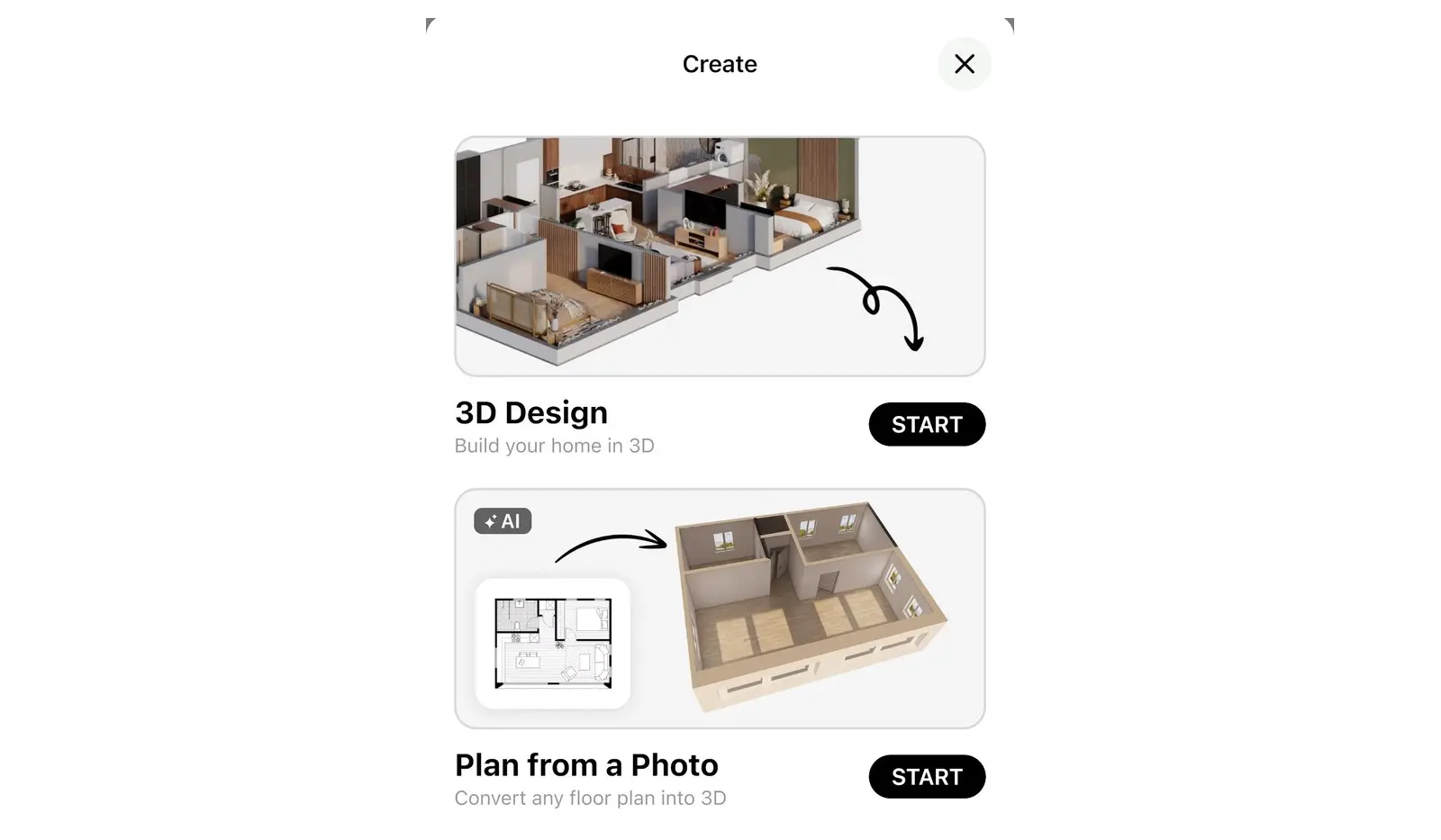
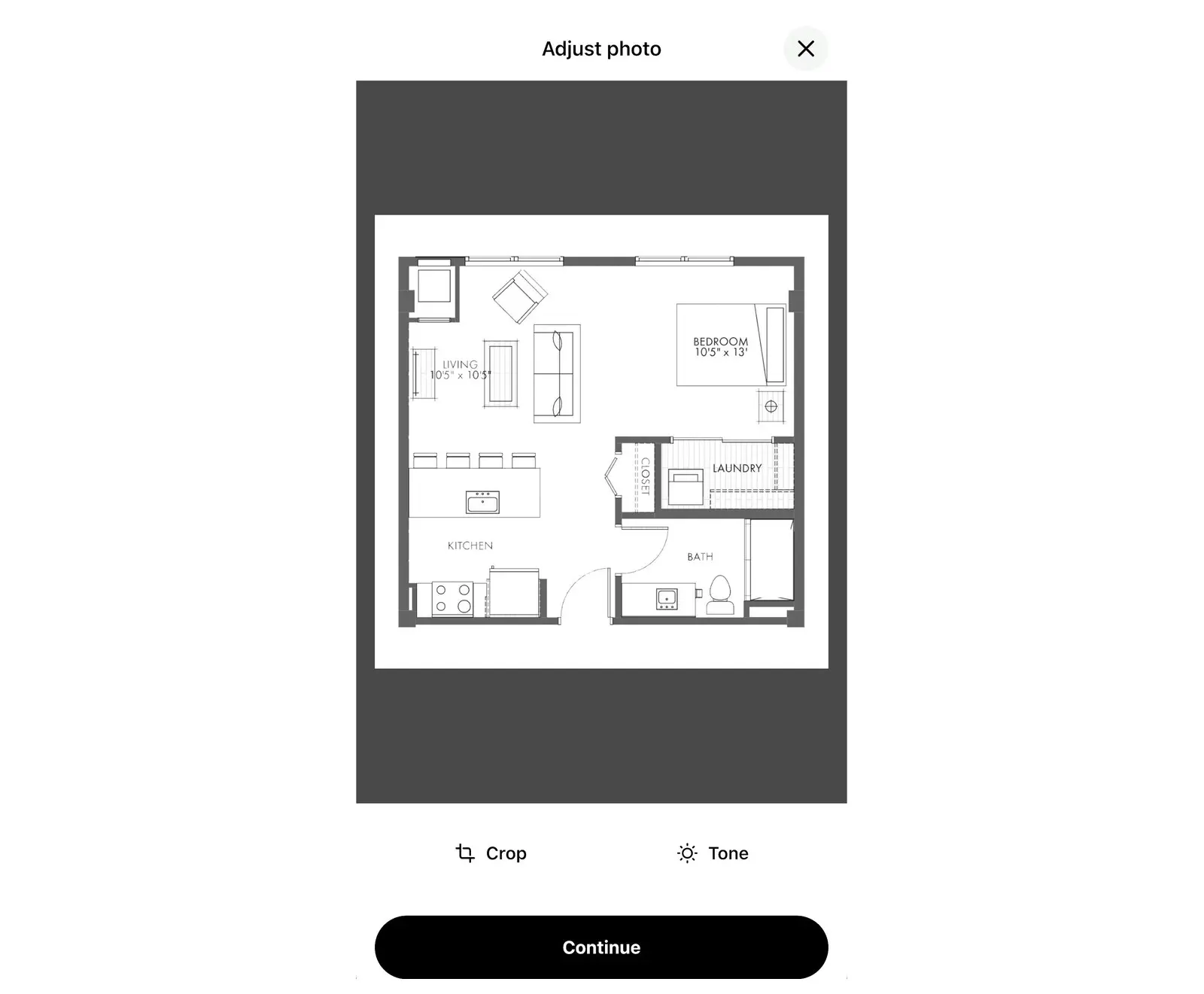
להוספת תוכנית לפרויקט פתוח, יש לבחור העלה תוכנית דירה. הלחצן מופיע בסרגל הכלים של מצב 2D בקומה שאין בה תמונת רקע או חדרים, או בזמן שרטוט הקירות. עבור קובץ בעל מספר עמודים, ייפתח החלון בחר את העמוד עם התוכנית: יש לבחור את העמוד כדי לייבא אותו. לאחר מכן יש להמשיך לסעיף 2. בחירת זיהוי אוטומטי בהמשך.
2. בחירת זיהוי אוטומטי
בחלון בחירת אפשרות ייבוא, יש לבחור זיהוי אוטומטי. תוכנת Home Planner תפענח את התוכנית ותבנה את הפרויקט. יש להשאיר את האפליקציה פתוחה עד להופעת התוכנית. אם התוכנית לא תזוהה, Home Planner תציע להעלות תמונה אחרת או לשרטט את הקירות ידנית.
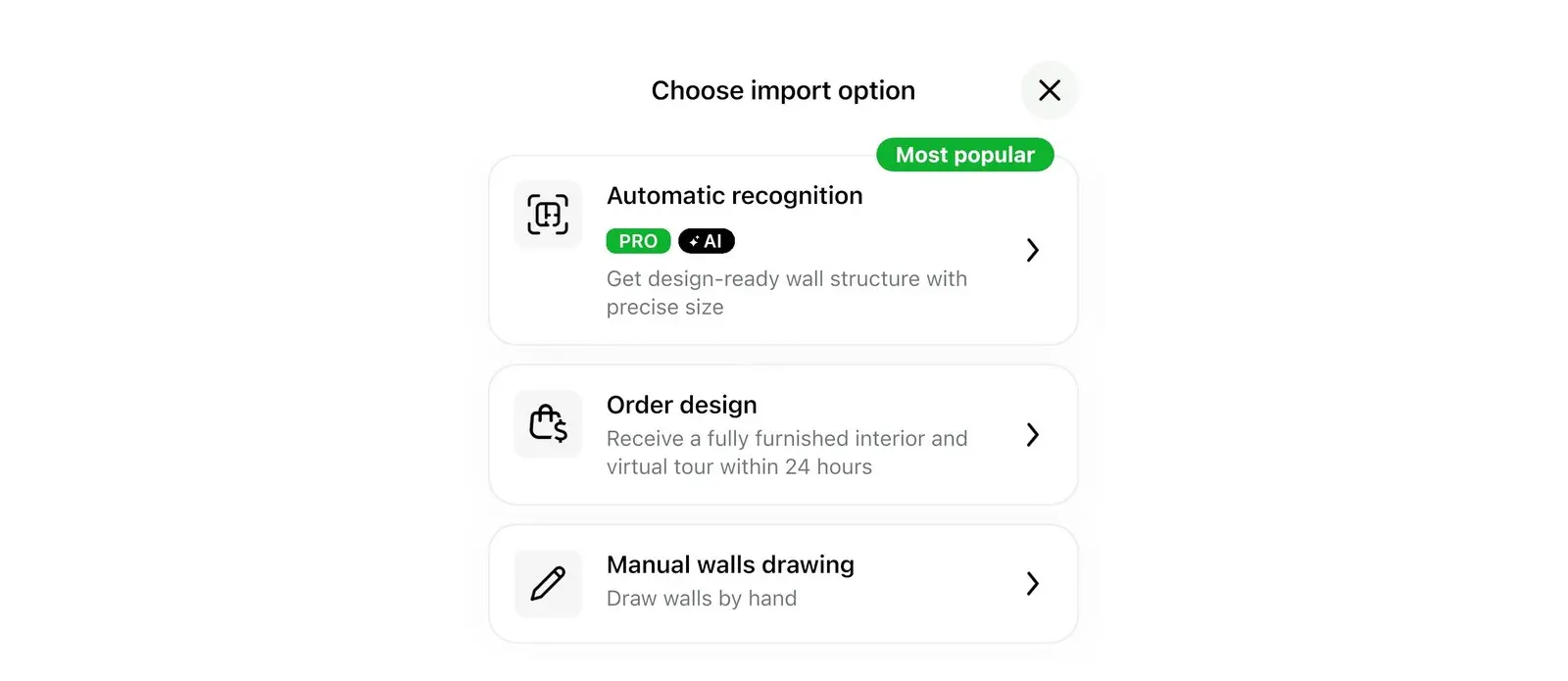
באותו החלון קיימות שתי אפשרויות נוספות:
- שרטוט קירות ידני: התוכנית הופכת לתמונת רקע, ושרטוט הקירות מבוצע מעליה באופן ידני.
- הזמנת עיצוב: שירות בתשלום שבו מעצבים מרהטים את התוכנית עבורכם. מוצג רק באזורים שבהם השירות זמין.
3. בדיקת התוצאה וקנה המידה
לאחר הזיהוי, התוכנית תיפתח במצב 2D. אם Home Planner אינה בטוחה בתוצאה, תחילה מוצגת ההודעה בדוק את התוצאה, המבקשת לבדוק את קנה המידה, הקירות, החלונות והדלתות. יש לבחור אישור לסגירתה. אם הזיהוי מצא שגיאות רבות, התוכנית תיפתח במצב עריכת קירות.
בכל מקרה, מומלץ להשוות אורך קיר אחד למעוצב בתוכנית המקורית. אם יש שוני, יש לתקן את קנה המידה:
- יש לבחור שנה גודל (בהודעה בדוק את התוצאה אפשרות זו נקראת שנה קנה מידה). אם האפשרות אינה מופיעה, יש לבחור תחילה ערוך קירות: הכפתור שנה גודל מוצג רק בזמן עריכת קירות.
- אם האפליקציה מבקשת זאת, יש לבחור שנה קנה מידה של התוכנית. בפרויקט עם מספר קומות, יש לבחור שנה עבור הקומה הנוכחית או שנה עבור כל הקומות.
- יש לבחור אורך קיר או שטח חדר: המספרים המוצגים על גבי הקירות ובתוך החדרים בתוכנית. יש להקליד את הגודל הנכון מהתוכנית המקורית. Home Planner תתאים את קנה המידה של התוכנית כולה.
- יש לתקן קירות, חלונות ודלתות במידת הצורך.
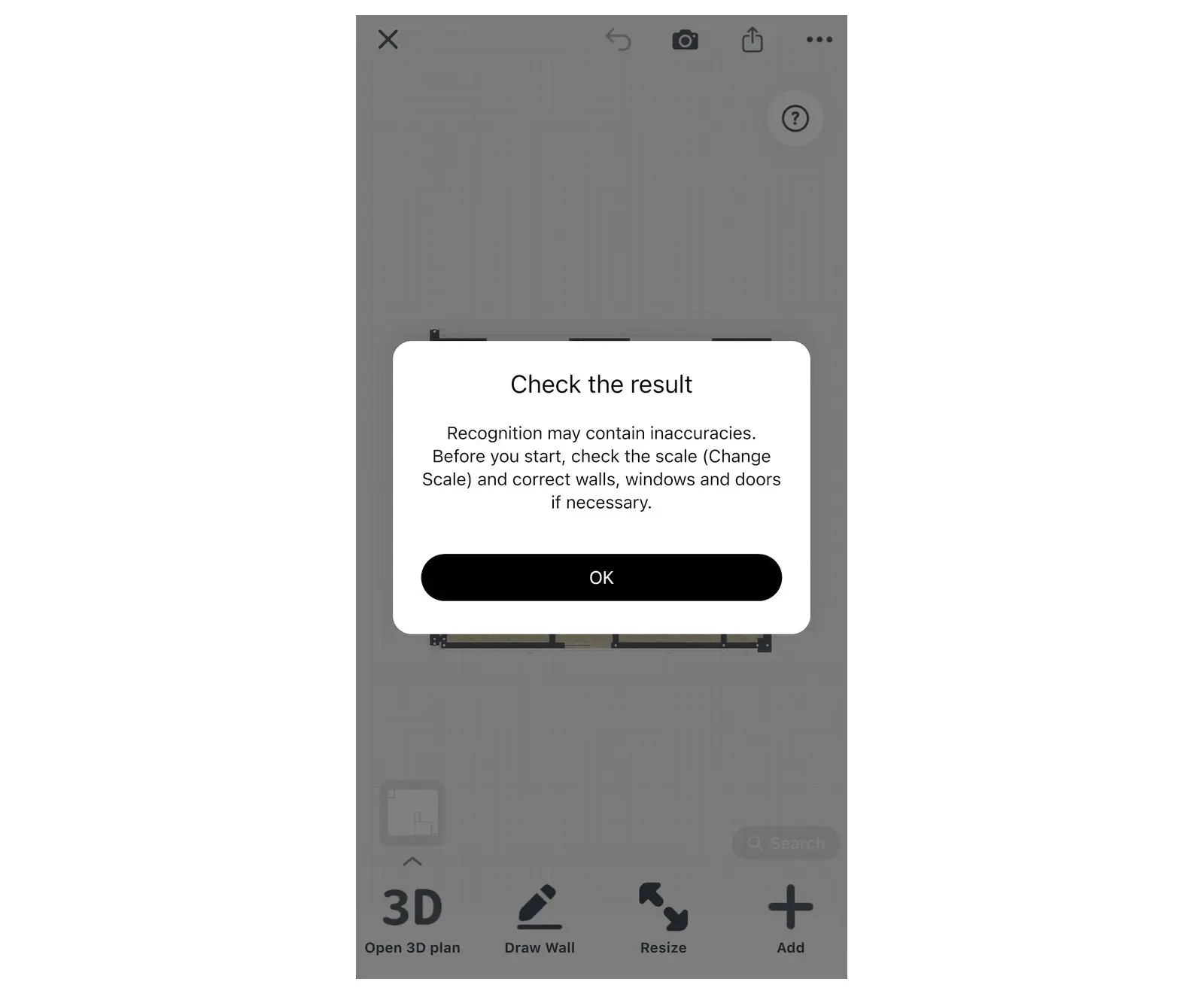
תוכנית הכוללת מידות או שטחי חדרים מקבלת בדרך כלל קנה מידה נכון באופן אוטומטי. ניתן לשנות את קנה המידה מאוחר יותר באותה הדרך.
4. צפייה בתוכנית הדירה ב-3D
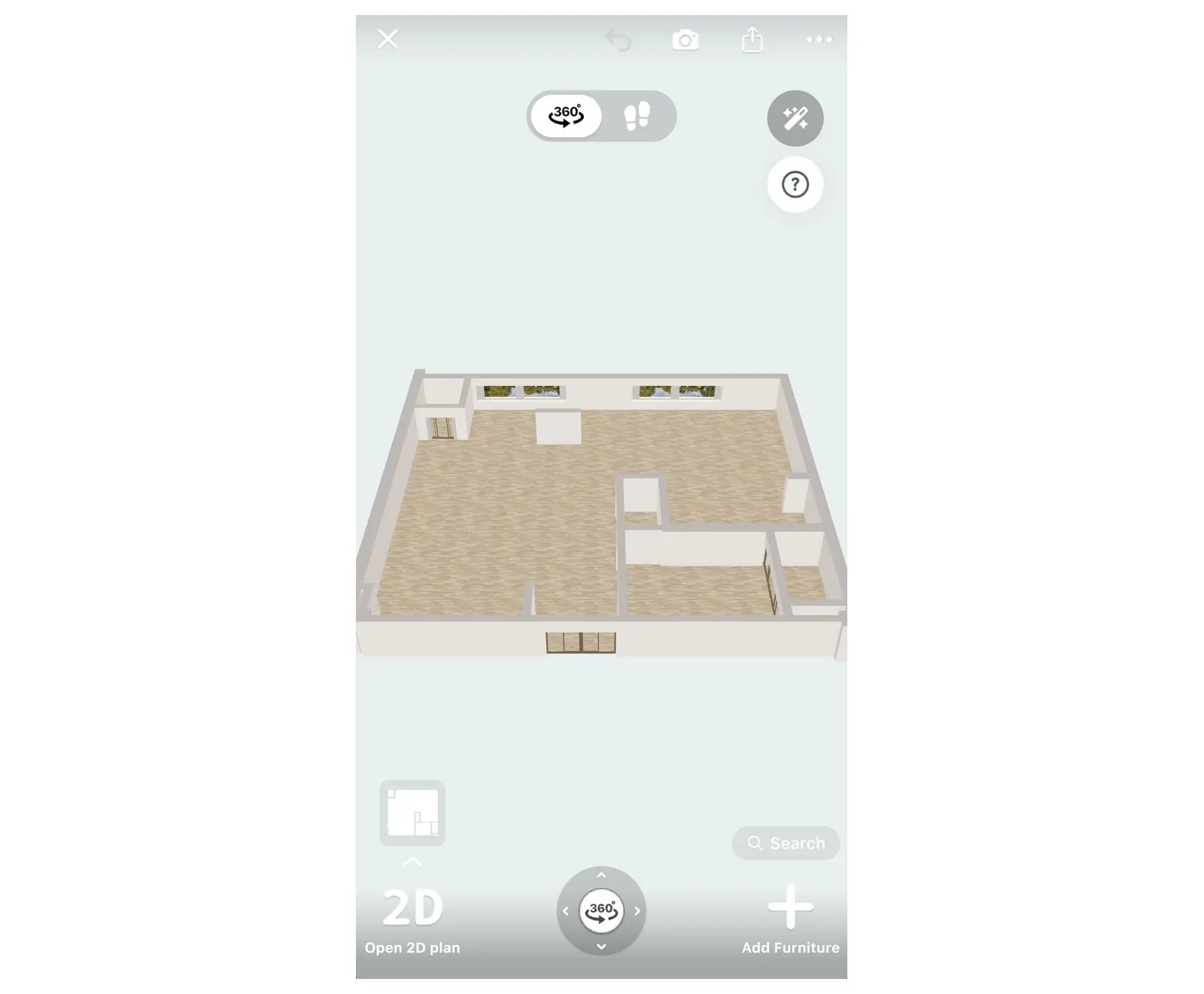
יש לבחור פתח תוכנית 3D בפינה התחתונה של תוכנית ה-2D כדי לסייר בבית. לאחר מכן ניתן להוסיף רהיטים, לשנות צבעי רצפה וקירות וליצור הדמיות פוטו-ראליסטיות, בדיוק כמו בכל פרויקט ב-Home Planner.
המרת תוכנית דירה רב-קומתית ל-3D
ב-Home Planner ניתן להעלות תוכניות של עד 5 קומות בבת אחת בעת התחלת פרויקט חדש, תוכנית אחת לכל קומה. להוספת קומה ומדרגות באופן ידני, מומלץ לעיין במדריך איך ליצור תוכנית דירה של 2 קומות עם מדרגות.
- יש לבחור צור, לאחר מכן תוכנית מתמונה, ואז להתחיל ב-התחל. בטלפון, יש לבחור מספר תמונות ב-גלריית תמונות, או לפתוח קובץ PDF אחד מ-קבצים ולבחור את העמודים ב-בחירת תוכניות דירה. במחשב, יש לבחור מספר קבצים בחלון סייר הקבצים, או קובץ PDF אחד ולבחור את העמודים שלו ב-בחירת תוכניות דירה.
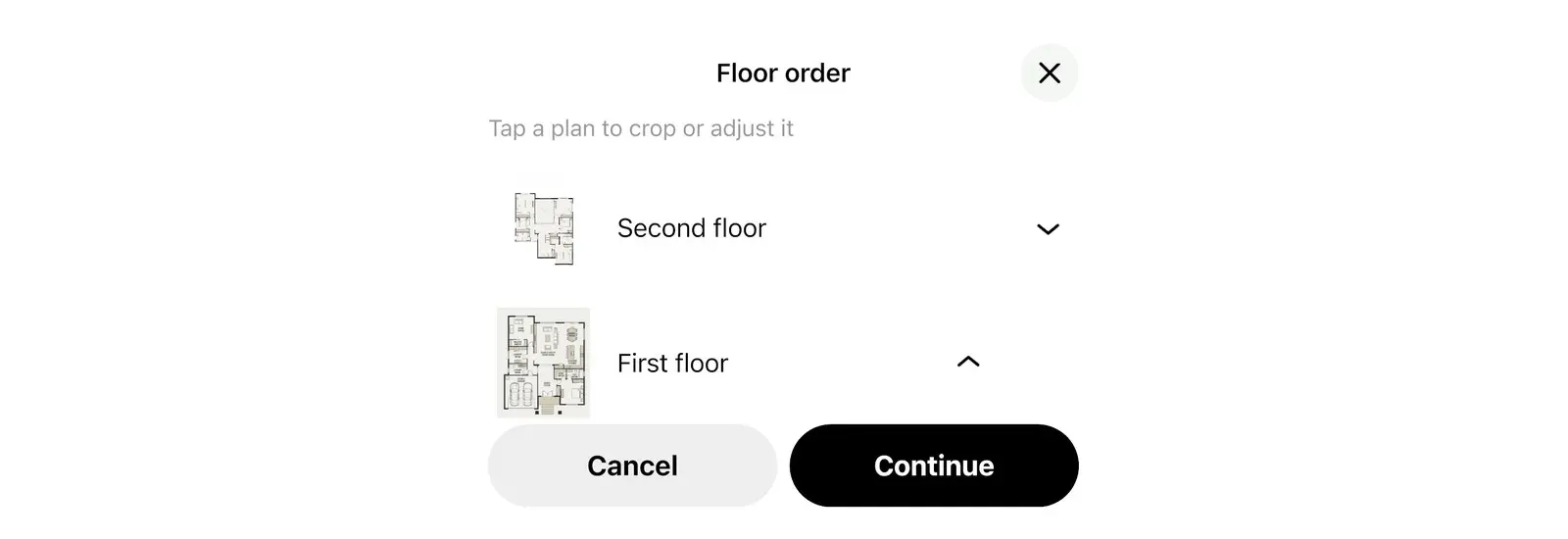
- בחלון סדר קומות, יש לסדר את התוכניות לפי הסדר. התוכנית התחתונה היא קומה 1: יתר הקומות משתמשות במיקום ובקנה המידה שלה.
- יש לבחור המשך ולאחר מכן זיהוי אוטומטי. Home Planner מזהה את הקומות אחת אחרי השנייה ומציבה כל קומה מעל הקומה שמתחתיה.
- בסיום, החלון תוכניות הדירה יובאו מציג את התוצאה עבור כל קומה. קומה שהעיבוד שלה נכשל ניתן להוסיף שוב מאוחר יותר, או לשרטט ידנית.
יש לבחור עצור להפסקת הייבוא מוקדם. הקומות שכבר מעובדות יישארו בפרויקט.
טיפים לזיהוי מיטבי
Home Planner מזהה תוכנית באופן המיטבי כשהיא נקייה, חדה וכוללת מידות ושמות חדרים.
- מומלץ להשתמש בתמונה המקורית או בצילום מסך של התוכנית. תצלום של תוכנית מודפסת עשוי לעבוד: יש להחזיק את המצלמה ישר מעליה, בתאורה טובה.
- סקיצה גסה ללא קווים ומידות ברורים עשויה שלא להיקלט. עבור סקיצה כזו מומלץ להשתמש באפשרות שרטוט קירות ידני.
- מומלץ להשתמש בתמונה באיכות גבוהה. אם האפליקציה מודיעה שהקובץ גדול מדי, ניתן להעלות צילום מסך של התוכנית.
- מומלץ להשאיר מידות, דלתות, חלונות ושמות חדרים על גבי התוכנית: הם קובעים את קנה המידה ואת סוגי החדרים.
לדרישות הקבצים של שירות הזמנת העיצוב, מומלץ לעיין במדריך העלאת תוכנית דירה וקבלת עיצוב 3D.
הודעה בנוגע לסמלים מסחריים. Home Planner אינה מסונפת, מומלצת או ממומנת על ידי Apple Inc., Autodesk, Inc., Google LLC או Microsoft Corporation; השמות והסמלים המסחריים שלהן שייכים לבעליהם. iPhone, iPad, Mac ו-macOS הם סמלים מסחריים של Apple Inc., הרשומים בארה"ב ובמדינות נוספות. Android הוא סמל מסחרי של Google LLC. סמלים מסחריים אחרים הם רכושם של בעליהם בהתאמה.
לניסיון בפרויקט שלך
אפליקציה חינמית לתכנון חדרים ועיצוב פנים


