איך ליצור תכנית קומה של 2 קומות עם מדרגות

יצירת תכנית קומה לבית בן שתי קומות ב-Home Planner: הוספת קומה שנייה, הצבת מדרגות, יצירת פתח למדרגות וסיור בין הקומות בתצוגת 3D.
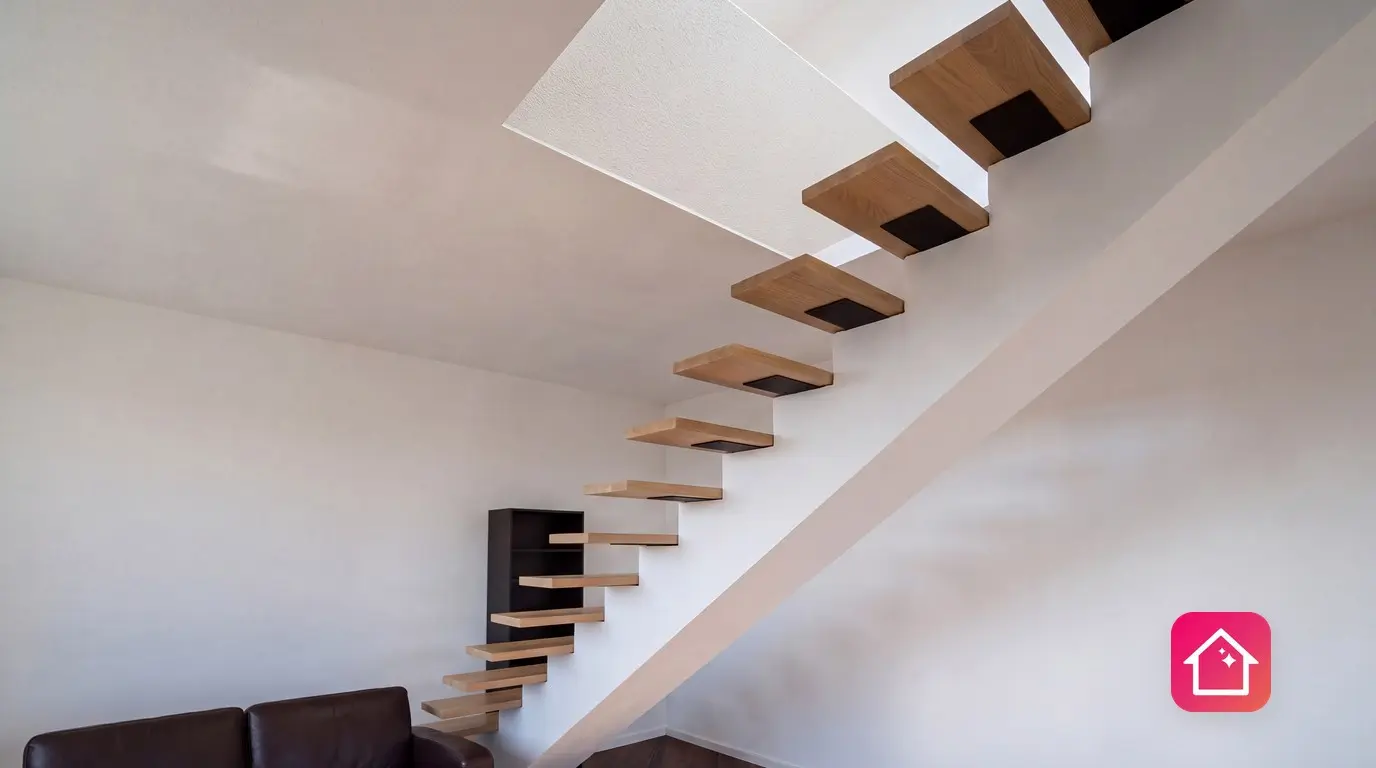
הקומה התחתונה מתוכננת, וחדרי השינה עולים לקומה השנייה. תכנון קומה אחת הוא פשוט. האתגר בבית מתחיל במדרגות: הן חייבות להגיע לקומה הבאה, ולשם כך נדרש פתח מדרגות בתקרה.
כך מעצבים תוכנית בית עם שתי קומות ב-Home Planner: מוסיפים קומה שנייה לאותו העיצוב, ממקמים מדרגות למטה, יוצרים את הפתח למעלה ועולים לקומה השנייה בתצוגת 3D.
הוספת קומות ופתח למדרגות זמינה בחינם. חלק מהמדרגות בקטלוג מסומנות ב-PRO ומצריכות מנוי ל-Home Planner PRO. האפליקציה פועלת ב-iPhone, ב-iPad, ב-Android, ב-Mac וב-Windows.
מה גורם לתוכנית קומה עם מדרגות לעבוד?
ב-Home Planner, תוכנית קומה מרובת קומות היא עיצוב אחד בעל כמה מפלסים, המחוברים באמצעות מדרגות ופתח למדרגות.
- הוספת מפלס. Home Planner יוצרת את הקומה החדשה מעל הקיימות, עם אותם הקירות וללא ריהוט, או כעתק מלא.
- מיקום מדרגות בקומה התחתונה מתוך הקטגוריה Stairs בקטלוג.
- הוספת פתח מדרגות ברצפת הקומה העליונה, ישירות מעל המדרגות. Home Planner תחתוך את אותו הפתח גם בתקרה שמתחת.
לפני שמתחילים
יש צורך בעיצוב ב-Home Planner הכולל לפחות חדר אחד בקומה התחתונה.
| מה צריך | למה |
|---|---|
| עיצוב עם קומה תחתונה מתוכננת | מפלס חדש מעתיק את הקירות של הקומה הקיימת. אפשר לסרטט את הקירות ידנית, או להתחיל את העיצוב מתמונה או מקובץ PDF של תוכנית קומה. |
| מקום לקומה נוספת | עיצוב יכול להכיל עד 5 קומות; הגג אינו נספר. כאשר ישנן 5 קומות, האפשרויות + Add Level והלחצן Add ברשימת הקומות אינם מוצגים. |
האם אפשר לסרטט תוכנית לקומה שנייה מעל הראשונה?
כן. ב-Home Planner, מוסיפים קומה שנייה דרך הקטגוריה Build בקטלוג. האפליקציה תבקש להזין שם למפלס ולבחור כיצד למלא את הקומה החדשה.
- יש לפתוח את התכנון ולבחור ב-הוספת רהיטים. אם מופיעה האפשרות הוספה, מדובר במצב עריכת קירות: יש לבחור ב-סיום בפינה העליונה.
- בקטלוג, יש לפתוח את בנייה ולבחור ב-+ הוספת קומה.
- בחלונית שם קומה חדשה, אפשר להשאיר את השם המוצע (למשל, Second floor באנגלית ארה"ב) או להקליד שם אחר.
- יש לבחור ב-הוספת קומה כדי לבנות את הקומה החדשה ממעל (מתחת לגג, אם קיים גג בתכנון). כדי להוסיף מרתף, יש לבחור ב-הוספת קומה תחתונה.
- בחלונית הבאה, לבחירה ב-הוספת קומה כדי ליצור את אותם הקירות של הקומה הסמוכה ללא רהיטים, או ב-העתקת קומה כדי להעתיק את הקומה הנוכחית על כל רהיטיה. חלונית זו נפתחת גם לאחר לחיצה על הוספת קומה תחתונה.
- אם הקומה המועתקת גדולה מאוד, תופיע אזהרה מ-Home Planner שהתכנון עשוי להאט את האפליקציה. לבחירה ב-המשך כדי להעתיק בכל זאת, או ב-ביטול.
הקומה החדשה תיפתח ב-Home Planner. הקומה העליונה אינה חייבת להיות זהה לקומה שמתחתיה: אפשר לשנות, להזיז או למחוק את הקירות שלה.
הוספת קומה או העתקת קומה? מומלץ לבחור ב-הוספת קומה כאשר מתוכננים חדרים ורהיטים שונים בקומה העליונה, ומתחילים מהקירות בלבד. מומלץ לבחור ב-העתקת קומה כאשר שתי הקומות כמעט זהות.
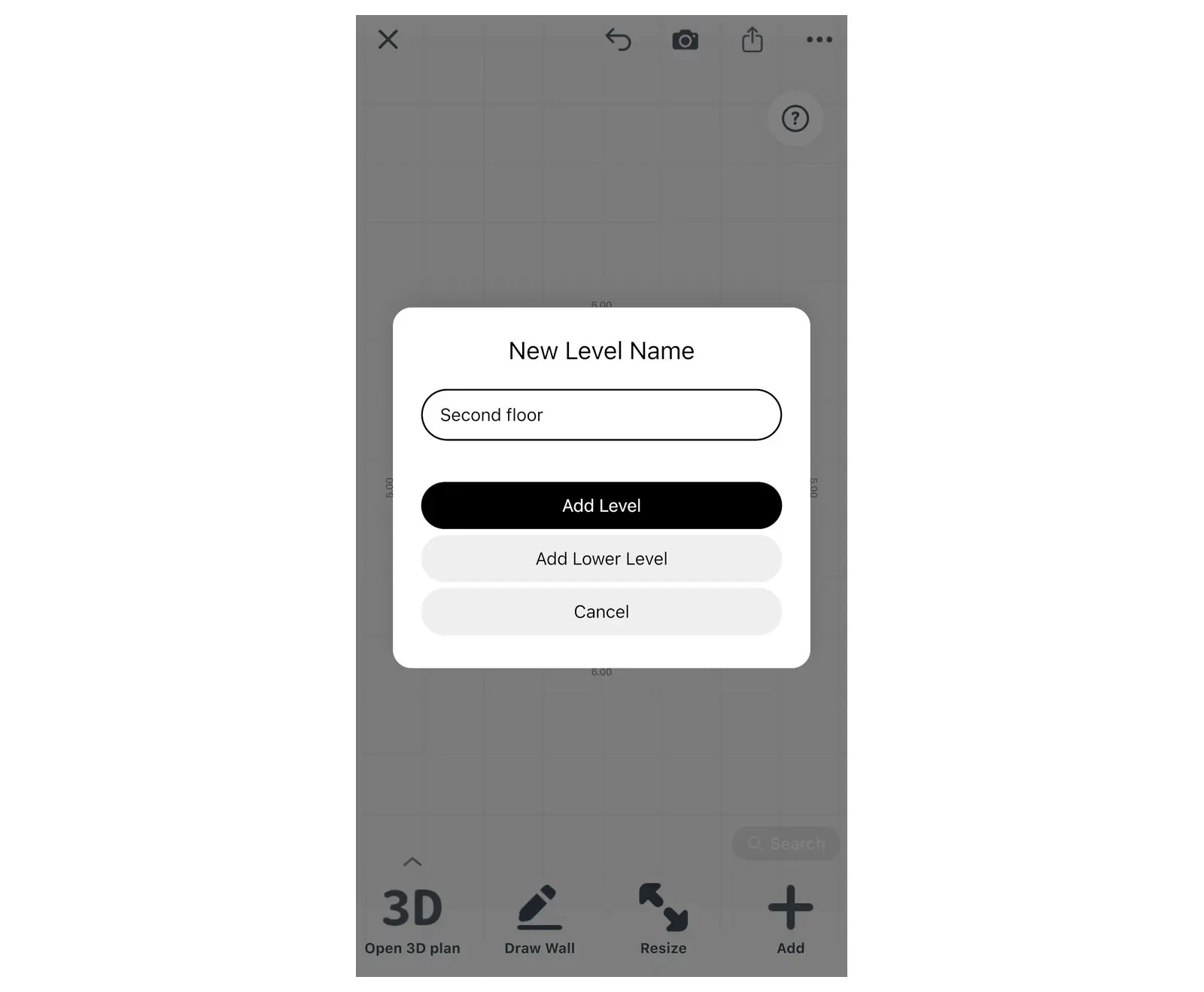
שני הלחצנים קובעים את מיקום הקומה החדשה: מעל הבית או מתחתיו.
שמות הקומות מותאמים לשפה ולאזור. באנגלית של ארה"ב וקנדה הקומות נקראות First floor, Second floor וכן הלאה. באנגלית של אזורים אחרים הספירה מתחילה מ-Ground floor. קומות מתחת לפי הקרקע נקראות Lower Level 1, Lower Level 2.
התחלה מתמונות של תכניות דירה? בתכנון חדש אפשר לייבא עד 5 תכניות בבת אחת, אחת לכל קומה: לפרטים נוספים מומלץ לעיין במדריך איך להפוך תכנית דירה ב-2D למודל 3D.
מעבר בין קומות
כאשר התכנון כולל שתי קומות או יותר, Home Planner מציגה את שם הקומה הנוכחית בחלק העליון של המסך. לחיצה על השם תפתח את רשימת קומות.
- יש לבחור בשם הקומה בחלק העליון של המסך. רשימת קומות תיפתח, כשהקומה העליונה מופיעה ראשונה.
- לבחירת קומה כדי לערוך אותה. הרשימה תישאר פתוחה: לבחירה ב-סיום כדי לסגור אותה ולהציג את הקומה.
- לבחירה ב-הוספה ברשימת קומות כדי להוסיף קומה נוספת.
שם הקומה אינו מופיע בחלק העליון? השם מוסתר בזמן מדידה, בתצוגת קירות וכאשר חלון אחר פתוח. סגירת החלון או יציאה ממצב זה תחזיר את השם למסך.
לצד כל קומה ברשימה מופיע לחצן אפשרויות עם שינוי שם, הזזה למעלה ו-הזזה למטה (כאשר הזזה אפשרית) וכן מחיקה. פעולת מחיקה תדרוש אישור, למשל למחוק את "Second floor"?
נמחקה הקומה הלא נכונה? יש לסגור את רשימת Levels ולבחור מיד ב-Undo.

איך מוסיפים מדרגות לתכנית קומה?
ב-Home Planner, יש להציב גרם מדרגות מוכן מהקטלוג בקומה התחתונה, שבה המדרגות מתחילות.
- יש לעבור לקומה התחתונה ולפתוח את תכנית ה-2D.
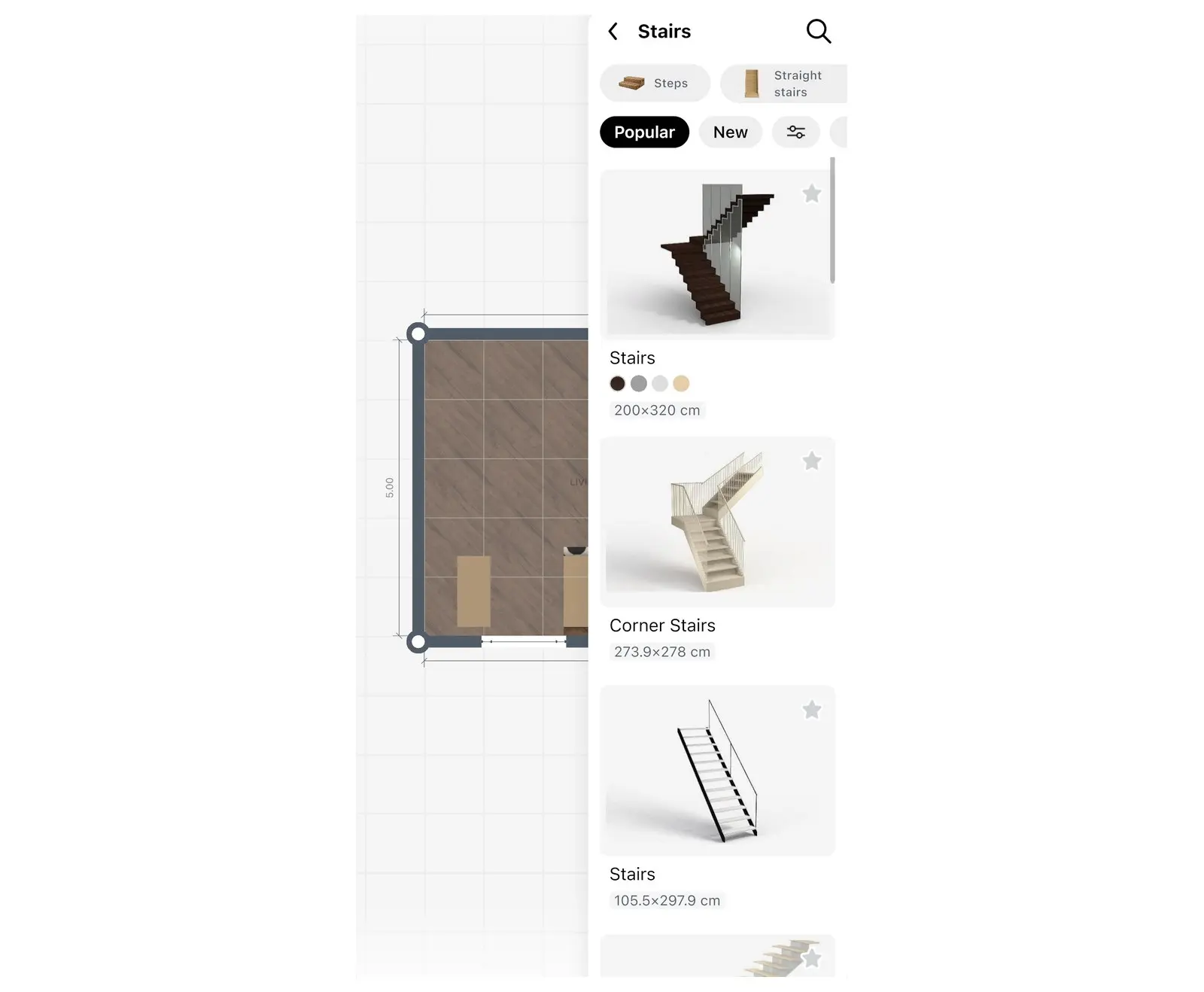
- יש לבחור את החדר שבו ימוקמו המדרגות. לסמן + בסרגל הכלים של החדר, ואז Stairs, podiums. אפשר גם לבחור ב-Add Furniture, לחזור לקטלוג הראשי במידת הצורך, ואז לבחור ב-Build ← Stairs.
- בסעיף Stairs, מומלץ לסנן לפי סוג, למשל Straight stairs, L-shape stairs או Spiral stairs, ולבחור את גרם המדרגות הרצוי.
- יש להזיז את המדרגות למקומן המיועד בחדר.
- יש לעבור לתצוגת 3D ולוודא שהמדרגות מגיעות לקומה העליונה. אם המדרגה העליונה אינה מגיעה לרצפת הקומה העליונה, יש לבחור את המדרגות, ללחוץ על סמל הגודל, ובחלון Furniture Size לשנות את ה-Height עד להגעה לגובה המבוקש.
מתכננים לעלות במדרגות בתצוגת 3D בהמשך? כדאי לבחור ב-Straight stairs או ב-L-shape stairs. מעבר רגלי בין קומות אינו זמין ב-Spiral stairs או ב-Ladder.
מה דרוש עבור המדרגות בתכנית הקומה השנייה?
דרוש פתח למדרגות. פתח למדרגות הוא חלל ברצפת הקומה העליונה, ישירות מעל המדרגות. Home Planner מוסיף בעצמו את הפתח התואם בתקרה של הקומה שמתחתיה.
- יש לעבור לקומה העליונה ולפתוח את תכנית ה-2D.
- יש לבחור את החדר שמעל המדרגות.
- יש לבחור ב-+ בסרגל הכלים של החדר, ולאחר מכן ב-Stair opening.
- תכנית Home Planner ממקמת את הפתח בחדר ומסמנת אותו. יש לגרור אותו אל מעל המדרגות. כדי להגדיל אותו כך שהמדרגות יעברו דרכו בצורה נוחה, יש לבחור בסמל הגודל שבסרגל הכלים הקטן לצד הפתח.
אפשר להתחיל גם מהקומה שמתחת. בתצוגת 3D, יש לבחור את התקרה שמעל המדרגות, ללחוץ על +, ואז לבחור ב-Stair opening. כך או כך, הוספת הפתח אינה עולה דבר.
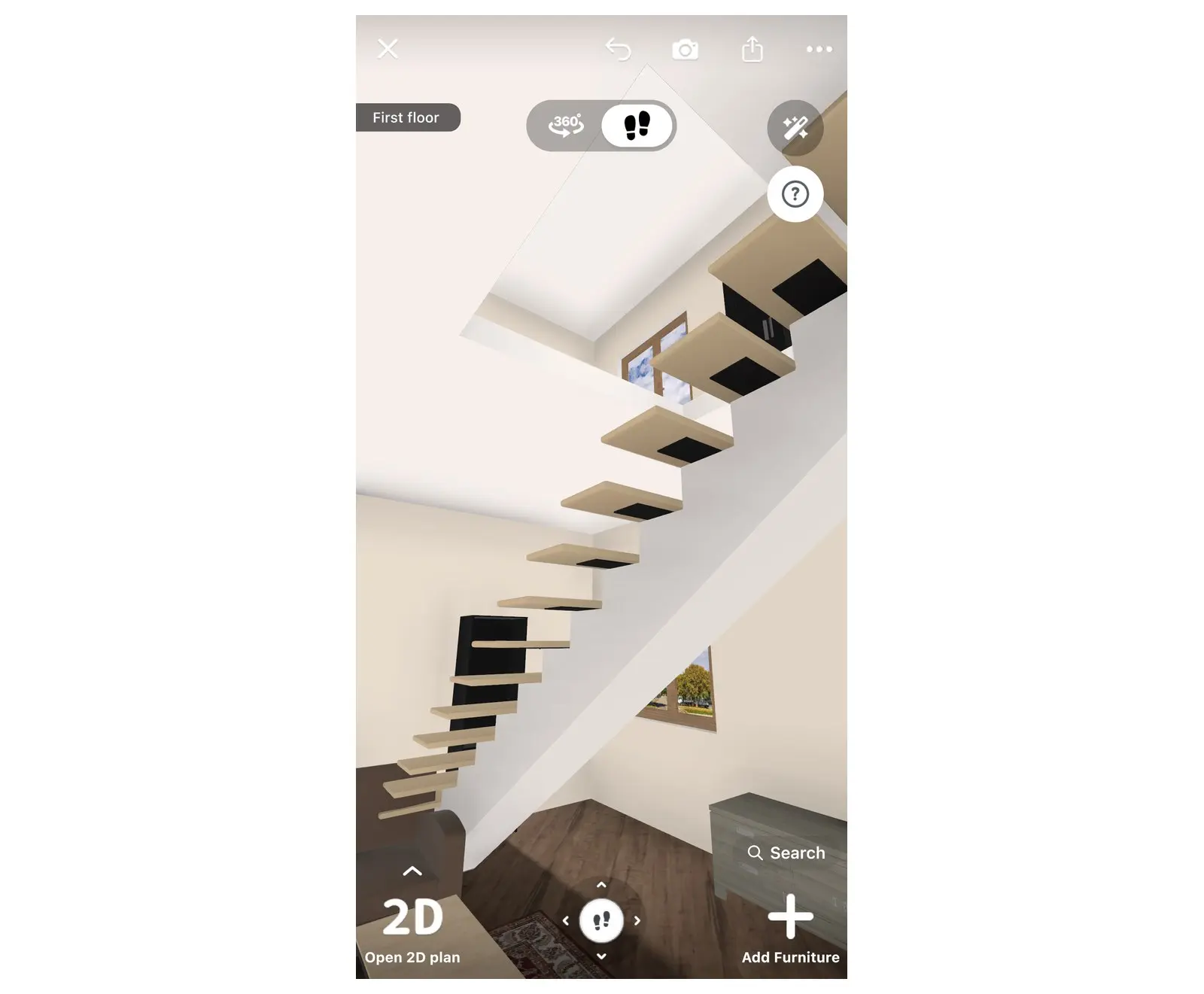
יש יותר משתי קומות? עבור קומה שלישית או מרתף, יש לחזור על הוספת המדרגות והפתח עבור כל זוג קומות סמוכות. המדרגות ממוקמות בקומה התחתונה מבין השתיים, והפתח בקומה העליונה.
סיור רגלי במדרגות בתצוגת 3D
בתצוגת 3D-Walkthrough של Home Planner, ניתן לעלות במדרגות לקומה הבאה ולרדת בחזרה. תצוגה זו מאפשרת לוודא ששתי הקומות אכן מחוברות כראוי.
- לפתיחת תפריט התצוגות: יש לבחור בסמל החץ הקטן לצד Open 3D plan או Open 2D plan, או ללחוץ לחיצה ארוכה על הלחצן הזה. לאחר מכן, יש לבחור ב-3D-Walkthrough.
- התקדמות לעבר המדרגות: בטלפון או בטאבלט, יש להשתמש בג'ויסטיק שעל המסך בחלק התחתון; במחשב, יש להשתמש במקשים W, A, S, D או בחצים. כעת יש לעלות במדרגות. בהגעה לפתח, Home Planner מעביר את התצוגה לקומה העליונה.
- כדי לחזור לקומה התחתונה, יש לרדת בחזרה באותן המדרגות.
כדי לעבור ברגל בין קומות נדרשים שלושה דברים:
- מדרגות משופעות;
- פתח למדרגות מעליהן;
- חדר בקומה השנייה במיקום של הפתח.
התכונה עובדת במדרגות משופעות כגון Straight stairs ו-L-shape stairs. היא אינה עובדת ב-Ladder או ב-Spiral stairs. אם סוג אחר של מדרגות אינו מאפשר עלייה, מומלץ לנסות מדרגות ישרות או בצורת L.
עיכוב במדרגה העליונה? יש לוודא שהפתח ממוקם במדויק מעל המדרגות ושיש חדר במיקום הזה בקומה העליונה.
גרם מדרגות שנראה מצוין בתכנית דו-ממדית שטוחה עלול עדיין להסתיים בחדר הלא נכון בקומה למעלה. מומלץ לסרטט את שתי הקומות של הבית ב-Home Planner וללכת במדרגות עוד לפני שלב הבנייה.
הודעה בדבר סימנים מסחריים. Home Planner אינה מסונפת ל-Apple Inc., Google LLC או Microsoft Corporation, ואינה נתמכת או ממומנת על ידיהן; השמות והסימנים המסחריים שלהן שייכים לבעליהם. iPhone, iPad ו-Mac הם סימנים מסחריים של Apple Inc., הרשומים בארה"ב ובמדינות נוספות. Android הוא סימן מסחרי של Google LLC. סימנים מסחריים אחרים הם רכושם של בעליהם בהתאמה.
לניסיון בפרויקט שלך
אפליקציה חינמית לתכנון חדרים ועיצוב פנים


