איך להמיר תוכנית דירה מ-PDF או מתמונה לקובץ DWG

מעלים תוכנית דירה ב-PDF או בתמונה ל-Home Planner, נותנים לזיהוי האוטומטי לזהות את הקירות, ומייצאים שרטוט DWG או DXF נקי עם שכבות, מידות וגיליון לכל קומה.
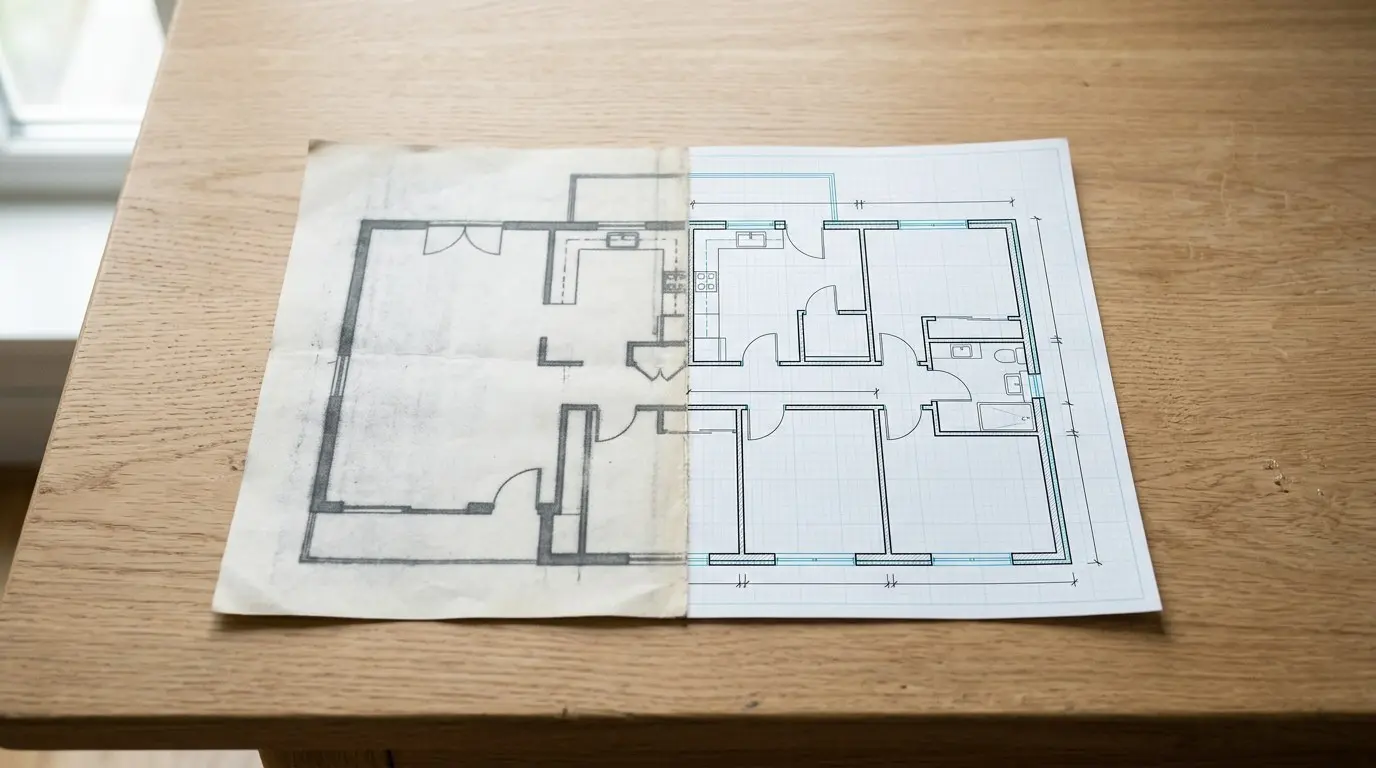
Home Planner ממירה תוכנית דירה מ-PDF או מתמונה לקובץ DWG בשלושה שלבים: מעלים את התוכנית, נותנים ל-Home Planner לזהות את הקירות, הדלתות והחלונות, ומייצאים את התוצאה כקובץ DWG או DXF. התקבל שרטוט וקטורי נקי במידות אמיתיות, ולא תמונה סרוקה בתוך קובץ CAD.
Home Planner היא אפליקציה, ולא ממיר מקוון, ולייצוא לקובצי DWG/DXF דרוש מנוי PRO+ או PRO++. האפליקציה פועלת ב-iPhone, ב-iPad, ב-Android, ב-Mac וב-Windows. לזיהוי אוטומטי ב-Mac דרושה גרסת macOS 14 ומעלה. הקובצים נפתחים ב-AutoCAD ובתוכנות CAD אחרות.
איך זה עובד
Home Planner הופכת תחילה את התמונה לתוכנית אמיתית, ואז שומרת אותה כקובץ CAD.
- מעלים קובץ PDF, JPG, PNG או תמונה אחרת של תוכנית הדירה, או צילום של תוכנית מודפסת.
- בודקים את הקירות, הדלתות, החלונות ואת קנה המידה ש-Home Planner זיהתה.
- מייצאים את התוכנית לקובץ DWG או DXF ושומרים או שולחים את הקובץ.
שמות בכתב מודגש הם רכיבים בממשק האפליקציה. אם האפליקציה מוצגת בעברית, הם יופיעו בשפה זו.
לפני שמתחילים
יש צורך במנוי Home Planner PRO+ או PRO++ ובתמונה ברורה של קומה אחת.
| מה צריך | מה הסיבה |
|---|---|
| מנוי ל-Home Planner | לזיהוי: כל מנוי ל-Home Planner. לייצוא לקובצי DWG/DXF: מנוי PRO+ או PRO++. ללא מנוי, מסך המנויים יפתח בעת בחירה בזיהוי אוטומטי. |
| חיבור לאינטרנט | הזיהוי מבוצע בשרת; יש להמתין עד להופעת התוכנית. קובץ ה-DWG נוצר במכשיר עצמו. |
| קובץ PDF או תמונה של התוכנית | יש תמיכה בפורמטים PDF, JPG, PNG, WEBP, TIFF, BMP, GIF ו-HEIC. קובץ PDF עם כמה עמודים יפתח כלי לבחירת עמוד. כל עמוד מיועד לקומה אחת. |
| קומה אחת בכל תמונה, כולל מידות | הזיהוי פועל הכי טוב בתמונה חדה שכוללת מידות, דלתות, חלונות ושמות חדרים. אם עמוד מכיל כמה קומות, מומלץ לחתוך אותו לקומה אחת מראש באפליקציית עריכת תמונות או PDF. |
| חדרים סגורים | שמות החדרים והשטחים נרשמים רק עבור חדרים עם קירות סגורים. אם אף חדר אינו סגור, הייצוא ייעצר ותופיע הודעה. |
שלב 1: העלאת תוכנית הדירה ב-PDF או בתמונה
כדי להמיר תוכנית דירה מ-PDF או מתמונה ל-DWG, מעלים אותה ל-Home Planner בעזרת זיהוי אוטומטי. אפשר להתחיל פרויקט חדש מהתוכנית, או להוסיף אותה לפרויקט פתוח.
בפרויקט חדש
- ב-Home Planner, יש לפתוח את המסך צור ולבחור תוכנית מתמונה. לאחר מכן יש לבחור התחל.
- במסך בחר תוכניות קומה, בוחרים את קובץ ה-PDF או התמונה. עבור בניין עם כמה קומות, אפשר לבחור תוכנית אחת לכל קומה. בטלפון או בטאבלט אפשר גם לצלם תוכנית מודפסת. עבור קובץ PDF עם כמה עמודים, בוחרים את העמודים עם התוכניות. אם מופיעה הודעה שהקובץ גדול מדי, אפשר להעלות צילום מסך של התוכנית במקום.
- אם נפתח החלון סדר הקומות, יש לבדוק את סדר הקומות. בוחרים תוכנית כדי לחתוך או להתאים אותה, ואז בוחרים המשך.
- במסך בחר אפשרות ייבוא, בוחרים זיהוי אוטומטי. אפשר להתעלם מהאפשרות הזמן עיצוב אם היא מופיעה. Home Planner תזהה את הקירות, הדלתות והחלונות ותבנה את החדרים.
למדריך המלא על העלאה וזיהוי: איך להמיר תוכנית דירה ב-2D למודל 3D.
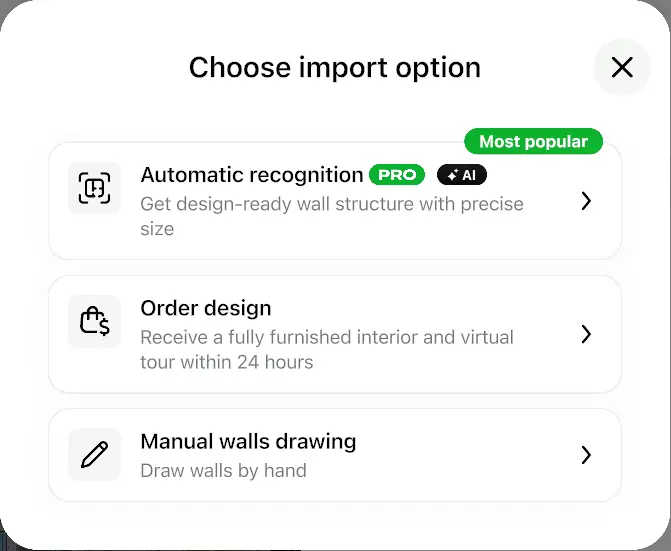
בפרויקט פתוח
כאן מוסיפים תוכנית אחת בכל פעם.
- יש לפתוח את הקומה בתוכנית ה-2D.
- בוחרים העלה תוכנית קומה בסרגל הכלים. אם בקומה כבר יש חדרים, בוחרים קודם שרטט קיר. כפתור זה לא יופיע בקומה שכבר מוגדרת בה תמונת תוכנית.
- עבור קובץ PDF עם כמה עמודים, בוחרים את העמוד עם התוכנית. לאחר מכן ממשיכים כמו בפרויקט חדש, החל מהשלב בחר אפשרות ייבוא.
מעדיפים לשרטט את הקירות בעצמכם? בוחרים שרטוט קירות ידני: התוכנית תישאר מתחת לרשת, ואפשר לשרטט את הקירות מעליה. הייצוא עובד באותו האופן.
שלב 2: בדיקת התוכנית שזוהתה
מנגנון הזיהוי של Home Planner עשוי לבצע טעויות קטנות, ולכן מומלץ לבדוק את התוכנית לפני לייצוא. קובץ ה-DWG יהיה מדויק רק במידה שהתוכנית ב-Home Planner מדויקת.
- משווים את האורך של קיר ארוך אחד למידה המופיעה בתוכנית המקורית. ההודעה בדוק את התוצאה עשויה להציע לעשות זאת.
- אם האורך אינו נכון, בוחרים ערוך קירות, ולאחר מכן שנה גודל.
- אם נפתח חלון, בוחרים שנה קנה מידה של התוכנית. אם יש כמה קומות, בוחרים שנה עבור הקומה הנוכחית או שנה עבור כל הקומות.
- בוחרים את מספר האורך שעל גבי קיר אחד ומקלידים את מידתו האמיתית. Home Planner תתאים את קנה המידה של התוכנית כולה.
- מתקנים קירות, דלתות וחלונות שחסרים או נמצאים במקום לא נכון. בוחרים ערוך קירות כדי להזיז או להוסיף קירות.
- יש לוודא שכל חדר סגור, כדי שכל חדר יקבל את שמו ואת שטחו. הייצוא ייעצר אם אף חדר אינו סגור.
- אם כלי הקירות פתוחים, בוחרים סיום כדי לצאת מעריכת הקירות. סמל השיתוף יופיע בסרגל הכלים מימין.
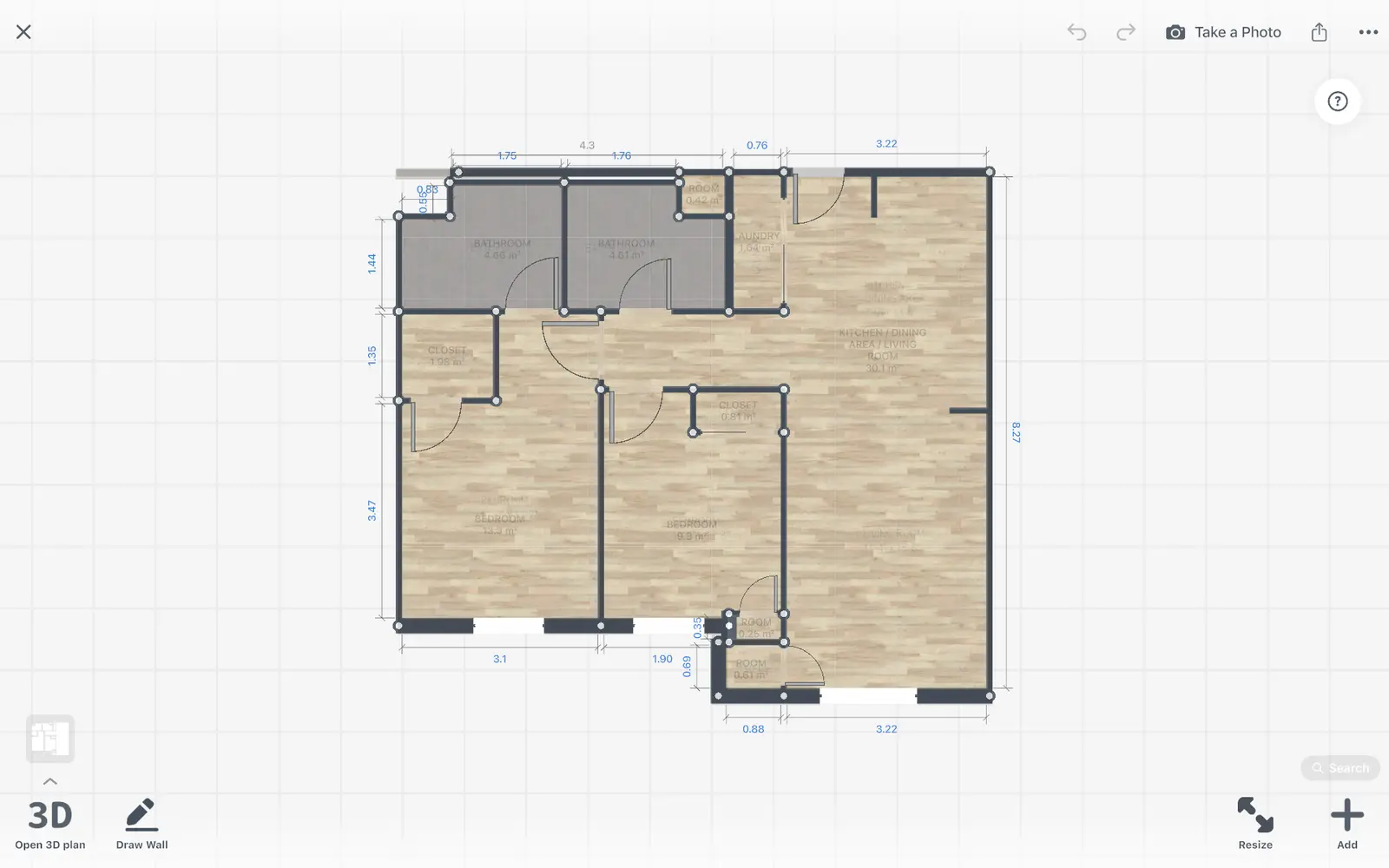
שלב 3: ייצוא תוכנית הקומה לקובץ DWG או DXF
Home Planner מייצאת את התוכנית לקובץ DWG או DXF מתפריט השיתוף של העורך. הקובץ מופק במכשיר תוך כמה שניות; פרויקט גדול ומרוהט יטופל במשך זמן רב יותר.
- פותחים את תפריט השיתוף: בוחרים בסמל השיתוף בסרגל הכלים מימין. אם סמל השיתוף אינו מופיע, בוחרים קודם סיום.
- בוחרים ייצא שרטוט.
- בוחרים DWG או DXF. החלון מציג את תכולת הקובץ: קירות, דלתות, חלונות ומידות חדרים.
- בוחרים ייצא. בטלפון או בטאבלט יפתח חלון השיתוף: שומרים את הקובץ או שולחים אותו. במחשב Mac או Windows, בוחרים תיקייה בחלון השמירה.
במנוי PRO++, האפשרות ריהוט בתוכנית מופעלת כברירת מחדל ומוסיפה את כל הריהוט שמוקם. אפשר לכבות אותה כדי לייצא קירות בלבד. במנוי PRO+, השורה מוצגת, אך בחירה בה תפתח את הצעת השדרוג ל-PRO++.
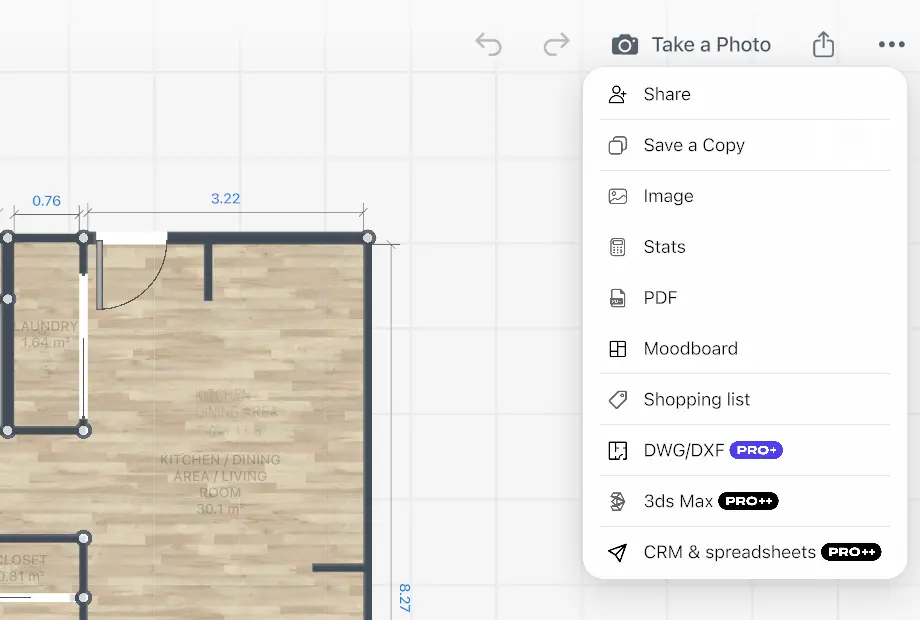
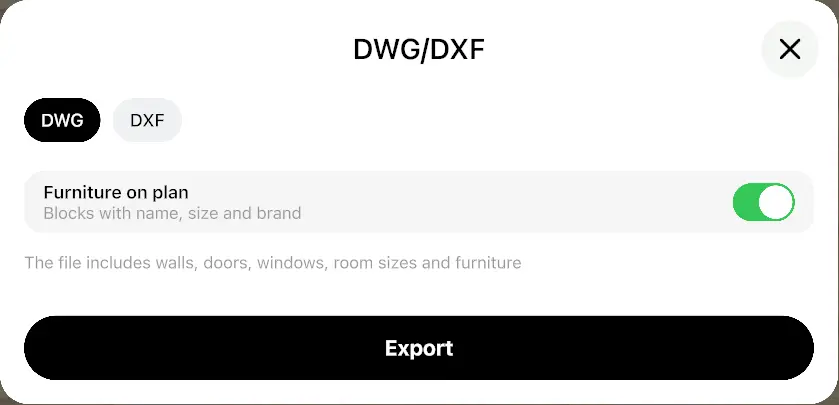
באותו חלון מוצעות גם אפשרויות PDF ו-SVG עם הגדרת נייר וקנה מידה. עבור קובץ CAD, יש לבחור DWG או DXF.
מה מכיל קובץ ה-DWG
קובץ ה-DWG או ה-DXF שמיוצא מ-Home Planner הוא שרטוט וקטורי של התוכנית במידות אמיתיות, עם ערכת שכבות וגיליון לכל קומה.
| חלק מהקובץ | מה מקבלים |
|---|---|
| שכבות | חמש שכבות לכל קומה, הקרויות על שם הקומה. שמות השכבות מסתיימים במילים באנגלית מהרשימה להלן, בכל שפות האפליקציה. |
| קירות | תוואי נקי אחד לכל קומה, עם פתחים חתוכים. קירות משותפים אינם משורטטים פעמיים. כל תוואי הוא פולי-ליין סגור. |
| דלתות וחלונות | כנפי דלתות עם קשתות פתיחה, דלתות הזזה ומתקפלות כפאנלים, וזגוגיות חלונות. |
| מידות וחדרים | מידות קירות ושמות חדרים עם השטחים שלהם. |
| גיליונות | כרטיסיית פריסה (Layout) לכל קומה. כרטיסיית המודל (Model) מציגה את כל הקומות זו על גבי זו. אפשר להציג ולהסתיר קומות לפי שכבה. |
| יחידות מידה | יחידת שרטוט אחת היא מטר, סנטימטר, מילימטר או אינץ', לפי הגדרת יחידות המידה ב-Home Planner (רגל נשמרת כאינצ'ים). יש להגדיר זאת לפני הייצוא. |
| טבלת שרטוט עם הלוגו שלך | במנוי PRO+ או PRO++ וכאשר האפשרות לוגו בתמונות וקובצי PDF מופעלת בפרופיל, כל גיליון קומה מקבל מסגרת וטבלת שרטוט בשפת האפליקציה: פרויקט, מפלס, קנה מידה, תאריך ו-"הדפס בקנה מידה של 100%". קנה המידה מותאם לגיליון (A4 לרוחב, Letter לרוחב עבור רגל ואינצ'ים), למשל 1:87. |
| ריהוט (PRO++) | כל פריט הוא בלוק עם מאפיינים מוסתרים: שם, גודל, מותג ומק"ט. לכל קומה יש שכבת ריהוט משלה. |
| גרסת הקובץ | קובץ DWG בפורמט AutoCAD 2013, שנפתח בתוכנות CAD עדכניות. קובץ DXF כקובץ טקסט. |
שמות השכבות בקובץ, עבור כל קומה:
<floor name> Walls
<floor name> Doors
<floor name> Windows
<floor name> Dimensions
<floor name> Rooms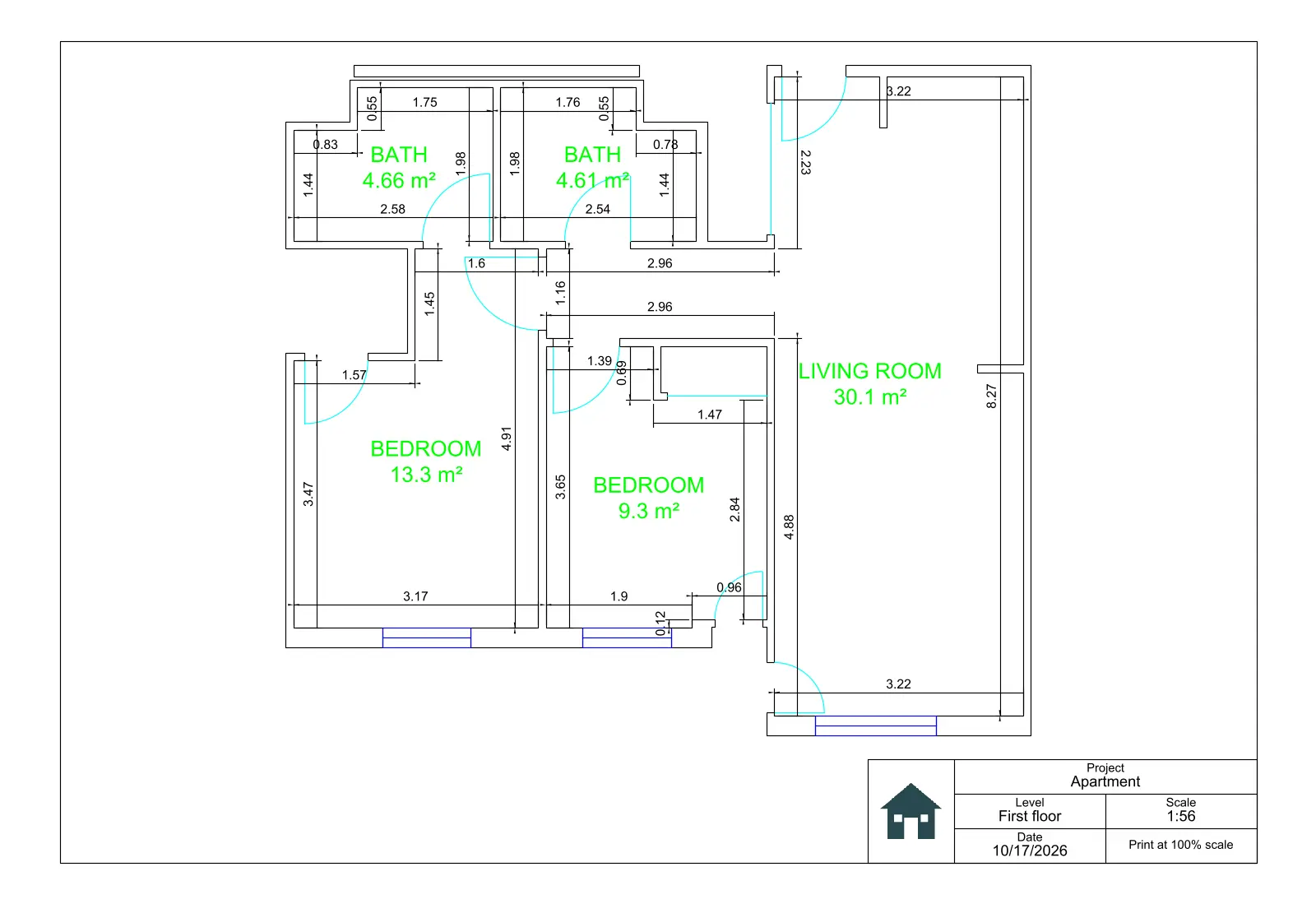
DWG או DXF: במה לבחור
מומלץ לבחור ב-DWG עבור AutoCAD ורוב תוכנות ה-CAD. מומלץ לבחור ב-DXF כאשר התוכנה המקבלת אינה יכולה לקרוא קובצי DWG.
| פורמט | מתי לבחור בו | הערות |
|---|---|---|
| DWG | עבודה ב-AutoCAD או בתוכנת CAD שתומכת ב-DWG | ברירת המחדל. נפתח במבט תוכנית. |
| DXF | התוכנית תומכת רק ב-DXF: תוכנות CAD ו-3D חינמיות, תוכנות לחיתוך בלייזר ולמכונות CNC | קובץ DXF טקסטואלי בגרסת 2013, עם אותן השכבות והגיליונות כמו ב-DWG. תוכנות ישנות מאוד שתומכות רק ב-DXF עשויות שלא לקרוא גרסה זו. מידות ושמות חדרים ממוקמים בשכבות נפרדות: יש להסתיר או למחוק אותם לפני החיתוך. |
הודעה על סימנים מסחריים. האפליקציה Home Planner אינה קשורה ל-Autodesk, Inc., Apple Inc., Google LLC או Microsoft Corporation, ואינה נתמכת או ממומנת על ידיהן; השמות והסימנים המסחריים שלהן שייכים לבעליהם. AutoCAD הוא סימן מסחרי של Autodesk, Inc.. iPhone, iPad, Mac ו-macOS הם סימנים מסחריים של Apple Inc., הרשומים בארה"ב ובמדינות אחרות. Android הוא סימן מסחרי של Google LLC. סימנים מסחריים אחרים הם רכושם של בעליהם בהתאמה.
לניסיון בפרויקט שלך
אפליקציה חינמית לתכנון חדרים ועיצוב פנים


