איך לשרטט קירות בתוכנית דירה: קירות בזווית, קמורים ועבים

שרטוט קיר בכל זווית, הוספת פינה לקיר קיים, בניית קיר קמור מקירות קצרים, שינוי עובי הקיר והוספת תקרה משופעת בעליית גג ב-Home Planner. שרטוט קירות זמין בחינם.
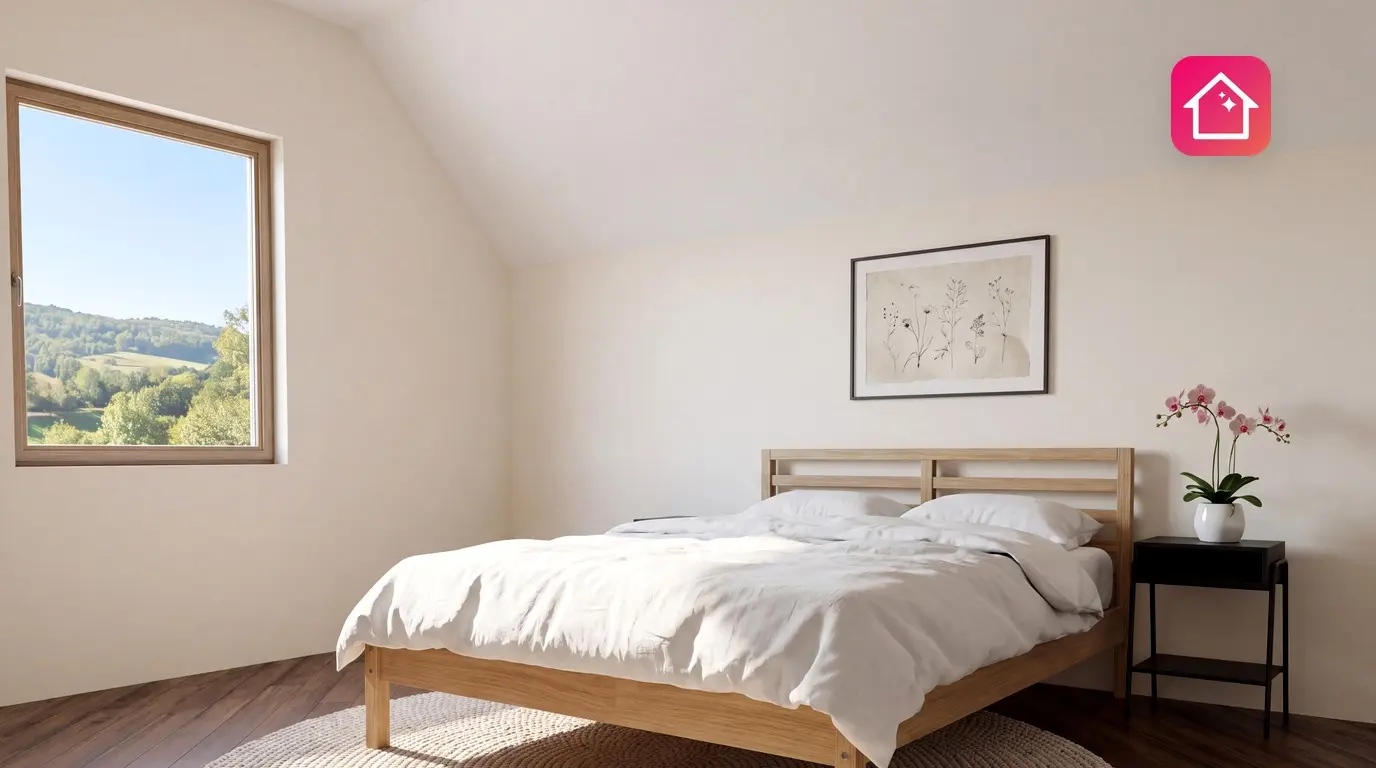
בחדר יש חלון מפרץ, פינה קטומה או קיר שרץ בזווית של 30°. התוכנית שהתחלתם היא מלבן נקי, אבל החדר האמיתי לא כזה. במעט מאוד בתים יש רק זוויות ישרות, כך שזה המצב הרגיל, ולא המורכב.
ב-Home Planner, כל קיר הוא קו ישר בין שתי פינות, ולכן כל זווית היא פשוט פינה שמזיזים. כך משרטטים קירות בתוכנית דירה ב-Home Planner: פותחים את תוכנית ה-2D, בוחרים עריכת קירות, לאחר מכן שרטוט קיר וגוררים לכל כיוון. כדי להוסיף זווית לקיר קיים, מפצלים אותו וגוררים את הפינה החדשה.
המדריך מכסה גם קירות קמורים, עובי קירות ותקרה משופעת בעליית גג. השלבים לעבודה עם קירות פועלים ב-iPhone, ב-iPad, ב-Android, ב-Mac וב-Windows.
מה בחינם ומה דורש מנוי PRO?
שרטוט ועריכה של קירות ב-Home Planner זמינים בחינם. הקלדת האורך או העובי של קיר או חדר קיים דורשת מנוי PRO. קביעת העובי עבור קירות חדשים זמינה בחינם.
בקצרה
שלושה שלבים מעבירים חדר מצורה מרובעת לכל צורה רצויה.
- פתיחת הקירות: בתוכנית ה-2D של הפרויקט, בוחרים עריכת קירות.
- עיצוב צורת הקירות: משרטטים קיר חדש בכל זווית בעזרת שרטוט קיר, או מוסיפים פינה לקיר וגוררים אותה.
- הגדרת המידות: מקלידים את אורך הקיר והעובי שלו ב-גודל הקיר (PRO), או גוררים את הקירות על גבי הרשת.
לפני שמתחילים
יש צורך בפרויקט עם חדר ובתוכנית 2D פתוחה. מדריך זה משתמש בשמות הכפתורים באנגלית.
| מה צריך | למה |
|---|---|
| Home Planner ב-iPhone, ב-iPad, ב-Android, ב-Mac או ב-Windows | כלי הקירות זהים בכל המכשירים. רק המיקום של חלק מהכפתורים משתנה, וכמה מכלי העזר שונים ממכשיר למכשיר. |
| פרויקט עם חדר | העריכה מבוצעת על קירות של חדר. כדי להתחיל חדר, יוצרים פרויקט חדש. |
| תוכנית ה-2D | שרטוט ועריכה של קירות מבוצעים בתוכנית ה-2D. בתצוגת 3D, בוחרים בצד שמאל למטה בפתח תוכנית 2D. |
| PRO (רשות) | להזזה חלק של קירות ולהזנת אורך ועובי מדויקים בהקלדה. ללא מנוי PRO, קירות ופינות שנגררים זזים בצעדים לפי הרשת. |
שלב 1: פתיחת 'עריכת קירות' בתוכנית ה-2D
כל השינויים בקירות ב-Home Planner מתחילים ב-עריכת קירות בתוכנית ה-2D. אפשר לפתוח אפשרות זו בשתי דרכים:
- בוחרים עריכת קירות בתחתית המסך. בטאבלט, ב-Mac או במחשב Windows, וכן בטלפון במצב אופקי, הכפתור נמצא בצד ימין למטה. בטלפון במצב אנכי, הוא נמצא במרכז החלק התחתון.
- או בוחרים את החדר בתוכנית ה-2D, ואז בוחרים את אחד מקירותיו. Home Planner יפתח את עריכת קירות באופן אוטומטי.
לא מוצאים את 'עריכת קירות'? האפשרות אינה מוצגת בתצוגת קיר או בתוכנית תקרה. בוחרים פתח תוכנית 3D, ואז פתח תוכנית 2D כדי לחזור לתוכנית הדירה.
כשמסיימים, בוחרים בוצע בצד שמאל למעלה.
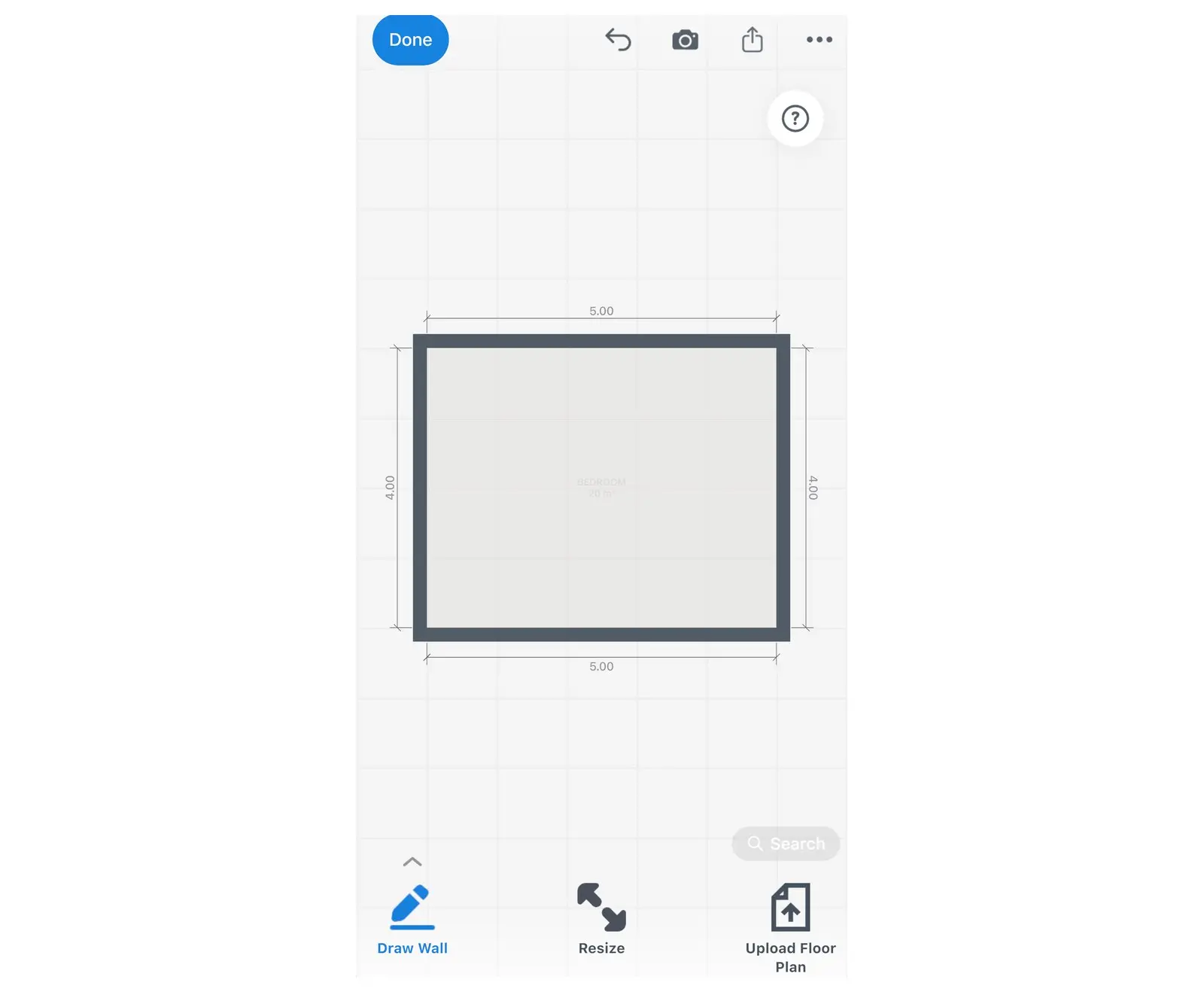
הכפתור 'שרטוט קיר' מופיע בצד שמאל למטה ברגע ש'עריכת קירות' פתוחה.
איך לשרטט קירות בזווית בתוכנית דירה
קיימות שתי דרכים: לשרטט קיר חדש בכל זווית, או להוסיף פינה לקיר וגרירתה.
שרטוט קיר חדש בזווית
- ב-עריכת קירות, בוחרים שרטוט קיר בצד שמאל למטה. הכפתור הופך לכהה ונשאר נבחר.
- גוררים על גבי התוכנית מנקודת ההתחלה של הקיר ועד לנקודת הסיום שלו, בכל כיוון.
- משחררים. Home Planner מציב את הקיר. כשהקצה קרוב לקיר אחר, הוא מתחבר אליו.
- כדי להפסיק לשרטט, בוחרים שוב ב-שרטוט קיר או בוחרים בוצע.
טעות נפוצה: קיר שכמעט אופקי או אנכי עשוי לקפוץ לקו ישר. כדי לשמור על זווית קטנה, יש לגרור רחוק יותר מאותו קו.
בשימוש הראשון ללא מנוי PRO, המערכת עשויה להציג הצעה לשדרוג ל-PRO בעת התחלת השרטוט או סיומו. אפשר לסגור אותה ולהמשיך לשרטט: השרטוט נשאר בחינם.
כאשר שרטוט קיר פעיל, ניתן להשתמש בשתי אצבעות כדי להזיז את התוכנית או לבצע זום. במחשב עם עכבר, משתמשים בגלגלת העכבר כדי לבצע זום ובכפתור המרכזי (גלגלת) כדי להזיז.
בטלפון או בטאבלט, כפתור החץ בצד שמאל למטה פותח תפריט עם הצג זכוכית מגדלת ו-עובי הקיר. זכוכית המגדלת מציגה את האזור שמתחת לאצבע בזמן השרטוט.
הוספת זווית לקיר קיים
- ב-עריכת קירות, בוחרים את הקיר.
- סרגל הכלים שמעל לקיר, בוחרים באייקון הפלוס (+).
- בוחרים פיצול קיר. Home Planner מוסיף פינה בנקודה שבה נבחר הקיר.
- גוררים את הפינה החדשה. הקיר הופך לשני קירות עם זווית ביניהם, והתוכנית מציגה את האורכים שלהם.
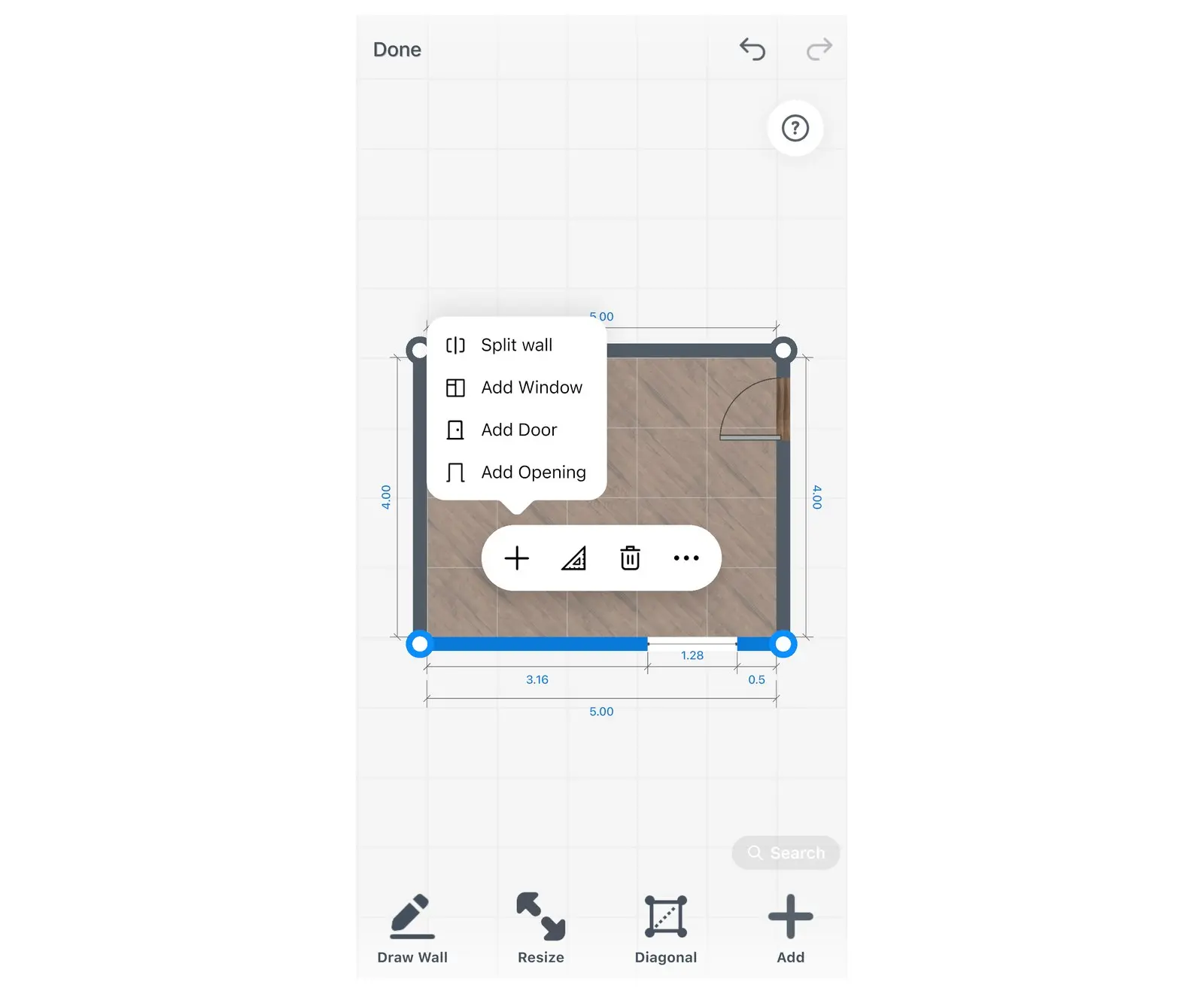
שינוי הזווית של פינה
גוררים פינה כלשהי של החדר למיקום חדש. שני הקירות שבפינה זו משנים את הזווית והאורך שלהם יחד.
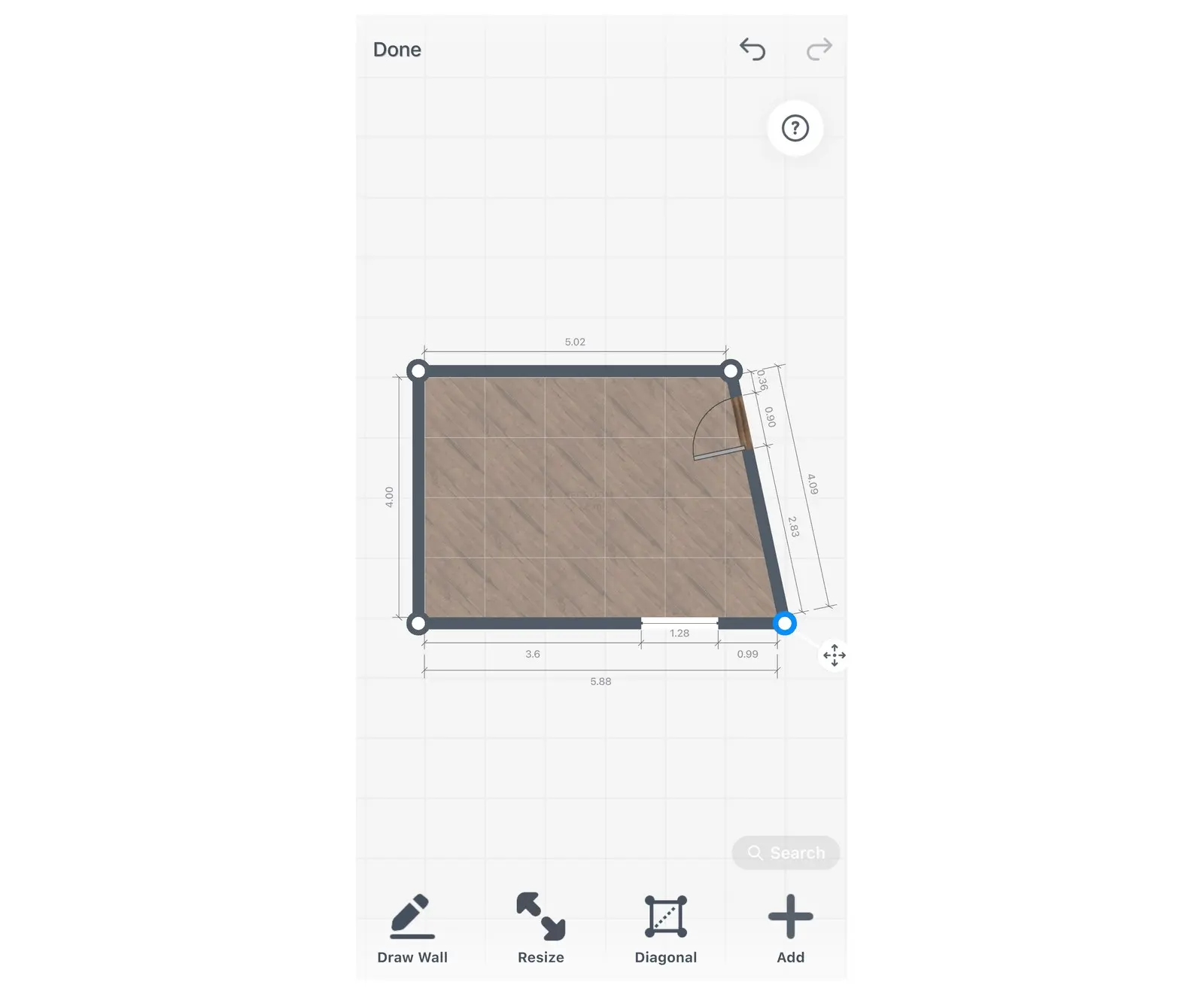
פינה אחת שנגררת: שני הקירות משנים זווית, והתוכנית מעדכנת את האורכים שלהם.
שתי צורות נפוצות משתמשות בפעולות אלה:
- חלון מפרץ: מפצלים קיר פעמיים וגוררים את שתי הפינות החדשות החוצה באותו מרחק.
- פינה קטומה: מפצלים כל אחד משני הקירות במרחק קצר מהפינה. לאחר מכן גוררים את הפינה הישנה כלפי פנים החדר עד שתנוח על הקו הישר שבין שתי הפינות החדשות.
Home Planner מציג אורכי קירות ולא זוויות במעלות. כדי לקבוע זווית בדיוק מרבי, מגדירים את אורכי הקירות ואז משתמשים בכפתור אלכסון.
הגדרת זוויות מדויקות בעזרת אלכסונים
סרט מידה אינו יכול למדוד זווית, אך הוא יכול למדוד אלכסון. הכפתור אלכסון ב-עריכת קירות קובע את הזוויות המדויקות של חדר לפי אורכי הקירות שלו ואלכסון נמדד אחד.
- מגדירים את האורך המדויק של כל קיר בחדר. עם מנוי PRO, מקלידים כל אורך ב-גודל הקיר. ללא PRO, גוררים את הקירות עד שהאורכים בתוכנית קרובים ככל האפשר למדידות שלכם בהתאם לרשת. הכלי אלכסון עצמו זמין בחינם.
- מודדים אלכסון בחדר האמיתי: המרחק מפינה אחת לפינה הנגדית.
- ב-עריכת קירות, בוחרים אלכסון. פינות החדר מקבלות מספרים.
- בוחרים את הפינה הראשונה, ואז את הפינה הנגדית.
- מקלידים את האורך שנמדד. Home Planner מזיז את הפינות, שומר על אורכי הקירות ומציג "צורת החדר עודכנה".
ניתן גם לבחור פינה, ואז אלכסון מנקודה זו. בטלפון במצב אנכי, הכפתור אלכסון עשוי להיות מוסתר בתוכנית ה-2D: במקרה כזה משתמשים ב-אלכסון מנקודה זו.
להסבר על אופן מדידת האלכסון בחדר האמיתי, ראו איך למדוד חדר עבור תוכנית דירה.
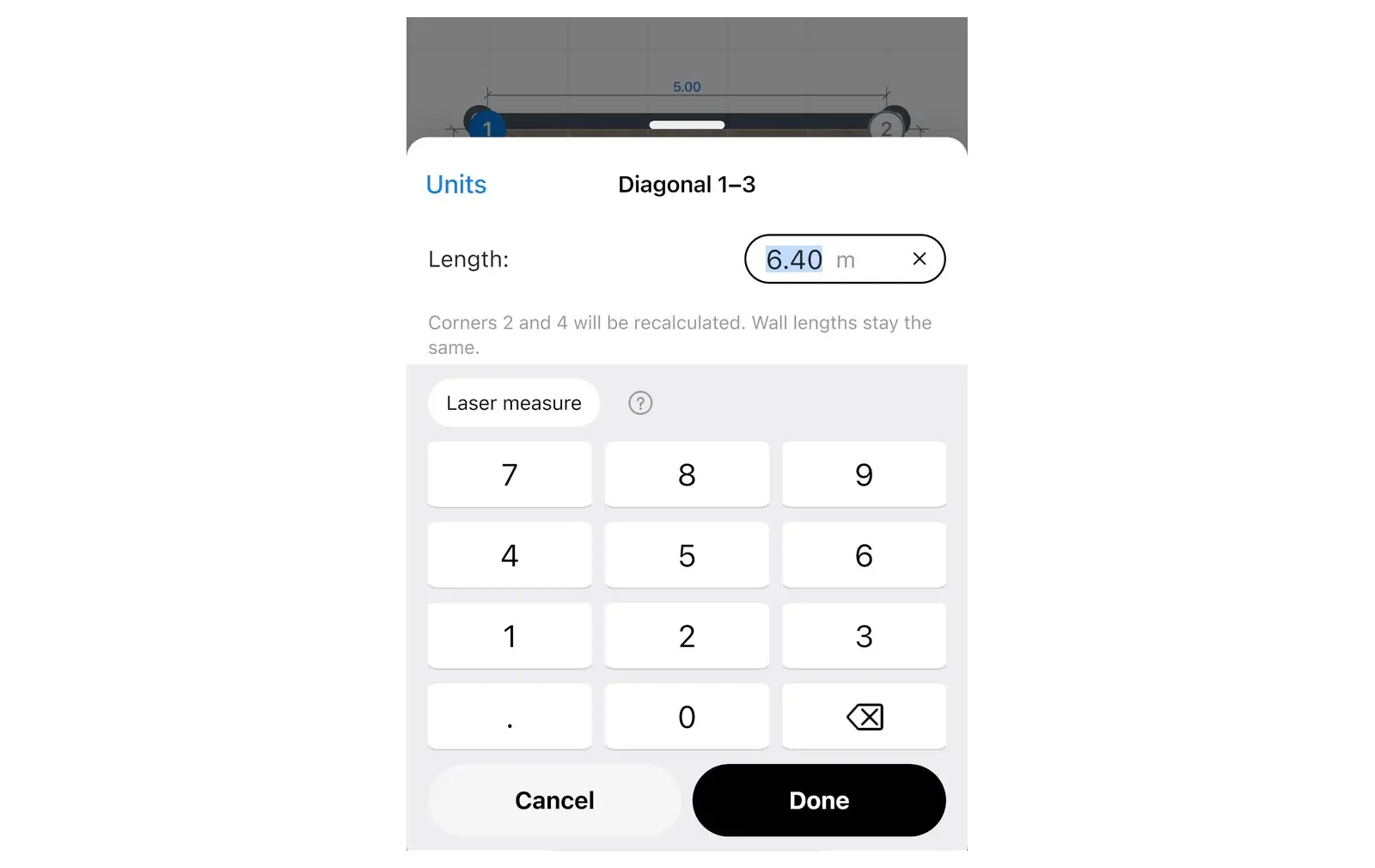
הפינות הממוספרות מראות אילו שתי נקודות האלכסון מחבר.
איך לשרטט קיר קמור בתוכנית דירה
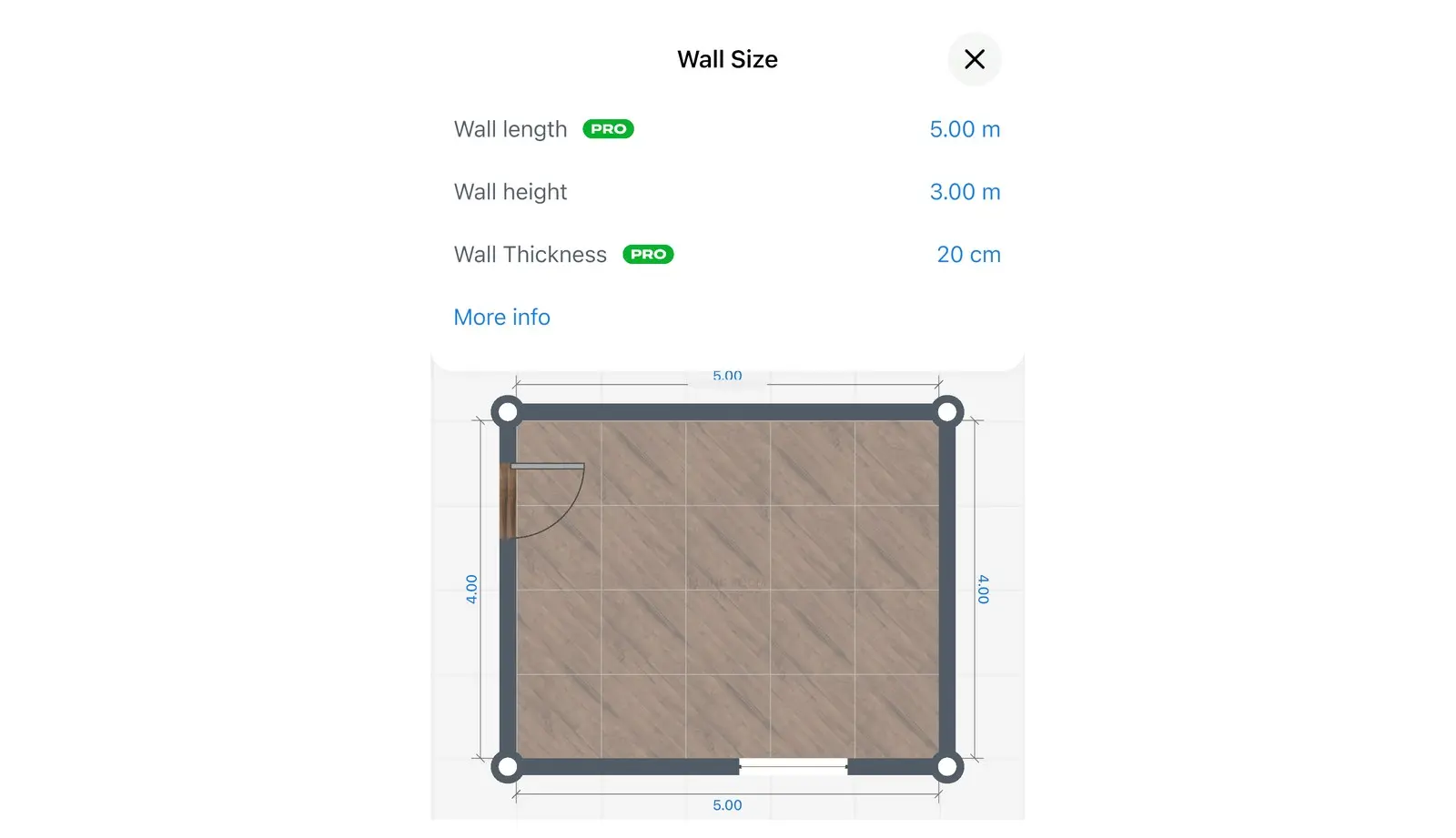
בונים אותו ממספר קירות ישרים וקצרים. Home Planner משרטט קירות ישרים בלבד; אין בו כלי ייעודי לקיר קמור.
- ב-עריכת קירות, בוחרים את הקיר שצריך להיות קמור.
- בוחרים את הקיר בנקודה מסוימת, לאחר מכן בכפתור הפלוס (+), ואז ב-פיצול קיר. חוזרים על הפעולה בנקודות במרחקים שווים עד שהקיר מורכב מחמישה עד שבעה קירות קצרים.
- גוררים כל פינה חדשה מעט החוצה, כך שהפינות יוצרות קשת. מזיזים את הפינות האמצעיות במידה רבה יותר. ללא מנוי PRO, פינות זזות בצעדים לפי הרשת, ולכן הקשת תהיה פחות חלקה.
- בודקים את התוצאה ב-3D בעזרת פתח תוכנית 3D. ככל שיש יותר קירות קצרים, הקשת חלקה יותר.
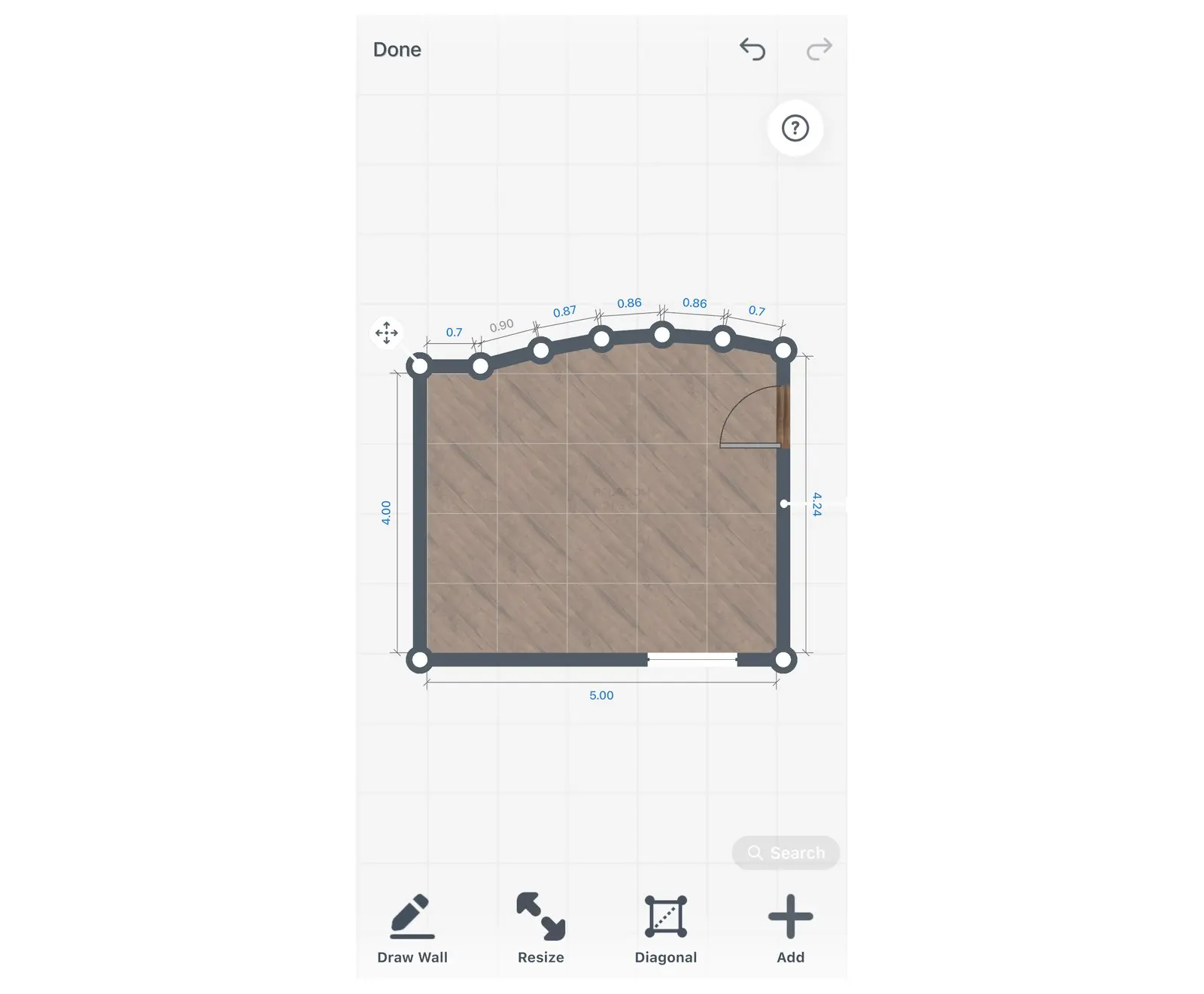
הגדרת אורך קיר מדויק
בוחרים את הקיר, פותחים את גודל הקיר ומקלידים את האורך.
- בוחרים את הקיר.
- בסרגל הכלים שמעל לקיר, בוחרים בכפתור הגודל (אייקון הסרגל), ליד אייקון הפלוס (+).
- ב-גודל הקיר, בוחרים אורך הקיר ומקלידים את האורך. בוחרים גובה הקיר כדי לשנות את גובה הקיר.
ללא מנוי PRO, האפשרויות אורך הקיר ו-עובי הקיר מציגות תווית PRO, ובחירה בהן פותחת את הצעת השדרוג. האפשרות גובה הקיר נשארת בחינם.
שינוי עובי קיר בתוכנית דירה
משתמשים ב-גודל הקיר עבור קיר יחיד, ב-גודל החדר עבור חדר שלם, או ב-עובי הקיר עבור קירות חדשים. העובי המרבי הוא 1 מטר (כ-3 רגל ו-3 אינץ').
| מה משנים | איפה ב-Home Planner |
|---|---|
| קיר יחיד | בוחרים את הקיר, ואז את כפתור הגודל (אייקון הסרגל), ואז עובי הקיר בתוך 'גודל הקיר'. דורש מנוי PRO. |
| כל קירות החדר | ב'עריכת קירות' כשהכלי 'שרטוט קיר' כבוי, או ב-3D, בוחרים את החדר, ואז את כפתור הגודל (אייקון הסרגל), ואז עובי הקירות בתוך 'גודל החדר'. דורש מנוי PRO. |
| קירות חדשים שמשרטטים | בוחרים קודם 'שרטוט קיר': 'עובי הקיר' מופיע רק בזמן ש'שרטוט קיר' פעיל. במחשבי Mac או Windows, האפשרות נמצאת ליד 'שרטוט קיר'. בטלפון או בטאבלט, בוחרים את כפתור החץ בצד שמאל למטה, ואז 'עובי הקיר'. הזנת ערך היא חופשית. |
צריכים משהו עבה יותר מקיר? לא ניתן ליצור קיר בעובי של יותר מ-1 מטר. עבור אלמנט עבה, כמו ארובה או עמוד, Home Planner מציע את מעבר אל בסיסיים: קובייה מקטגוריה זו מספקת אלמנט מלא שניתן לשנות את גודלו.
הוספת תקרה משופעת לחדר בעליית גג
חדר תחת הגג דורש דבר אחד נוסף לאחר הקירות: השיפוע, שאותו מוסיפים ב-3D. Home Planner יוצר תקרה משופעת בעזרת אלמנט עליית גג שמציבים לאורך קיר.
- פותחים את החדר ב-3D בעזרת פתח תוכנית 3D.
- בוחרים את הקיר שמתחת לשיפוע. כפתורי פלוס (+) עגולים מופיעים בחלק העליון של הקירות.
- בוחרים את כפתור הפלוס (+) בקיר שמתחת לשיפוע.
- בוחרים הוספת עליית גג. Home Planner מוסיף תקרה משופעת לאורך כל אורך הקיר הזה.
- גוררים את שני כפתורי החצים העגולים (ימינה-שמאלה ולמעלה-למטה) כדי לשנות את גודל התקרה המשופעת.
באותו תפריט קיימת האפשרות הוספת קרניז, המוסיפה קרניז לאורך חלקו העליון של הקיר. כפתורי הפלוס (+) אינם מוצגים בתוכנית ה-2D, ולכן יש לחפש אותם ב-3D בלבד.
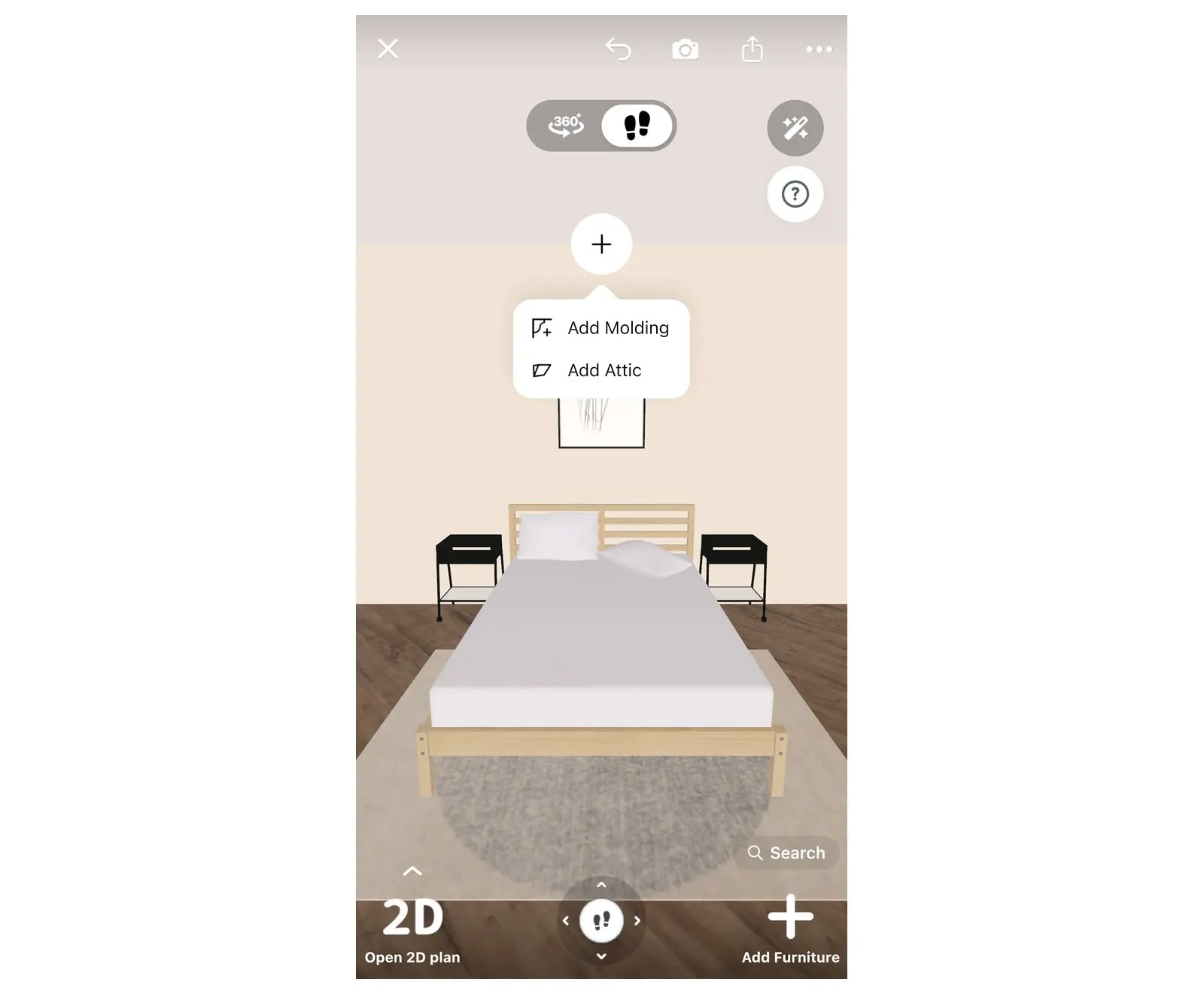
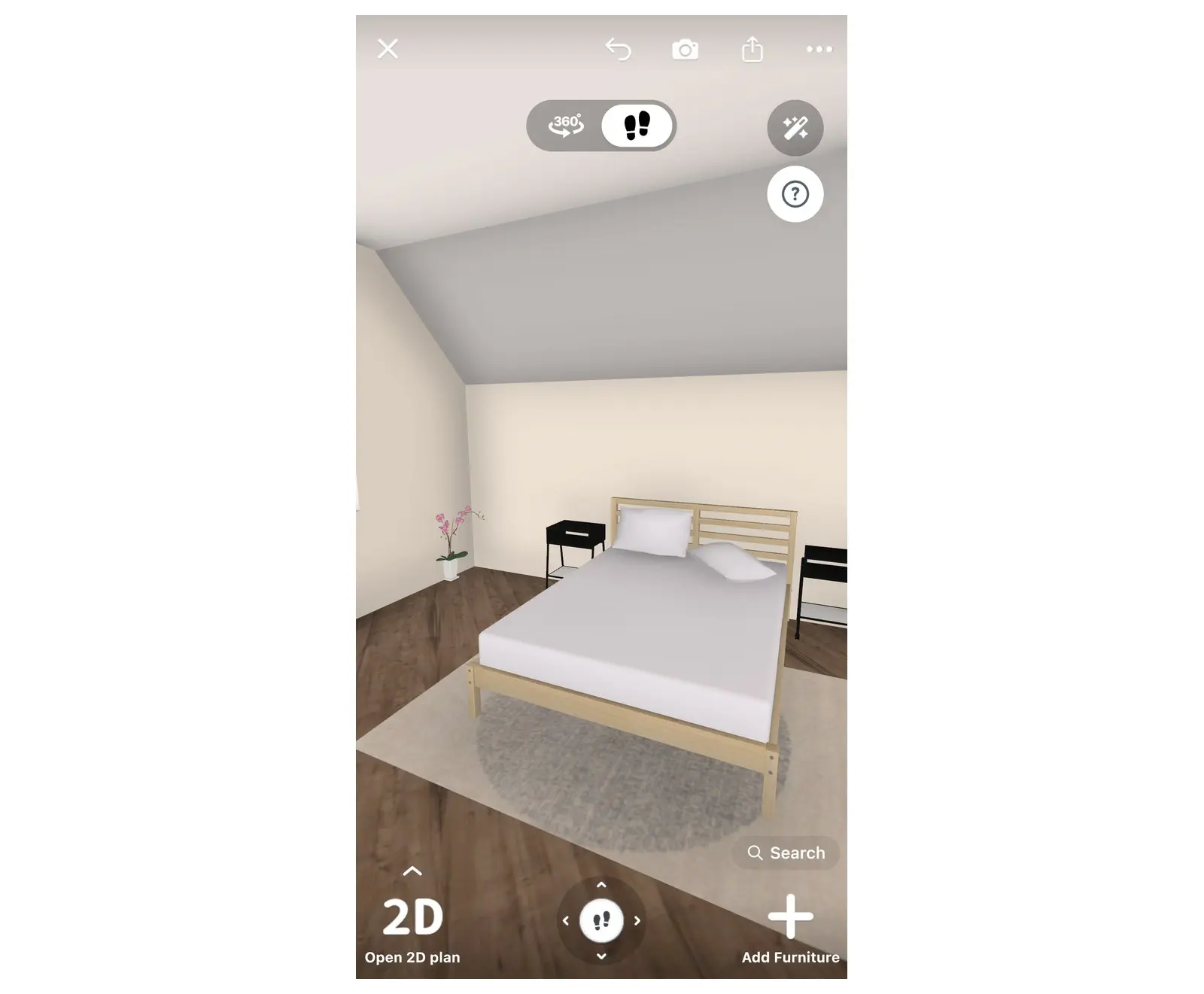
התוצאה ב-3D: התקרה משתפעת כלפי מטה עד לקיר שמאחורי המיטה.
כדי לשנות את הגובה של החלק השטוח בתקרה, בוחרים את החדר, ואז את כפתור הגודל (אייקון הסרגל), ואז גובה התקרה.
לנסות בתוכנית משלכם
קל יותר לבדוק חדר בזווית בתוכנית משלכם מאשר במדריך. פותחים את הפרויקט ב-Home Planner, מפצלים קיר אחד, גוררים את הפינה החדשה ורואים את התוצאה ב-3D. שרטוט ועריכת קירות זמינים בחינם.
הודעה בנוגע לסמלים מסחריים. Home Planner אינה קשורה ל-Apple Inc., ל-Google LLC או ל-Microsoft Corporation, ואינה נתמכת או ממומנת על ידיהן; השמות והסימנים המסחריים שלהן שייכים לבעליהם. iPhone, iPad ו-Mac הם סימנים מסחריים של Apple Inc., הרשומים בארה"ב ובמדינות נוספות. Android הוא סימן מסחרי של Google LLC. סימנים מסחריים אחרים הם רכושם של בעליהם בהתאמה.
לניסיון בפרויקט שלך
אפליקציה חינמית לתכנון חדרים ועיצוב פנים


