איך למדוד חדר עבור תוכנית קומה, שלב אחר שלב

איך למדוד חדר עבור תוכנית קומה: קירות, גובה תקרה, דלתות, חלונות ואלכסונים, ולאחר מכן הזנתם ב-Home Planner לקבלת תוכנית 2D ו-3D בקנה מידה.
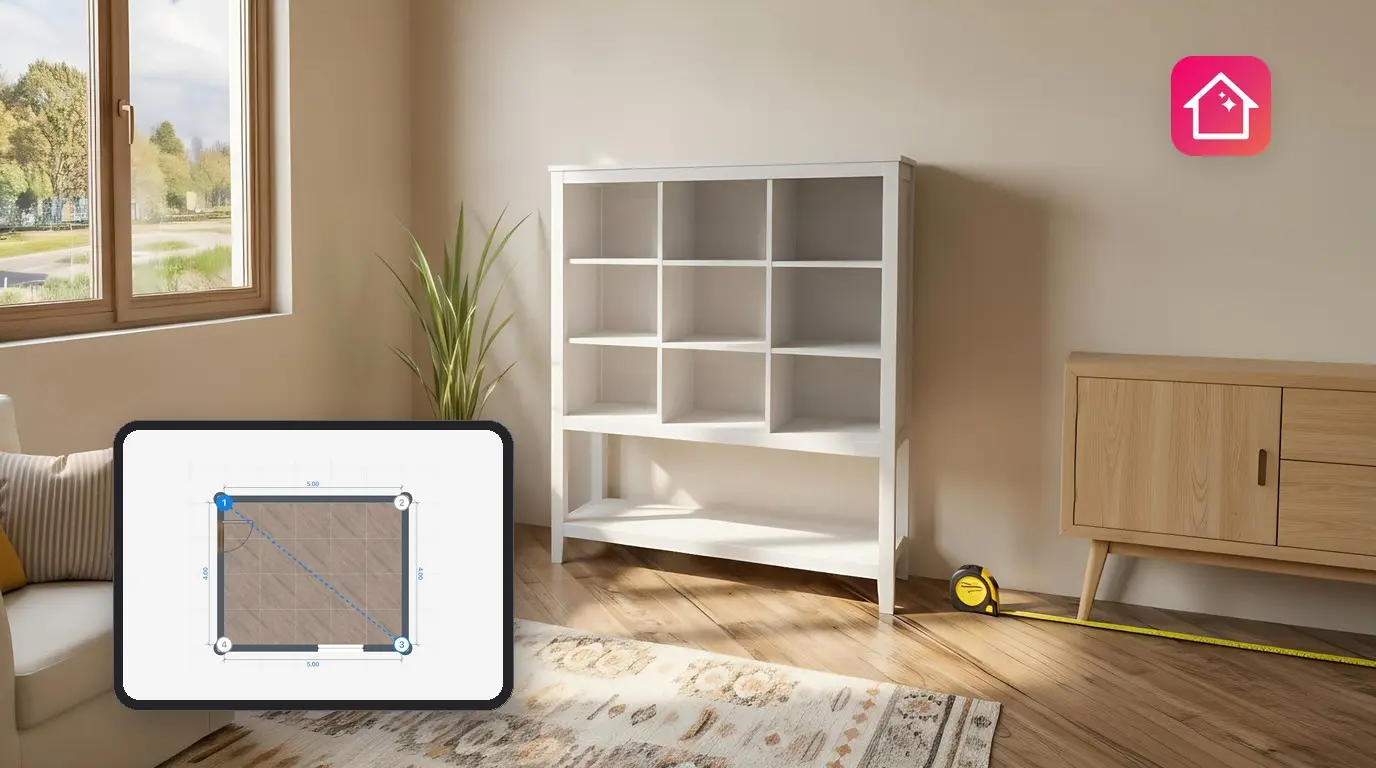
תוכנית קומה מדויקת בדיוק כמו המספרים שמזינים לתוכה. מדידה בגובה הרצפה תקצר את כל הקירות בגלל הפנלים. דילוג על האלכסון יהפוך חדר שאינו ישר למלבן מושלם על המסך. הארון יתאים בתוכנית, אבל לא יכנס לחדר.
המדריך הזה מראה איך למדוד חדר עבור תוכנית קומה, שלב אחר שלב: הקירות, גובה התקרה, הדלתות והחלונות, והאלכסונים שקובעים את צורת החדר. כל מה שצריך זה סרט מדידה או מד מרחק לייזר, עיפרון וכ-15 דקות לכל חדר.
בסיום, מזינים את המספרים ל-Home Planner ומקבלים תוכנית קומה ב-2D ודגם 3D של החדר במידות האמיתיות. מעדיפים סריקה בנייד או מד מרחק לייזר? מדריך זה כולל קישורים למדריכים מפורטים לשתי השיטות.
איזו מדידה עושים ראשונה כשמודדים חדר?
מתחילים משרטוט הציור, לאחר מכן מודדים את הקירות בכיוון השעון מפינה 1. אחרי הקירות מודדים את גובה התקרה, הדלתות והחלונות, ולבסוף את האלכסונים.
- משרטטים את החדר על נייר וממספרים את הפינות בכיוון השעון.
- מודדים כל קיר, את גובה התקרה, כל דלת וחלון, ואלכסון אחד או יותר.
- מזינים את המספרים ב-Home Planner: הקירות מקבלים את האורכים המדויקים, והאלכסונים מתקנים את הזוויות.
הסדר הקבוע שומר על כל מספר ליד הקיר שלו, כך ששום דבר לא מתבלבל בזמן ההזנה.
לפני שמתחילים
סרט מדידה ושרטוט מספיקים בהחלט.
| מה צריך | למה |
|---|---|
| סרט מדידה (5 מ' או יותר) או מד מרחק לייזר | מד לייזר מהיר יותר בקירות ארוכים ואפשר לעבוד איתו לבד. סרט מדידה מספיק לחדר קטן. |
| נייר ועיפרון | כותבים כל מספר בשרטוט ליד הקיר המתאים. |
| Home Planner בטלפון, בטאבלט או במחשב | Home Planner הופכת את המספרים לתוכנית 2D ולדגם 3D. |
| Home Planner PRO | הזנת מידות מדויקות של קירות וחדרים כלולה במנוי PRO; בלעדיו, הקירות נצמדים לרשת בעת גרירתם. אפשר להזין מידות מדויקות בפרויקט אחד בחינם: הפרויקט הראשון שבו משתמשים בהן. חלון המידות יציג: Exact size — free for this room. |
יש לפעול לפי הוראות הבטיחות של יצרן המכשיר. אין לכוון את הלייזר לעיניים של אף אדם.
סרט מדידה, לייזר או סריקה בנייד?
כל שלוש השיטות מסתיימות בתוכנית במידות אמיתיות. ההבדל הוא במהירות ובציוד הנדרש.
| שיטה | הכי מתאים ל- |
|---|---|
| סרט מדידה | כל חדר, ללא מכשירים נוספים. המדריך הזה. |
| מד מרחק לייזר (דגמים נבחרים) | קירות ארוכים, חדרים רבים, עבודה לבד. המדידה עוברת ישר לתוכנית ב-iPhone, ב-iPad, ב-Mac וב-Android (לא ב-Windows). |
| סריקה בנייד (LiDAR או AR) | תוכנית מהירה של חדר מרוהט באמצעות iPhone, iPad או טלפון Android |
מדריכים מפורטים: מדידת חדר באמצעות מד לייזר ו-מדידת חדר באמצעות הטלפון (LiDAR). החוקים שלהלן תקפים לכל שלוש השיטות: מה למדוד, איפה להחזיק את סרט המדידה ואיך לבדוק את צורת החדר.
שלב 1. שרטוט החדר
השרטוט אינו חייב להיות בקנה מידה. תפקידו להעניק מקום לכל מספר.
- מציירים את מתאר החדר במבט על, כפי שהוא נראה כשעומדים בפתחנו של החדר.
- ממספרים את הפינות בכיוון השעון: 1, 2, 3 וכן הלאה. מתחילים מהפינה שמשמאל לדלת.
- מסמנים על הקירות כל דלת, חלון, רדיאטור, עמוד וארון קיר.
שלב 2. מדידת הקירות
מודדים כל קיר בחלקו הפנימי של החדר, מפינה לפינה, לאורך משטח הקיר.
- מתחילים מפינה 1 וממשיכים בכיוון השעון, כך שהמספרים בשרטוט יעקבו אחרי אותו סדר של הקירות.
- מחזיקים את סרט המדידה בגובה של כ-1 מ' מעל הרצפה.
- שומרים על סרט המדידה ישר ומפולס. סרט רפוי מוסיף אורך מיותר.
- כותבים כל אורך בשרטוט ליד הקיר שלו, בדיוק של סנטימטר.
- מודדים גם קטעי קיר קצרים: צדי ארובה, נישה או פינה קטומה.
- מודדים את עובי הקיר בפתח הדלת (עומק הפתח) וכותבים אותו בשרטוט.
טעות נפוצה: מדידה לאורך הרצפה. הפנלים מקצרים את הקיר הנצפה, וכל קיר בתוכנית יוצא קצר מדי.
מבצעים את המדידה מתוך החדר ולא מחוץ לבית. התוכנית ב-Home Planner משתמשת בצד הפנימי של כל קיר.
שלב 3. מדידת דלתות וחלונות
לכל דלת וחלון דרושים שני נתונים: היכן הפתח מתחיל בקיר, ומה גודלו.
| מה מודדים | ממיקומם – עד |
|---|---|
| מרחק מהפינה | מהפינה הקרובה ביותר עד לקצה הפתח (קצה המשקוף) |
| רוחב | מקצה אחד של הפתח לקצה השני |
| גובה | מהרצפה ועד לחלקו העליון של הפתח |
| גובה אדן (חלונות) | מהרצפה ועד לתחתית פתח החלון |
מודדים את הפתח בקיר, ולא את כנף הדלת או החלון. בשרטוט, כותבים תחילה את המרחק מהפינה ואחריו את הרוחב. כך הם לעולם לא יתבלבלו.
שלב 4. איך למדוד את גובה התקרה
מודדים מהרצפה המוגמרת ועד לתקרה, בשניים או שלושה מקומות בחדר.
- מניחים את קצה סרט המדידה (או גב מד הלייזר) על הרצפה, צמוד לקיר.
- מודדים ישר למעלה אל התקרה. בסרט מדידה נעזרים באדם נוסף; במד לייזר מכוונים את קרן האור אל התקרה.
- חוזרים על הפעולה בפינה אחרת. רצפות ותקרות במבנים ישנים לעיתים קרובות אינן מפולסות.
- בחדר עם תקרה שטוחה, כותבים בשרטוט את הערך הקטן ביותר. מודדים קורות וחלקים מונמכים של התקרה בנפרד.
- תקרה משופעת: מודדים את הגובה בקיר הנמוך, את הגובה בנקודה הגבוהה ביותר, ואת המרחק ביניהם על הרצפה. כותבים את כל שלושת הנתונים.
שלב 5. מדידת האלכסונים
אלכסון הוא המרחק בין שתי פינות נגדיות. קל לדלג על השלב הזה, אך הוא זה שקובע את צורת החדר. אותם ארבעה קירות יכולים ליצור מלבן או מקבילית. רק אלכסון יכול להבדיל ביניהם.
- מודדים מפינה לפינה לרוחב החדר, בחלקם הפנימי של הקירות, באותו גובה בשני הקצוות.
- כותבים את האורך בשרטוט בצמוד למספרי הפינות, למשל "אלכסון 1–3".
- עבור חדר עם ארבע פינות, אלכסון אחד מספיק. מודדים את השני כבדיקה: אם שני האלכסונים שווים והקירות הנגדיים שווים, החדר הוא מלבן.
- עבור חדר עם יותר פינות, מודדים אלכסונים נוספים. חדר עם n פינות זקוק ל-n − 3 אלכסונים: חדר בצורת L עם 6 פינות זקוק ל-3 אלכסונים. בוחרים זוגות פינות שהקו ביניהן נשאר בתוך החדר. בחדר בצורת L, מודדים מהפינה הפנימית לשלוש הפינות שאינן צמודות אליה.
יש רהיטים שמפריעים? מודדים בגובה שבו הקו בין הפינות חופשי, או משתמשים במד לייזר. בדירה, חוזרים על שלבים 1–5 בכל חדר וכותבים את עובי הקיר בכל פתח דלת.
הזנת המדידות ב-Home Planner
מציירים את החדר פעם אחת, ואז מחליפים את המידות שצויירו במדידות בפועל.
אורכי קירות
- פותחים את הפרויקט בתוכנית 2D. מציירים את החדר, או מתחילים מתבנית צורה של חדר.
- בוחרים Edit Walls בסרגל הכלים התחתון. בפרויקט חדש אין לחצן כזה: הקירות שלו כבר זמינים לעריכה.
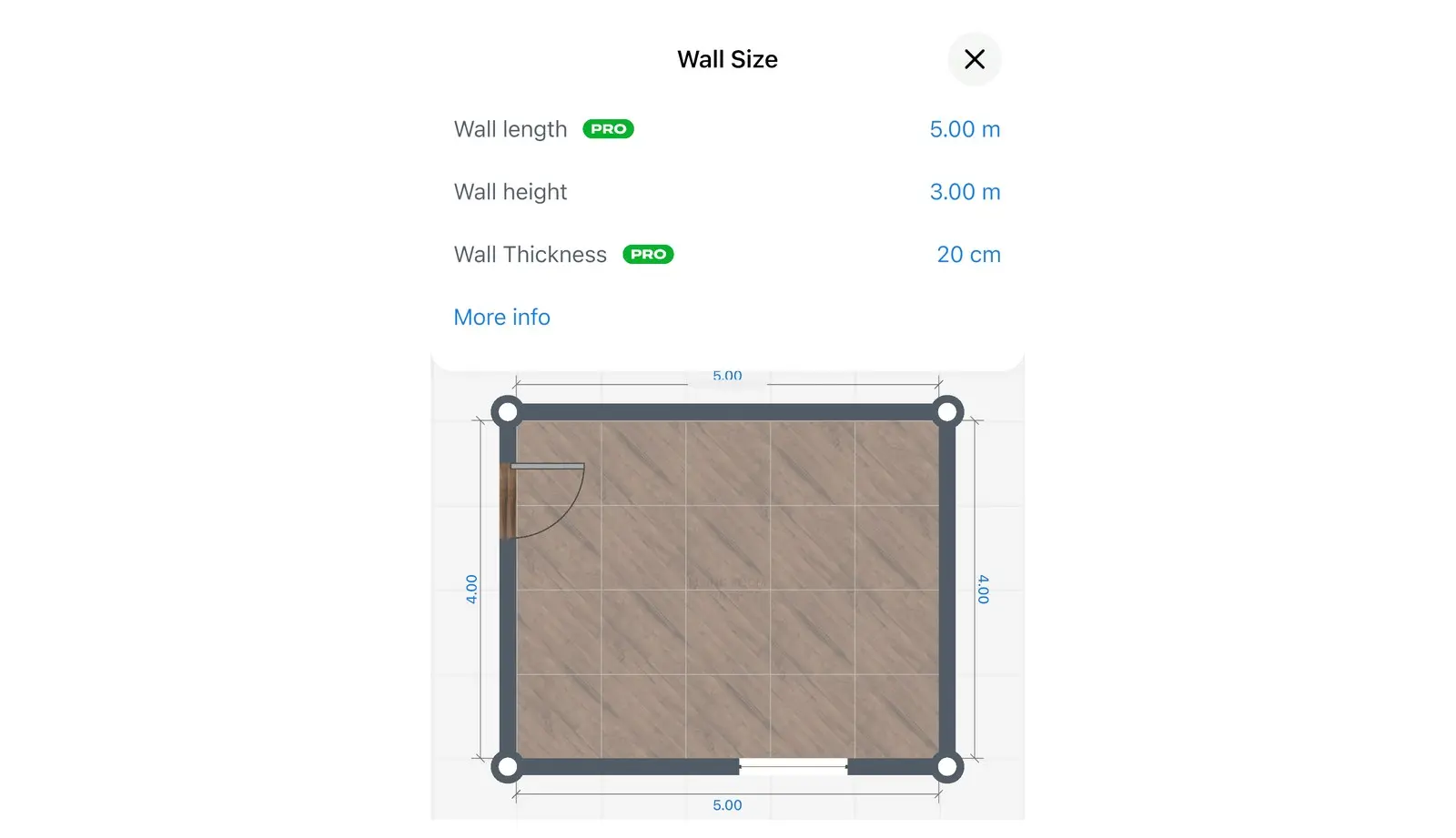
- בוחרים קיר, ואז בלחצן המידות (סמל הסרגל) בסרגל הכלים שמעליו. לוח Wall Size נפתח עם השדות Wall length, Wall height ו-Wall Thickness.
- מזינים את האורך מהשרטוט ובוחרים Done. עושים את אותו הדבר עבור כל קיר, לפי סדר מספרי הפינות.
מזינים את עובי הקיר מהשרטוט בשדה Wall Thickness. השדה Wall height קובע את הגובה של קיר זה בלבד; את גובה התקרה לחדר כולו מגדירים בשלב הבא. השדות Wall length ו-Wall Thickness מציגים תוית PRO, והתווית נשארת שם גם כאשר יש מנוי PRO.
קיצור דרך: לוחצים על מספר האורך של קיר בתוכנית, ומקלדת המידות תיפתח עבור אותו קיר.
גובה תקרה
- בתוכנית 2D, בוחרים את החדר (אם רואים את Edit Walls, בוחרים בו תחילה), ואז בלחצן המידות. או עוברים ל-3D, בוחרים את החדר ובלחצן המידות. לוח Room Size נפתח.
- מזינים את המדידה בשדה Ceiling Height. הלוח מציג גם את השדות Room Length, Room Width, Walls Thickness ו-Room area.
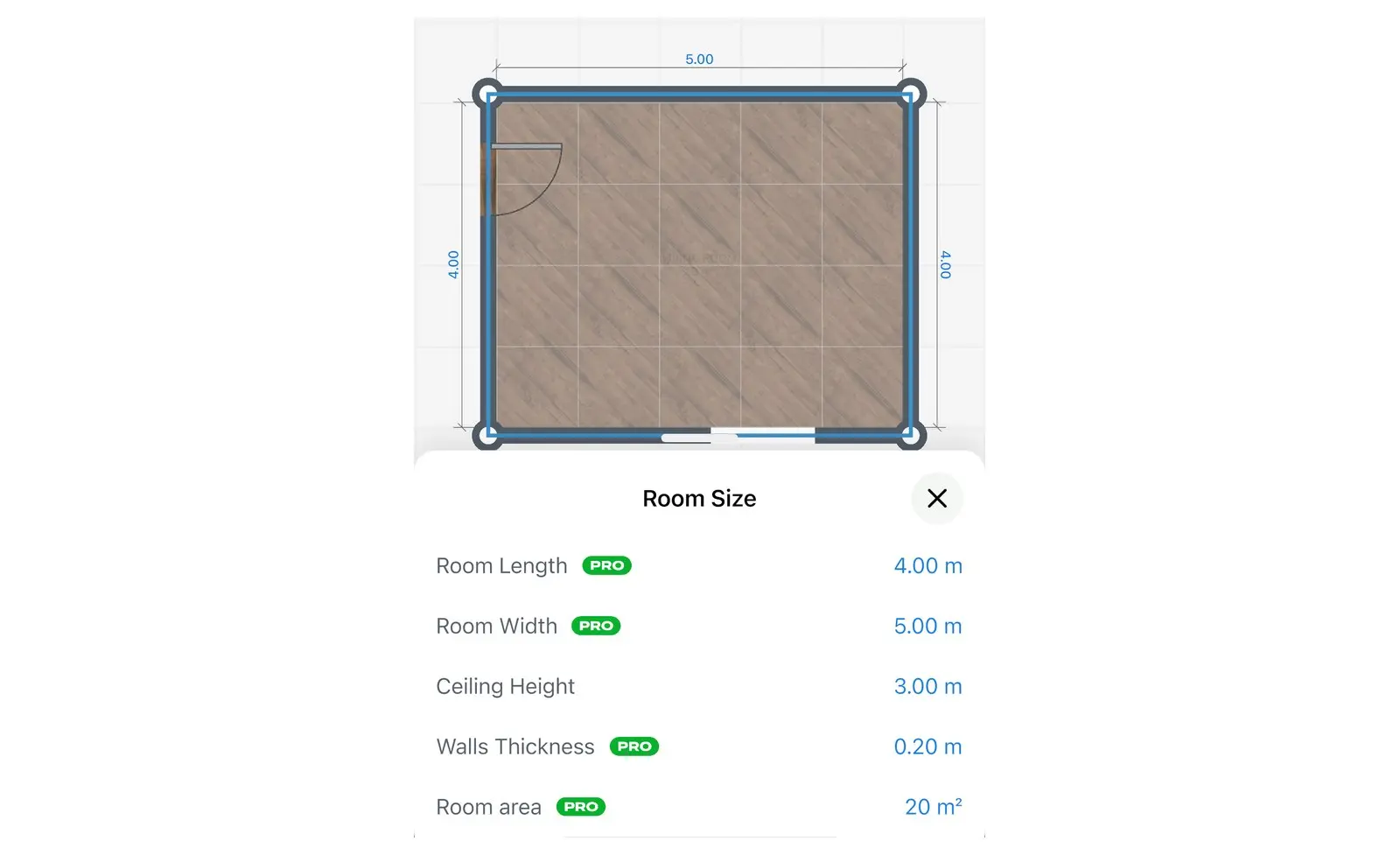
לדרכים נוספות לפתיחתו ואיך לשנות גובה של קיר יחיד, ראו איך לשנות גובה תקרה ב-Home Planner.
דלתות וחלונות
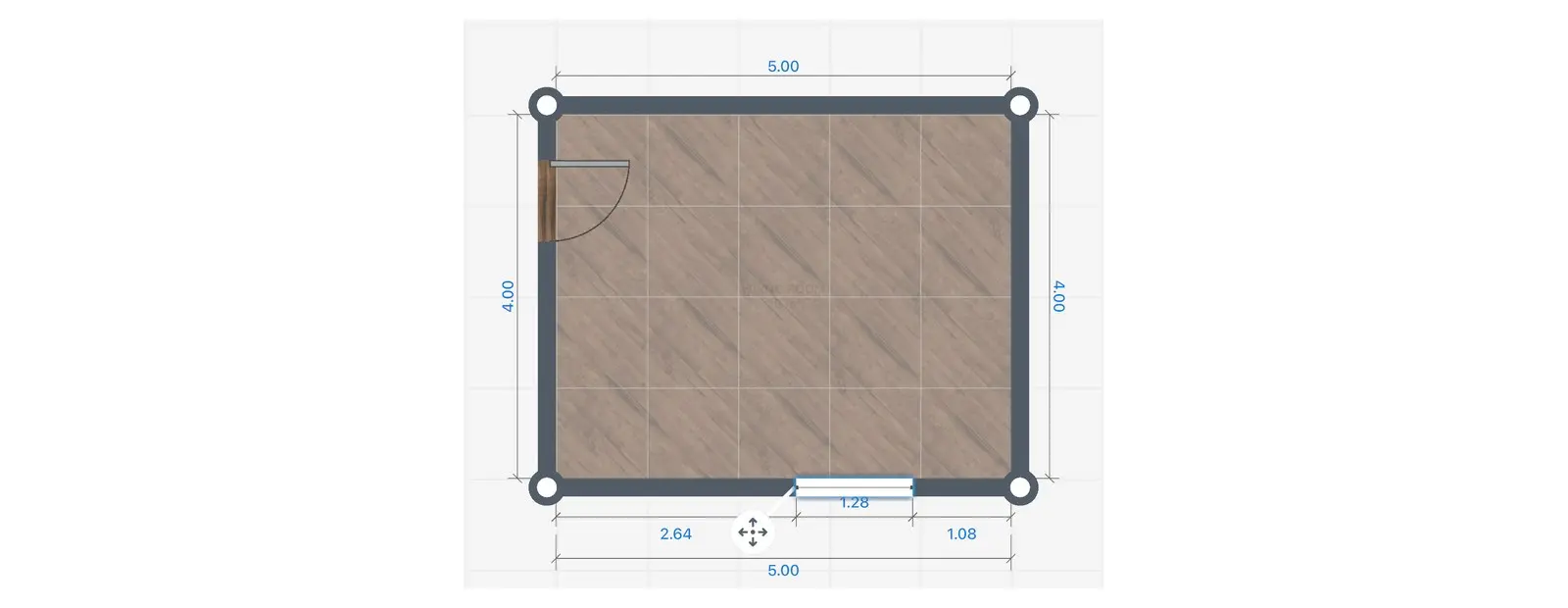
- בוחרים את הקיר, בלחיצה על לחצן +, ואז ב-Add Door או ב-Add Window. הדלת או החלון יופיעו על הקיר. גוררים אותם לאורך הקיר.
- בוחרים את מספר המרחק בין הפתח לפינה, ומזינים את המרחק מהשרטוט (PRO).
- בוחרים את הדלת או החלון, ואז בלחצן שלוש הנקודות בסרגל הכלים שלו, ואז ב-Information. מזינים את השדות Width ו-Height. שינוי הגודל של חלק מהדלתות והחלונות דורש מנוי PRO.
- גובה אדן: עוברים ל-3D או פותחים את תצוגת הקיר של אותו קיר. בוחרים את החלון, ואז בלחצן שלוש הנקודות בסרגל הכלים שלו, ואז ב-Position. מזינים את גובה האדן בשדה Bottom: זהו גובה החלון מעל הרצפה.

אלכסונים
אלכסון שמזינים ב-Home Planner מתקן את זוויות החדר, כך שהתוכנית תתאים למדידות. עבור חדר עם קירות בזווית, ראו איך לשרטט קירות בזווית בתוכנית קומה.
- בוחרים Edit Walls בסרגל הכלים התחתון (בפרויקט חדש אין לחצן כזה: הקירות כבר זמינים לעריכה), ואז בוחרים את החדר. הפינות יציגו את המספרים שלהן.
- בוחרים Diagonal. בוחרים את הפינה הראשונה, ואז את הפינה הנגדית.
- מזינים את אורך האלכסון מהשרטוט ובוחרים Done. אפליקציית Home Planner מזיזה את הפינות כך שעד שלחדר יהיו אורכי הקירות והאלכסון המדויקים. המערכת תציג את ההודעה Room shape updated.
יש לבדוק את מספרי הפינות: המספרים באפליקציה עשויים להיות שונים מהשרטוט. מתאימים את הפינות לפי אורך הקיר לפני ההזנה.
דרכים נוספות להתחיל: בוחרים פינה ואז ב-Diagonal from here. בטלפון במצב אנכי, לחצן Diagonal עשוי להיות מוסתר: משתמשים ב-Diagonal from here במקום. אם מקלדת המידות של קיר מציגה את ההודעה Corners aren't exact yet, משתמשים בקישור האלכסון שמתחתיה.
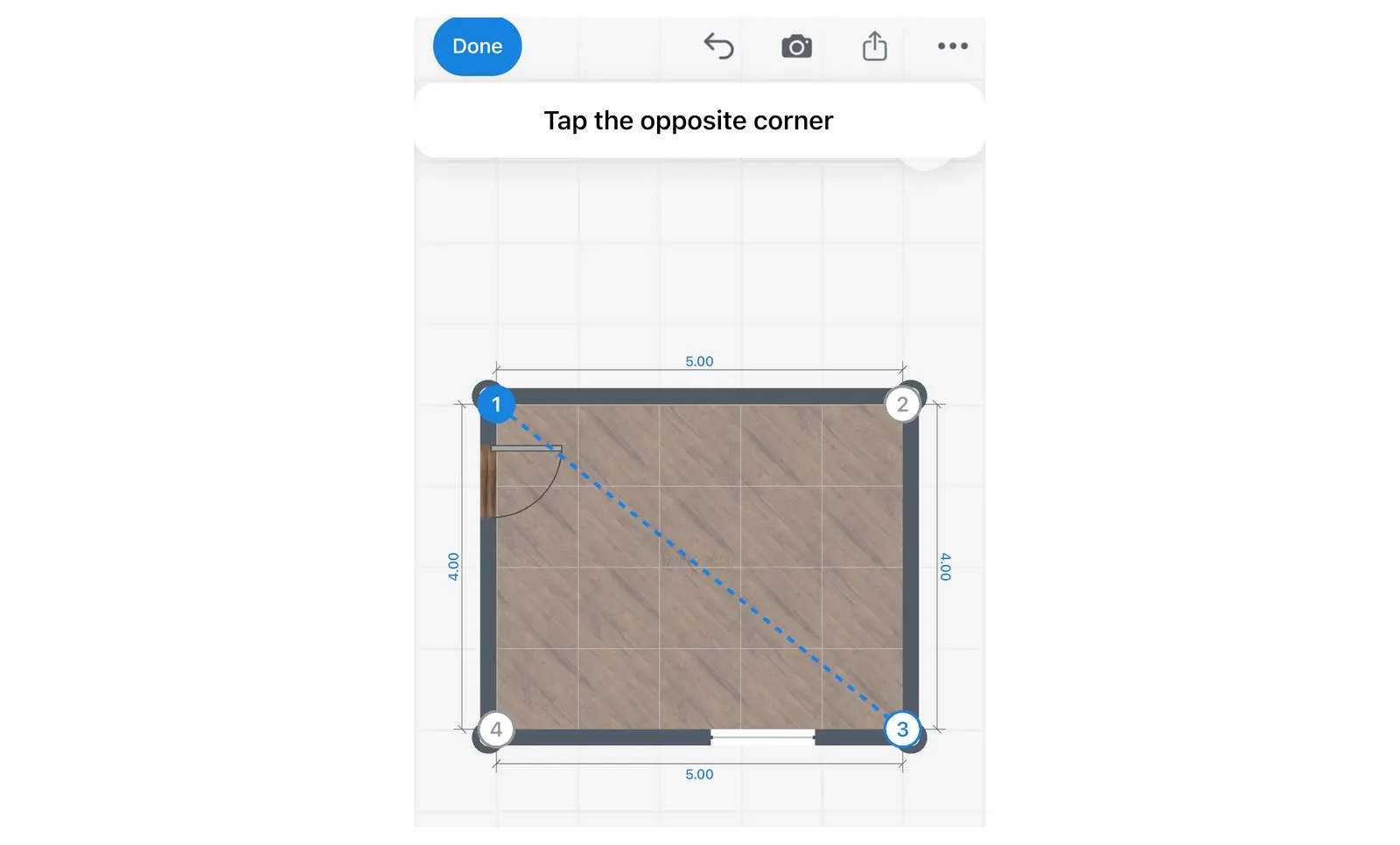
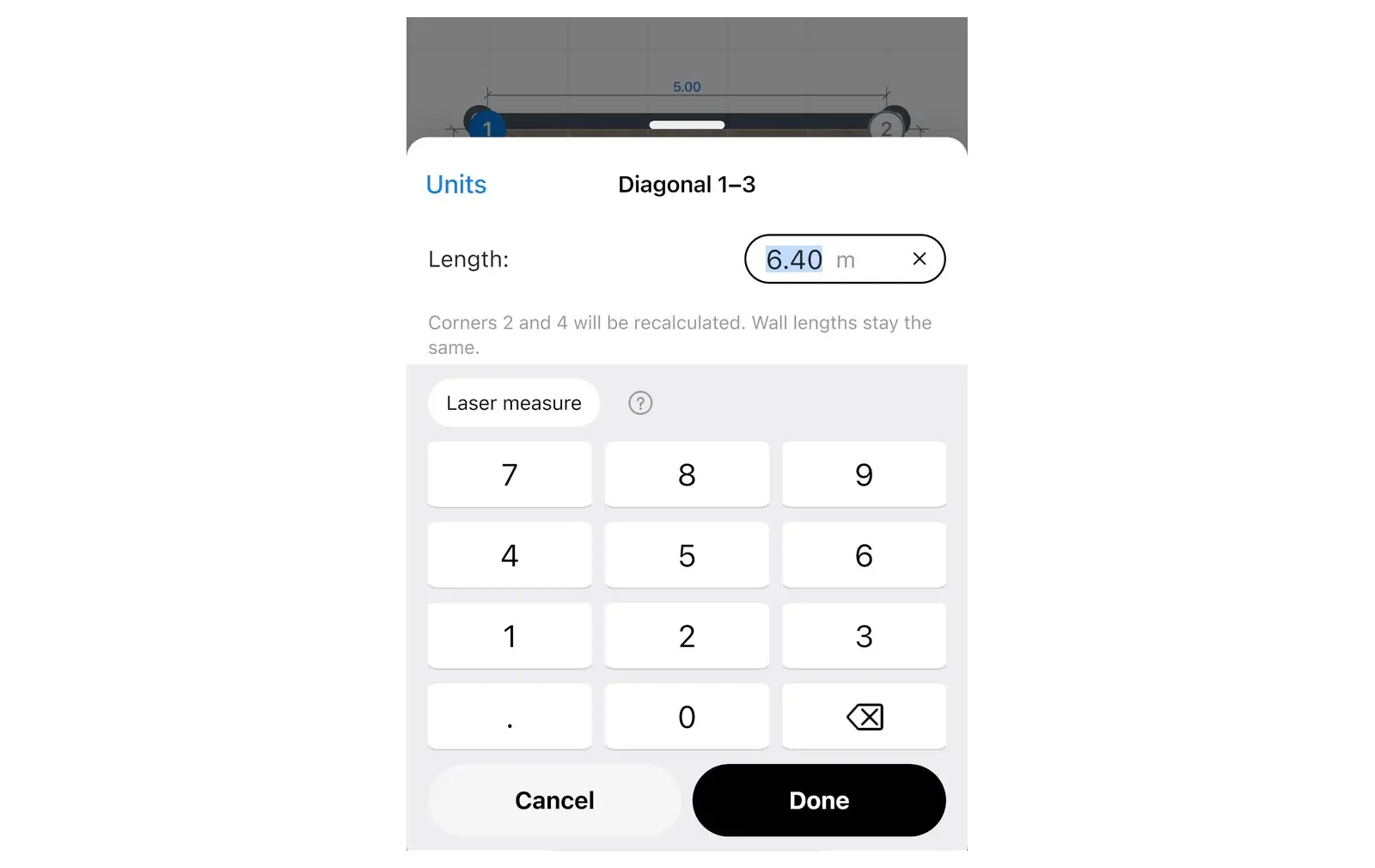
אלכסון שנשמר שומר על צורת החדר. כאשר משנים קיר מאוחר יותר, האפליקציה שומרת על הפינות היכן שנמדדו. כדי להסיר אלכסון, פותחים אותו ובוחרים Delete.
מה עושים אם האפליקציה לא מקבלת אלכסון?
קוראים את ההודעה: היא מסבירה מה לבדוק. Home Planner משווה כל אלכסון עם אורכי הקירות, וההודעה מצביעה על הבעיה.
| באפליקציה | מה המשמעות | מה לעשות |
|---|---|---|
| אורכים אלה לא יכולים ליצור משולש. בדוק את המידות | האלכסון ארוך מחיבור שני הקירות שבין פינותיו, או קצר מדי. | מודדים שוב את האלכסון ואת שני הקירות. |
| יש סטייה של …. מדוד שוב אחד האלכסונים | שני אלכסונים של אותו חדר אינם תואמים זה לזה. | מודדים שוב את שני האלכסונים באותו הגובה. |
| פינות אלה חולקות קיר | נבחרו שתי פינות שנמצאות בקצוות של אותו קיר. | בוחרים שתי פינות שאינן צמודות זו לזו. |
| הקו הזה יוצא מהחדר | הקו בין הפינות יוצא מחוץ לחדר, למשל בחדר בצורת L. | בוחרים פינות אחרות, או מודדים את חלק החדר הזה כקירות. |
| גם החדר הסמוך ישתנה | החדר חולק קיר עם חדר אחר, והקיר הזה זז. | מאשרים להזיז את שני החדרים, או מבטלים ובודקים את המדידות. |
| לא ניתן לדייק את צורת החדר | האפליקציה לא הצליחה להזיז את הפינות מבלי לשבש את התוכנית. | בודקים את אורכי הקירות, ואז מזינים את האלכסון מחדש. |
מדידת חדר באמצעות הטלפון או מד לייזר
סריקת טלפון ומד לייזר חוסכים את מרבית ההקלדות. החוקים נשארים אותם חוקים: מודדים בתוך החדר, מתקדמים בכיוון השעון, ובודקים את הצורה.
- סריקה בנייד: התכונה Room Scan בונה את התוכנית מהמצלמה. ב-iPhone או ב-iPad עם LiDAR הסריקה היא אוטומטית ומדויקת יותר. בטלפון Android עם תמיכה ב-AR, או ב-iPhone ללא LiDAR, מסמנים את פינות הרצפה ומוסיפים דלתות וחלונות בלחיצת כפתור. האפליקציה מסמנת את התכונה כ-Room Scan PRO: ללא מנוי PRO ניתן להביט סביב בחדר הסרוק ב-3D, ועריכת התוכנית דורשת מנוי PRO. ראו את המדריך לסריקה בנייד.
- מד לייזר: כל מדידה עוברת ישר לקיר שנבחר, והאפליקציה מדריכה אתכם מסביב לחדר, כולל אלכסונים. זוהי תכונת PRO ב-iPhone, ב-iPad, ב-Mac וב-Android. ראו את המדריך למד מרחק לייזר.
סריקה היא פעולה מהירה, אך יש לבדוק אותה. מודדים לאחר מכן כל קיר ואת גובה התקרה באמצעות סרט מדידה, במיוחד בפינות ומאחורי רהיטים.
איך מודדים חדר בצורה מדויקת?
מחזיקים את סרט המדידה כ-1 מ' מעל הרצפה, שומרים עליו ישר, מודדים את הפתחים ולא את הדלתות, שומרים על יחידת מידה אחידה, ומודדים אלכסונים. חמישה הרגלים שגורמים למרבית הטעויות בתוכנית קומה.
| טעות | תוצאה בתוכנית | איך להימנע מזה |
|---|---|---|
| מדידה בגובה הרצפה | קירות קצרים מדי בגלל הפנלים | מודדים בגובה של כ-1 מ' מעל הרצפה |
| סרט מדידה רפוי או עקום | קירות ארוכים מדי | שומרים על סרט המדידה ישר; משתמשים במד לייזר בקירות ארוכים |
| ללא אלכסונים | זוויות ישרות במקום שבו החדר אינו ישר; הרהיטים לא נכנסים | מודדים אלכסונים: אחד בחדר של ארבע פינות, n − 3 בחדר עם n פינות |
| מדידת כנף הדלת במקום הפתח | דלתות צרות מדי | מודדים את הפתח בקיר |
| ערבוב יחידות מידה | קיר ארוך או קצר בהרבה מהמציאות | שומרים על יחידת מידה אחת בשרטוט (פרופיל ← הגדרות ← יחידות) ובודקים את יחידת המידה במקלדת לפני ההקלדה |
השרטוט מוכן? פותחים את Home Planner, מציירים את החדר ומזינים את המספרים. תוכנית במידות אמיתיות מראה אם הרהיטים מתאימים עוד לפני הקנייה.
הודעה על סימנים מסחריים. Home Planner אינה קשורה, מאושרת או ממומנת על ידי Apple Inc., Google LLC או Microsoft Corporation; השמות והסימנים המסחריים שלהן שייכים לבעליהם. iPhone, iPad ו-Mac הם סימנים מסחריים של Apple Inc., הרשומים בארה"ב ובמדינות נוספות. Android הוא סימן מסחרי של Google LLC. סימנים מסחריים אחרים הם רכושם של בעליהם בהתאמה.
לניסיון בפרויקט שלך
אפליקציה חינמית לתכנון חדרים ועיצוב פנים


