איך לבצע הדמיה של רהיטים בחדר עוד לפני הרכישה

הדמיית רהיטים בחדר עוד לפני הרכישה: שילוב מוצרים של מותגים אמיתיים בתוכנית החדר, צפייה בהם ב-3D בגודל טבעי וקבלת רשימת קניות עם מחירים.
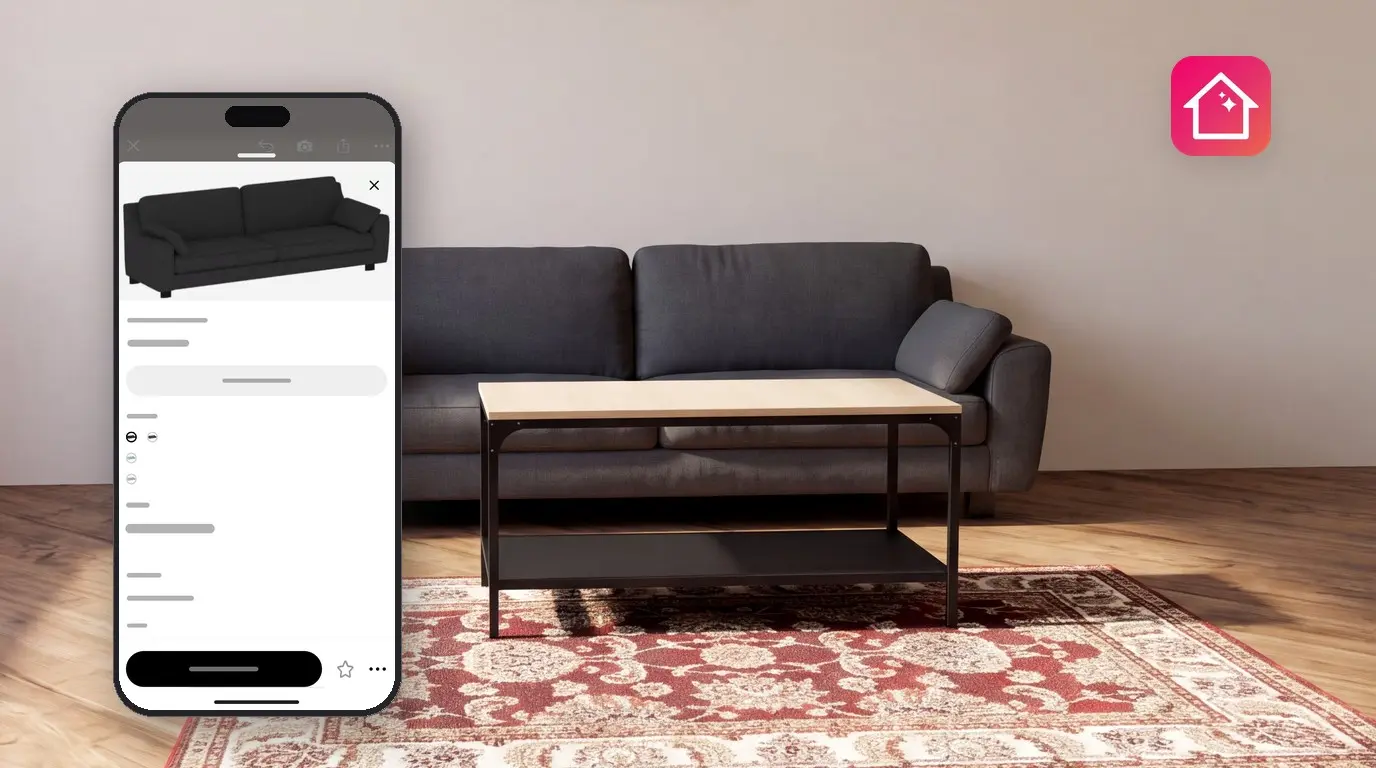
ספה שנראתה מתאימה בחנות עלולה לחסום את הדלת בבית. כדי להתרשם מרהיטים בחדר לפני הקנייה, מציבים את המוצר האמיתי בתוכנית של החדר ומביטים בו מכל זווית ב-3D. Home Planner מאפשרת לעשות זאת באמצעות קטלוג רהיטים ופריטי עיצוב של מותגים מובילים וחנויות מקוונות: למוצרי המותגים נשמרים הממדים המקוריים, ומוצג מחיר החנות ככל שהוא זמין.
כשהחדר נראה כפי שרוצים, Home Planner מפיקה רשימת קניות הכוללת את כל הפריטים, הכמויות והמחירים, בחלוקה לפי חדרים. את הרשימה אפשר לקחת לחנות: כל כרטיס מוצר כולל את האפשרות Find in Stores. חלק מפריטי הקטלוג דורשים מנוי PRO.
איך זה עובד
ב-Home Planner משרטטים את החדר פעם אחת, מוסיפים מוצרים אמיתיים מהקטלוג ומשתמשים ברשימת הקניות כדי לקנות בחנויות.
- יוצרים תוכנית של החדר עם הקירות, הדלתות והחלונות המדויקים.
- מוסיפים מוצרים אמיתיים מהקטלוג ורואים אותם בתוך החדר ב-3D.
- פותחים את רשימת הקניות כדי לראות מה צריך, באיזו כמות ומה המחיר הכולל, ומוצאים כל פריט בחנויות.
לפני שמתחילים
יש הצורך באפליקציית Home Planner ובתוכנית של החדר שרוצים לרהט. שמות הכפתורים במדריך זה מופיעים באנגלית; באפליקציה בשפה אחרת, יש לחפש את הכפתור המקביל. בטלפון, מיקומם של חלק מהכפתורים משתנה: אם כפתור אינו מופיע במיקום המתואר במדריך, מומלץ לחפש אותו לאורך אותו קצה של המסך.
| מה צריך | למה זה משמש |
|---|---|
| Home Planner | ב-iPhone, ב-iPad, ב-Android, ב-Mac או ב-Windows. |
| תוכנית של החדר | שרטוט הקירות או ייבוא תוכנית קומה. אורך קירות מדויק מאפשר לוודא שהרהיטים אכן נכנסים. |
| מידות החדר | מדידת הקירות, הדלתות והחלונות, או שימוש בתוכנית כוללת מידות. |
| Home Planner PRO (רשות) | חלק מפריטי הקטלוג דורשים מנוי PRO. במסלול החינמי, Home Planner תציג את הצעת השדרוג ל-PRO בעת הוספת פריט כזה, או מאוחר יותר בעת שיתוף החדר או יצירת הדמיה. |
עדיין אין תוכנית? מומלץ לעיין במדריכים איך ליצור תוכנית קומה בטלפון או איך להעלות תוכנית קומה.
מציאת רהיטים אמיתיים בקטלוג
הקטלוג של Home Planner מכיל רהיטים ופריטי עיצוב של מותגים מובילים, כולל מחיר החנות עבור מוצרי מותגים. למוצרים כלליים לא מוצג מחיר חנות. יש תמונה של פריט? אפשר לחפש רהיטים לפי תמונה.
- יש לפתוח את הפרויקט בתצוגת תוכנית 2D וללחוץ על שטח ריק, כך ששום פריט לא יהיה מסומן. אם פריט כלשהו מסומן, מוצר שנבחר בקטלוג עלול להחליף אותו.
- יש לבחור ב-Add Furniture בפינה הימנית התחתונה של תוכנית ה-2D. הקטלוג ייפתח. אם הכפתור מציג Add, העריכה עדיין פעילה במצב Edit Walls: יש לבחור ב-Done בפינה השמאלית העליונה, ואז יופיע הכפתור Add Furniture.
- יש לבחור קטגוריה, למשל ספות או שולחנות.
- אפשר להשתמש במסנני הקטלוג כדי לצמצם את הרשימה: Brands, Price, Size ו-Availability. בחירה ב-Size מאפשרת להזין את הרוחב, העומק והגובה המרביים שמתאימים לחלל.
- בחירת מוצר תפתח את הכרטיס שלו. בכרטיס מופיעים המידע על Size, המחיר והמותג.
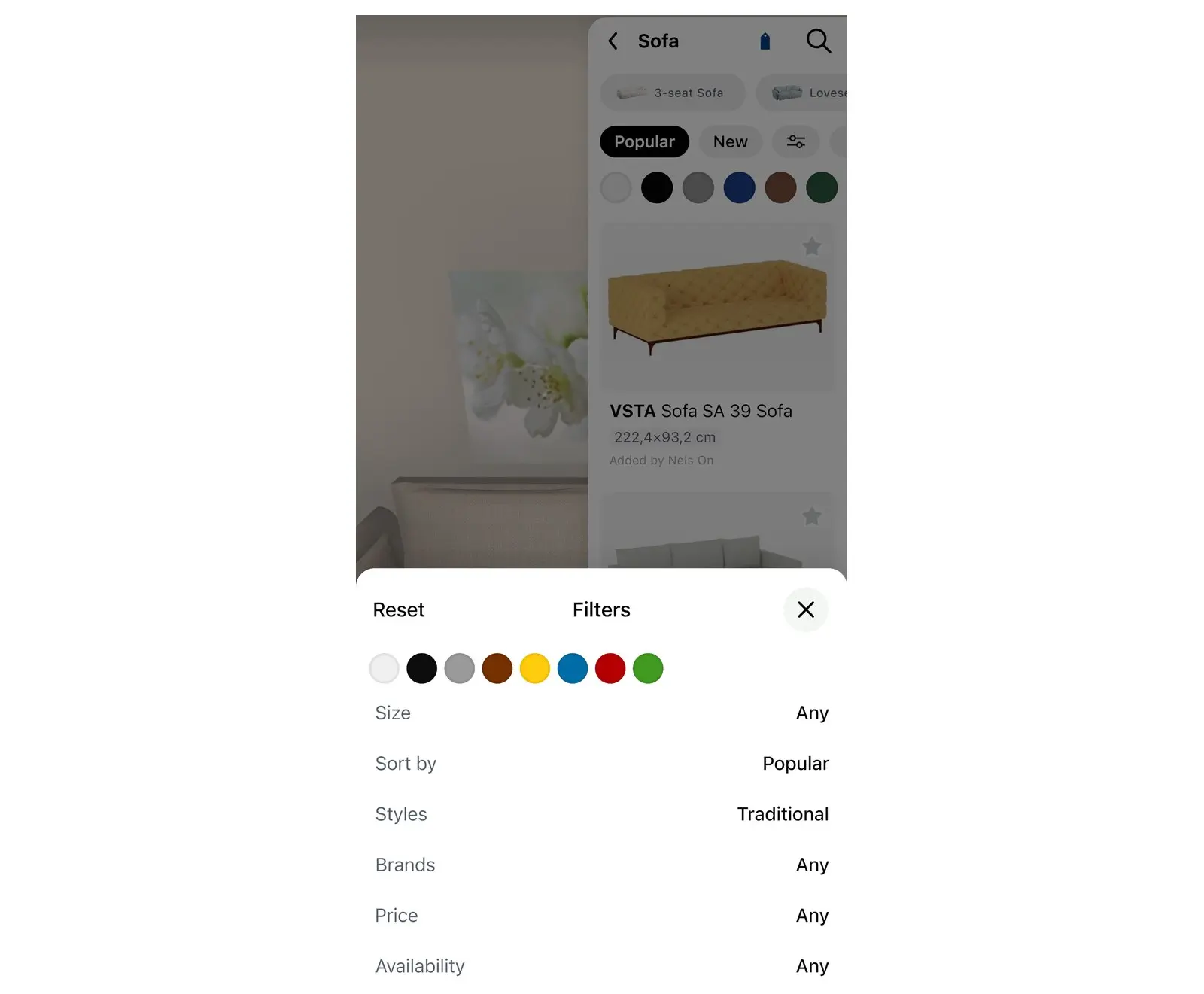
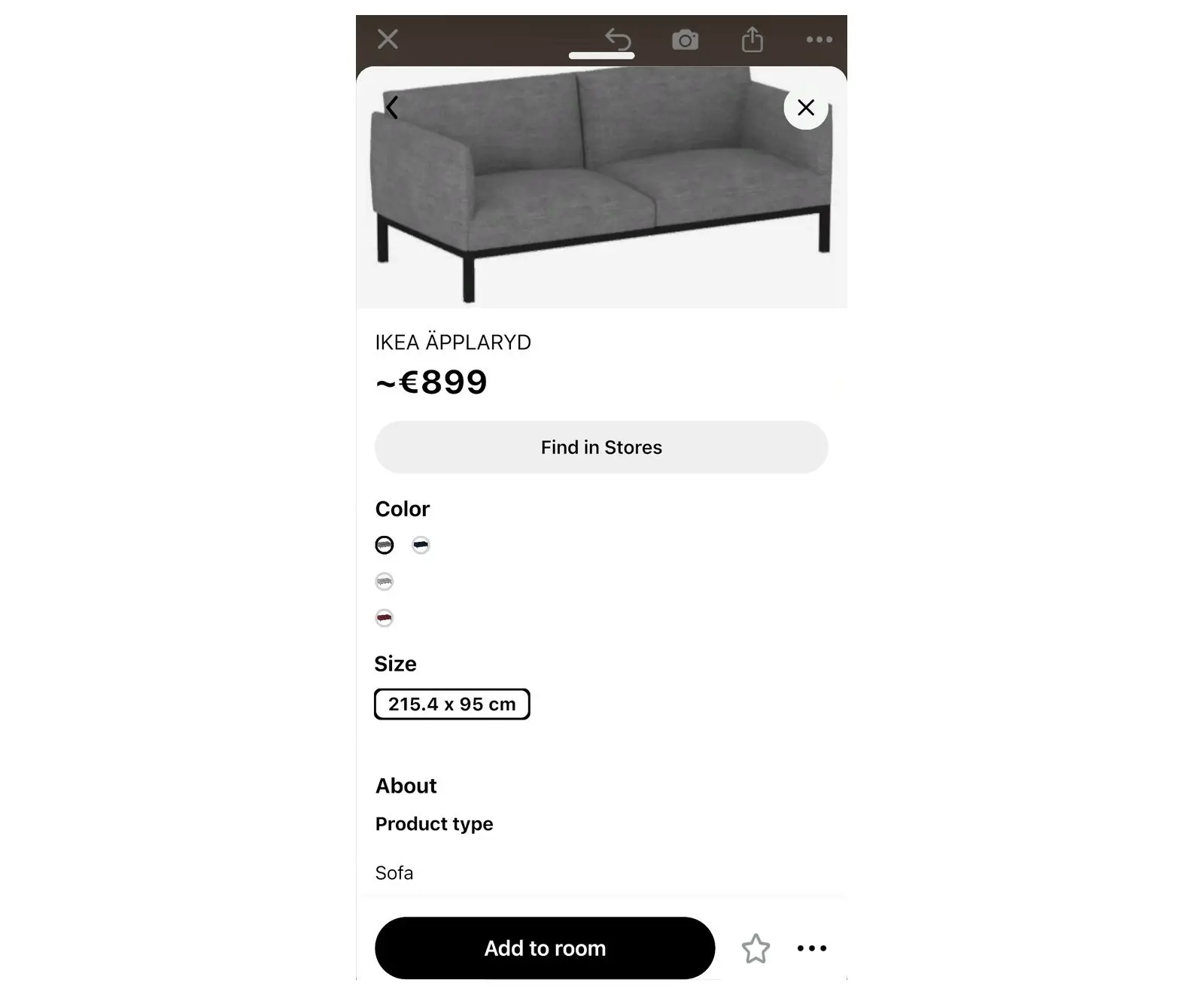
בכרטיס המוצר, לחיצה על סמל המותג תציג מידע נוסף: Explore [brand name] Collection פותח את כל מוצרי המותג, ו-Visit Official Page פותח את עמוד המוצר באתר הרשמי של המותג, אם קיים כזה.
התרשמות מהרהיטים בתוך החדר
Home Planner מציבה את המוצר בתוך התוכנית, כך שאפשר לבחון אותו מכל זווית ב-3D לפני שמקבלים החלטה.
- בכרטיס המוצר, יש לבחור ב-Add to room. המוצר יופיע בחדר במידותיו המקוריות.
- אפשר לגרור אותו בתוכנית ה-2D כדי לשנות את מיקומו. מומלץ להשאיר מספיק מרווח למעבר ולפתיחת דלתות ומגירות.
- יש לבחור ב-Open 3D plan בפינה השמאלית התחתונה כדי לראות את הרהיטים על רקע הקירות, הרצפה, החלונות והתאורה.
- כדי לנסות מוצר אחר באותו מקום, יש לבחור את המוצר בחדר וללחוץ על סמל ההחלפה שמימין לסמל אשפתון בסרגל הכלים שלצידו. חלון עם מוצרים דומים ייפתח; יש לבחור אחד מהם. אם מוסיפים ספה שנייה לשם השוואה, רשימת הקניות תכלול את שתיהן עד שמשתמשים באפשרות המחיקה.
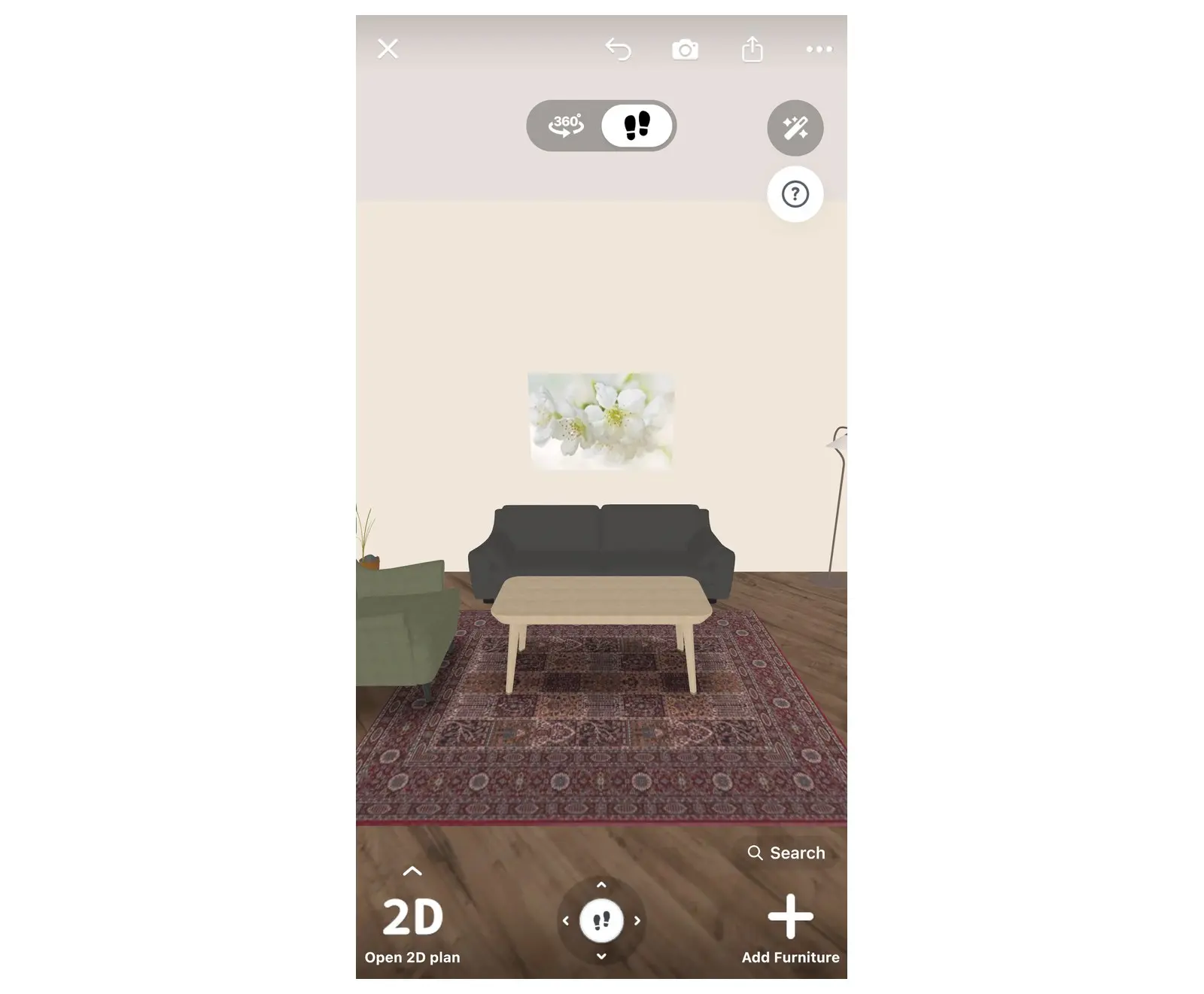
התוכנית שומרת על מרחקים מדויקים, כך שמה שנכנס ב-Home Planner יתאים גם בחדר עצמו, כל עוד הקירות בתוכנית תואמים למדידות.
קבלת רשימת קניות של כל מה שנמצא בחדר
רשימת הקניות היא רשימה של Home Planner המכילה את כל המוצרים והגימורים בפרויקט, כולל כמויות, מחירים וסה"כ לתשלום.
- בעורך, יש לבחור באייקון השיתוף בסרגל הכלים הימני. תפריט ייפתח. האייקון לא מופיע? יש לבחור ב-Done בפינה השמאלית העליונה כדי לצאת מ-Edit Walls, והאייקון יחזור.
- יש לבחור ב-Shopping list. אין להשתמש באפשרות PDF בתפריט זה עבור הרשימה: היא מייצאת את הפרויקט כולו. לרשימת הקניות יש כפתור Export PDF משלה.
- הרשימה מציגה את הפרויקט כולו כשהוא מקובץ לפי חדרים: רהיטים, ולאחר מכן ריצוף, קירות ותקרה. כדי לצפות בחדר או במפלס אחד בלבד, יש לבחור בלשונית המתאימה בחלק העליון של הרשימה.
- ניתן לבדוק את הסכום הכולל ליד Total Price: בתחתית הרשימה. במנוי PRO, האפשרות Stats באותו תפריט שיתוף מציגה את הסכום הכולל לכל מפלס וחדר.
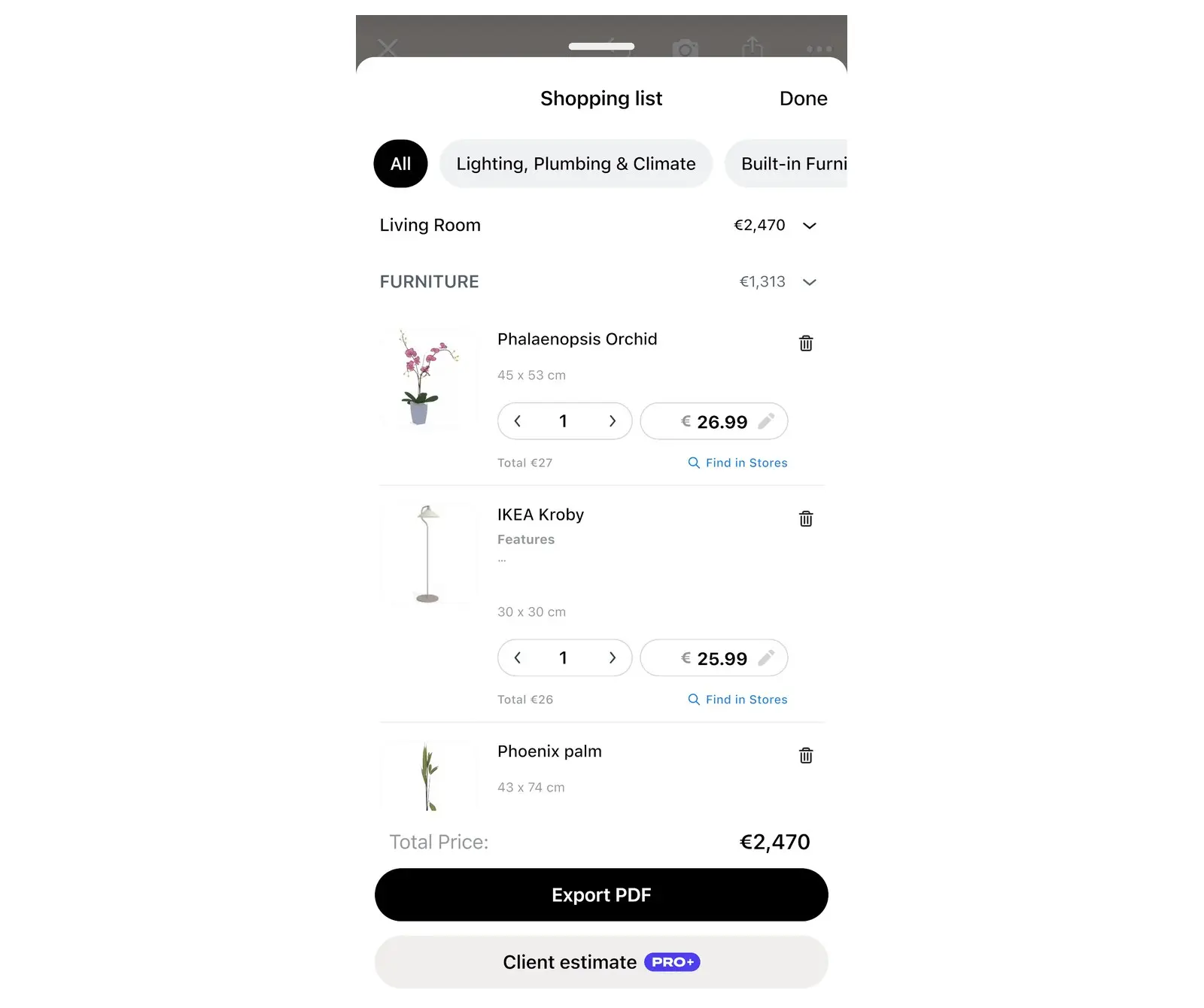
ניתן לשנות את הרשימה כדי שתתאים לתכנון הרכישה. השינויים יישמרו בפרויקט.
| ברשימת הקניות | מה אפשר לעשות |
|---|---|
| כמות | שינוי הכמות הדרושה, למשל 4 כיסאות. |
| מחיר | הזנת המחיר שנמצא, למשל מחיר מבצע. הסכומים הכוללים יתעדכנו בהתאם. |
| מחיקה | Home Planner ישאל מה להסיר: Remove from List ישמור את המוצר בחדר; Remove from List and Room יסיר אותו גם מהחדר. |
| איפוס | כפתור בפינה השמאלית העליונה של החלון. הוא מופיע לאחר שינוי הרשימה, מבקש אישור ומחזיר את הרשימה המקורית. |
| הוספת אביזרים | עבור מוצרים שכוללים אביזרים: הוספתם למוצר. |
| ייצוא ל-PDF | Home Planner יוצר קובץ PDF עם התמונה, המידה, מק"ט המוצר, הכמות והמחיר של כל מוצר, עבור החדר או המפלס שנבחרו, ופותח את החלון לשמירה או לשיתוף. |
איתור המוצרים בחנויות
Home Planner יכול לחפש מוצר מהקטלוג בחנויות מקוונות: יש להשתמש באפשרות Find in Stores בכרטיס המוצר.
- פתיחת כרטיס המוצר: יש לבחור את המוצר בקטלוג, או לבחור אותו בתוך החדר ולאחר מכן ללחוץ על כרטיס המוצר הקטן שמופיע.
- יש לבחור ב-Find in Stores. האפליקציה Home Planner תציג את ההודעה Searching... עם סרגל התקדמות, או תפתח מיד את הדף הרשמי של המותג.
- אם Home Planner מוצא כמה מוצרים תואמים, יש לבחור אחד מהרשימה. דף המוצר ייפתח.
- מומלץ לבדוק את המחיר והגודל בחנות לפני הרכישה. המחירים והמלאי בחנויות משתנים.
- אם Home Planner מציג את ההודעה Search failed, המוצר לא נמצא בחנויות. ניתן לחפש בחנות לפי שם המוצר והמותג, או להזין את המחיר באופן ידני.
כדי לקנות את תכולת החדר כולו, ניתן להשתמש ב-Find in Stores עבור כל מוצר, או לקחת את קובץ ה-Export PDF של הרשימה לחנות.
לתקצוב שיפוץ מלא, מומלץ לעיין במדריך: איך להעריך עלויות שיפוץ מתוך תוכנית דירה.
הודעה בדבר סימנים מסחריים. Home Planner אינה קשורה, מומלצת או ממומנת על ידי Apple Inc., Google LLC, Microsoft Corporation או Inter IKEA Systems B.V.; השמות והסימנים המסחריים שלהן שייכים לבעליהם. iPhone, iPad ו-Mac הם סימנים מסחריים של Apple Inc., הרשומים בארה"ב ובמדינות נוספות. Android הוא סימן מסחרי של Google LLC. סימנים מסחריים אחרים הם רכושם של בעליהם בהתאמה.
לניסיון בפרויקט שלך
אפליקציה חינמית לתכנון חדרים ועיצוב פנים


