Masuk Aplikasi Home Planner: Cara Masuk dan Menemukan Akun Anda

Masuk ke aplikasi Home Planner tanpa kata sandi: gunakan Google, Apple, Facebook, atau tautan email, temukan akun yang pernah Anda gunakan sebelumnya, dan lihat desain Anda yang telah tersinkronisasi.

Proses masuk aplikasi Home Planner tidak memerlukan kata sandi: cukup pilih Google, Apple, Facebook, atau alamat email Anda, lakukan konfirmasi, dan Anda langsung masuk. Profil serta desain yang tersinkronisasi terhubung ke akun tersebut, sehingga akan selalu mengikuti Anda di setiap perangkat tempat Anda masuk (sinkronisasi awan memerlukan paket berbayar).
Jika akun Anda tampaknya hilang, kemungkinan besar Anda masuk ke akun kedua menggunakan email yang berbeda. Panduan ini menjelaskan cara masuk, cara kerja tautan email, cara mengetahui akun mana yang Anda gunakan, dan apa yang terjadi saat akun dihapus.
Cara kerjanya
- Buka jendela untuk masuk di Home Planner.
- Pilih salah satu dari empat opsi masuk.
- Konfirmasikan pada jendela penyedia layanan, atau melalui tautan yang dikirimkan Home Planner ke email Anda.
Sebelum memulai
| Persyaratan | Tujuan |
|---|---|
| Home Planner di ponsel, tablet, atau komputer Anda | Tampilan jendela untuk masuk sama persis di setiap perangkat. |
| Email atau akun yang Anda gunakan sebelumnya | Home Planner mengenali akun Anda melalui emailnya. Email yang sama akan selalu membuka akun yang sama. |
| Koneksi internet | Anda harus terhubung ke internet untuk dapat masuk. |
| Untuk masuk dengan email: akses ke kotak masuk Anda | Tautan untuk masuk dikirimkan melalui email. Buka tautan tersebut dalam waktu sekitar 10 menit. |
Bagaimana cara masuk ke Home Planner?
Buka Pengaturan Profil, pilih Masuk, lalu pilih satu dari empat opsi. Home Planner tidak menggunakan kata sandi: verifikasi identitas Anda dilakukan melalui Google, Apple, Facebook, atau tautan email.
- Pilih tombol titik tiga (⋯), lalu Pengaturan Profil, lalu Masuk. Home Planner juga akan menampilkan jendela untuk masuk secara otomatis saat ada fitur yang memerlukan akun.
- Jendela akan menampilkan Pilih opsi masuk pilihan Anda. Pilih Lanjutkan dengan Google, Lanjutkan dengan Apple, Lanjutkan dengan Facebook, atau Lanjutkan dengan email.
- Selesaikan konfirmasi pada jendela yang muncul. Jika menggunakan komputer, halaman untuk masuk mungkin akan terbuka di peramban web terlebih dahulu sebelum mengarahkan Anda kembali ke Home Planner.
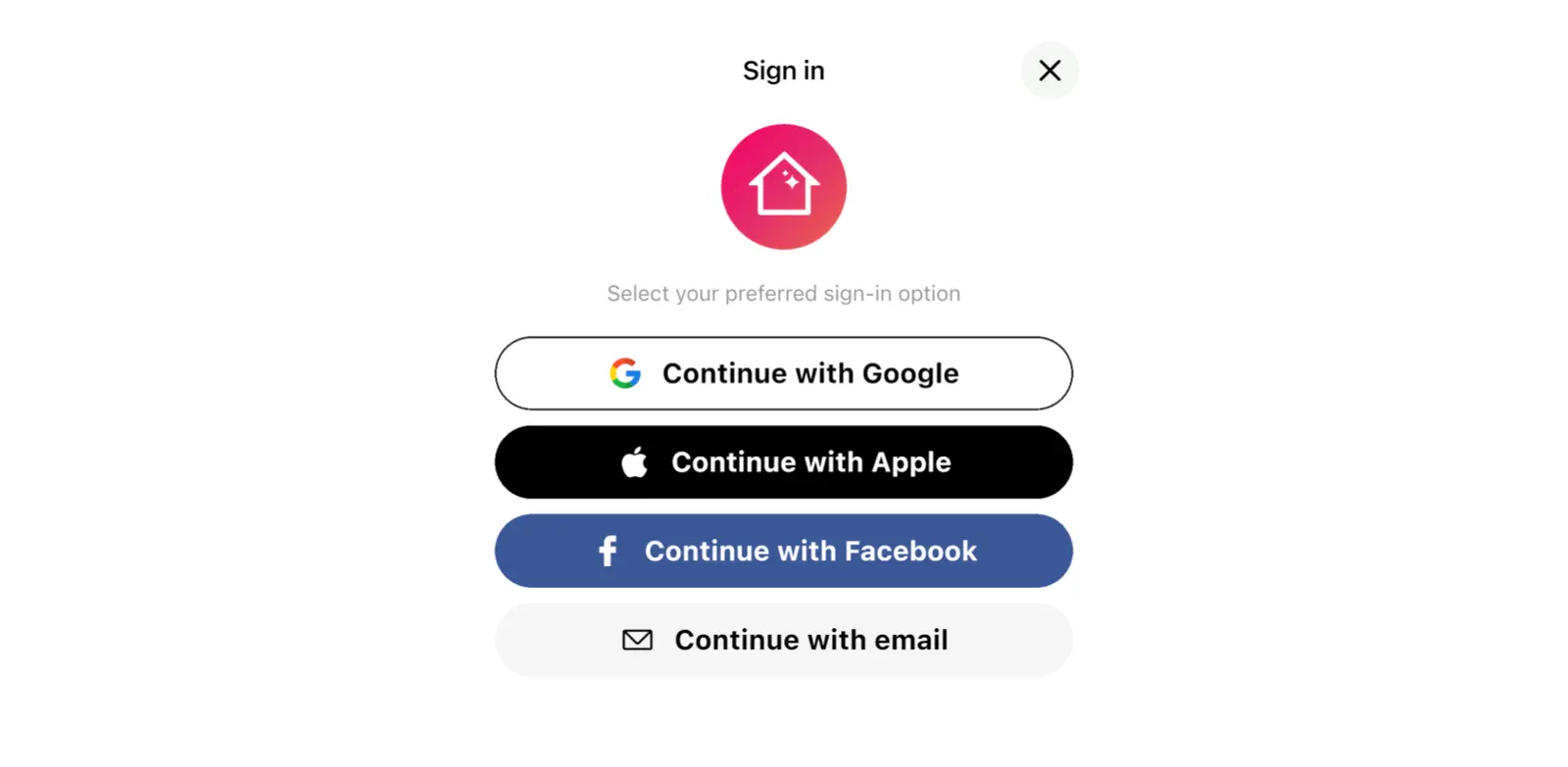
| Opsi | Proses yang terjadi | Informasi penting |
|---|---|---|
| Lanjutkan dengan Google | Anda melakukan konfirmasi melalui jendela masuk Google. | Home Planner mengenali akun Anda berdasarkan alamat email Akun Google Anda. |
| Lanjutkan dengan Apple | Anda melakukan konfirmasi menggunakan Akun Apple Anda. | Jika Anda menyembunyikan email Anda, Apple akan memberikan alamat penerus (relay) ke Home Planner. Home Planner menganggap alamat tersebut sebagai akun terpisah. |
| Lanjutkan dengan Facebook | Anda melakukan konfirmasi melalui jendela masuk Facebook. | Home Planner mengenali akun Anda berdasarkan alamat email akun Facebook Anda. |
| Lanjutkan dengan email | Home Planner mengirimkan tautan masuk sekali pakai. | Tanpa kata sandi. Buka tautan dalam waktu sekitar 10 menit di perangkat mana pun. |
Bagaimana cara kerja tautan masuk email?
Home Planner mengirimkan tautan sekali pakai melalui email sebagai pengganti kata sandi. Buka tautan tersebut dalam waktu sekitar 10 menit di perangkat mana pun, termasuk komputer Anda. Aplikasi Home Planner yang meminta tautan tersebut nantinya akan memproses masuk secara otomatis.
- Pilih Lanjutkan dengan email.
- Masukkan Alamat email Anda lalu pilih Lanjutkan.
- Home Planner akan menampilkan Pesan dikirim ke beserta alamat Anda. Pilih Buka aplikasi email, atau buka email tersebut di perangkat lain.
- Buka tautan yang ada di dalam email. Jika menggunakan ponsel yang sama, kembalilah ke Home Planner untuk menyelesaikan proses masuk. Jika Anda membuka tautan di perangkat lain, biarkan Home Planner tetap terbuka di perangkat yang meminta tautan tersebut.
Email tidak ditemukan? Periksa folder spam Anda. Setelah hitungan mundur pada Kirim ulang selesai, pilih opsi tersebut. Jika alamat email salah, pilih Ubah email. Tautan yang kadaluwarsa akan menampilkan pesan Tautan masuk ini telah kedaluwarsa. Minta yang baru.
Mengapa desain saya hilang setelah saya masuk?
Besar kemungkinan Anda masuk ke akun yang berbeda. Home Planner mencocokkan akun berdasarkan email: alamat email yang sama akan membuka akun yang sama melalui opsi apa pun, sedangkan email yang berbeda akan membuka akun yang berbeda.
- Email sama, opsi berbeda. Jika sebelumnya Anda menggunakan tautan email dan sekarang memilih Google dengan alamat yang sama, Anda akan masuk ke akun yang sama.
- Email berbeda. Menggunakan Akun Google kedua, Akun Apple lain, atau alamat penerus tersembunyi akan membuka akun yang berbeda, atau membuat akun baru jika belum pernah terdaftar.
- Sudah masuk. Home Planner menampilkan pesan Anda telah masuk. Keluar terlebih dahulu untuk masuk dengan akun lain. Keluar dari akun saat ini, lalu masuk kembali menggunakan email yang Anda gunakan sebelumnya.
Desain yang Anda buat sebelum masuk akan tetap tersimpan di perangkat. Home Planner akan menampilkan pesan Anda memiliki N desain yang belum disimpan ke akun. Pilih Simpan ke akun saya untuk menyimpannya ke dalam akun tempat Anda masuk.
Paket berbayar akan menyinkronkan seluruh desain Anda ke perangkat lain, sedangkan paket gratis mencadangkan satu desain. Baca cara memindahkan desain Anda ke perangkat baru dan, untuk desain yang terhapus, cara mengembalikan desain yang terhapus.
Bagaimana cara menemukan profil lama Home Planner saya?
Cari profil tersebut di menu Jelajahi, lalu kirimkan tautannya ke tim dukungan. Tautan ini membantu tim dukungan mengetahui akun mana yang berkaitan dengan kendala Anda.
- Buka Jelajahi lalu pilih Cari pengguna.
- Coba cari nama yang Anda gunakan pada profil lama Anda, lalu buka profil dari hasil pencarian.
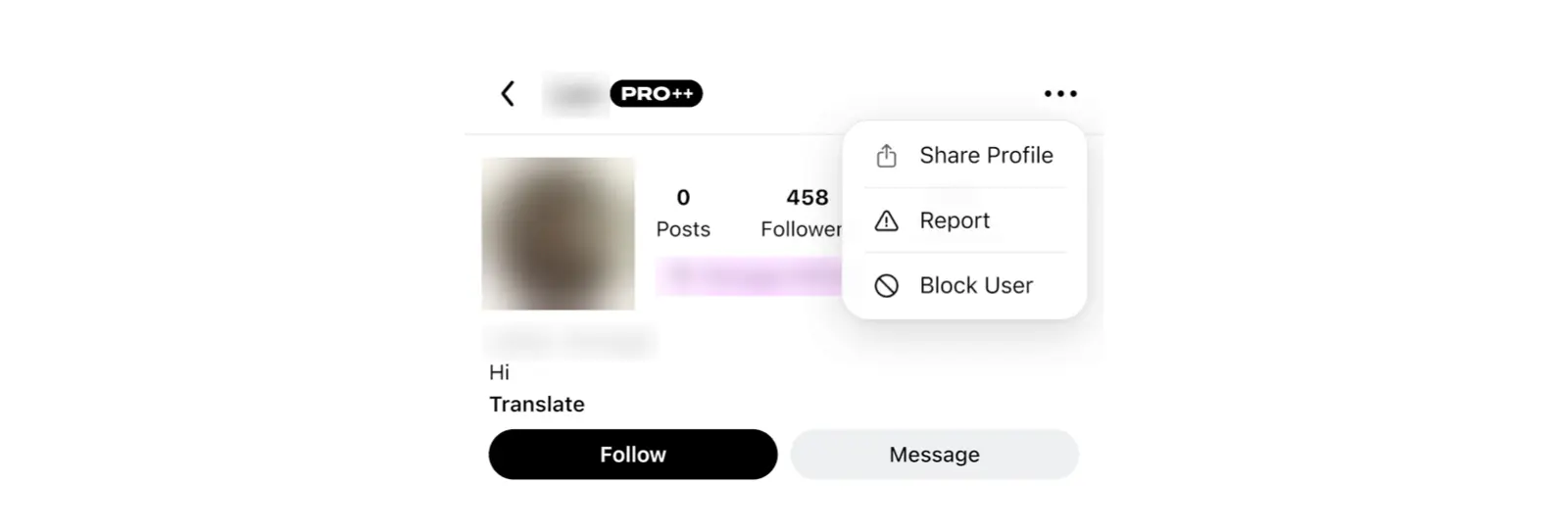
- Buka menu titik tiga (⋯) pada profil tersebut lalu pilih Bagikan Profil. Salin tautan tersebut atau kirimkan ke diri Anda sendiri.
- Pilih ⋯, lalu Bantuan dan Umpan Balik, lalu Laporkan Masalah, kemudian Hubungi via Email. Tempelkan tautan ke dalam email dan sampaikan bantuan yang Anda perlukan.
Apakah akun Home Planner yang sudah dihapus bisa dikembalikan?
Tidak. Menghapus akun akan menghapus seluruh desain, foto, obrolan, dan komentar di dalamnya secara permanen. Jika Anda masuk kembali menggunakan email yang sama, Home Planner akan membuat akun baru.
Anda dapat menghapus akun melalui Bantuan dan Umpan Balik → Laporkan Masalah → Hapus Akun saat dalam posisi masuk. Langganan Anda terpisah dari akun. Home Planner akan memberikan peringatan bahwa menghapus akun tidak membatalkan langganan yang ditagihkan melalui toko aplikasi Anda, serta menyebutkan nama toko aplikasinya. Batalkan langganan melalui toko aplikasi tersebut terlebih dahulu.
Sudah masuk dan siap berkreasi? Buka desain Anda di Home Planner dan lanjutkan proyek Anda.
Pemberitahuan merek dagang. Home Planner tidak memiliki afiliasi, tidak didukung, atau disponsori oleh Google LLC, Apple Inc., maupun Meta Platforms, Inc.; nama dan merek dagang tersebut adalah milik dari masing-masing pemiliknya. Merek dagang lainnya merupakan hak milik dari pemiliknya masing-masing.
Coba pada proyek Anda sendiri
Aplikasi desain interior dan perencana ruangan gratis


