Cara Memulihkan Desain yang Terhapus di Home Planner

Tidak sengaja menghapus desain? Home Planner menyimpannya di Baru saja dihapus selama 14 hari. Pelajari cara memulihkannya, batasan paket, dan langkah yang harus dilakukan setelah 14 hari.
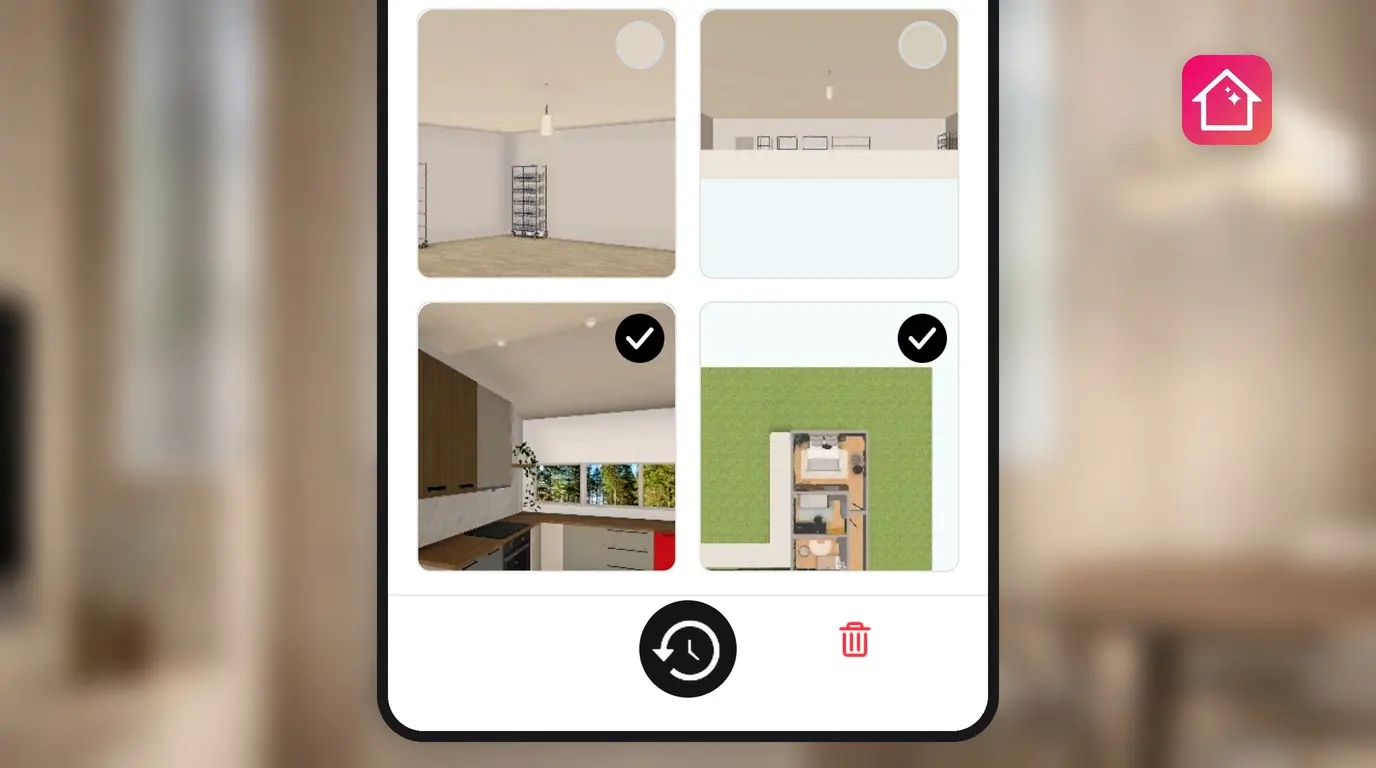
Desain Anda terhapus dan ingin mengembalikannya? Home Planner menyimpan setiap desain (proyek) yang Anda hapus di folder Baru saja dihapus selama 14 hari. Anda dapat mengembalikannya ke Desain Saya dalam tiga langkah mudah. (Beberapa pesan di aplikasi menyebut desain sebagai "ruangan".)
Setelah 14 hari, desain akan terhapus secara permanen dari Baru saja dihapus. Namun, Anda masih dapat memulihkannya dari foto 3D ruangan atau dari salinan yang Anda simpan sebelumnya. Panduan ini menjelaskan setiap cara pemulihan, batas paket yang dapat menghambat pemulihan, dan saat yang tepat untuk menghubungi dukungan pelanggan.
Menghapus aplikasi atau berpindah ke ponsel baru? Baru saja dihapus tidak dapat membantu dalam situasi ini. Pelajari terlebih dahulu cara memindahkan desain ke perangkat baru: paket berbayar menyinkronkan semua desain Anda, sedangkan paket gratis mencadangkan satu desain.
Cara kerja
- Buka Baru saja dihapus pada layar Desain Saya.
- Pilih desain lalu pilih Pulihkan.
- Temukan kembali desain tersebut di Desain Saya, dalam folder jenis ruangannya.
Sebelum memulai
| Persyaratan | Alasan |
|---|---|
| Akun yang Anda gunakan saat membuat desain | Desain yang tidak ditemukan sering kali berada di akun lain. |
| Kurang dari 14 hari sejak dihapus | Setelah 14 hari, Home Planner akan menghapus desain secara permanen. |
| Slot desain yang masih tersedia pada paket Anda | Desain di dalam Baru saja dihapus tidak menggunakan slot. Setelah dipulihkan, desain akan dihitung kembali ke dalam kuota paket Anda: 10 desain pada paket gratis (lebih banyak jika Anda memiliki bonus desain), 20 pada PRO, dan tanpa batas pada PRO+. |
Tidak dapat menemukan desain? Desain tersebut mungkin ada di akun lain: lihat cara menemukan akun Home Planner Anda.
Bagaimana cara memulihkan desain yang terhapus di Home Planner?
Buka Baru saja dihapus di layar Desain Saya, pilih desain, lalu pilih Pulihkan. Opsi ini hanya muncul jika Anda memiliki setidaknya satu desain yang dihapus.
- Buka Desain Saya.
- Pilih Baru saja dihapus. Pada ponsel, menu ini berupa baris di bawah header. Pada tablet atau komputer, menu ini berupa tombol di bilah alat sebelah kanan. Ubin terakhir pada daftar jenis ruangan, Baru Saja Dihapus, akan mengarahkan ke tempat yang sama.
- Pilih desain yang ingin Anda kembalikan. Anda dapat memilih beberapa desain sekaligus.
- Pilih Pulihkan, lalu pilih Pulihkan kembali untuk mengonfirmasi. Jika memilih beberapa desain, tombol konfirmasi akan menampilkan jumlahnya, misalnya Pulihkan (3).
- Setelah memulihkan suatu desain, Home Planner akan menampilkan pesan Ruangan dipindahkan ke diikuti dengan nama foldernya. Buka folder tersebut di Desain Saya untuk melanjutkan.
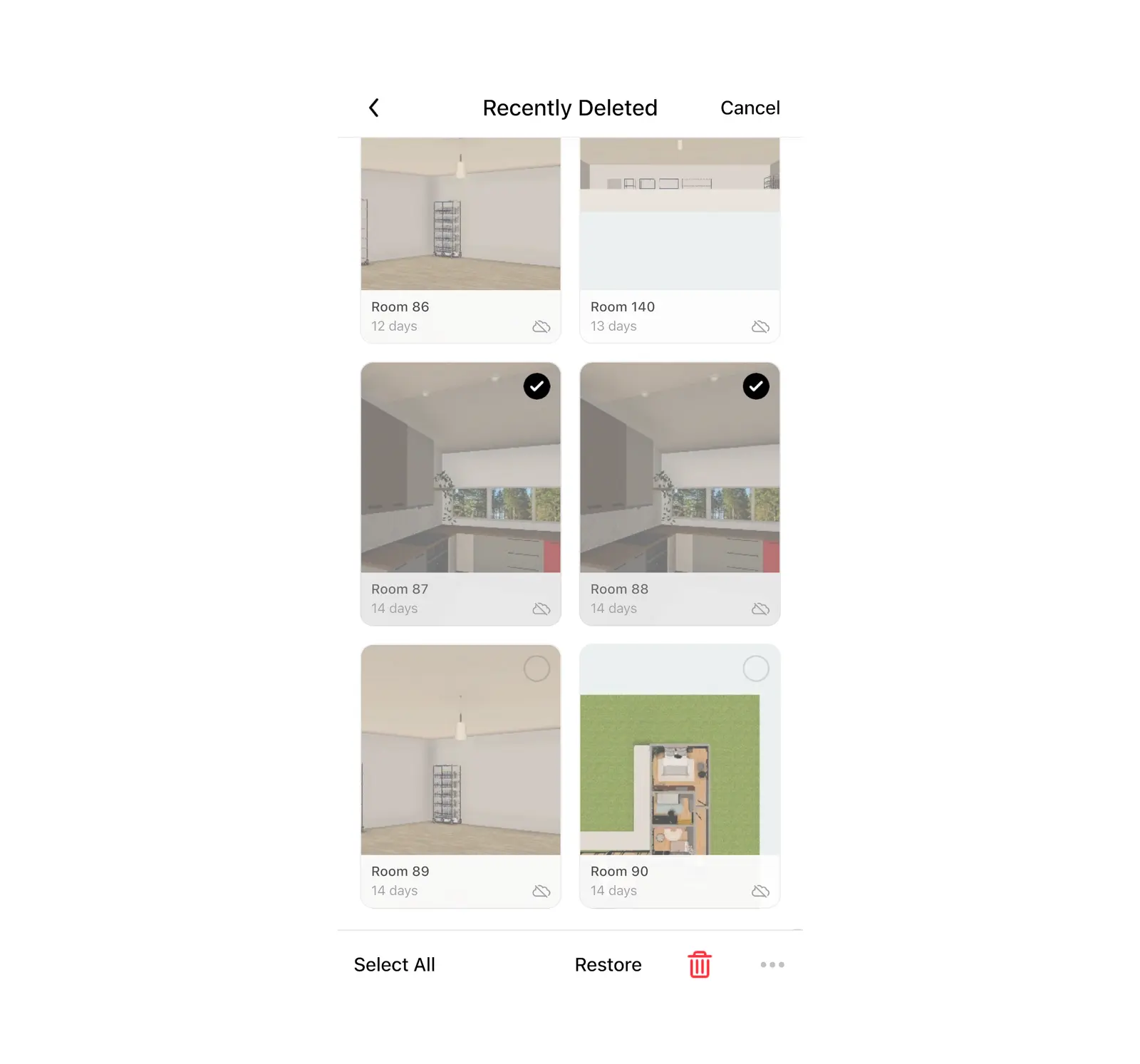
Jika desain tidak berhasil dipulihkan: periksa jumlah desain yang Anda miliki. Jika telah mencapai batas paket, Home Planner tidak dapat memulihkan desain lain. Hapus desain yang sudah tidak diperlukan, atau beralih ke paket dengan kuota desain yang lebih besar, lalu pilih Pulihkan kembali.
Untuk menghapus desain dari Baru saja dihapus secara permanen, pilih desain tersebut lalu pilih Hapus Selamanya. Home Planner akan menampilkan konfirmasi Hapus ruangan? terlebih dahulu. Setelah itu, desain tidak dapat dipulihkan lagi.
Apakah saya dapat memulihkan desain setelah 14 hari?
Tidak bisa melalui Baru saja dihapus. Namun, Anda masih dapat mengembalikan ruangan dari foto 3D-nya jika Anda pernah membuatnya. Setiap foto 3D dari desain Anda menyimpan salinan ruangan di dalamnya.
- Buka Foto Saya.
- Pilih foto ruangan, lalu buka menu tiga titik pada foto tersebut.
- Pilih Edit Ruangan. Home Planner akan membuka ruangan di balik foto tersebut sebagai desain baru di Desain Saya. Foto asli akan tetap disimpan.
Edit Ruangan hanya muncul pada foto buatan Anda sendiri. Seperti halnya pemulihan biasa, proses ini memerlukan slot desain yang masih kosong. Pada paket gratis, opsi ini berfungsi untuk foto dari 3 hari terakhir. Untuk foto yang lebih lama, Home Planner akan menampilkan pesan Mengedit foto lama hanya tersedia untuk Anggota PRO: lakukan peningkatan paket untuk mengedit, atau pilih Kunjungi Ruangan untuk melihat-lihat ruangan tanpa mengeditnya.
Bagaimana cara melindungi desain sebelum melakukan perubahan besar?
Simpan salinannya terlebih dahulu. Fitur Urungkan hanya berfungsi selama desain sedang dibuka: fitur ini mengingat hingga 50 langkah dan akan diatur ulang setiap kali Anda membuka desain.
- Buka desain.
- Pada tampilan 3D, pilih tombol bagikan di bilah alat sebelah kanan.
- Pilih Simpan Salinan.
Jika perubahan tidak sesuai harapan, buka salinan tersebut dan lanjutkan pekerjaan dari sana. Salinan ini berstatus sebagai desain terpisah, sehingga akan menggunakan satu slot dari kuota paket Anda.
Jika Anda menghapus aplikasi atau kehilangan perangkat, sinkronisasi cloud akan melindungi seluruh desain Anda sekaligus. Dengan paket berbayar dan akun yang sudah masuk, Home Planner menyimpan desain Anda di cloud sehingga dapat dipulihkan kembali setelah Anda menghapus aplikasi atau berganti perangkat. Pada paket gratis, Home Planner mencadangkan satu desain saat Anda masuk ke akun. Desain lainnya hanya tersimpan di perangkat dan tidak dapat dipulihkan setelah aplikasi dihapus. Pelajari cara memindahkan desain ke perangkat baru.
Kapan saya harus menghubungi dukungan pelanggan Home Planner?
Hubungi dukungan pelanggan jika desain tidak ditemukan di Baru saja dihapus atau di akun lain, serta Anda tidak memiliki foto dari desain tersebut.
- Pilih tombol tiga titik (⋯) pada layar utama atau di dalam editor.
- Pilih Bantuan dan Umpan Balik, lalu Laporkan Masalah.
- Pada jendela Dukungan, pilih Hubungi via Email.
Home Planner akan menyertakan rincian teknis perangkat Anda ke dalam email. Tambahkan nama desain, tanggal terakhir Anda melihatnya, dan opsi masuk yang Anda gunakan.
Berhasil mengembalikan desain Anda? Simpan salinannya di Home Planner sebelum melakukan perubahan besar berikutnya.
Coba pada proyek Anda sendiri
Aplikasi desain interior dan perencana ruangan gratis


