Cara Menambahkan Model 3D Furnitur Kustom ke Denah Lantai

Cara menambahkan furnitur ke denah lantai saat katalog tidak memilikinya: impor model 3D milik Anda sendiri atau foto ke dalam Home Planner lalu tempatkan di ruangan Anda.
Anda telah menemukan sofa yang tepat di toko, tetapi katalog Home Planner tidak memilikinya? Masukkan sofa tersebut sendiri. Untuk menambahkan furnitur ke denah lantai di Home Planner saat katalog tidak memiliki produk Anda, impor foto produk, tautan ke halaman tokonya, atau model 3D jika merek tersebut menyediakan berkas untuk diunduh. Berkas 3D biasanya diimpor dalam waktu sekitar 7 menit. Langkah-langkahnya sama di iPhone, iPad, Android, Mac, dan Windows. Jika katalog sudah memiliki produk Anda, pilih Add Furniture lalu pilih produk di sana, atau search the catalog by photo.
Mengimpor dapat dilakukan secara gratis dengan akun Home Planner: 5 item untuk memulai, hingga 25 item seiring Anda menata proyek; PRO meningkatkan batas hingga 100 item. Impor hanya model dan gambar yang hak penggunaannya Anda miliki.
Nama tombol dan pesan dalam panduan ini dikutip dari aplikasi versi bahasa Inggris.
Cara kerjanya
Home Planner mengirimkan berkas 3D Anda ke servernya, mengubahnya menjadi item katalog, dan menyimpannya di My Items.
- Buka My Items: dalam proyek Anda, pilih Add Furniture, lalu More → My Items.
- Impor berkas: pilih Add item → Import item → Import 3D model dan pilih berkasnya.
- Periksa dan tempatkan item: saat model siap, Home Planner akan memberi tahu Anda. Periksa ukurannya, lalu pilih item di My Items → View → Add to room.
Sebelum memulai
Untuk mengimpor model 3D kustom ke Home Planner, Anda memerlukan akun, koneksi internet, dan berkas dalam format yang didukung.
| Anda memerlukan | Alasan |
|---|---|
| Akun Home Planner | Item Anda disimpan ke akun Anda. Home Planner akan meminta Anda untuk masuk saat memilih Add item. Saat Anda belum masuk, My Items akan menampilkan tombol Sign in. |
| Koneksi internet | Model diproses di server Home Planner. |
| Paket model hingga 15 MB (30 MB dengan PRO++) | Home Planner menghapus berkas ekstra dan memperkecil gambar berukuran besar sebelum diunggah. Jika hasilnya masih melebihi batas Anda, berkas akan ditolak. |
| Sisa batas item Anda | Gratis: 5 item, hingga 25 item seiring Anda menata lebih banyak proyek. PRO: 100. PRO+: 500. PRO++: 2.500. |
| Format yang didukung | FBX berfungsi paling baik; OBJ dan SketchUp (SKP) juga dapat digunakan. Home Planner menampilkan daftar lengkapnya di Supported Formats. Berkas GLB tidak dapat diimpor. Unduh versi FBX, OBJ, atau SKP dari halaman yang sama, atau gunakan Import photo di bawah ini. |
| Tekstur dalam ZIP (jika model memiliki berkas tekstur) | Masukkan model dan tekstur JPG atau PNG-nya ke dalam satu folder, buat berkas ZIP, lalu pilih berkas ZIP tersebut. |
| Berkas di perangkat Anda | Di ponsel atau tablet, simpan berkas di lokasi yang dapat dibuka oleh aplikasi, misalnya di berkas Anda atau penyimpanan perangkat. Jika pemilih berkas tidak mengizinkan Anda memilih berkas, impor berkas dari komputer Mac atau Windows menggunakan akun yang sama. Di komputer, folder mana pun bisa digunakan. |
Cara cepat: foto atau tautan toko
Jika tidak memiliki berkas 3D, Home Planner dapat membuat item katalog dari foto furnitur. Item foto dihitung ke dalam batas item yang sama.
- Pilih Add Furniture, lalu More → My Items. Pilih Add item → Import item → Import photo, lalu pilih fotonya.
- Untuk beberapa foto, Home Planner akan menanyakan "Convert this photo to a 3D model?". Pilih Yes untuk item 3D, atau No, thanks untuk item gambar datar.
- Untuk gambar datar, Home Planner akan menanyakan "Would you like to remove the background of an image?". Pilih Remove the background atau No, thanks.
Di jendela yang sama, Import product page meminta Anda untuk "Enter item URL at online store" dan membuat item gambar datar dari gambar serta ukuran yang ada di halaman tersebut. Import material (di jendela Add item) akan menambahkan tekstur bahan Anda sendiri.
Langkah 1: Buka My Items di katalog
Di Home Planner, item milik Anda tersimpan di kategori My Items pada katalog furnitur.
- Buka proyek Anda. Opsi Add Furniture muncul setelah denah memiliki dinding atau ruangan.
- Pilih Add Furniture. Opsi ini ada pada tampilan 3D dan denah lantai 2D. (Di Edit Walls, denah 2D menampilkan Add sebagai gantinya: pilih Done terlebih dahulu.)
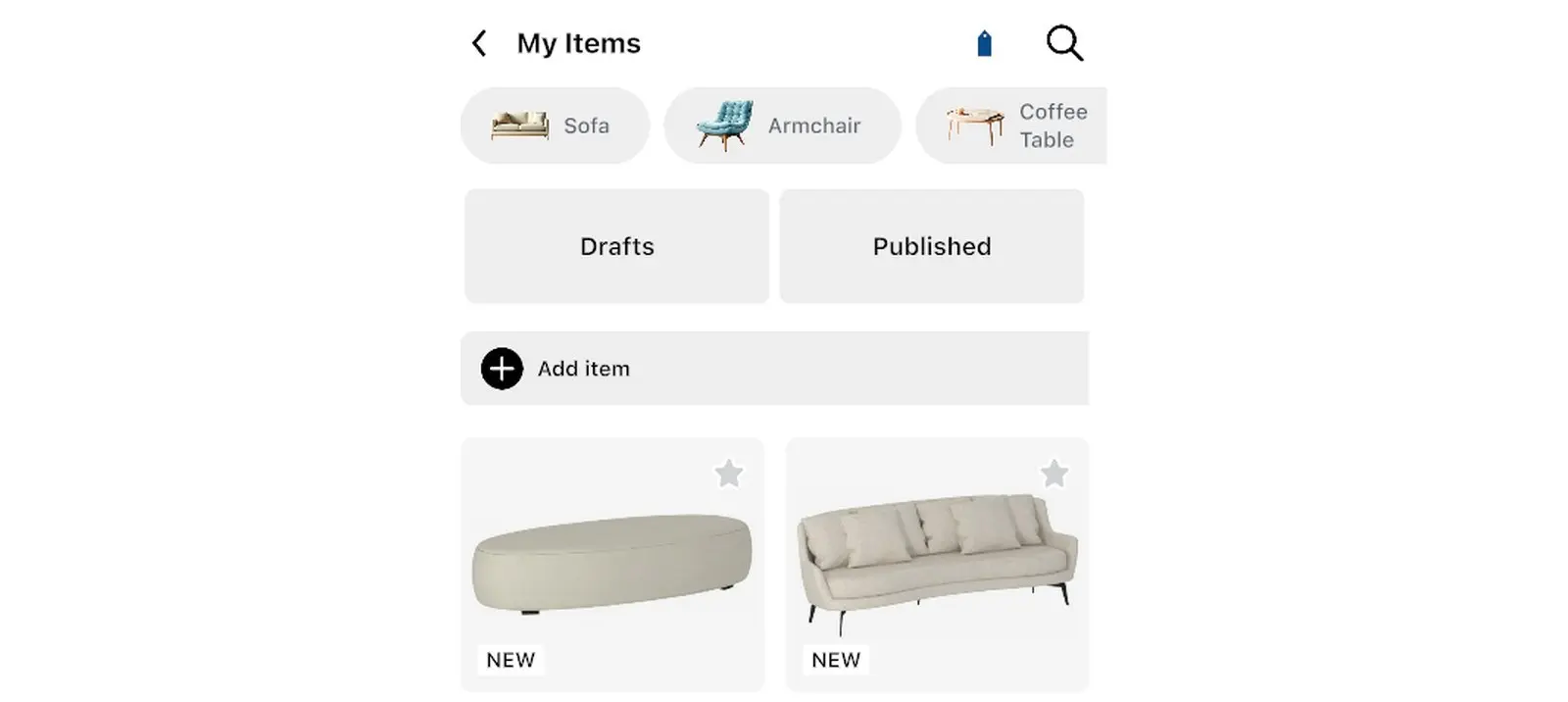
- Di katalog, pilih More, lalu My Items.
- Item pertama dalam daftar adalah Add item. Pada akun pribadi, Home Planner menampilkan jumlah item yang Anda miliki beserta batas Anda di bawahnya, contohnya (3 / 5).
Cara lain: saat pencarian katalog tidak menemukan hasil, Home Planner akan menampilkan "Couldn't find what you're looking for?". Pilih Ask to add untuk membuka jendela impor yang sama.
Langkah 2: Impor model 3D furnitur Anda sendiri
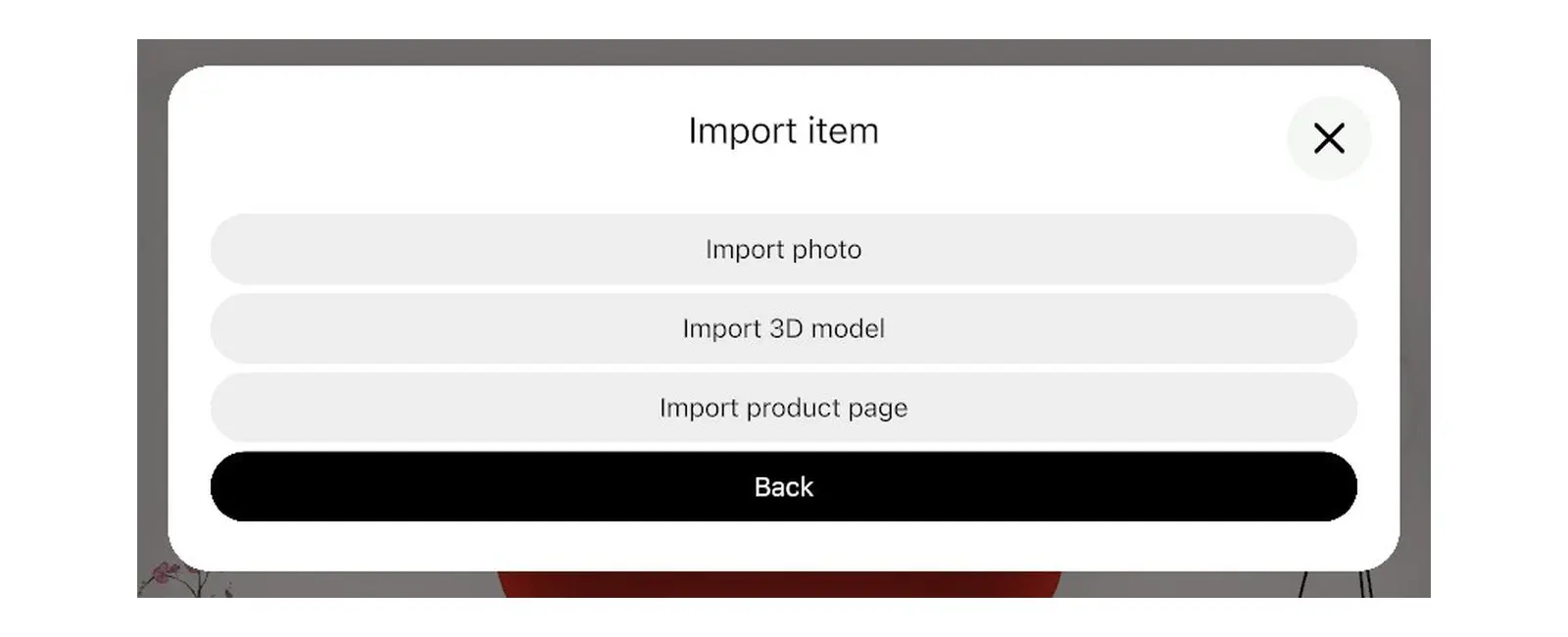
- Pilih Add item. Di jendela Add item, pilih Import item. (Import material di jendela yang sama berfungsi untuk menambahkan tekstur bahan.)
- Pilih Import 3D model. (Gunakan Back untuk kembali ke jendela pertama.)
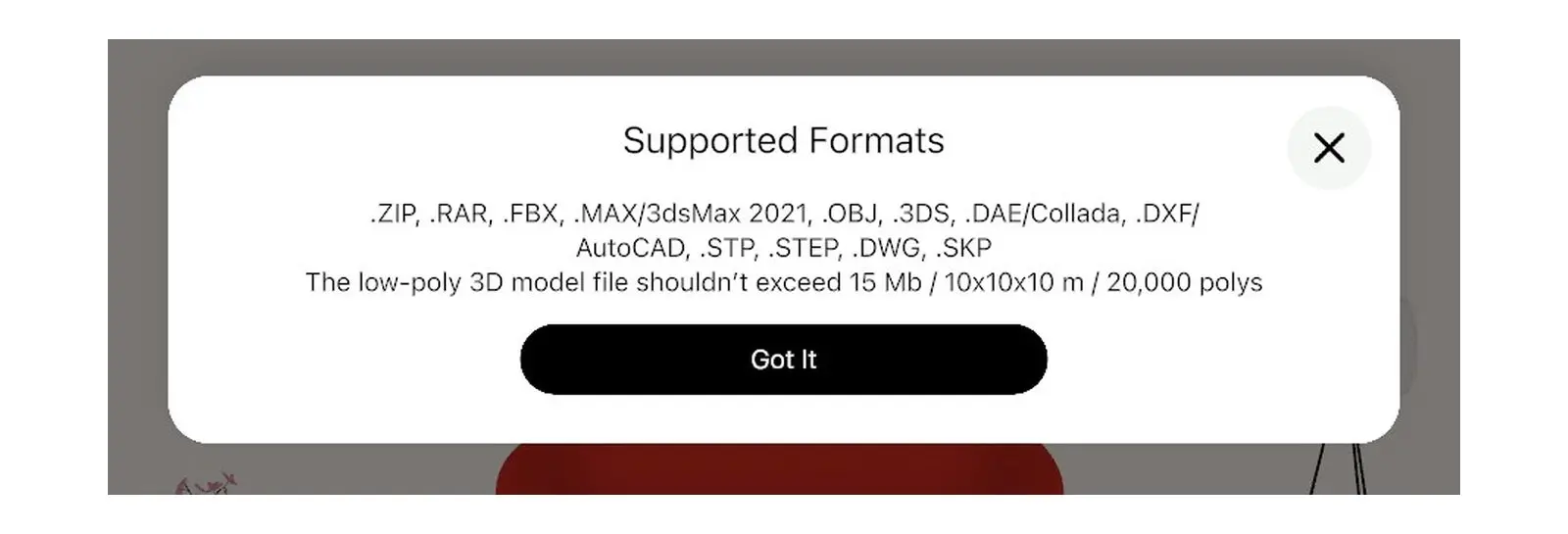
- Pertama kali, Home Planner akan menampilkan Supported Formats. Pilih Got It.
- Pilih berkas Anda. Jika arsip ZIP atau RAR berisi lebih dari satu model, Home Planner akan meminta Anda memilih salah satu di jendela Select File.
Home Planner akan mengunggah berkas dan menampilkan "Importing usually takes about 7 minutes. You will be notified when it is completed." Impor berjalan secara otomatis: Anda dapat melanjutkan pengerjaan proyek selagi proses impor berlangsung.
Langkah 3: Tambahkan model yang diimpor ke denah lantai Anda
Saat model sudah siap, model tersebut akan muncul di My Items pada katalog Home Planner, dan Anda dapat menambahkannya seperti item katalog lainnya.
- Setelah impor selesai, Home Planner akan menampilkan "Your 3D model is ready for adjust size and color". Pilih pesan tersebut: jendela item akan terbuka.
- Pesan terlewat? Dalam proyek Anda, pilih Add Furniture → More → My Items, pilih item Anda, lalu pilih Edit.
- Periksa ukurannya. Jika item terlalu besar atau terlalu kecil, pilih baris 3D model size (bukan Displayed product size). Di jendela 3D model size, ketik lebar, kedalaman, dan tinggi sebenarnya; mengubah satu ukuran tidak akan mengubah ukuran lainnya. Pilih Done. Kemudian tutup jendela item dan pilih Save pada pesan "Save changes?".
- Pilih Add Furniture, lalu More → My Items.
- Pilih item Anda. Di jendela yang terbuka, pilih View.
- Pada kartu item, pilih Add to room. Home Planner akan menempatkan item di dalam ruangan.
- Pindahkan item ke posisinya di denah lantai atau dalam bentuk 3D.
Jika Anda memilih pesan siap saat tidak ada proyek yang terbuka, Home Planner akan membuka item tersebut di proyek baru. Periksa ukurannya di sana, lalu buka proyek Anda sendiri dan tambahkan item dari My Items.
Jika Home Planner menampilkan pesan "Failed to import 3D model.", unduh versi FBX jika toko menyediakannya. Masukkan berkas model dan teksturnya ke dalam satu ZIP, lalu impor ZIP tersebut. Masih gagal? Buat item dari foto atau tautan toko: Import photo atau Import product page. Model yang sangat terperinci akan disederhanakan saat diimpor: periksa tampilan item tersebut.
Pemberitahuan merek dagang. Home Planner tidak terafiliasi dengan, didukung oleh, atau disponsori oleh Apple Inc., Google LLC, Microsoft Corporation, Autodesk, Inc., Trimble Inc., atau The Khronos Group, Inc.; nama serta merek mereka adalah milik dari pemiliknya masing-masing. iPhone, iPad, dan Mac adalah merek dagang dari Apple Inc., terdaftar di A.S. dan negara-negara lain. Android adalah merek dagang dari Google LLC. Merek dagang lainnya adalah milik dari pemiliknya masing-masing.
Coba pada proyek Anda sendiri
Aplikasi desain interior dan perencana ruangan gratis


