Cara Mengubah Tinggi Langit-Langit di Home Planner

Ubah tinggi langit-langit di Home Planner secara gratis: buka Ukuran Ruangan, ketik tingginya, dan seluruh ruangan pada tingkat tersebut akan berubah. Anda juga dapat mengubah tinggi satu dinding saja.
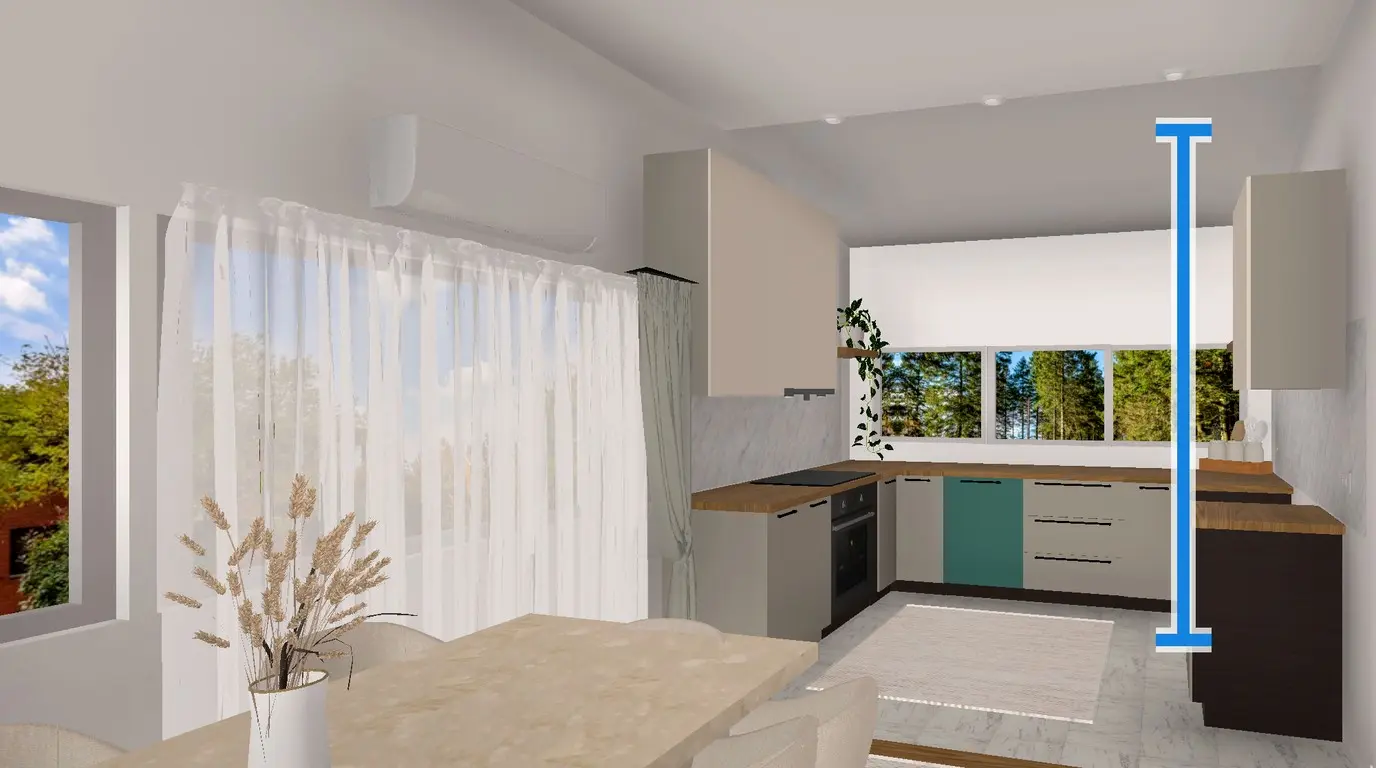
Rencana Anda menggunakan tinggi dinding standar, tetapi langit-langit di rumah Anda bisa jadi lebih rendah atau lebih tinggi. Misalnya, jika rencana menunjukkan 3,00 m dan dapur Anda setinggi 2,50 m: pada tampilan 3D, terdapat sisa dinding 50 cm lebih banyak di atas setiap lemari gantung daripada di dapur asli Anda. Panduan ini menjelaskan cara mengubah tinggi langit-langit di Home Planner pada ponsel, tablet, Mac, atau komputer Windows.
Tinggi Langit-Langit dapat digunakan secara gratis tanpa perlu berlangganan. Anda cukup memasukkan satu angka, dan seluruh ruangan pada tingkat tersebut akan mengikuti tinggi yang baru. Batas maksimumnya adalah 10 m (sekitar 33 kaki).
Cara kerjanya
Di Home Planner, tinggi langit-langit merupakan properti dari tingkat ruangan: satu nilai berlaku untuk semua ruangan pada satu lantai rumah.
- Pilih ruangan: masuk ke dalam ruangan pada tampilan 3D lalu pilih lantainya.
- Buka Ukuran Ruangan: pilih tombol ukuran, lalu pilih baris Tinggi Langit-Langit.
- Ketik tingginya: masukkan angka lalu pilih Selesai. Dinding dan langit-langit akan berubah secara bersamaan.
Sebelum Anda memulai
Untuk mengubah tinggi ruangan di Home Planner, Anda memerlukan proyek yang memiliki minimal satu ruangan serta hasil pengukuran tinggi langit-langit Anda. Ukur dari lantai yang sudah jadi hingga ke langit-langit di dua atau tiga titik, lalu gunakan nilai yang paling rendah.
| Yang Anda perlukan | Alasan |
|---|---|
| Proyek yang memiliki ruangan | Pengaturan ini terikat pada tingkat ruangan, dan Anda membukanya dari dalam ruangan. Rencana yang kosong tidak memiliki langit-langit untuk diubah. |
| Hasil pengukuran tinggi langit-langit | Masukkan nilai sesuai satuan yang digunakan aplikasi Anda: meter atau kaki dan inci. |
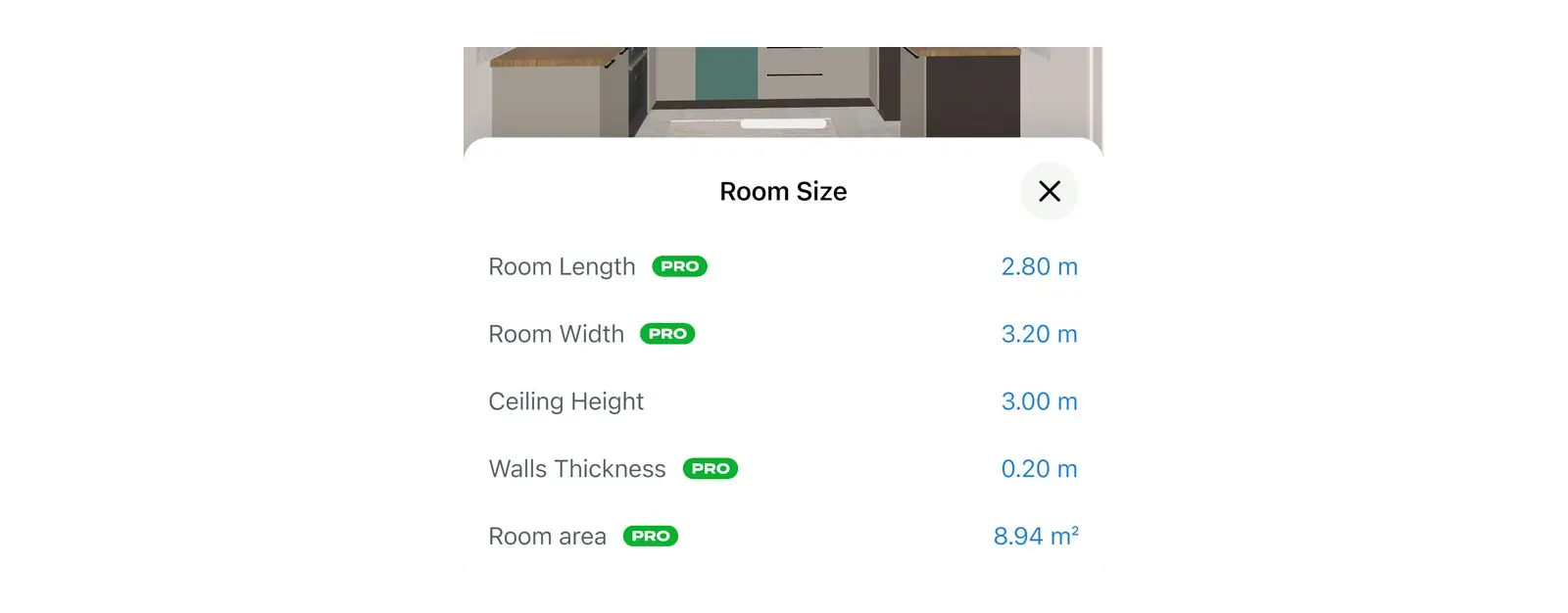
| Tanpa berlangganan | Tinggi Langit-Langit tidak memiliki label PRO. Panjang Ruangan, Lebar Ruangan, Ketebalan Dinding, dan Luas Ruangan pada jendela yang sama mungkin memerlukan paket PRO. |
Belum mengukurnya? Lihat Cara mengukur ruangan untuk denah lantai: panduan ini menjelaskan cara mengukur tinggi langit-langit.
Cara mengubah tinggi langit-langit di Home Planner
Di Home Planner, Anda dapat mengubah tinggi langit-langit pada jendela Ukuran Ruangan. Anda membukanya dari dalam ruangan pada tampilan 3D.
- Buka proyek Anda lalu beralih ke tampilan 3D.
- Jika proyek memiliki beberapa ruangan, masuklah ke dalam salah satu ruangan: pilih ruangan, lalu pilih Masuk Ruangan. Jika Anda melihat penanda pada pintu ruangan, pilih penanda tersebut.
- Pilih lantai ruangan. Bilah alat akan terbuka.
- Pilih tombol ukuran (ikon penggaris). Jendela Ukuran Ruangan akan terbuka menampilkan opsi Panjang Ruangan, Lebar Ruangan, Tinggi Langit-Langit, Ketebalan Dinding, dan Luas Ruangan.
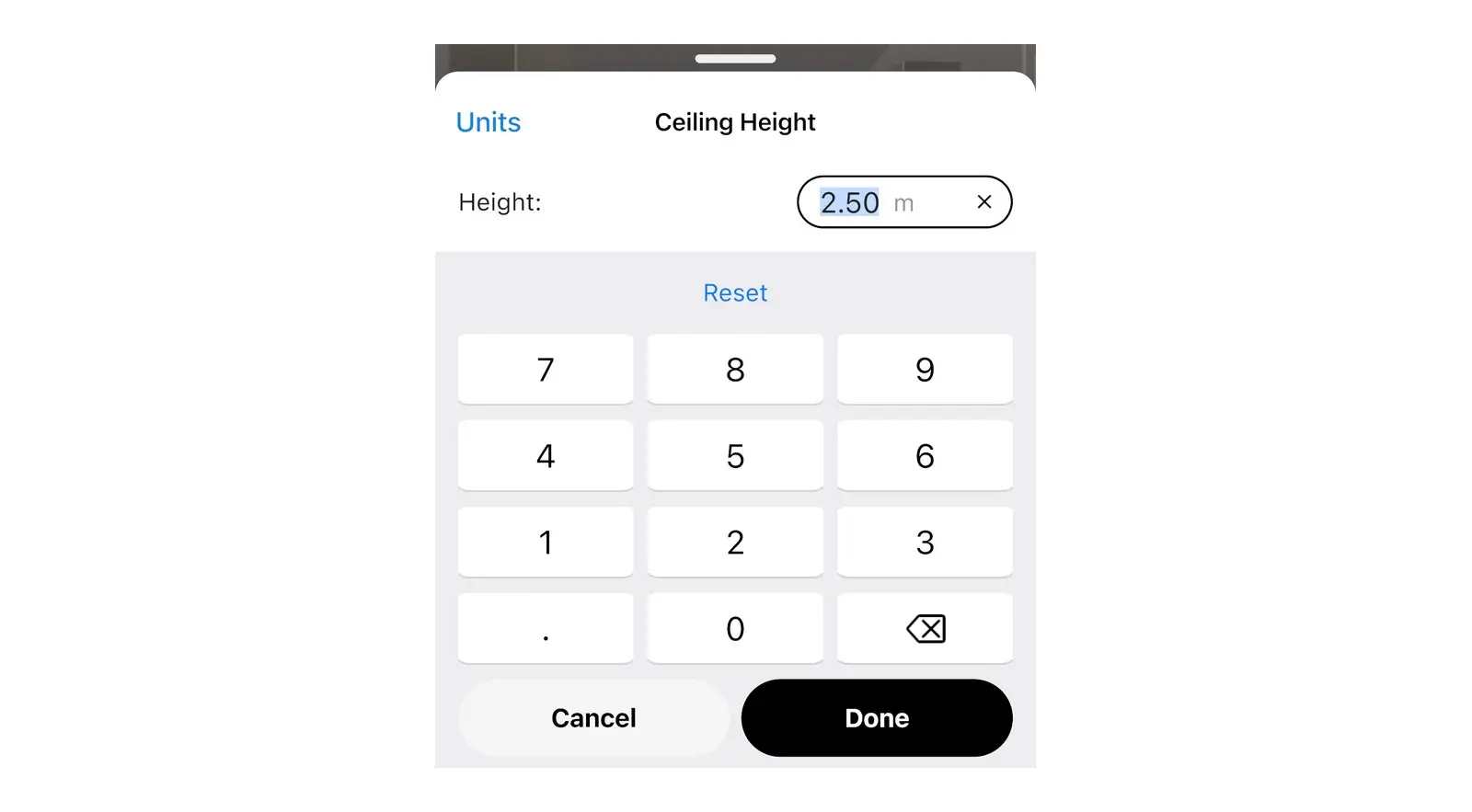
- Pilih Tinggi Langit-Langit. Jendela papan tombol angka dengan judul yang sama akan terbuka.
- Ketik tinggi ruangan Anda lalu pilih Selesai.
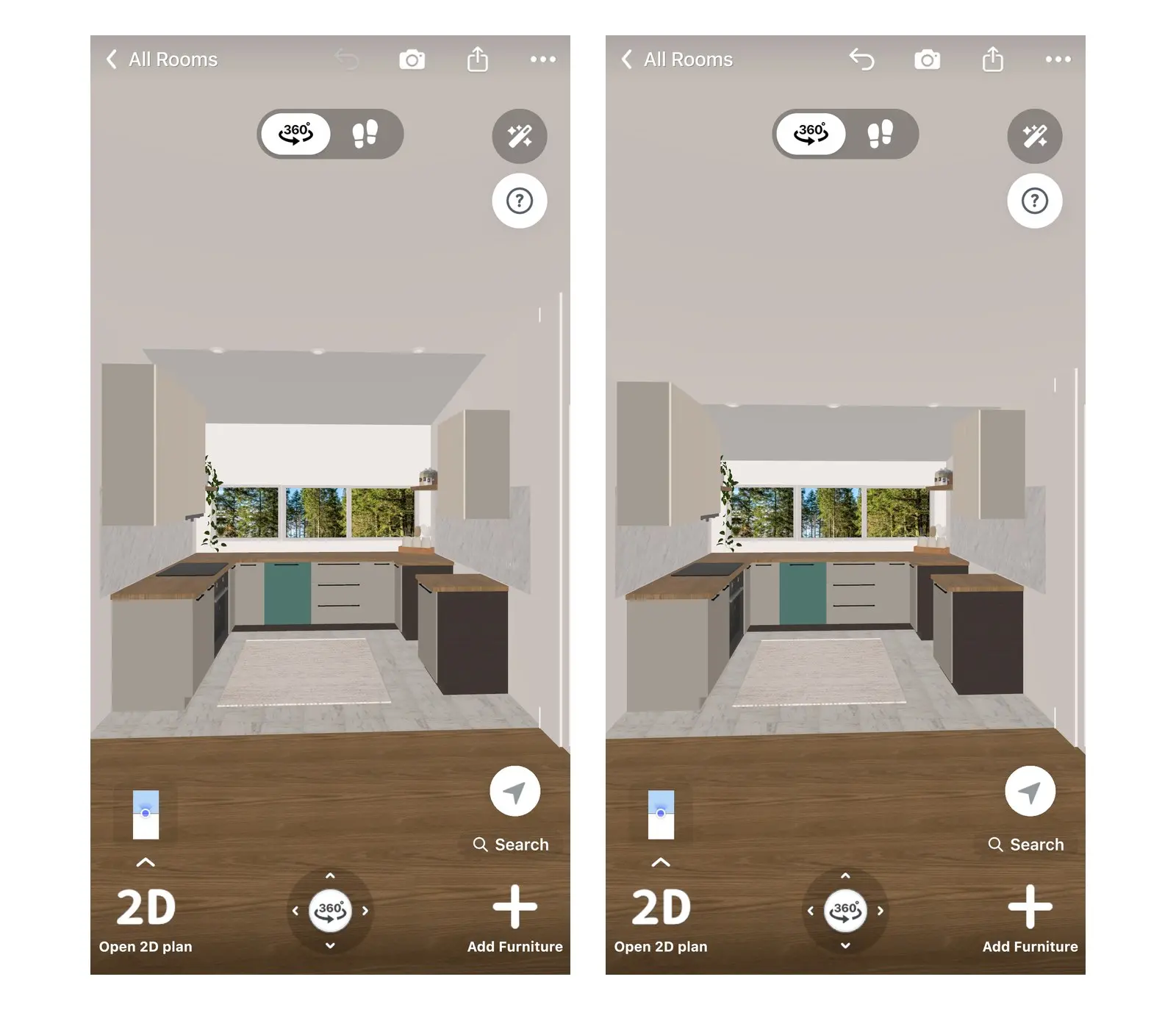
Periksa hasilnya pada tampilan 3D: jendela dan perabot tetap mempertahankan tingginya dari permukaan lantai.
Cara lain: menu tiga titik
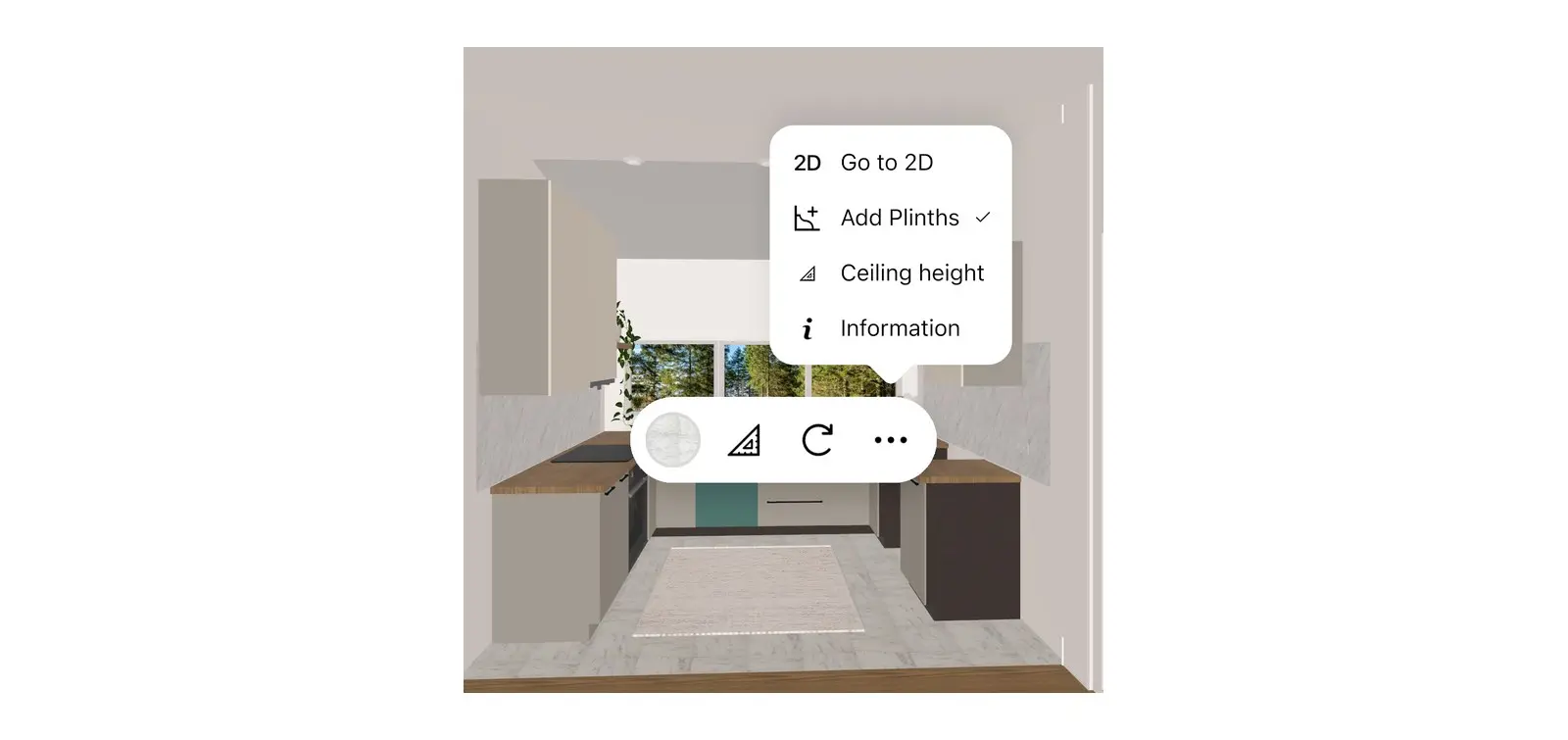
Anda juga dapat menemukan pengaturan ini pada menu lantai atau langit-langit.
- Saat berada di dalam ruangan, pilih lantai atau langit-langit.
- Pilih tombol tiga titik pada bilah alat.
- Pilih Tinggi langit-langit, ketik tingginya, lalu pilih Selesai.
Menu tidak akan menampilkan Tinggi langit-langit saat Anda melihat seluruh tingkat ruangan. Masuklah ke dalam ruangan terlebih dahulu.
Ruangan mana saja yang ikut berubah saat Anda mengubah tinggi langit-langit?
Di Home Planner, semua ruangan pada tingkat yang sama akan berubah secara bersamaan. Anda tidak dapat mengatur tinggi yang berbeda untuk dapur dan koridor pada lantai yang sama.
- Satu lantai, satu tinggi. Apartemen atau rumah satu lantai biasanya memiliki satu tinggi langit-langit yang sama, sehingga satu perubahan akan memperbarui seluruh rencana.
- Beberapa lantai. Setiap tingkat mempertahankan tingginya masing-masing. Buka ruangan di tingkat lain untuk mengubahnya di sana. Untuk lantai dua, lihat Cara membuat denah lantai 2 tingkat dengan tangga.
- Langit-langit miring atau loteng. Tinggi langit-langit mengatur bagian yang datar. Untuk bagian yang miring, tambahkan langit-langit miring dari katalog. Langkah-langkahnya terdapat pada Cara menggambar dinding pada denah lantai.
Cara mengubah tinggi dinding untuk satu dinding
Home Planner memungkinkan Anda mengubah tinggi satu dinding saja tanpa mengubah sisa ruangan lainnya, misalnya untuk dinding sekat antara dapur dan ruang keluarga.
- Pilih dinding yang ingin diubah.
- Pilih tombol ukuran. Jendela Ukuran Dinding akan terbuka.
- Pilih Tinggi dinding, ketik tinggi yang baru, lalu pilih Selesai.

Apa yang terjadi pada dinding saat Anda mengubah tinggi langit-langit?
Home Planner akan menerapkan tinggi baru ke setiap dinding yang sebelumnya mengikuti tinggi langit-langit lama. Dinding yang lebih rendah, seperti dinding sekat, akan tetap pada tingginya kecuali jika tinggi langit-langit baru lebih rendah dari dinding tersebut.
Kesalahan yang harus dihindari: Anda tidak sengaja mengetik tinggi langit-langit yang terlalu rendah, misalnya angka 1 alih-alih 2,5, lalu mengoreksinya. Langit-langit yang rendah akan memotong tinggi dinding sekat agar menyesuaikan dengan langit-langit. Sekarang dinding sekat memiliki tinggi yang sama dengan langit-langit, sehingga saat Anda mengoreksi tinggi langit-langit, dinding sekat akan ikut naik dan menjadi dinding penuh. Batalkan (undo) kedua perubahan tersebut, atau atur ulang dinding sekat di Ukuran Dinding → Tinggi dinding.
Menurunkan langit-langit tidak akan menurunkan posisi jendela atau perabot. Pada contoh dapur di atas, lemari gantung masih muat di bawah tinggi 2,50 m. Lemari pakaian yang tinggi atau lemari gantung yang diletakkan terlalu atas bisa melewati batas langit-langit baru: periksa ruangan dalam tampilan 3D lalu pindahkan atau ubah ukurannya.
Apakah ruangan hasil pemindaian juga memerlukan tinggi langit-langit?
Ya. Saat Anda memindai ruangan menggunakan ponsel, Home Planner akan meminta tinggi langit-langit sebelum rencana siap: arahkan ponsel Anda ke atas untuk mengatur tinggi langit-langit sesuai petunjuk aplikasi. Jika tinggi hasil pemindaian keliru, Anda dapat mengubahnya nanti seperti yang dijelaskan di atas. Untuk proses pemindaian itu sendiri, lihat Cara mengukur ruangan dengan ponsel Anda.
Pemberitahuan merek dagang. Home Planner tidak terafiliasi dengan, didukung, atau disponsori oleh Apple Inc., Google LLC, atau Microsoft Corporation; nama dan merek mereka adalah milik dari pemiliknya masing-masing. Mac adalah merek dagang dari Apple Inc., yang terdaftar di A.S. dan negara-negara lain. Windows adalah merek dagang dari kelompok perusahaan Microsoft. Merek dagang lainnya adalah milik dari pemiliknya masing-masing.
Atur tinggi ruangan Anda sesuai kondisi asli dan lihat bagaimana perabot Anda muat sebelum Anda membelinya.
Coba pada proyek Anda sendiri
Aplikasi desain interior dan perencana ruangan gratis


