Cara Mengonversi Denah Berbentuk PDF atau Gambar ke DWG

Unggah denah berbentuk PDF atau gambar ke Home Planner, biarkan sistem mengenali dindingnya, lalu ekspor gambar DWG atau DXF yang rapi lengkap dengan lapisan, ukuran, dan lembar terpisah untuk setiap lantai.
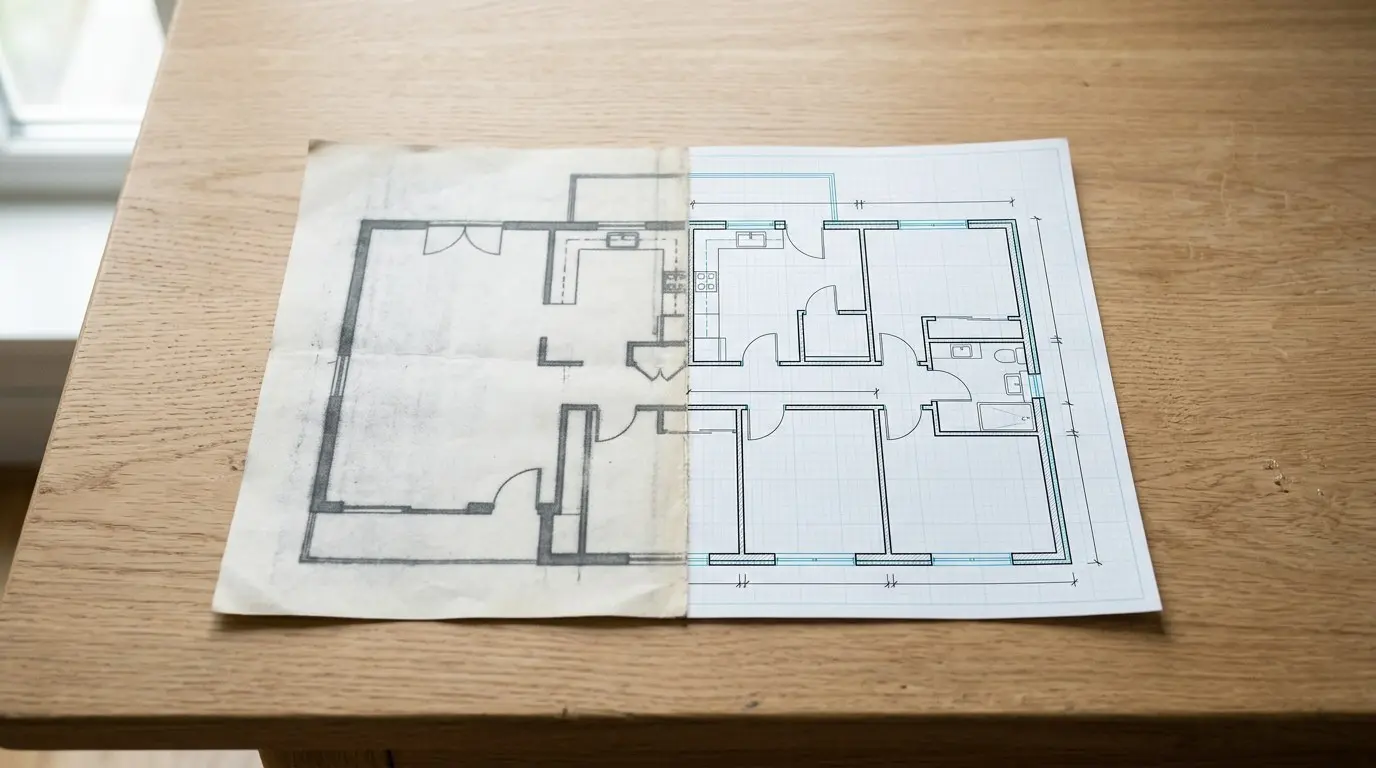
Home Planner mengonversi denah berbentuk PDF atau gambar ke DWG dalam tiga langkah: unggah denah, biarkan Home Planner mengenali dinding, pintu, serta jendela, lalu ekspor hasilnya sebagai berkas DWG atau DXF. Anda akan mendapatkan gambar vektor rapi berukuran sebenarnya, bukan sekadar gambar hasil pemindaian di dalam berkas CAD.
Home Planner adalah sebuah aplikasi, bukan pengonversi web, dan ekspor DWG/DXF memerlukan PRO+ atau PRO++. Aplikasi ini dapat digunakan di iPhone, iPad, Android, Mac, dan Windows; pengenalan otomatis di Mac memerlukan macOS 14 atau yang lebih baru. Berkas ini dapat dibuka di AutoCAD serta aplikasi CAD lainnya.
Cara kerjanya
Home Planner mengubah gambar menjadi denah sebenarnya terlebih dahulu, lalu menuliskan denah tersebut ke dalam berkas CAD.
- Unggah berkas PDF, JPG, PNG, atau gambar denah lainnya, maupun foto dari denah fisik.
- Periksa dinding, pintu, jendela, dan skala yang dikenali oleh Home Planner.
- Ekspor denah ke DWG atau DXF, lalu simpan atau kirim berkas tersebut.
Nama yang dicetak tebal adalah label dari aplikasi. Jika aplikasi Anda tidak menggunakan bahasa Inggris, label akan ditampilkan dalam bahasa Anda.
Sebelum memulai
Anda memerlukan Home Planner PRO+ atau PRO++ serta gambar satu lantai yang jelas.
| Kebutuhan Anda | Alasan |
|---|---|
| Langganan Home Planner | Pengenalan: semua paket langganan Home Planner. Ekspor DWG/DXF: PRO+ atau PRO++. Tanpa langganan, layar langganan akan terbuka saat Anda memilih Pengenalan otomatis. |
| Koneksi internet | Pengenalan diproses di server; tunggu hingga denah muncul. Berkas DWG dibuat langsung di perangkat Anda. |
| PDF atau gambar denah | Format yang didukung: PDF, JPG, PNG, WEBP, TIFF, BMP, GIF, dan HEIC. Berkas PDF yang memiliki beberapa halaman akan membuka pemilih halaman. Satu halaman memuat satu lantai. |
| Satu lantai per gambar, dilengkapi ukuran | Pengenalan berfungsi paling baik pada gambar tajam yang mencantumkan ukuran, pintu, jendela, dan nama ruangan. Jika satu halaman memuat beberapa lantai, potong terlebih dahulu menjadi satu lantai saja di aplikasi foto atau PDF. |
| Ruangan tertutup | Nama dan luas ruangan hanya ditulis untuk ruangan dengan dinding yang tertutup rapat. Jika tidak ada ruangan yang tertutup rapat, proses ekspor akan terhenti dan menampilkan pesan. |
Langkah 1: Unggah denah dalam bentuk PDF atau gambar
Untuk mengonversi denah berbentuk PDF atau gambar ke DWG, unggah berkas ke Home Planner menggunakan Pengenalan otomatis. Buat proyek baru dari denah tersebut, atau tambahkan denah ke proyek yang sedang Anda buka.
Pada proyek baru
- Di Home Planner, buka layar Buat lalu pilih Denah dari Foto. Pilih Mulai.
- Pada Pilih denah lantai, pilih berkas PDF atau gambar. Untuk bangunan bertingkat, Anda dapat memilih satu denah per lantai. Di ponsel atau tablet, Anda juga dapat mengambil foto dari denah fisik. Untuk berkas PDF dengan beberapa halaman, pilih halaman yang berisi denah. Jika aplikasi memberitahukan bahwa ukuran berkas terlalu besar, unggah tangkapan layar dari denah tersebut.
- Jika jendela Urutan lantai terbuka, periksa urutan lantainya. Pilih denah untuk memotong atau menyesuaikannya, lalu pilih Lanjutkan.
- Pada Pilih opsi impor, pilih Pengenalan otomatis. Abaikan opsi Pesan desain jika muncul. Home Planner akan mendeteksi dinding, pintu, serta jendela, lalu menyusun ruangannya.
Panduan lengkap mengunggah dan memproses pengenalan: Cara mengonversi denah 2D ke 3D.
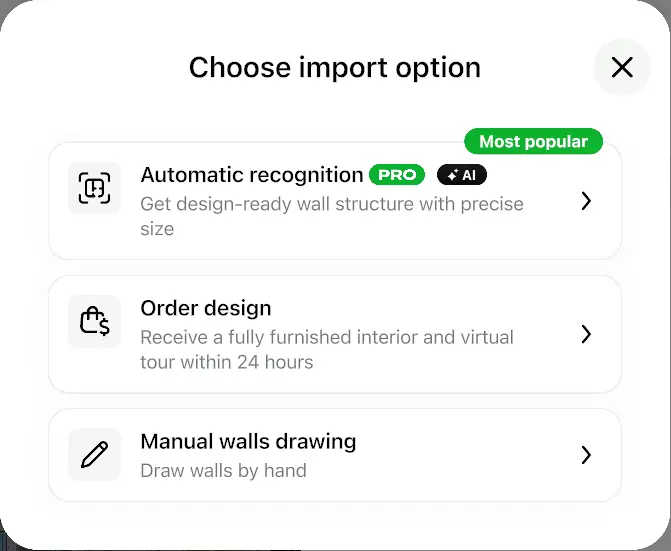
Pada proyek yang sedang dibuka
Di sini Anda dapat menambahkan denah satu per satu.
- Buka lantai yang diinginkan pada denah 2D.
- Pilih Unggah Denah Lantai pada bilah alat. Jika lantai sudah memiliki ruangan, pilih Gambar Dinding terlebih dahulu. Lantai yang sudah memiliki gambar denah tidak akan menampilkan tombol ini.
- Untuk PDF yang terdiri dari beberapa halaman, pilih halaman yang memuat denah. Kemudian lanjutkan seperti pada pembuatan proyek baru, mulai dari Pilih opsi impor.
Ingin menggambar dinding sendiri? Pilih Gambar dinding manual: gambar denah akan tetap berada di bawah kisi, dan Anda dapat menelusuri dinding di atasnya. Proses ekspor akan berfungsi dengan cara yang sama.
Langkah 2: Periksa denah yang terdeteksi
Hasil pengenalan Home Planner mungkin memiliki sedikit kekeliruan, jadi periksalah denah sebelum Anda mengeskpornya. Presisi berkas DWG bergantung pada seberapa akurat denah di dalam Home Planner.
- Bandingkan panjang salah satu dinding yang panjang dengan ukuran pada denah asli. Pesan Periksa hasil mungkin akan meminta Anda melakukan hal ini.
- Jika ukurannya tidak sesuai, pilih Edit Dinding, lalu Ubah ukuran.
- Jika ada jendela yang terbuka, pilih Ubah skala denah. Jika terdapat beberapa lantai, pilih Ubah untuk lantai saat ini atau Ubah untuk semua lantai.
- Pilih angka panjang pada salah satu dinding, lalu ketik ukuran sebenarnya. Home Planner akan menyesuaikan skala seluruh denah.
- Perbaiki dinding, pintu, dan jendela yang belum terdeteksi atau berada di posisi yang salah. Pilih Edit Dinding untuk memindahkan atau menambahkan dinding.
- Pastikan setiap ruangan tertutup rapat agar nama dan luasnya dapat tercantum. Proses ekspor akan terhenti jika tidak ada ruangan yang tertutup rapat.
- Jika alat pembuatan dinding sedang aktif, pilih Selesai untuk keluar dari mode edit dinding. Ikon bagikan akan muncul di bilah alat sebelah kanan.
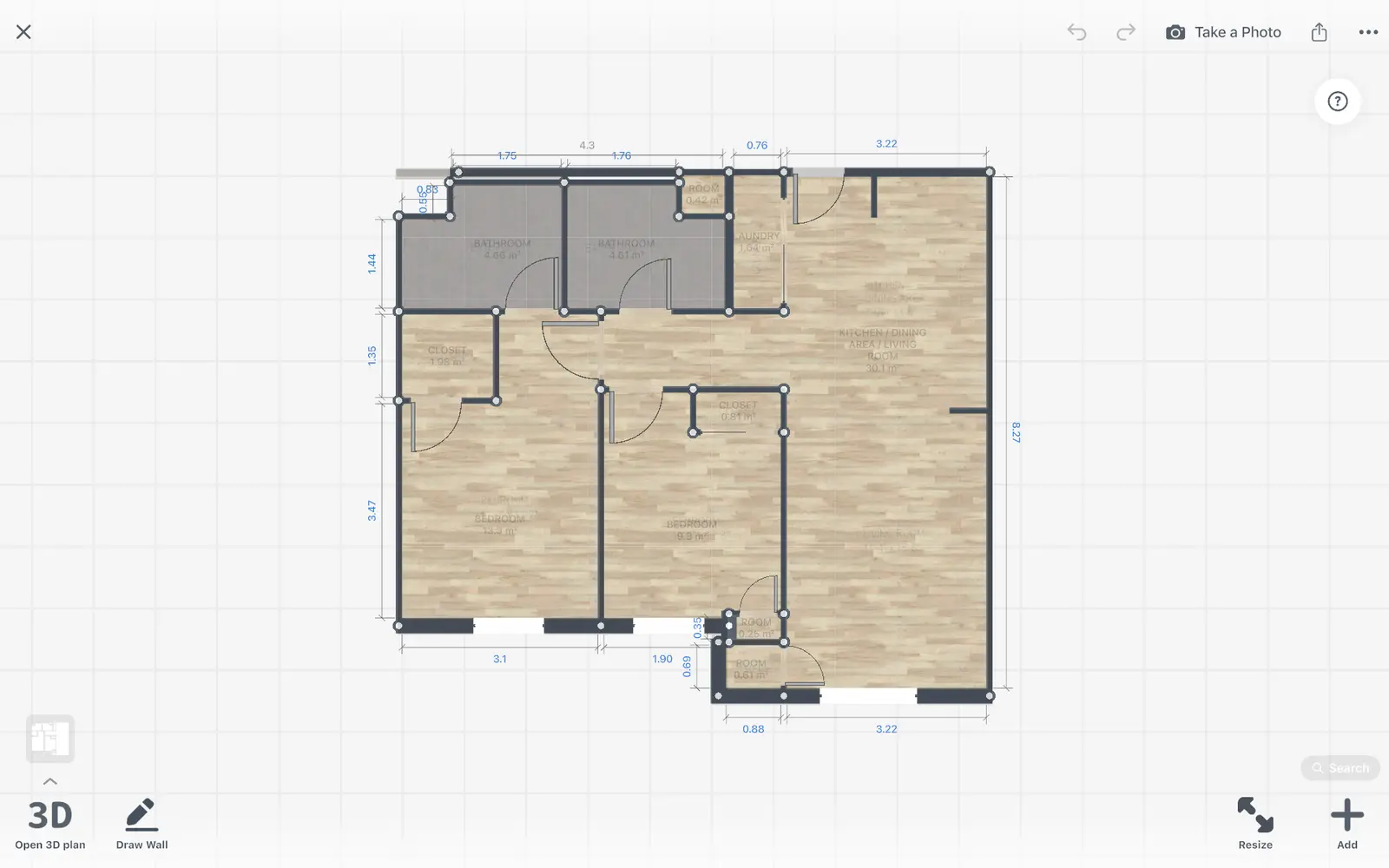
Langkah 3: Ekspor denah lantai ke DWG atau DXF
Home Planner mengekspor denah ke DWG atau DXF melalui menu bagikan di dalam editor. Home Planner akan menyusun berkas di perangkat Anda dalam beberapa detik; proyek berukuran besar yang penuh furnitur membutuhkan waktu lebih lama.
- Buka menu bagikan: pilih ikon bagikan di bilah alat sebelah kanan. Jika ikon bagikan tidak terlihat, pilih Selesai terlebih dahulu.
- Pilih Ekspor gambar.
- Pilih DWG atau DXF. Jendela akan menampilkan detail yang disertakan dalam berkas: dinding, pintu, jendela, dan ukuran ruangan.
- Pilih Ekspor. Di ponsel atau tablet, lembar bagikan akan terbuka: simpan berkas atau kirimkan. Di komputer Mac atau Windows, pilih folder penyimpanan pada jendela yang muncul.
Di langganan PRO++, Perabot di denah aktif secara bawaan dan akan menyertakan seluruh furnitur yang Anda tempatkan. Matikan opsi ini jika hanya ingin mengekspor dinding. Di langganan PRO+, baris ini tetap ditampilkan, namun memilihnya akan membuka penawaran PRO++.
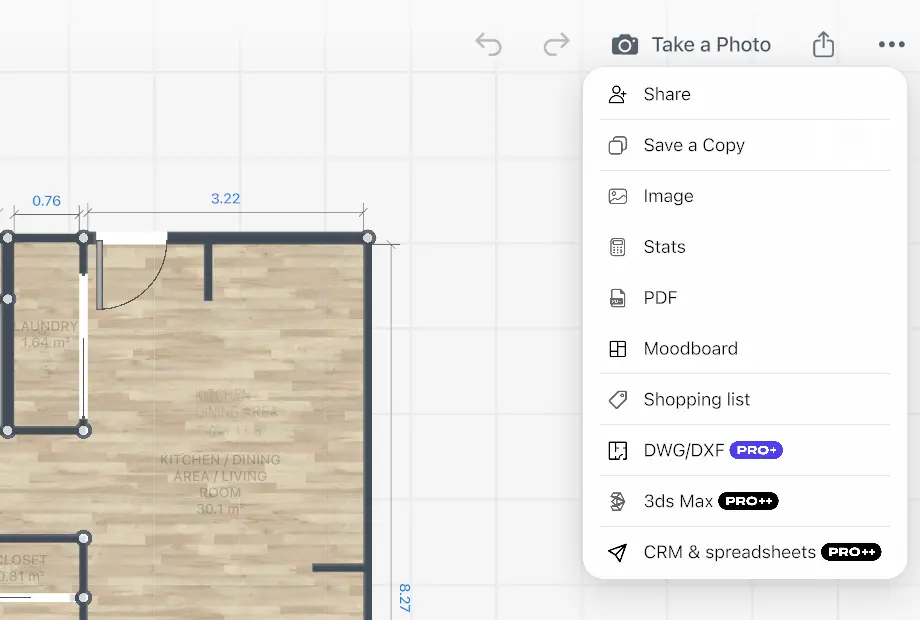
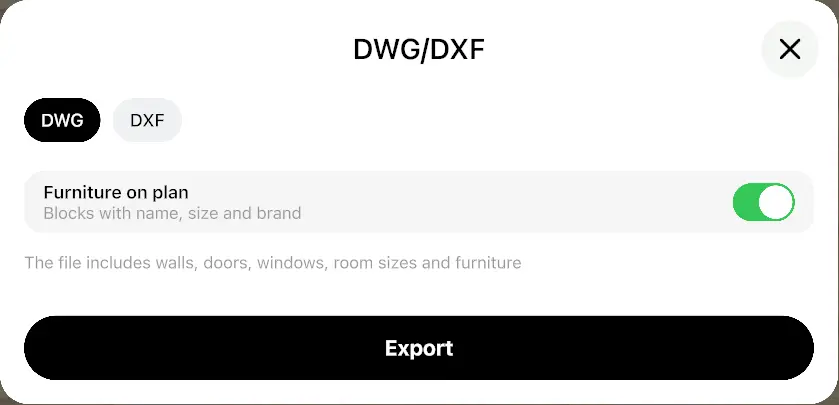
Jendela yang sama juga menyediakan opsi PDF dan SVG dengan pengaturan Kertas dan skala. Untuk berkas CAD, pilih DWG atau DXF.
Isi dari berkas DWG
Berkas DWG atau DXF yang diekspor dari Home Planner adalah gambar vektor denah Anda dalam satuan ukuran sebenarnya, lengkap dengan set lapisan dan lembar terpisah untuk setiap lantai.
| Bagian dari berkas | Hasil yang Anda dapatkan |
|---|---|
| Lapisan (Layer) | Lima lapisan untuk setiap lantai yang diberi nama sesuai lantai tersebut. Nama lapisan diakhiri dengan kata dalam bahasa Inggris seperti pada daftar di bawah ini, untuk semua bahasa aplikasi. |
| Dinding | Satu garis luar rapi per lantai dengan bukaan untuk pintu dan jendela. Dinding berdampingan tidak digambar ganda. Setiap garis luar berupa polylines tertutup. |
| Pintu dan jendela | Daun pintu beserta busur bukanya, pintu geser dan lipat sebagai panel, serta kaca jendela. |
| Ukuran dan ruangan | Dimensi dinding serta nama ruangan beserta luasnya. |
| Lembar (Sheet) | Tab tata letak untuk setiap lantai. Tab Model menampilkan seluruh lantai secara bertumpuk. Anda dapat menyembunyikan atau menampilkan lantai tertentu melalui pengaturan lapisan. |
| Satuan ukuran | Satu unit gambar mewakili satu meter, sentimeter, milimeter, atau inci, sesuai pengaturan Satuan di Home Planner (kaki/feet disimpan sebagai inci). Atur satuan ini sebelum melakukan ekspor. |
| Kop gambar dengan logo Anda | Dengan PRO+ atau PRO++ serta opsi Logo pada foto dan PDF yang aktif di profil Anda, setiap lembar lantai akan memiliki bingkai dan kop gambar dalam bahasa aplikasi Anda: Proyek, Tingkat, Skala, Tanggal, dan "Cetak pada skala 100%". Skala disesuaikan dengan ukuran lembar (A4 lanskap, Letter lanskap untuk kaki dan inci), misalnya 1:87. |
| Furnitur (PRO++) | Setiap objek merupakan blok dengan atribut tersembunyi: nama, ukuran, merek, dan SKU. Setiap lantai memiliki lapisan Furnitur sendiri. |
| Versi berkas | DWG dalam format AutoCAD 2013 yang dapat dibuka oleh aplikasi CAD saat ini. DXF berupa berkas teks. |
Nama lapisan di dalam berkas untuk setiap lantai:
<floor name> Walls
<floor name> Doors
<floor name> Windows
<floor name> Dimensions
<floor name> Rooms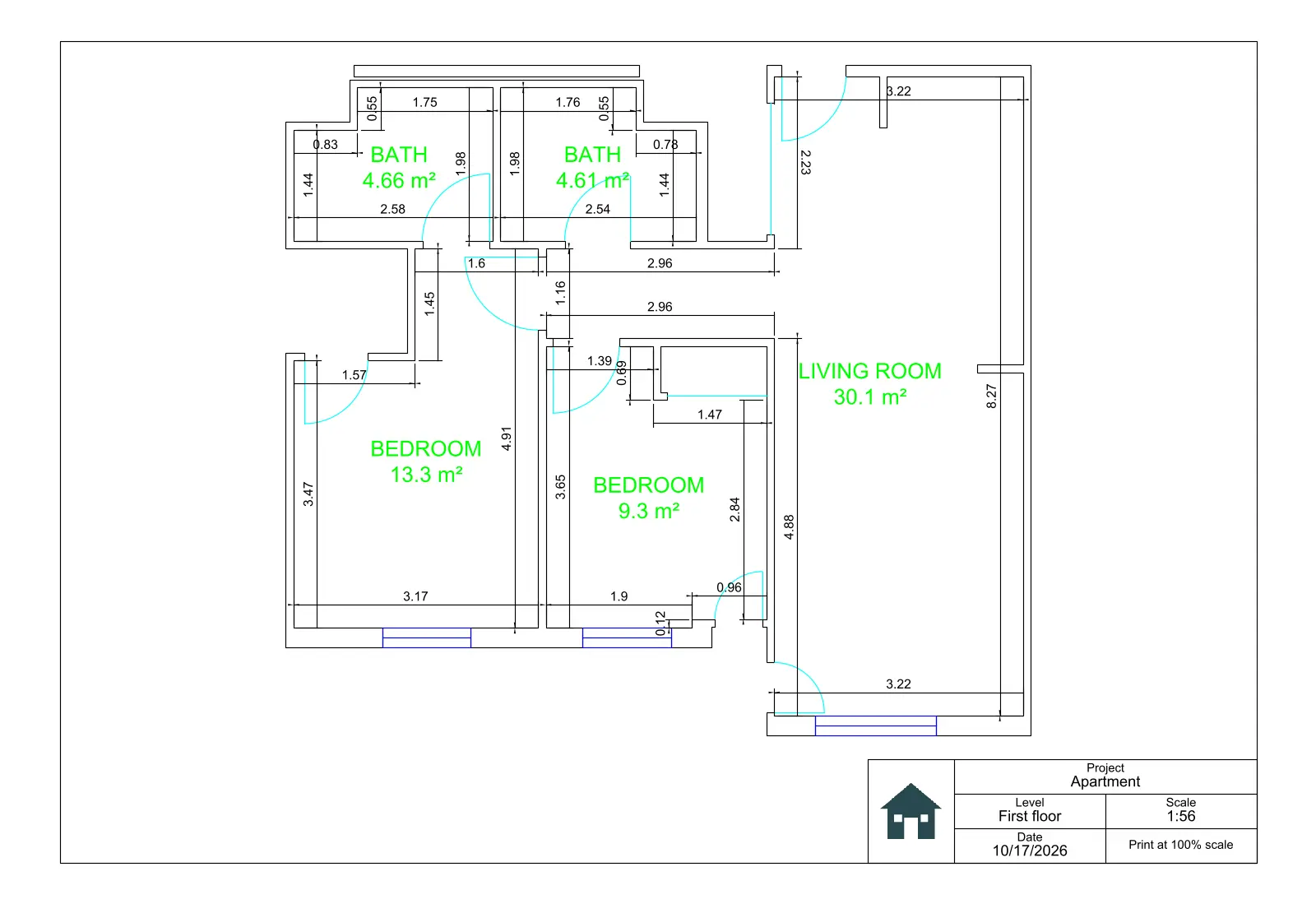
DWG atau DXF: mana yang harus dipilih
Pilih DWG untuk AutoCAD dan sebagian besar aplikasi CAD. Pilih DXF jika program tujuan tidak dapat membaca berkas DWG.
| Format | Pilih opsi ini saat | Catatan |
|---|---|---|
| DWG | Anda atau kontraktor Anda menggunakan AutoCAD atau aplikasi CAD yang dapat membaca DWG | Pilihan bawaan. Dibuka langsung pada tampilan denah. |
| DXF | Program tujuan hanya dapat membaca DXF: aplikasi CAD dan 3D gratis, serta perangkat lunak laser cutting atau CNC | Berkas DXF berupa teks versi 2013, dengan lapisan dan lembar yang sama seperti DWG. Program lama khusus DXF yang sudah sangat usang mungkin tidak dapat membaca versi ini. Dimensi dan nama ruangan berada di lapisannya sendiri: sembunyikan atau hapus lapisan tersebut sebelum melakukan pemotongan. |
Pemberitahuan merek dagang. Home Planner tidak terafiliasi, didukung, atau disponsori oleh Autodesk, Inc., Apple Inc., Google LLC, maupun Microsoft Corporation; nama dan merek dagang tersebut adalah milik pemiliknya masing-masing. AutoCAD adalah merek dagang dari Autodesk, Inc. iPhone, iPad, Mac, dan macOS adalah merek dagang dari Apple Inc., yang terdaftar di AS dan negara-negara lainnya. Android adalah merek dagang dari Google LLC. Merek dagang lainnya adalah milik dari pemiliknya masing-masing.
Coba pada proyek Anda sendiri
Aplikasi desain interior dan perencana ruangan gratis


