Cara Merancang Tata Letak Dapur Langkah demi Langkah dalam Tampilan 3D

Rancang tata letak dapur langkah demi langkah dalam tampilan 3D: gambar ruangan, tempatkan lemari bawah dan gantung, tambahkan meja island dan peralatan, lalu pilih fasad pintu dan permukaan meja.
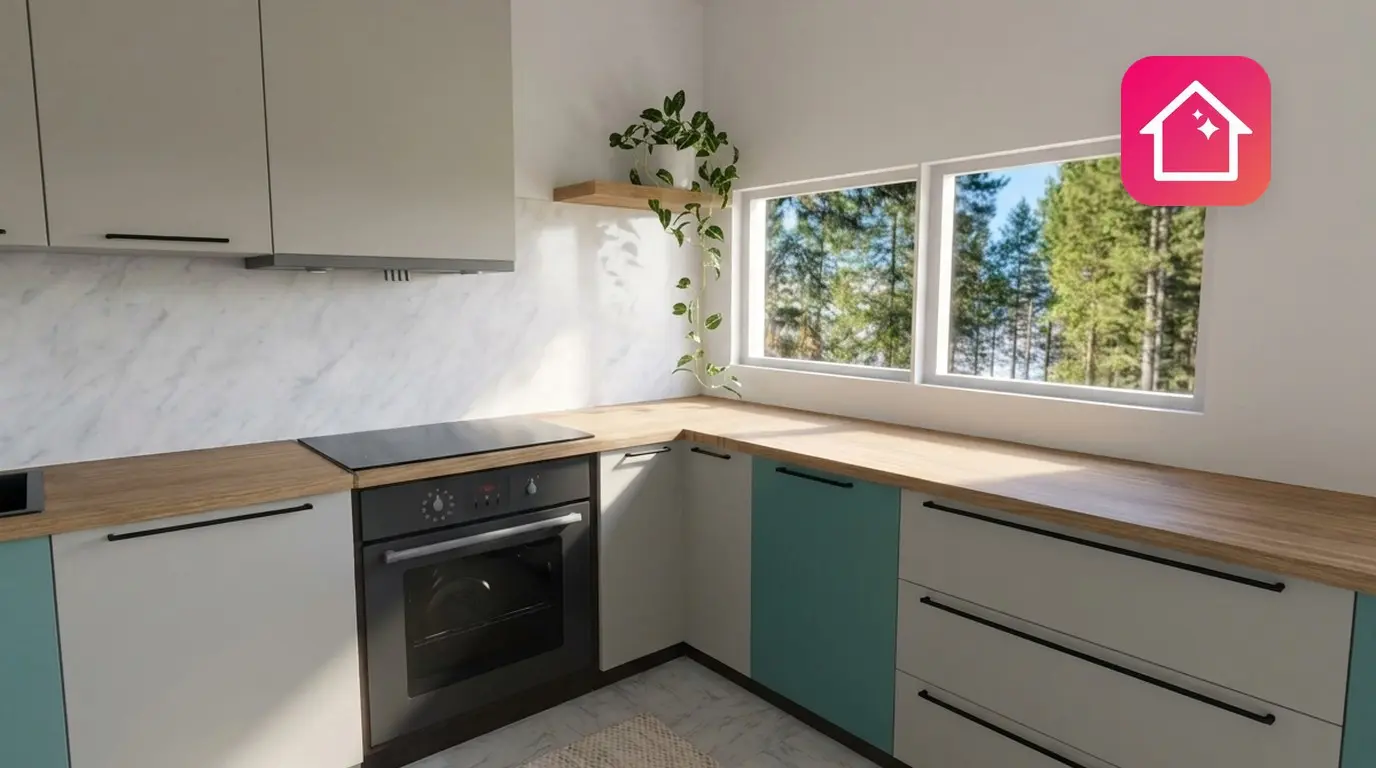
Anda hanya berbekal ruangan kosong, meteran, dan segudang pertanyaan. Di mana tempat cuci piring harus dipasang? Apakah meja island akan muat? Seberapa tinggi lemari gantung harus dipasang? Jawab semua pertanyaan tersebut di layar sebelum Anda membeli satu pun lemari.
Berikut cara merancang tata letak dapur langkah demi langkah: gambar ruangan, pilih bentuk tata letak, tempatkan lemari dapur bawah dan gantung di sepanjang dinding, tambahkan peralatan serta meja island jika ukuran ruangan memungkinkan, lalu periksa semuanya dalam tampilan 3D. Home Planner menyediakan seluruh fitur ini dalam satu desain yang dapat dicoba secara gratis di iPhone, iPad, Android, Mac, dan Windows.
Di bawah ini terdapat langkah-langkah penggunaan aplikasi, bentuk tata letak dapur yang umum beserta kebutuhan ruangnya, serta ukuran standar yang membuat aktivitas di dapur terasa nyaman. Dua panduan terkait: rincian biaya renovasi dapur dan tahap perencanaan yang paling sering memicu kesalahan.
Cara merancang tata layout dapur di Home Planner
Merancang dapur di Home Planner dapat dilakukan dalam tiga langkah: gambar ruangan, isi dengan lemari dapur dari katalog, lalu ganti pintu lemari, permukaan meja, dan penarik pintu hingga tampilan 3D terlihat pas.
- Gambar ruangan sesuai ukuran sebenarnya, lengkap dengan pintu dan jendela.
- Tambahkan lemari dari kategori Kitchen Collections di katalog: pilih lemari bawah, lemari gantung, lemari tinggi, meja island, lalu masukkan peralatan dapur.
- Sempurnakan tampilan: pilih lemari untuk mengganti fasad (pintu lemari), permukaan meja, rangka, serta penarik pintu, lalu terapkan perubahan tersebut ke lemari lain yang sejenis.
Hal yang perlu disiapkan sebelum memulai
Keakuratan rancangan sangat bergantung pada ketepatan hasil pengukuran Anda. Anda memerlukan ukuran ruangan serta lokasi pintu, jendela, pipa air, dan stopkontak. Anda bisa menggunakan pita pengukur atau meteran laser.
| Yang Anda perlukan | Alasan |
|---|---|
| Ukuran ruangan | Panjang dinding, tinggi langit-langit, serta lebar dan posisi setiap pintu maupun jendela. Lemari akan ditempatkan menempel pada dinding asli, sehingga denah harus benar-benar akurat. |
| Titik air dan listrik | Bak cuci piring dan mesin pencuci piring dipasang dekat pipa air; kompor tanam dan oven ditempatkan dekat titik listrik atau gas. Mengubah posisi titik-titik ini membutuhkan biaya tambahan. Pekerjaan instalasi gas dan listrik sebaiknya dilakukan oleh teknisi berpengalaman. |
| Home Planner | Gratis di iPhone, iPad, Android, Mac, dan Windows. Penambahan lemari dapur bawah, gantung, dan tinggi dapat dilakukan secara gratis. |
| Home Planner PRO (opsional) | Beberapa item katalog dan material memiliki tanda PRO, dan fitur pemindaian denah bangunan otomatis merupakan bagian dari PRO. Memasukkan panjang dinding secara presisi juga termasuk fitur PRO. Tanpa PRO, dinding akan mengunci otomatis ke kisi-kisi saat digeser, namun desain pertama Anda tetap bisa menggunakan ukuran presisi secara gratis. |
Baru pertama kali mengukur ruangan? Baca cara mengukur ruangan untuk denah bangunan. Punya meteran laser? Baca cara mengukur ruangan dengan meteran laser.
Apakah ada aplikasi desain dapur yang gratis?
Ya. Home Planner adalah aplikasi desain dapur yang dapat digunakan secara gratis di iPhone, iPad, Android, Mac, dan Windows. Anda bisa menambahkan lemari dapur bawah, gantung, dan tinggi tanpa biaya.
Akun gratis dapat menyimpan hingga 10 desain, di mana satu desain dapat memuat denah seluruh rumah. Aplikasi mencatat jumlah tersebut di bawah menu Available rooms. Untuk kapasitas yang lebih besar, Home Planner menyediakan opsi berbayar.
Tata letak dapur mana yang cocok untuk ruangan Anda?
Bentuk ruangan dan panjang dinding yang tersisa menentukan bentuk tata letak dapur. Tentukan bentuknya terlebih dahulu untuk menetapkan posisi bak cuci piring, kompor tanam, dan lemari es.
| Tata letak | Paling cocok untuk | Hal yang perlu diperiksa |
|---|---|---|
| Satu dinding (lurus) | Ruangan sempit dan apartemen studio | Semua lemari dan peralatan dipasang pada satu sisi dinding. Sisakan permukaan meja setidaknya 60 cm (24 in) di antara bak cuci piring dan kompor tanam. |
| Galai (dua baris sejajar) | Dapur yang panjang dan sempit | Membutuhkan lebar ruangan minimal 220 cm (7 ft 3 in): dua baris lemari berkedalaman 60 cm (24 in) dan lorong selebar 100 cm (40 in). Sisakan jarak 100–120 cm (40–48 in) di antara kedua baris agar dua pintu lemari dapat dibuka bersamaan. |
| Bentuk L | Ruangan kecil hingga sedang, serta dapur berkonsep terbuka | Gunakan lemari sudut untuk area pojok. Kedua sisinya membentuk segitiga kerja yang efisien. |
| Bentuk U | Ruangan sedang dan luas | Membutuhkan sisa lebar ruangan minimal 220 cm (7 ft 3 in); ukuran 240 cm (8 ft) akan terasa lebih leluasa. |
| Dengan meja island | Ruangan luas dan dapur berkonsep terbuka | Sisakan area lantai kosong selebar 100–120 cm (40–48 in) di setiap sisi meja island. |
| Semenanjung (peninsula) | Ruangan yang terlalu sempit untuk meja island | Deretan lemari yang menempel pada dinding dan mengarah ke tengah ruangan dengan ujung luar terbuka. |
Anda tidak perlu memulai dari nol. Di Home Planner, kategori Kitchen Sets menyediakan set dapur siap pakai dalam bentuk lurus, L, U, galai (dua baris), hingga satu dinding penuh. Anda bisa menggunakan set yang ada lalu menyesuaikannya, atau menyusun tata letak sendiri menggunakan lemari tunggal.
Langkah 1. Gambar ruangan dapur
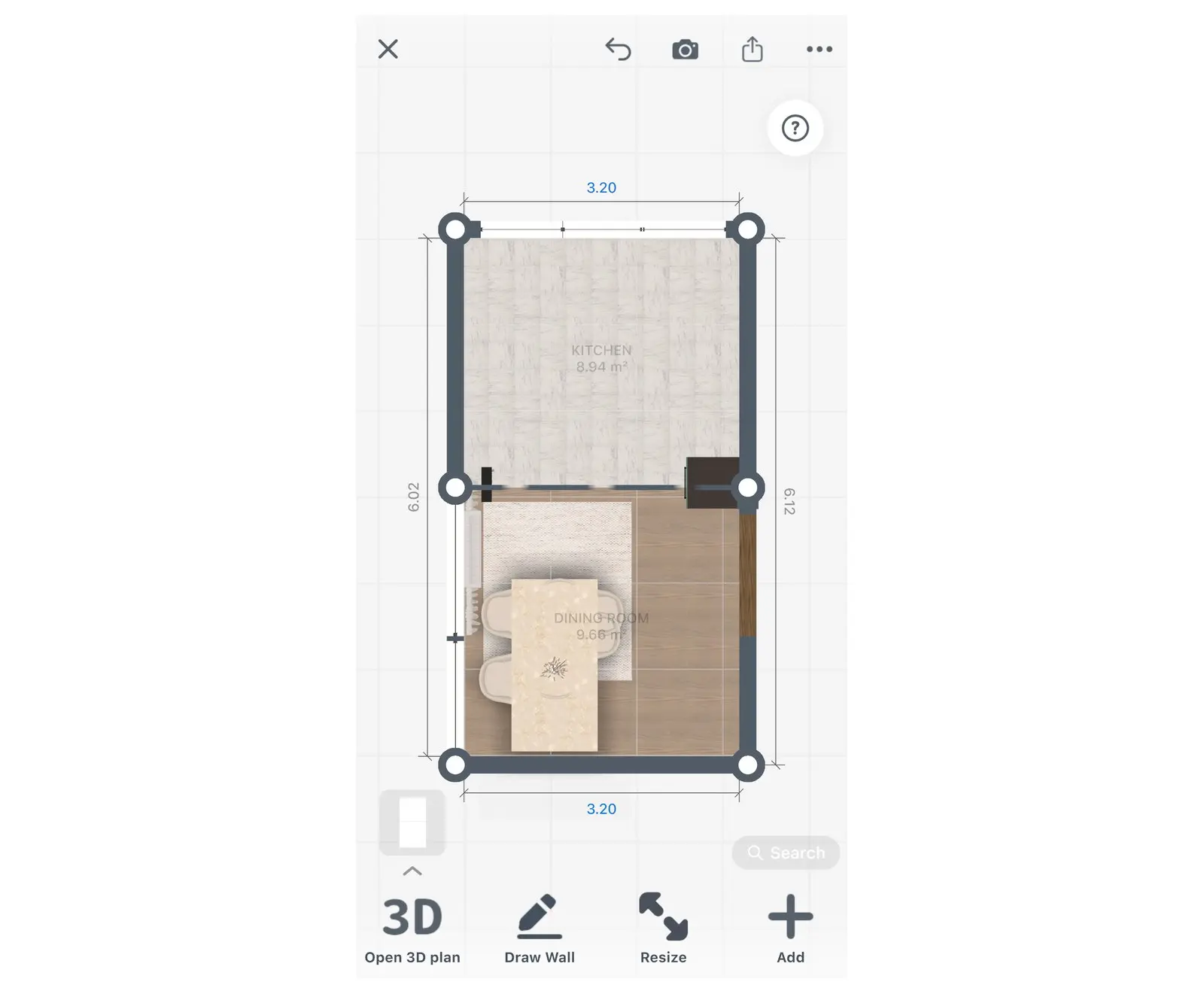
Buat desain baru lalu pilih dapur sebagai tipe ruangan. Katalog akan otomatis menampilkan item dapur di urutan teratas.
- Pada layar utama Home Planner, pilih Add Room or Floor Plan (ubin pertama).
- Pada layar Choose a room or floor, pilih Kitchen.
- Pada layar Start from Blank, buka tab Plans (tab Templates berisi denah dapur siap pakai). Pilih bentuk Square, Rectangular, L-shape, atau bentuk lainnya, atau pilih Draw Walls From Scratch. Anda bisa mengubah atau menyempurnakan bentuknya nanti.
- Pilih dinding, lalu tekan tombol ukuran (ikon penggaris) pada bilah alat di atasnya.
- Ketik panjang sebenarnya pada kolom Wall length lalu pilih Done. Ulangi dua langkah terakhir untuk setiap dinding.
- Untuk mengatur tinggi langit-langit, pilih lantai, tekan tombol tiga titik, lalu pilih Ceiling height.
- Pilih Add Furniture di kanan bawah untuk membuka katalog (pada desain baru, tombol ini mungkin tertulis Add). Buka kategori Build lalu tambahkan Doors dan Windows sesuai posisi sebenarnya.
Tidak menggunakan PRO? Fitur pengetikan panjang dinding hanya berlaku pada desain pertama Anda. Pada desain berikutnya, sesuaikan dinding dengan menggesernya: dinding akan mengunci otomatis sesuai garis kisi-kisi.
Sudah punya denah bangunan untuk seluruh rumah? Impor denah tersebut sebelum menggambar dapur. Pada layar Choose a room or floor, pilih Floor Plan or Open Plan sebagai pengganti Kitchen, lalu pilih Upload Floor Plan. Jika desain sudah terbuka, opsi Upload Floor Plan akan muncul di bilah alat 2D pada lantai yang belum memiliki ruangan; jika lantai sudah memiliki ruangan, pilih Draw Wall terlebih dahulu. Fitur pemindaian denah otomatis memerlukan Home Planner PRO, sedangkan menggambar dinding di atas gambar denah dapat dilakukan secara gratis. Setelah diimpor, cocokkan panjang dinding dapur dengan hasil pengukuran Anda.
Langkah 2. Tempatkan lemari dapur bawah
Lemari dapur bawah berdiri di atas lantai dan menopang permukaan meja. Semua elemen lain disejajarkan dengan lemari ini, jadi pasang lemari bawah terlebih dahulu mulai dari area sudut.
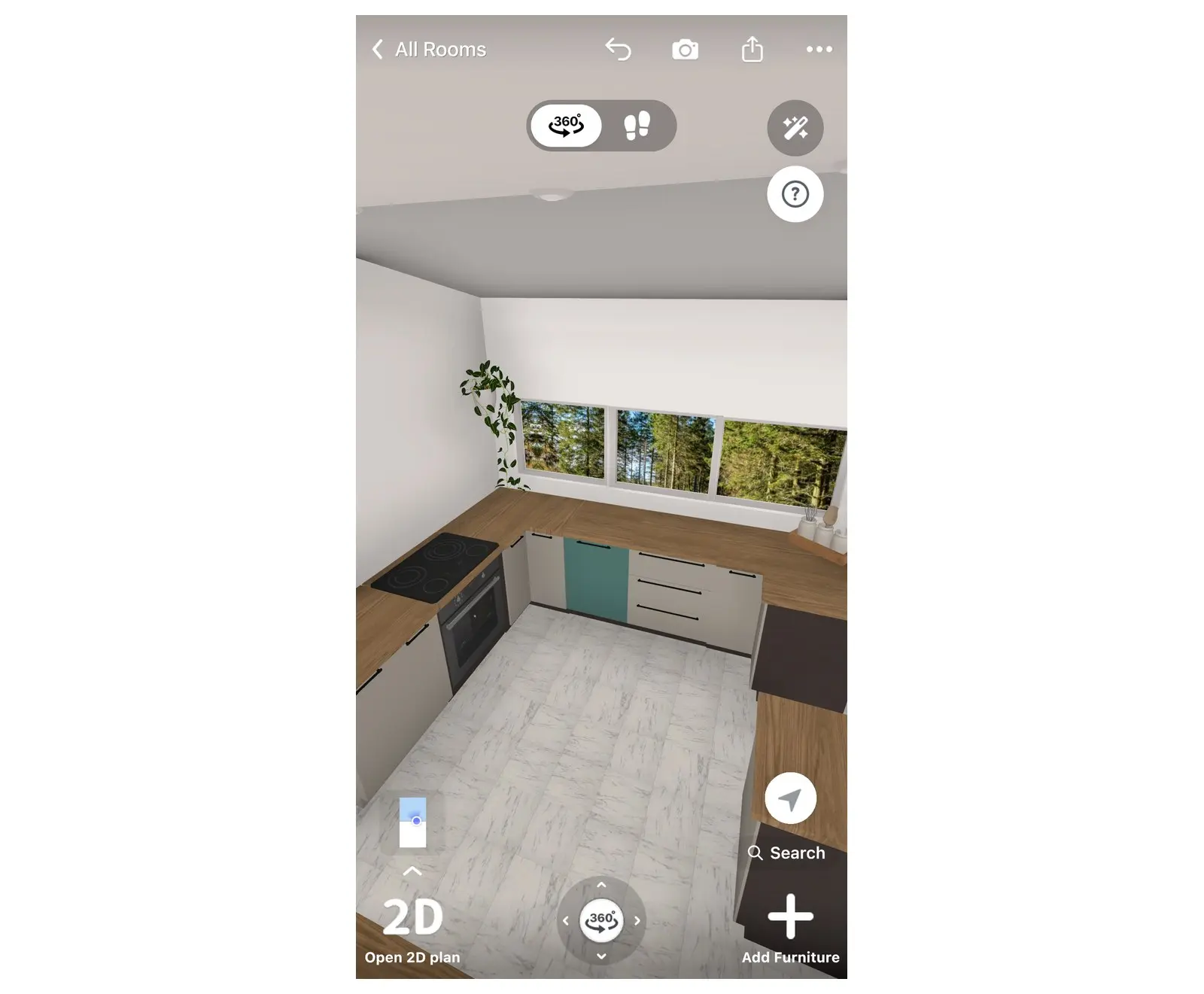
- Buka kembali katalog (Add Furniture) lalu temukan Kitchen Base Cabinets di dalam kategori Kitchen Collections (berada di dalam menu Kitchen jika tipe ruangan bukan dapur).
- Mulailah dari lemari sudut (untuk dapur berbentuk L atau U) atau dari lemari di salah satu ujung dinding.
- Geser lemari berikutnya hingga menempel ke dinding. Lemari akan mengunci otomatis ke dinding dan ke lemari di sampingnya.
- Posisikan lemari tempat bak cuci piring di bawah jendela atau di dekat pipa air, lalu sisakan ruang untuk mesin pencuci piring di sebelahnya. Filter di atas daftar item (Single, Double, Drawer, Corner-shaped, Sink Cabinet, Appliances) membantu menampilkan satu jenis lemari bawah secara spesifik.
- Pilih lemari bawah yang akan dipasangi kompor tanam: posisikan dekat titik listrik atau gas, serta sisakan permukaan meja minimal 60 cm (24 in) di antara kompor dan bak cuci piring.
Untuk memilih model pintu atau laci pada lemari, pilih lemari tersebut, tekan tombol tiga titik pada bilah alatnya, lalu pilih Layout.
Langkah 3. Tambahkan lemari gantung dan lemari tinggi
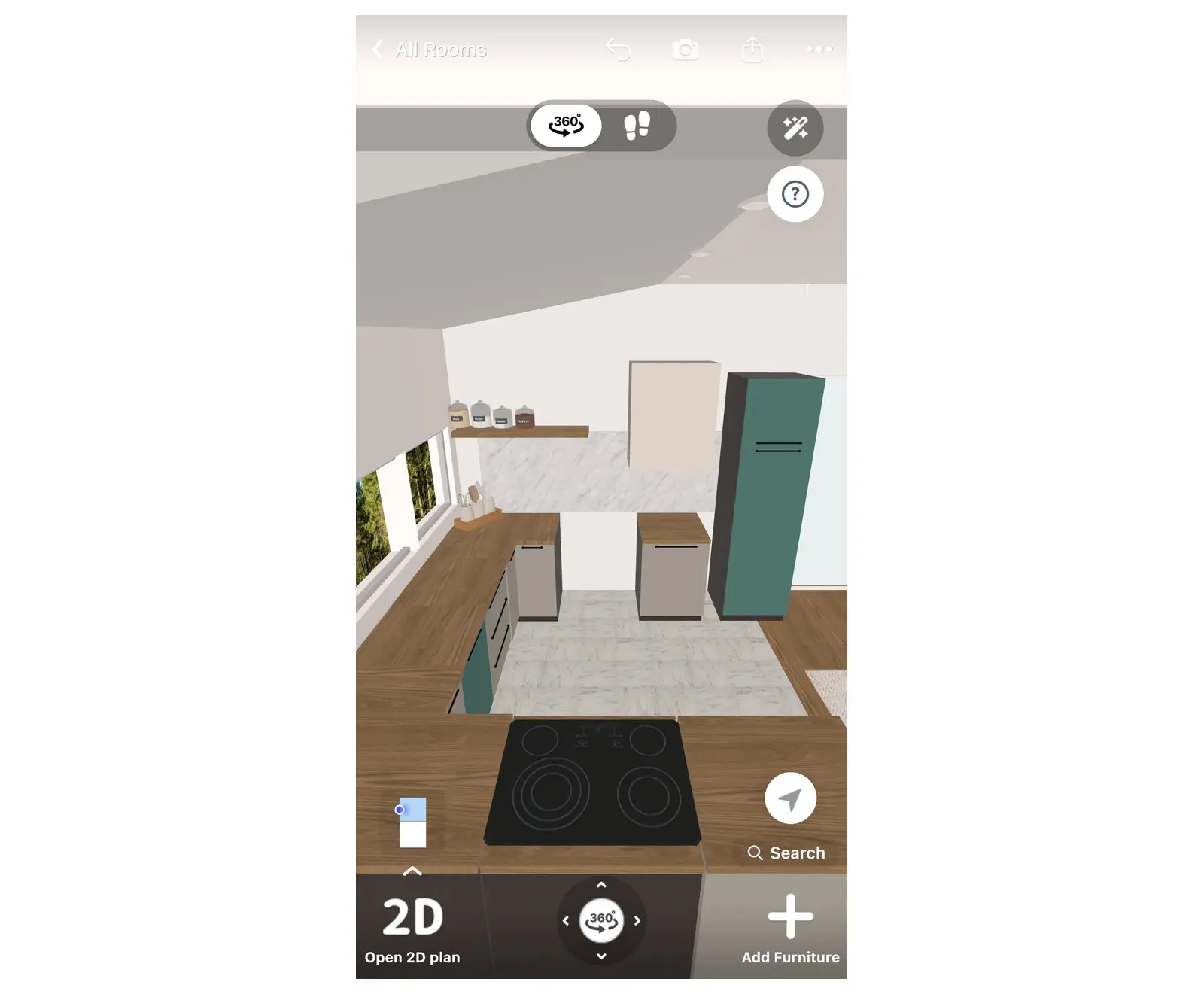
Lemari gantung terpasang di atas permukaan meja. Lemari tinggi berdiri dari lantai hingga mendekati langit-langit dan biasanya digunakan untuk menempatkan oven, lemari es, atau tempat penyimpanan bahan makanan.
- Buka menu Kitchen Wall Cabinets di dalam Kitchen Collections.
- Geser lemari gantung pertama ke dinding di atas lemari bawah. Home Planner akan menggantungnya pada ketinggian standar, dan lemari gantung berikutnya akan otomatis sejajar.
- Untuk mengisi area dinding dengan pas, gunakan ikon ukuran di atas daftar item untuk menampilkan lemari gantung berdasarkan lebarnya.
- Biarkan area dinding di atas kompor tanam yang Anda pilih pada Langkah 2 tetap kosong untuk pemasangan penyedot asap dapur (cooker hood).
- Tambahkan Kitchen High Cabinets di bagian ujung deretan lemari.
Kesalahan umum: menempatkan lemari tinggi di tengah permukaan meja akan membagi area kerja Anda menjadi dua. Posisikan lemari tinggi di ujung deretan lemari.
Langkah 4. Tambahkan meja island dapur
Home Planner memiliki kategori Kitchen Island yang berisi meja island siap pakai. Tambahkan meja island hanya jika ruangan memiliki sisa area lantai yang cukup luas di sekelilingnya.
- Buka menu Kitchen Island di dalam Kitchen Collections.
- Geser meja island ke bagian tengah ruangan.
- Periksa jarak dari meja island ke lemari di setiap sisinya pada denah 2D: jarak 100–120 cm (40–48 in) akan memberikan ruang gerak yang nyaman.
- Jika ingin menambahkan tempat duduk, sisakan bagian permukaan meja yang menjorok (overhang) minimal 30 cm (12 in) lalu tambahkan kursi bar dari kategori Tables and Chairs.
Saat Anda memilih meja island, Home Planner akan menampilkan tombol Complete the island. Fitur ini memberikan saran kursi bar, lampu gantung, serta perlengkapan untuk permukaan meja, lalu menempatkan item yang Anda pilih di dekat meja island.
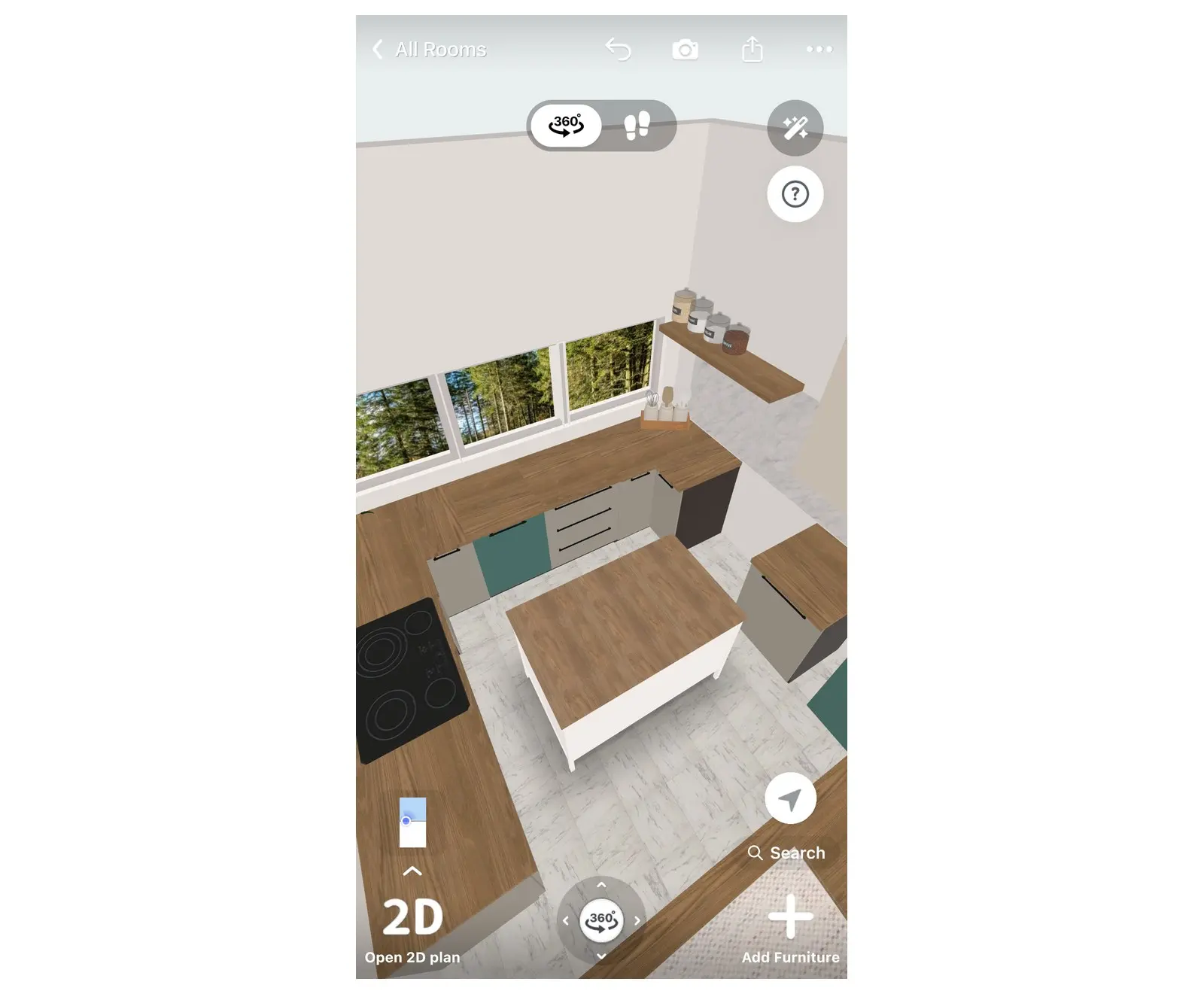
Langkah 5. Tambahkan peralatan dan bak cuci piring
Tempatkan peralatan setelah lemari terpasang agar setiap alat pas dengan celah atau rongga pada deretan lemari.
- Lemari es, oven, kompor tanam, penyedot asap, mesin pencuci piring: buka kategori Kitchen Appliances (di bawah menu Electronic Devices), atau ketik namanya pada kolom Search. Lemari bawah yang sudah dilengkapi peralatan tanam dapat ditemukan di bawah filter Appliances pada kategori lemari bawah.
- Bak cuci piring: gunakan lemari bawah dari filter Sink Cabinet (lihat Langkah 2).
- Samakan lebar: mesin pencuci piring atau kompor tanam berukuran 60 cm (24 in) membutuhkan celah atau lemari berukuran 60 cm (24 in).
- Permukaan meja dan Backsplash: tersedia di dalam kategori Kitchen Collections.
Saat Anda memilih lemari bawah, Home Planner akan menampilkan tombol Complete the kitchen. Fitur ini memberikan saran penyedot asap, teko listrik, pemanggang roti, mesin pembuat kopi, gantungan dinding, lampu LED, serta dekorasi dapur, lalu menempatkan item yang Anda pilih di atas atau di dekat lemari.
Sekarang periksa jarak antar-elemen. Pastikan bak cuci piring, kompor tanam, dan lemari es terletak berdekatan: konsep "segitiga kerja" ini menghemat langkah Anda saat memasak. Panjang setiap sisi segitiga idealnya berkisar antara 120–270 cm (4–9 ft).
Untuk merencanakan posisi stopkontak dan titik lampu, baca cara merancang pencahayaan dan stopkontak.
Langkah 6. Pilih fasad pintu, permukaan meja, dan penarik pintu
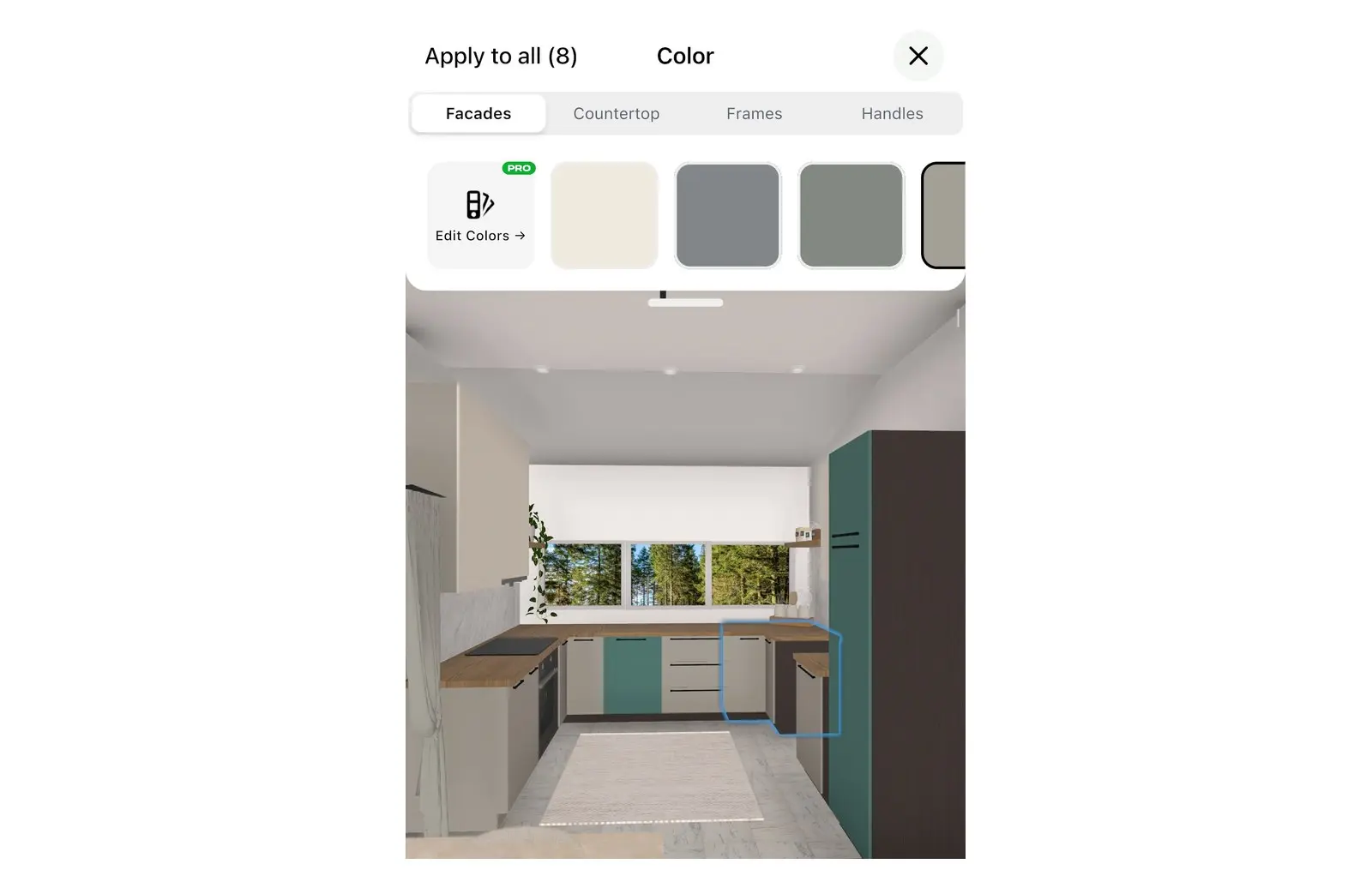
Kini dapur Anda mulai tampil menawan. Pilih lemari dapur untuk mengubah tampilannya. Perubahan dapat diterapkan pada satu lemari saja atau ke seluruh lemari sejenis di dalam ruangan.
- Pilih lemari lalu tekan ikon sampel warna bulat pada bilah alatnya. Jendela Color akan terbuka. Di dalamnya terdapat tab Facades (pintu lemari), Countertop, Frames, dan Handles.
- Pilih warna atau bahan pintu pada tab Facades. Lemari bawah dan lemari gantung memiliki pengaturan pintu terpisah, sehingga Anda dapat dengan mudah membuat kombinasi dua warna.
- Pada tab Countertop, pilih material marmer, granit, kayu, atau keramik.
- Pilih Apply to all di sudut kiri atas jendela tersebut; angka di sebelahnya menunjukkan berapa banyak lemari yang akan diperbarui.
Fitur Apply to all akan mengubah seluruh lemari sejenis di dalam ruangan. Pilih lemari bawah untuk mengubah lemari bawah dan lemari tinggi, lalu pilih lemari gantung untuk mengubah seluruh lemari gantung.
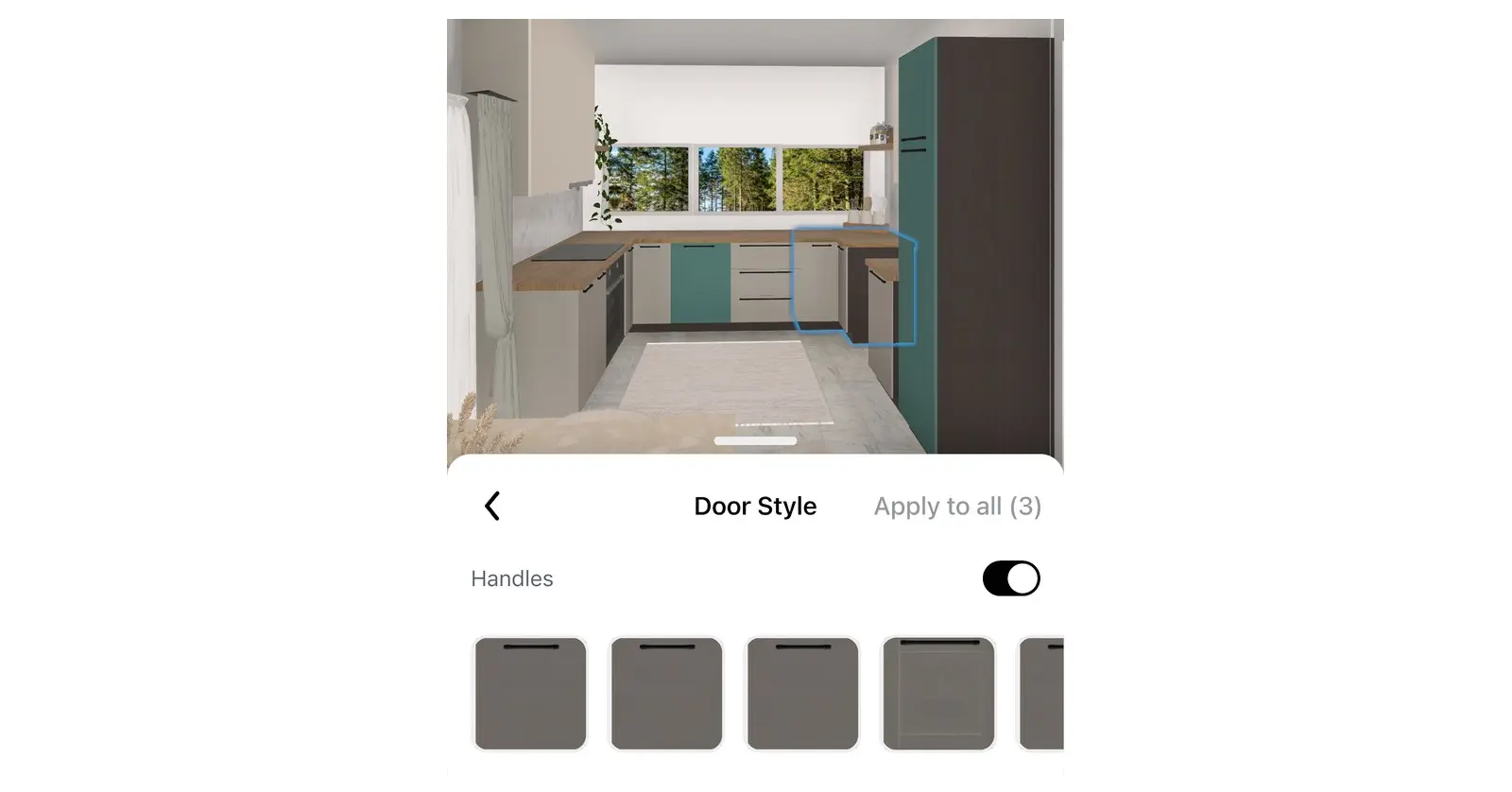
Selanjutnya, atur model pintu. Setelah memilih lemari, tekan tombol tiga titik pada bilah alatnya, lalu pilih Door Style. Setiap ubin menampilkan model pintu, seperti pintu rata (flat slab) atau pintu berbingkai: pilih model yang Anda inginkan. Ubin tersebut akan mengubah lemari yang dipilih. Untuk menerapkan model pintu yang sama ke semua lemari sejenis, pilih Apply to all di jendela yang sama. Di layar yang sama, matikan sakelar Handles jika Anda menginginkan dapur tanpa penarik pintu.
Langkah 7. Periksa dapur dalam tampilan 3D
Denah 2D terkadang menyembunyikan beberapa kendala: pintu yang membentur lemari es, lemari gantung yang menutupi jendela, atau lorong yang terlalu sempit. Tampilan 3D membantu Anda melihat masalah tersebut secara jelas.
- Pada denah 2D, pilih Open 3D plan di sudut kiri bawah, lalu jelajahi area dapur Anda.
- Pastikan setiap pintu dapat dibuka penuh: pintu oven, mesin pencuci piring, lemari es, dan pintu ruangan harus dapat dibuka tanpa membentur benda lain. Untuk menguji pintu ruangan, pilih pintu tersebut, tekan tombol tiga titik, lalu pilih Open door.
- Periksa pencahayaan: tambahkan lampu dari kategori Lighting, misalnya lampu gantung di atas meja island.
- Untuk menyesuaikan ukuran atau posisi item, pilih lantai, tekan tombol tiga titik, lalu pilih Go to 2D.
Pintu membentur lemari? Geser item tersebut atau sisakan ruang yang lebih luas. Setelah itu, periksa kembali bukaan pintu dalam tampilan 3D.
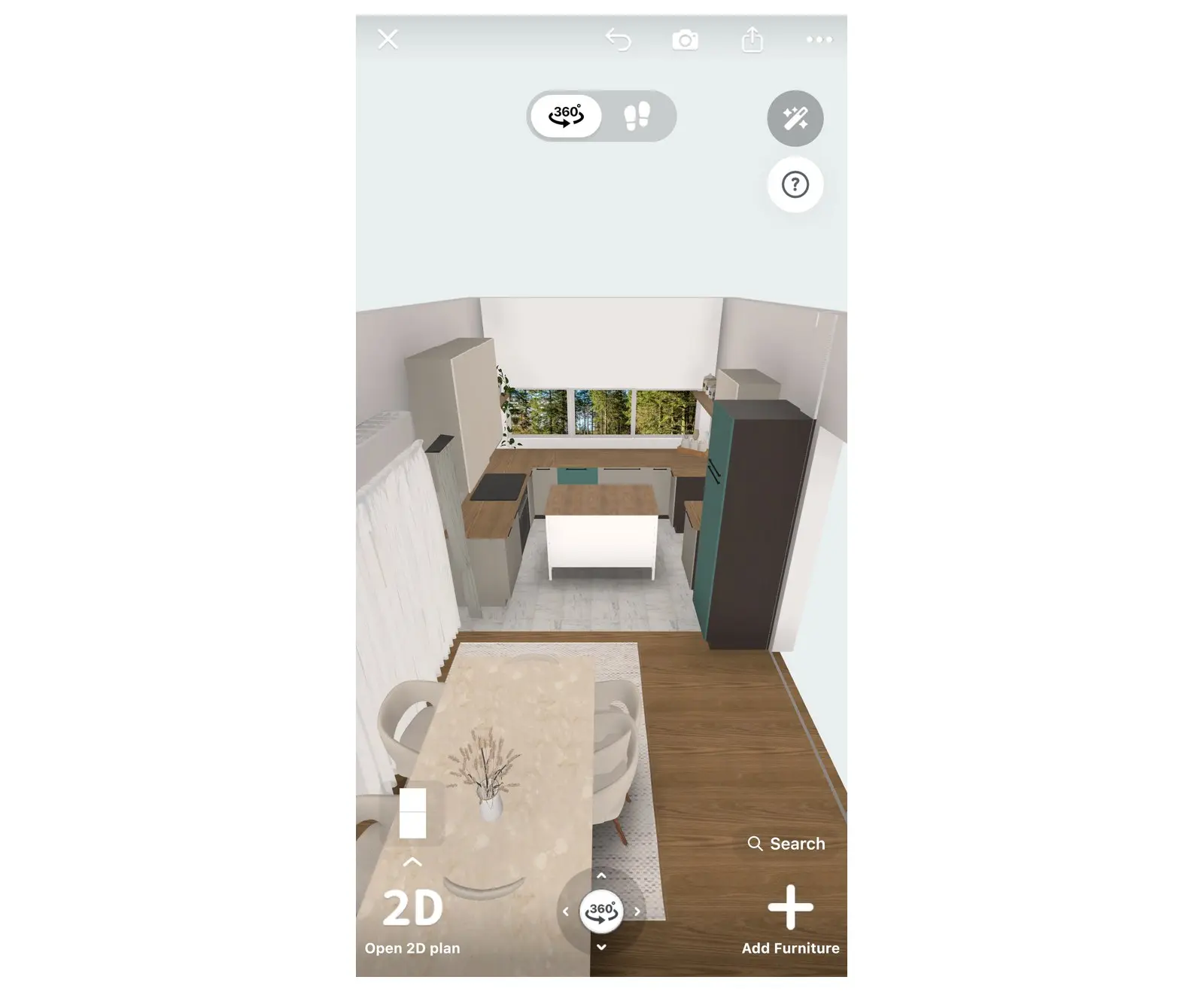
Setelah tata letak selesai, pilih ikon bagikan di bilah alat sebelah kanan editor (ikon tanpa teks). Pada menu yang muncul, opsi Share berfungsi untuk mengundang keluarga atau tukang pasang dapur ke dalam desain Anda, sedangkan opsi PDF akan mencetak denah bangunan yang dilengkapi dengan ukuran rincinya.
Berapa ukuran standar untuk dapur?
Dapur yang nyaman memiliki lebar lorong 100–120 cm (40–48 in), kedalaman lemari bawah 60 cm (24 in), tinggi permukaan meja 86–92 cm (34–36 in), dan total panjang segitiga kerja 4–8 m (13–26 ft). Ini merupakan ukuran umum, jadi pastikan Anda tetap memeriksa ukuran pasti dari lemari dan peralatan yang akan dibeli.
| Elemen | Ukuran umum |
|---|---|
| Kedalaman lemari bawah | 60 cm (24 in) |
| Tinggi permukaan meja | 86–92 cm (34–36 in) |
| Jarak permukaan meja ke lemari gantung | 45–60 cm (18–24 in) |
| Lebar lorong antarbaris lemari atau di sekitar meja island | 100–120 cm (40–48 in) |
| Sisa permukaan meja di tiap sisi kompor tanam | Minimal 30–40 cm (12–16 in) |
| Segitiga kerja, total panjang ketiga sisinya | 4–8 m (13–26 ft) |
Tabel ukuran memberikan gambaran aturan dasar, tetapi ukuran ruangan Anda yang menentukan apakah semuanya muat. Gambar dapur Anda di Home Planner, posisikan lemarinya, lalu jelajahi dalam tampilan 3D sebelum Anda memesan barang.
Pemberitahuan merek dagang. Home Planner tidak memiliki hubungan afiliasi, dukungan, atau sponsor dari Apple Inc., Google LLC, maupun Microsoft Corporation; nama dan merek dagang tersebut merupakan milik pemiliknya masing-masing. iPhone, iPad, dan Mac adalah merek dagang dari Apple Inc. yang terdaftar di AS dan negara lainnya. Android adalah merek dagang dari Google LLC. Merek dagang lainnya adalah milik pemiliknya masing-masing.
Coba pada proyek Anda sendiri
Aplikasi desain interior dan perencana ruangan gratis


