Cara Merancang Tata Letak Teras dan Halaman Belakang dalam Tampilan 3D

Gambar teras atau halaman belakang Anda sesuai skala di Home Planner, atur tipenya menjadi Yard or Patio, bagi menjadi beberapa zona dengan lantainya masing-masing, lalu tambahkan akses jalan terbuka.
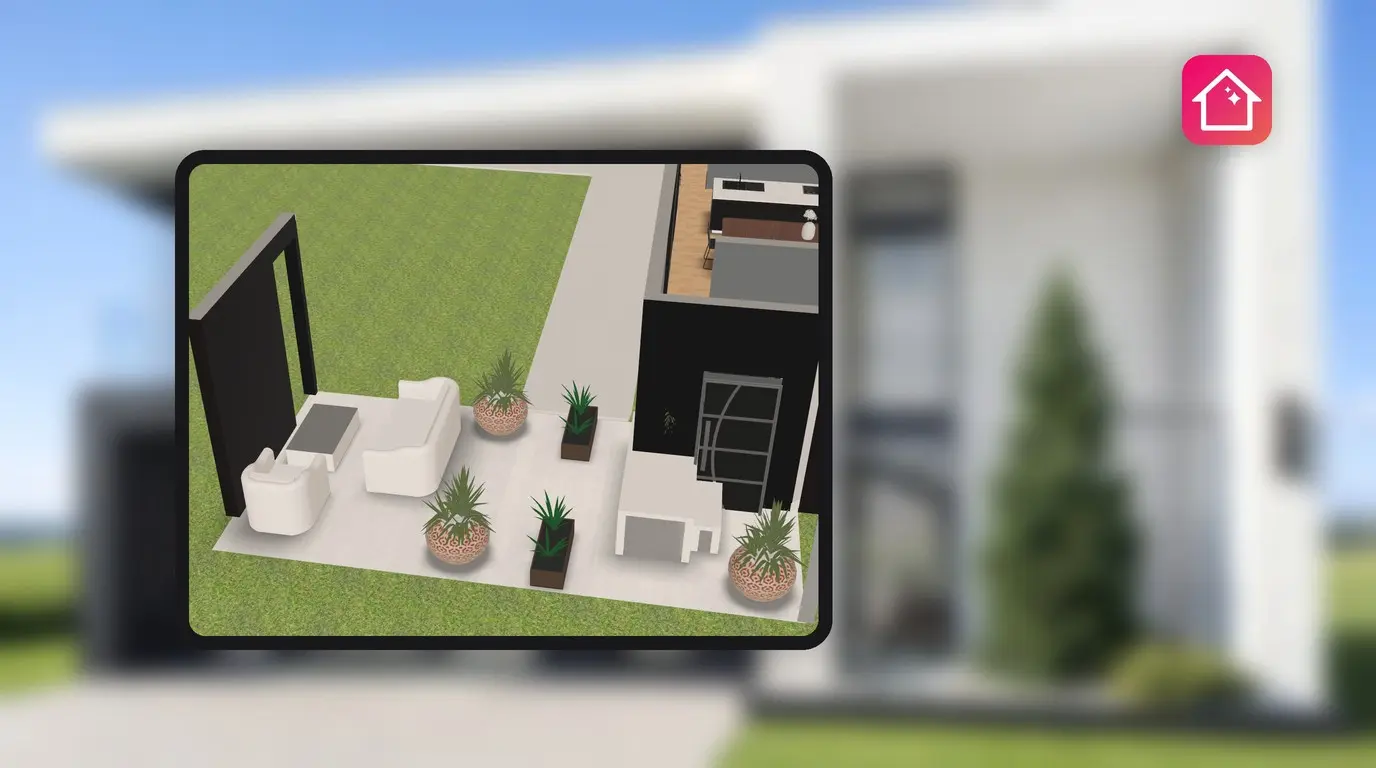
Anda menginginkan area makan di dekat pintu dapur, jalan setapak ke gerbang, dan halaman rumput untuk anak-anak, semuanya dalam satu pekarangan. Sebelum memesan blok paving, Anda tentu ingin tahu tata letak setiap bagiannya. Berikut cara merancang tata letak teras di Home Planner dan melihat hasilnya secara langsung dalam format 3D.
Di Home Planner, teras atau halaman belakang adalah area yang Anda gambar di sekeliling atau di samping rumah, layaknya sebuah ruangan. Anda cukup menetapkan tipenya sebagai Yard or Patio, membaginya menjadi beberapa zona dengan lantainya masing-masing, lalu menyisakan bukaan sebagai akses jalan.
Cara kerja
- Gambar area luar ruangan dalam format 2D, baik di sekeliling maupun di samping rumah.
- Atur tipenya menjadi Yard or Patio.
- Bagi area tersebut menjadi beberapa zona, pilih lantai untuk setiap zona, lalu tambahkan bukaan.
Sebelum memulai
| Kebutuhan Anda | Alasan |
|---|---|
| Home Planner di iPhone, iPad, Android, Mac, atau Windows | Langkahnya hampir sama di semua perangkat. |
| Desain yang sudah memiliki rumah, atau desain kosong | Halaman digambar menggunakan editor 2D yang sama dengan ruangan. |
| Ukuran halaman dan setiap zonanya | Tata letak teras baru berguna jika digambar sesuai skala. |
| PRO untuk ukuran panjang yang presisi | Pada paket gratis, dinding otomatis menempel pada kisi berukuran 1 m (3 kaki). Anda memerlukan paket PRO untuk mengetikkan ukuran panjang secara presisi. |
| PRO untuk katalog lengkap dan semua material | Pada paket gratis, sebagian item katalog dan material di setiap tab memiliki lencana PRO. |
Untuk menggambar halaman sesuai skala, lihat cara menggambar denah Anda sesuai skala.
Bagaimana cara merancang tata letak teras di Home Planner?
Gambar teras seperti membuat ruangan, lalu atur tipenya menjadi Yard or Patio. Tipe inilah yang membuat Home Planner mengenali area tersebut sebagai ruang luar ruangan.
- Buka desain dalam tampilan 2D lalu pilih Edit Walls.
- Gambar garis luar teras atau seluruh halaman, baik di sekeliling rumah maupun di sampingnya.
- Pilih lantai pada area baru tersebut. Tombol Select room type akan muncul di bawah area yang dipilih. Pilih tombol tersebut untuk membuka Set Type & Name.
- Pilih baris Room type. Pada kisi Select room type, pilih Yard or Patio.
- Buka tampilan 3D untuk memeriksa hasilnya.
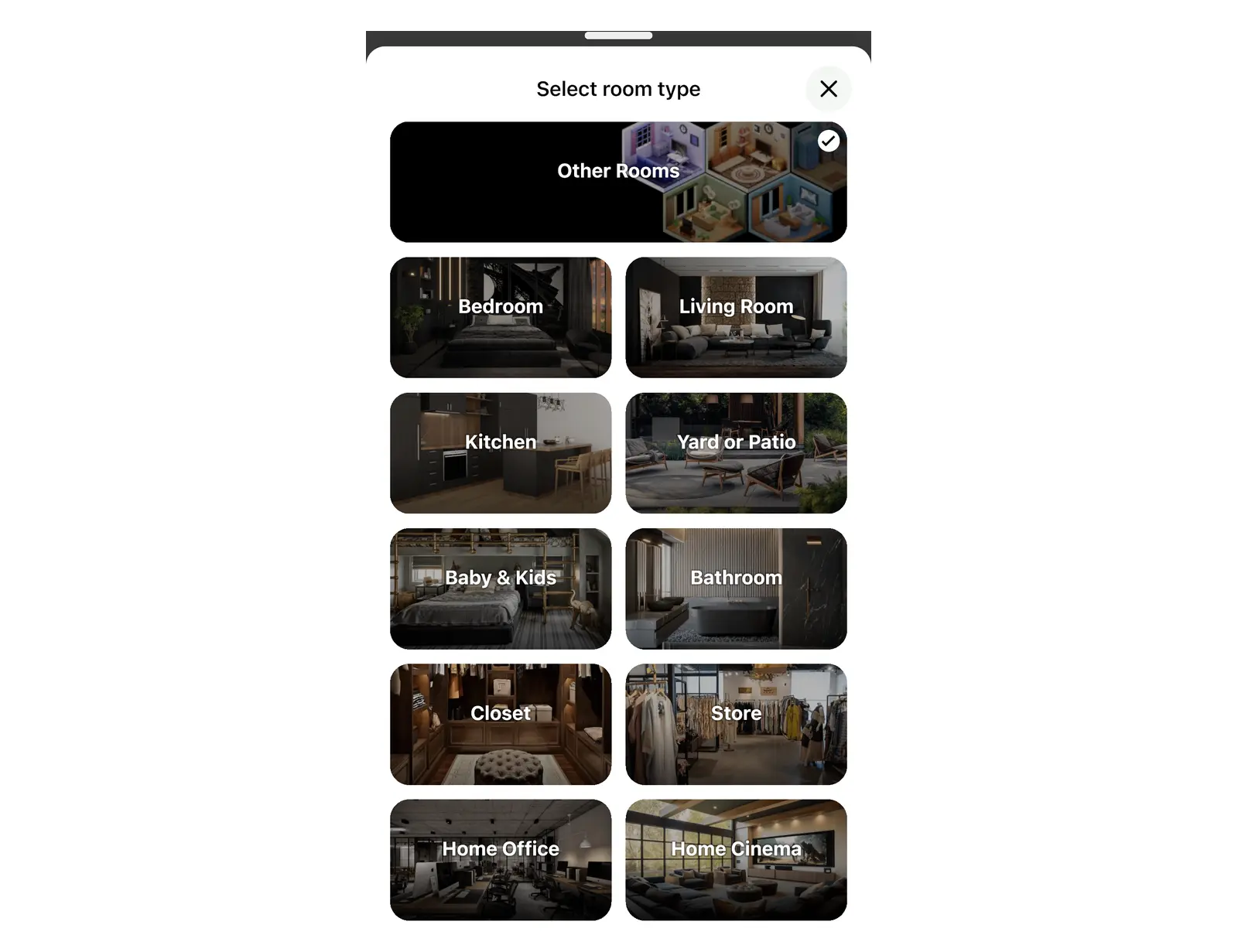
Select room type hanya tersedia dalam tampilan 2D. Di menu Edit Walls, opsi ini berupa tombol di bawah lantai yang dipilih. Di luar Edit Walls, buka menu tiga titik (Lainnya) untuk menemukannya. Jika sedang dalam tampilan 3D, beralihlah kembali ke tampilan 2D terlebih dahulu.
Mengapa lantai di halaman saya tampak berkedip?
Hal ini terjadi karena area tersebut masih diatur dengan tipe dalam ruangan. Atur tipenya menjadi Yard or Patio agar efek berkedip tersebut hilang.
Halaman yang digambar di sekeliling rumah akan bertumpukan dengan lantai ruangan di dalamnya. Jika diatur dengan tipe Yard or Patio, Home Planner akan menempatkan lantai halaman tepat di bawah lantai ruangan, sehingga lantai rumah tetap berada di lapisan atas. Dengan tipe lainnya, kedua lantai berada pada ketinggian yang sama, sehingga tampak berkedip saat bertumpukan dalam tampilan 3D.
Kesalahan umum: menggambar dinding mengelilingi rumah dan menganggapnya langsung menjadi halaman. Menutup dinding di sekeliling rumah tidak otomatis mengubah area tersebut menjadi halaman. Anda perlu mengatur tipenya secara manual.
Bagaimana cara merancang tata letak halaman belakang dengan zona terpisah?
Gambar dinding yang memotong halaman, lalu sembunyikan dinding tersebut. Dinding ini akan membagi halaman menjadi beberapa bagian terpisah yang masing-masing memiliki lantainya sendiri, sementara dinding yang disembunyikan berfungsi sebagai akses jalan terbuka.
- Di menu Edit Walls, gambar dinding memotong halaman pada batas antara satu zona dan zona berikutnya, misalnya di antara teras dan halaman rumput. Halaman akan terbagi menjadi dua bagian.
- Hanya bagian yang lebih besar yang tetap mempertahankan tipe Yard or Patio. Pilih lantai pada bagian yang lebih kecil, lalu pilih Select room type di bawah area yang dipilih. Pilih baris Room type, lalu pilih Yard or Patio.
- Pilih dinding baru tersebut, lalu buka menu tiga titik (Lainnya).
- Pilih Hide wall. Dinding tersebut tidak akan ditampilkan lagi dalam format 3D.
- Pilih lantai pada salah satu zona, lalu pilih sampel warna bulat (tombol pertama pada bilah alat kecil yang muncul bersama area yang dipilih). Pada palet yang terbuka, pilih material, misalnya pada tab Stone, Tile, atau Wood. Ulangi langkah ini untuk setiap zona.
Untuk menampilkan kembali dinding yang disembunyikan: dalam tampilan 2D, dinding yang disembunyikan tampak sebagai garis putus-putus abu-abu. Pilih garis tersebut hingga berubah menjadi garis putus-putus biru. Bilah alat kecil akan muncul tepat di atas dinding. Pilih tombol abu-abu bulat berikon mata dicoret (tombol ini tidak memiliki label). Atau, buka menu tiga titik (Lainnya) lalu pilih Hide wall sekali lagi.
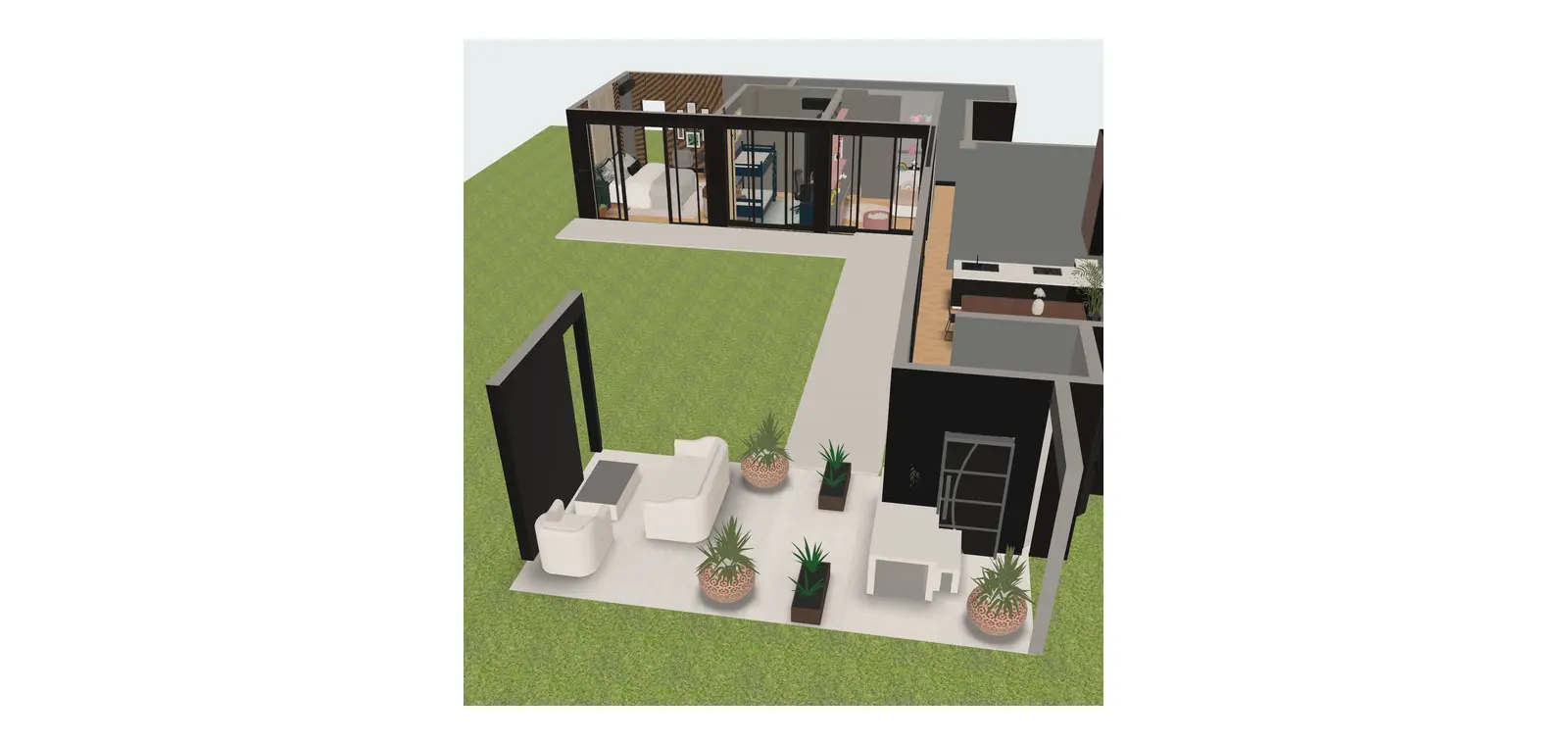
Gunakan langkah yang sama untuk tepi luar. Halaman yang memiliki pagar di satu sisi dan area terbuka di sisi lainnya akan mempertahankan satu dinding dan menyembunyikan sisanya. Untuk mengetahui pilihan material dek beserta keunggulannya, lihat gagasan desain dek.
Bagaimana cara menambahkan akses jalan terbuka?
Tambahkan bukaan pada dinding. Home Planner menyediakan opsi bukaan tanpa pintu untuk kebutuhan ini, dan Anda dapat menambahkannya melalui dua cara.
| Lokasi | Elemen yang dipilih | Hasil yang diperoleh |
|---|---|---|
| Katalog | Windows and Doors → Openings atau Arches | Bukaan atau lengkungan untuk dipasang pada dinding |
| Dinding dalam tampilan 2D | Pilih dinding, lalu pilih Add Opening | Lengkungan pada dinding tersebut; kotak dialog ini juga menyediakan opsi Hide wall |
Di menu Windows and Doors, opsi Openings dan Arches berada di kelompok terpisah di samping Doors, bukan di dalam Doors. Jika Anda mencari bukaan tanpa pintu di dalam kelompok Doors, bukaan tersebut tidak akan ditemukan.
Di mana lokasi tanaman luar ruangan dan furnitur teras?
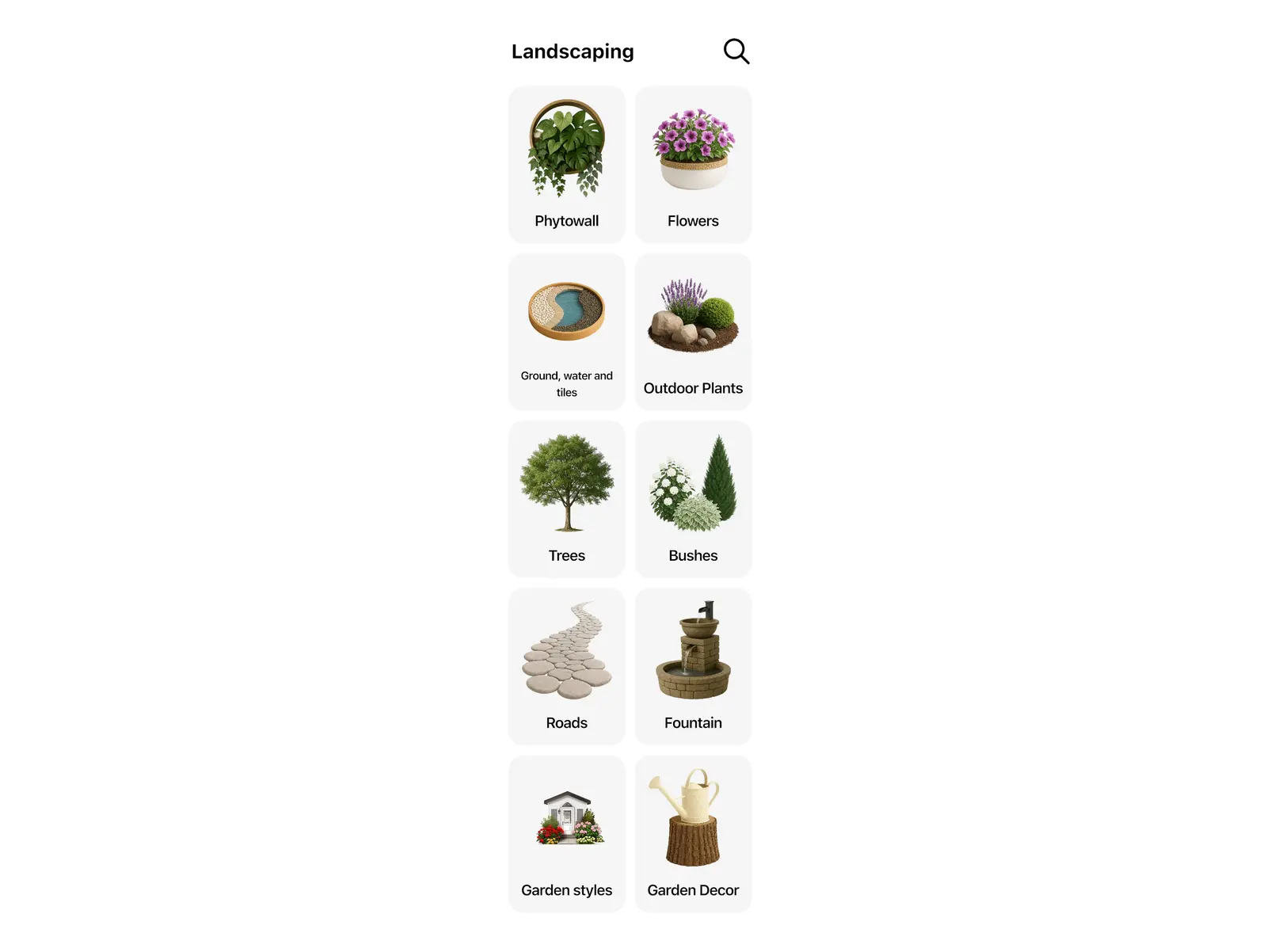
Semua item tersebut berada di kategori katalog Yard or Patio, yang namanya sama dengan tipe ruangan. Tanaman, batu, dan dekorasi taman dapat ditemukan di dalam Landscaping. Sofa dan kursi teras berada di bawah Seating Furniture → Outdoor Furniture. Meja teras dan set meja makan luar ruangan berada di bawah Tables and Chairs → Outdoor Furniture.
| Kebutuhan Anda | Lokasi penyimpanan |
|---|---|
| Tanaman, bunga, pohon, dan semak-semak | Halaman atau teras → penataan lanskap → tanaman luar ruangan, bunga, pohon, atau semak |
| Penutup tanah, air, dan ubin | Halaman atau teras → penataan lanskap → tanah, air, dan ubin |
| Jalanan dan jalan setapak | Halaman atau teras → penataan lanskap → jalan |
| Batu, air mancur, dan patung | Halaman atau teras → penataan lanskap → batu, air mancur, atau patung |
| Dinding tanaman (phytowall) | Halaman atau teras → penataan lanskap → dinding tanaman |
| Hiasan taman | Halaman atau teras → penataan lanskap → dekorasi taman |
| Item untuk satu gaya taman tertentu, misalnya gaya Mediterania atau Zen Asia | Halaman atau teras → penataan lanskap → gaya taman |
| Sofa luar ruangan, kursi santai, dan set tempat duduk | Perabot duduk → furnitur luar ruangan |
| Meja teras, kursi, dan set meja makan luar ruangan | Meja dan kursi → furnitur luar ruangan |
| Kolam renang | Halaman atau teras → kolam renang |
| Pagar dan struktur taman lainnya | Halaman atau teras → struktur taman |
| Kursi berjemur dan kursi santai | Perabot duduk → kursi berjemur |
Opsi Garden styles merupakan filter kategori, bukan tata letak taman yang siap pakai. Opsi ini menampilkan item-item dari satu gaya tertentu untuk Anda tata sendiri.
Pada paket gratis, sebagian item di setiap kategori memiliki lencana PRO, termasuk di dalam kategori Yard or Patio. Jika Anda memilih item tersebut, Home Planner akan menampilkan penawaran berlangganan. Item lainnya dapat digunakan secara gratis.
Apakah ada aplikasi desain teras yang gratis?
Home Planner dapat digunakan secara gratis saat Anda mulai merancang. Pada paket gratis, Anda bisa menggambar teras, mengatur tipenya, dan melihat hasilnya dalam format 3D. Namun, dinding akan otomatis menempel pada kisi berukuran 1 m (atau 3 kaki). Ukuran panjang yang presisi hingga satuan sentimeter memerlukan paket PRO. Di dalam katalog dan koleksi material lantai, item yang memiliki lencana PRO juga memerlukan paket PRO. Pilihan warna polos selalu tersedia secara gratis.
Sudah mengukur halaman Anda? Gambar di Home Planner dan coba dua opsi tata letak teras pada denah yang sama sebelum Anda membeli material batu paving.
Pemberitahuan hak cipta. Home Planner tidak berafiliasi dengan, didukung, atau disponsori oleh Apple Inc., Google LLC, atau Microsoft Corporation; nama serta merek dagang mereka adalah milik pemiliknya masing-masing. iPhone, iPad, dan Mac adalah merek dagang dari Apple Inc., yang terdaftar di AS dan negara-negara lainnya. Android adalah merek dagang dari Google LLC. Merek dagang lainnya adalah milik pemiliknya masing-masing.
Coba pada proyek Anda sendiri
Aplikasi desain interior dan perencana ruangan gratis


