Perencana Ruangan Berskala: Atur Skala Denah dan Panjang Dinding Secara Tepat

Gambar ruangan Anda sesuai skala di Home Planner: atur skala denah dari satu dinding yang diukur, ketikkan panjang dinding secara pasti dengan akun PRO, dan ubah ukuran ruangan.
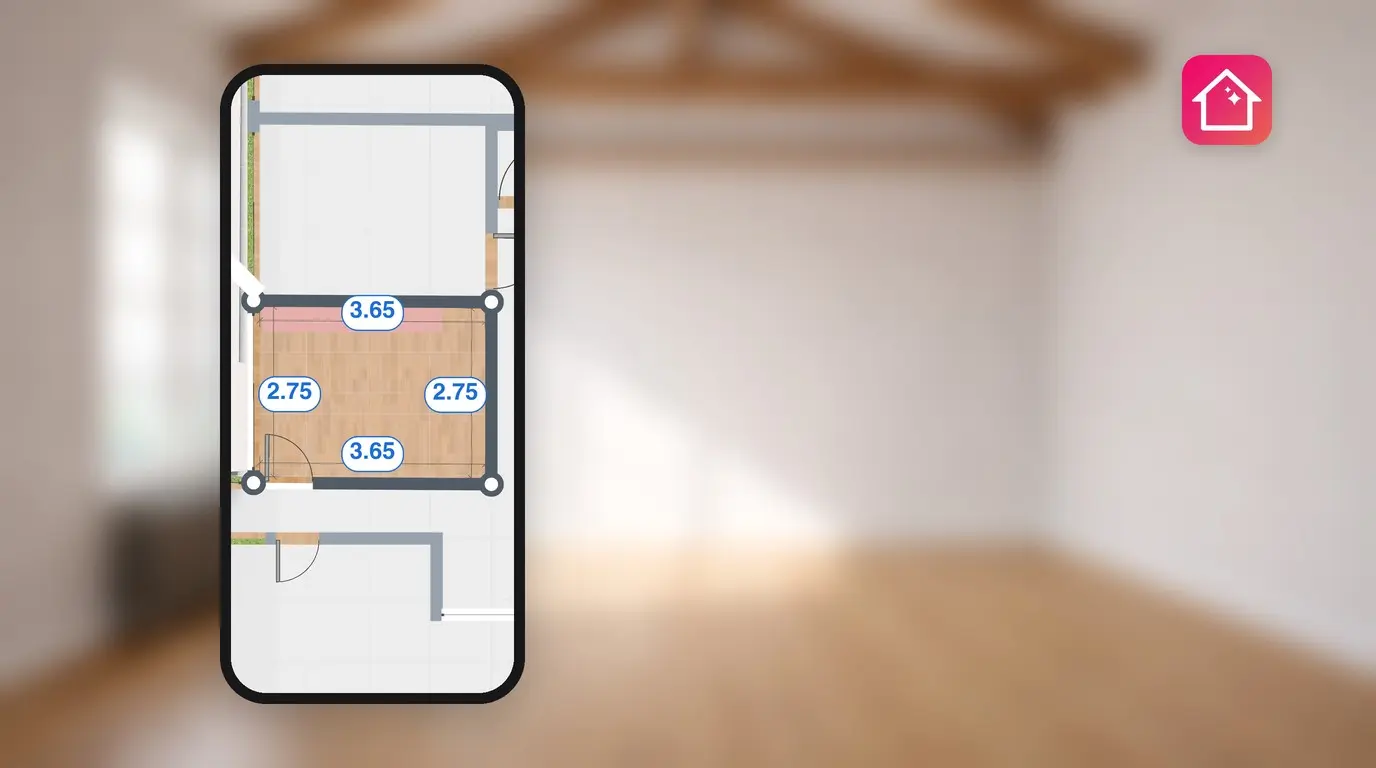
Ruang tamu Anda memiliki panjang 4,2 m (13 kaki 9 inci), dan sofa yang Anda sukai memiliki lebar 2,4 m (7 kaki 10 inci). Aplikasi perencana ruangan berskala memberi tahu Anda sebelum hari pengiriman apakah keduanya muat. Di Home Planner, setiap dinding dapat diatur panjang pastinya, dan seluruh denah dapat disesuaikan skalanya hanya dari satu dinding yang Anda ukur.
Panduan ini menunjukkan cara mengatur skala denah, mengubah ukuran ruangan, mengetikkan panjang dinding secara tepat, dan membenahi sudut menggunakan diagonal hasil pengukuran. Panduan ini juga menjelaskan sisi dinding mana yang diukur oleh angka tersebut, sehingga denah Anda cocok dengan hasil pita pengukur Anda.
Cara kerjanya
- Buka desain Anda dalam mode 2D, lalu pilih Edit Dinding.
- Atur skala atau ukuran ruangan dengan opsi Ubah ukuran, atau ketikkan panjang pasti dinding (PRO).
- Periksa sudut-sudutnya dengan opsi Diagonal dan tinjau ruangan dalam mode 3D.
Sebelum Anda mulai
| Yang Anda butuhkan | Alasan |
|---|---|
| Home Planner di iPhone, iPad, Android, Mac, atau Windows | Langkah-langkahnya hampir sama di semua perangkat. |
| Desain dengan setidaknya satu ruangan | Tombol Ubah ukuran hanya muncul jika lantai memiliki dinding atau ruangan. |
| Hasil pengukuran Anda, diambil dari dalam ruangan | Home Planner menampilkan panjang setiap dinding pada sisi bagian dalam ruangan. Lihat bagian tentang panjang dalam di bawah ini. |
| PRO untuk panjang yang akurat | Pada paket gratis, dinding menempel ke kisi secara otomatis (snap to grid). Mengetikkan panjang pasti atau mengatur skala memerlukan akun PRO. Skala pertama dari denah yang diimpor serta mode Diagonal dapat digunakan secara gratis. |
Bagaimana cara mengatur skala denah lantai?
Pilih Ubah ukuran di mode 2D, pilih Ubah skala denah, lalu masukkan panjang sebenarnya dari salah satu dinding. Home Planner akan menyesuaikan skala seluruh denah berdasarkan dinding tersebut, sehingga semua panjang lainnya berubah secara proporsional.
Mengatur skala memerlukan akun PRO. Pada paket gratis, Anda hanya dapat mengatur skala denah yang diimpor satu kali.
- Buka desain dalam mode 2D dan pilih Edit Dinding.
- Pilih Ubah ukuran di bilah alat bawah.
- Pilih sebuah titik di dalam ruangan. Home Planner akan bertanya Ubah ukuran ruangan atau skala denah lantai?
- Pilih Ubah skala denah. Mode Ubah Skala akan terbuka.
- Jika desain Anda memiliki lebih dari satu lantai, pilih Ubah untuk lantai saat ini atau Ubah untuk semua lantai.
- Pilih label panjang pada dinding yang telah Anda ukur, lalu masukkan panjang sebenarnya. Skala denah akan menyesuaikan secara otomatis.
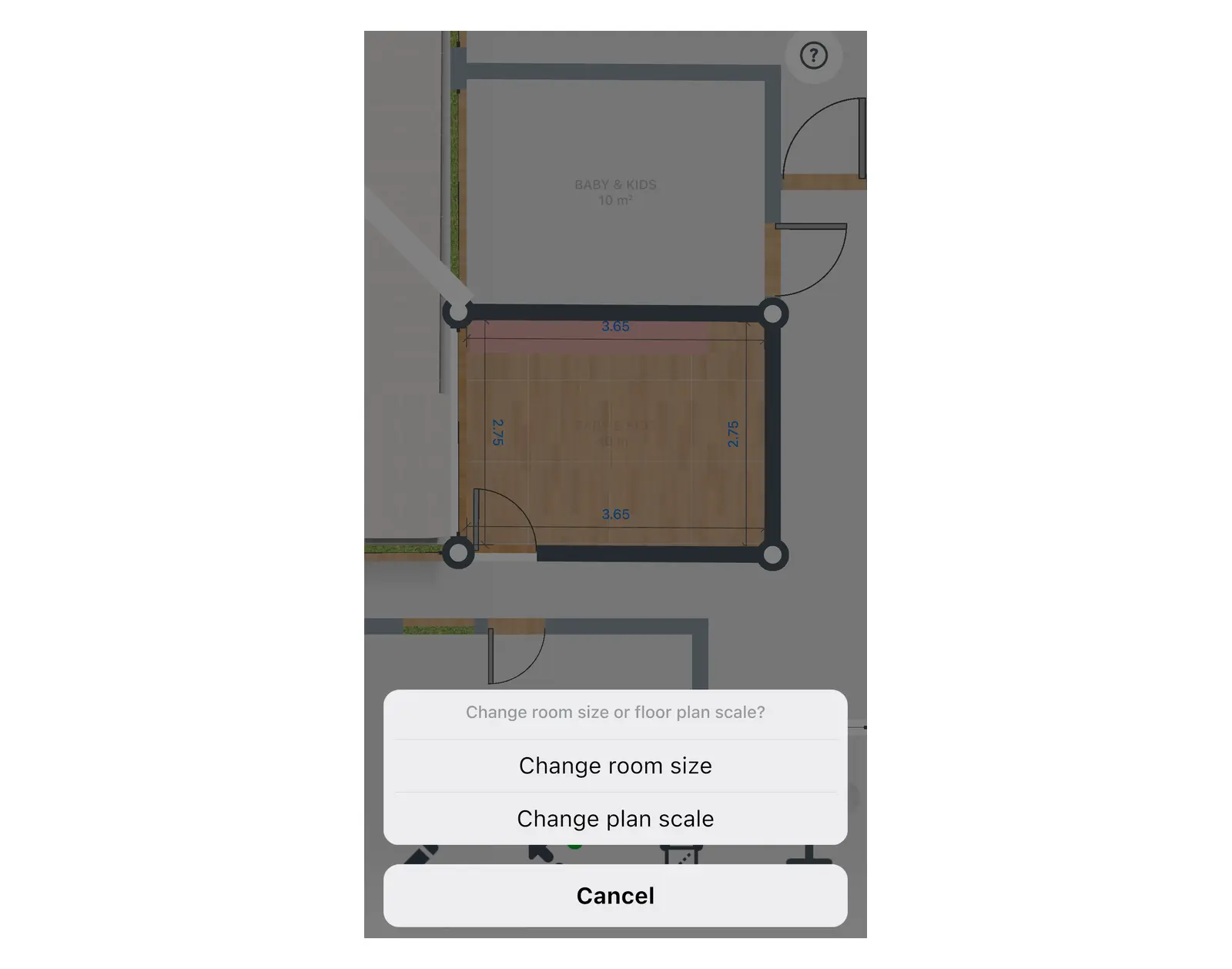
Gunakan dinding terpanjang yang Anda ukur. Kesalahan 1 cm pada dinding sepanjang 5 m menyebabkan kesalahan skala sebesar 0,2%. Pada dinding sepanjang 1 m, kesalahannya mencapai 1%.
Mengimpor denah dari foto atau PDF? Home Planner menyembunyikan panjang dinding hingga Anda mengatur skala gambar tersebut, dan penyetelan skala pertama ini gratis untuk semua paket. Proses impor itu sendiri dijelaskan dalam panduan cara mengubah denah lantai 2D menjadi 3D.
Bagaimana cara mengubah ukuran satu ruangan saja?
Gunakan opsi Ubah ukuran ruangan jika hanya satu ruangan yang ukurannya belum pas sementara sisa denah lainnya sudah benar. Fitur ini hanya mengubah ukuran ruangan yang Anda pilih.
- Di dalam menu Edit Dinding, pilih Ubah ukuran.
- Pilih titik di dalam ruangan yang ingin Anda ubah.
- Pilih Ubah ukuran ruangan. Panel Ukuran Ruangan akan terbuka.
- Pilih baris yang ingin Anda ubah dan masukkan nilai baru. Anda hanya perlu mengubah satu nilai. Setiap baris akan membuka papan angka tersendiri.
| Baris | Yang diubah | Paket gratis |
|---|---|---|
| Panjang Ruangan | Panjang bagian dalam ruangan | PRO |
| Lebar Ruangan | Lebar bagian dalam ruangan | PRO |
| Luas ruangan | Luas area lantai ruangan | PRO |
| Tinggi Plafon | Tinggi ruangan | Gratis |
| Ketebalan Dinding | Ketebalan dinding ruangan | PRO |
Jika Anda memilih Ubah ukuran saat seluruh lantai sedang terlihat tanpa memilih ruangan tertentu, Home Planner akan langsung masuk ke mode skala.
Bagaimana cara memasukkan dimensi dinding secara tepat?
Pilih label panjang pada dinding di mode 2D dan ketikkan panjangnya. Home Planner akan mengubah dinding tersebut dan menyesuaikan dinding lain yang terhubung dengannya. Mengetikkan panjang pasti memerlukan akun PRO.
- Buka desain dalam mode 2D dan pilih Edit Dinding.
- Pilih label panjang pada dinding.
- Masukkan panjang yang Anda ukur, lalu konfirmasikan.
- Jika Home Planner menampilkan pesan Menyesuaikan dinding ini akan memperbarui panjang dinding lainnya. Lanjutkan?, pilih Lanjutkan untuk menyetujui panjang baru dari dinding di sekitarnya.
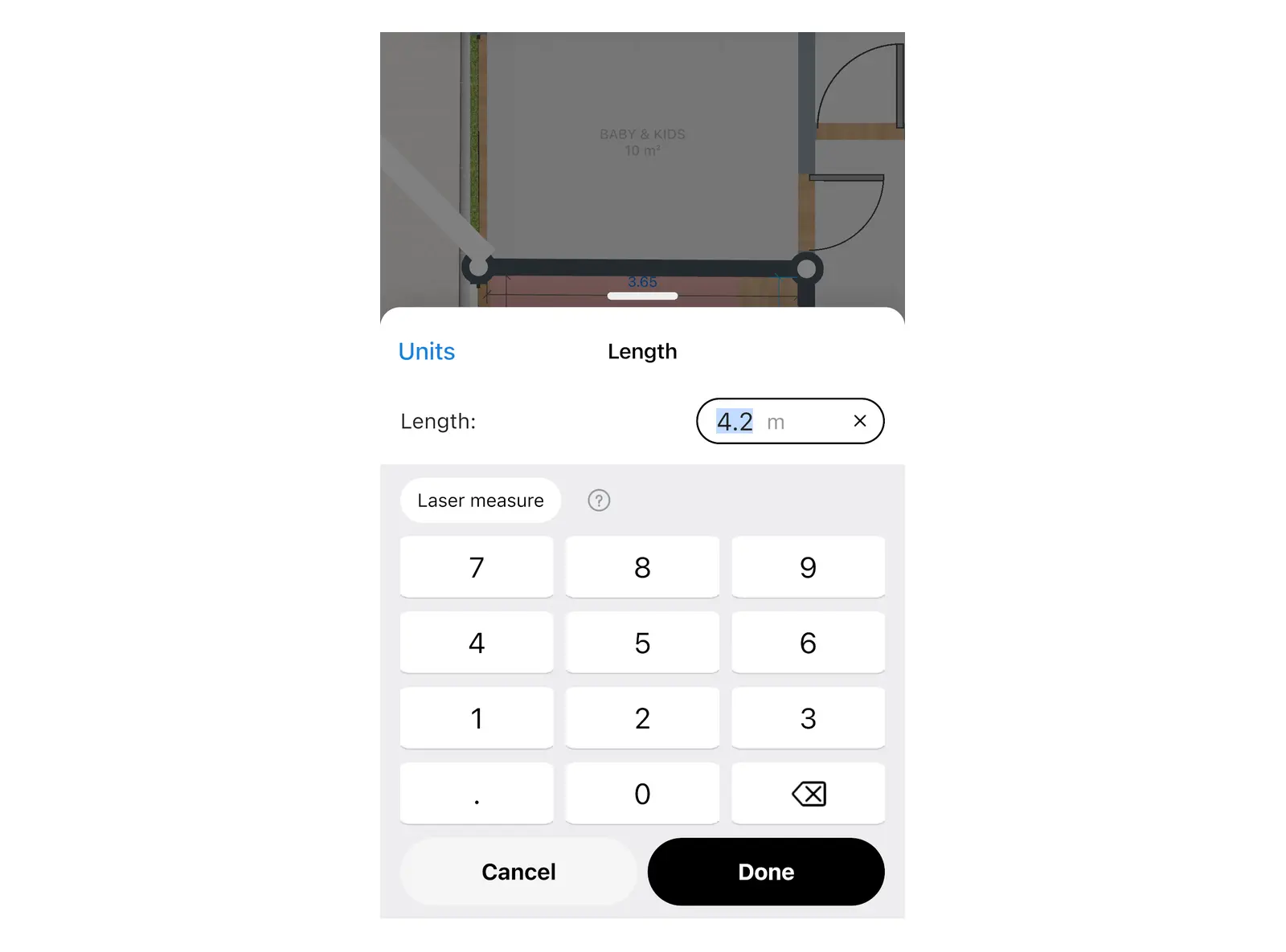
Pada paket gratis, Anda tidak dapat mengetikkan panjang secara pasti. Saat Anda memilih label panjang, Home Planner akan menampilkan pesan Rencanakan ruangan Anda secara akurat dengan versi PRO. Pilih Tingkatkan ke PRO untuk melihat opsi paket, atau Tidak, terima kasih untuk kembali ke denah.
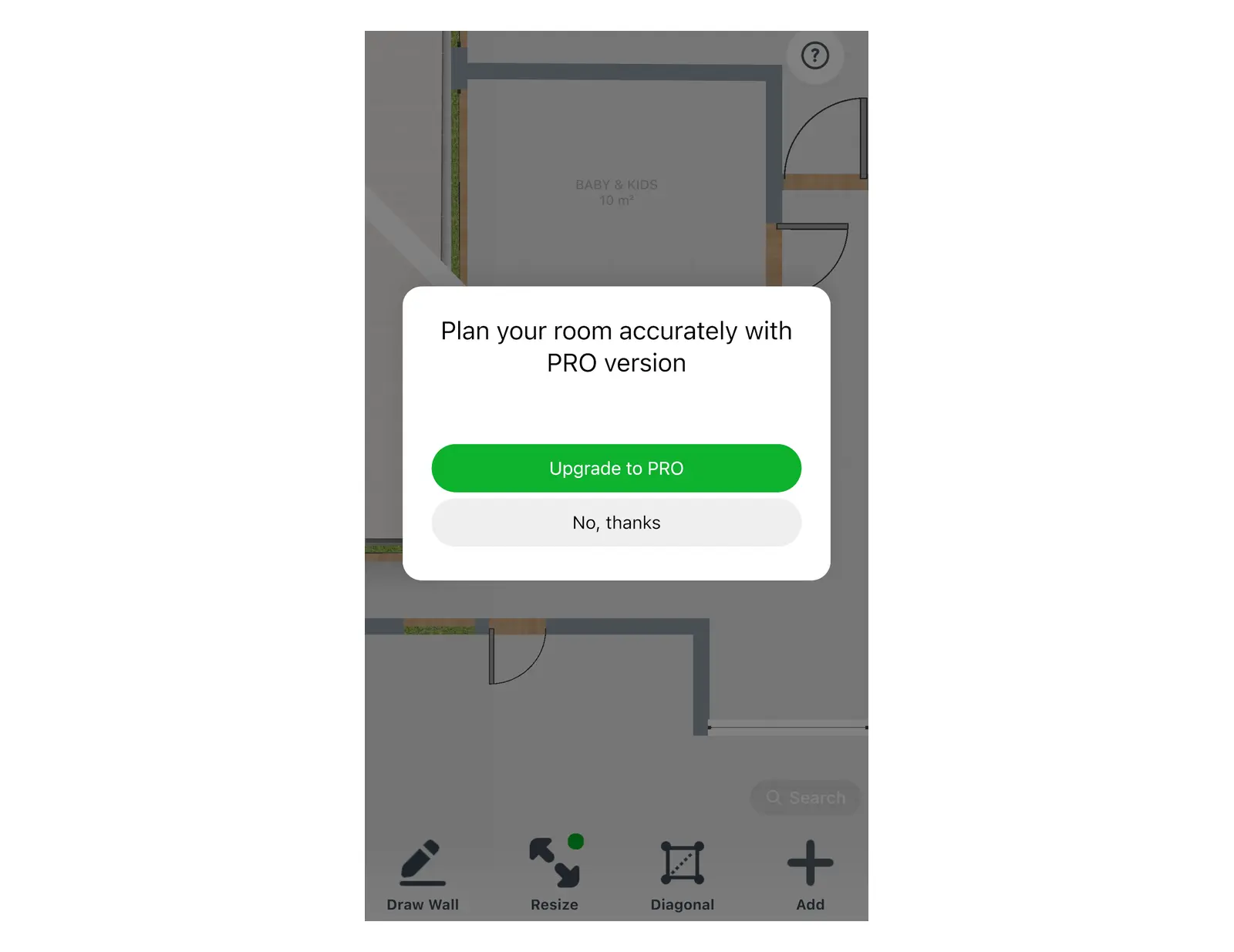
Tanpa paket PRO, Anda tetap dapat menggambar sesuai skala menggunakan bantuan kisi. Setiap kotak kisi berukuran 1 m, atau 3 kaki jika desain Anda menggunakan satuan kaki dan inci. Setelah beberapa kali menggeser, Home Planner akan menawarkan paket PRO agar menggambar menjadi lebih lancar.
Bagaimana cara membenahi sudut ruangan yang tidak siku-siku?
Ukur diagonal ruangan dan masukkan nilainya dalam mode Diagonal. Home Planner akan mempertahankan panjang dinding dan menggeser posisi sudut agar sesuai. Mode Diagonal dapat digunakan secara gratis.
Ruangan asli jarang sekali benar-benar siku-siku. Empat dinding dengan panjang yang sudah benar bisa saja menghasilkan bentuk yang salah karena sudutnya tidak tepat 90°. Satu garis diagonal yang diukur dari sudut ke sudut akan memperbaiki bentuk ruangan berdinding empat.
- Buka desain dalam mode 2D dan pilih Edit Dinding.
- Pilih Diagonal di bilah alat bawah. Home Planner akan memberi nomor pada setiap sudut ruangan. Tidak menemukan opsi Diagonal? Pilih salah satu sudut dan klik Diagonal dari sini: sudut tersebut akan menjadi sudut pertama.
- Pilih sudut pertama, lalu pilih sudut yang berseberangan.
- Masukkan ukuran diagonal dari sudut ke sudut yang Anda ukur di dalam ruangan, lalu konfirmasikan. Home Planner akan menggeser posisi sudut tanpa mengubah panjang setiap dinding.
Ruangan harus memiliki setidaknya empat sudut. Jika Home Planner menampilkan pesan Panjang ini tidak dapat membentuk segitiga. Periksa kembali hasil pengukuran Anda, ukur ulang dinding dan garis diagonalnya.
Mengapa Home Planner menampilkan pesan «Ukuran atau posisi pasti akan hilang»?
Hal ini terjadi karena dinding dalam keadaan terkunci. Dinding otomatis terkunci begitu Anda menentukan panjang pastinya, sehingga pergeseran yang tidak disengaja di kemudian hari tidak akan mengubah ukurannya.
Saat sebuah perubahan akan menggeser dinding atau bukaan yang terkunci, Home Planner akan bertanya Ukuran atau posisi pasti akan hilang. Lanjutkan?
| Pilihan Anda | Hasilnya |
|---|---|
| Lanjutkan | Home Planner akan membuka kunci dinding atau bukaan, lalu menerapkan perubahan Anda. |
| Batal | Home Planner mengurungkan perubahan tersebut. Panjang pasti dinding tetap dipertahankan. |
Kesalahan umum: Anda mengetikkan panjang keempat dinding, lalu menggeser sudutnya untuk merapikan bentuknya dan memilih Lanjutkan. Akibatnya, panjang pasti yang tadi dimasukkan akan hilang. Masukkan panjang dinding paling akhir setelah bentuknya sesuai, dan perbaiki sudut menggunakan opsi Diagonal, bukan dengan menggesernya secara manual.
Di sisi dinding mana angka tersebut ditampilkan?
Di sisi bagian dalam ruangan. Setiap label menampilkan panjang dalam dinding yang diukur di sepanjang permukaan yang terlihat dari dalam ruangan, bukan di sepanjang garis tengah dinding.
- Ukur setiap dinding dari dalam ruangan, dari sudut ke sudut, lalu ketikkan angka tersebut.
- Pada dinding luar, label berada di luar dinding, tetapi angkanya tetap menunjukkan panjang bagian dalam.
- Dinding berdiri sendiri di tengah ruangan dapat menampilkan label kedua untuk sisi lainnya jika kedua sisi tersebut memiliki perbedaan lebih dari 1 cm.
- Opsi Ubah ukuran ruangan juga bekerja menggunakan ukuran bagian dalam ruangan.
Tinggi dinding merupakan pengaturan terpisah: lihat cara mengubah tinggi plafon.
Sudah siap dengan pita pengukur Anda? Gambar ruangan Anda di Home Planner sesuai skala dan pastikan sofa Anda muat sebelum Anda membelinya.
Pemberitahuan merek dagang. Home Planner tidak terafiliasi dengan, didukung, atau disponsori oleh Apple Inc., Google LLC, atau Microsoft Corporation; nama dan merek dagang mereka adalah milik pemiliknya masing-masing. iPhone, iPad, dan Mac adalah merek dagang dari Apple Inc., yang terdaftar di A.S. dan negara-negara lain. Android adalah merek dagang dari Google LLC. Merek dagang lainnya adalah milik dari pemiliknya masing-masing.
Coba pada proyek Anda sendiri
Aplikasi desain interior dan perencana ruangan gratis


