Cara Membuat PDF Denah Lantai Beserta Ukuran & Elevasi

Buat PDF denah lantai beserta ukurannya di Home Planner: denah berwarna, statistik ruangan, elevasi dinding untuk dapur dan kamar mandi, serta daftar belanja.
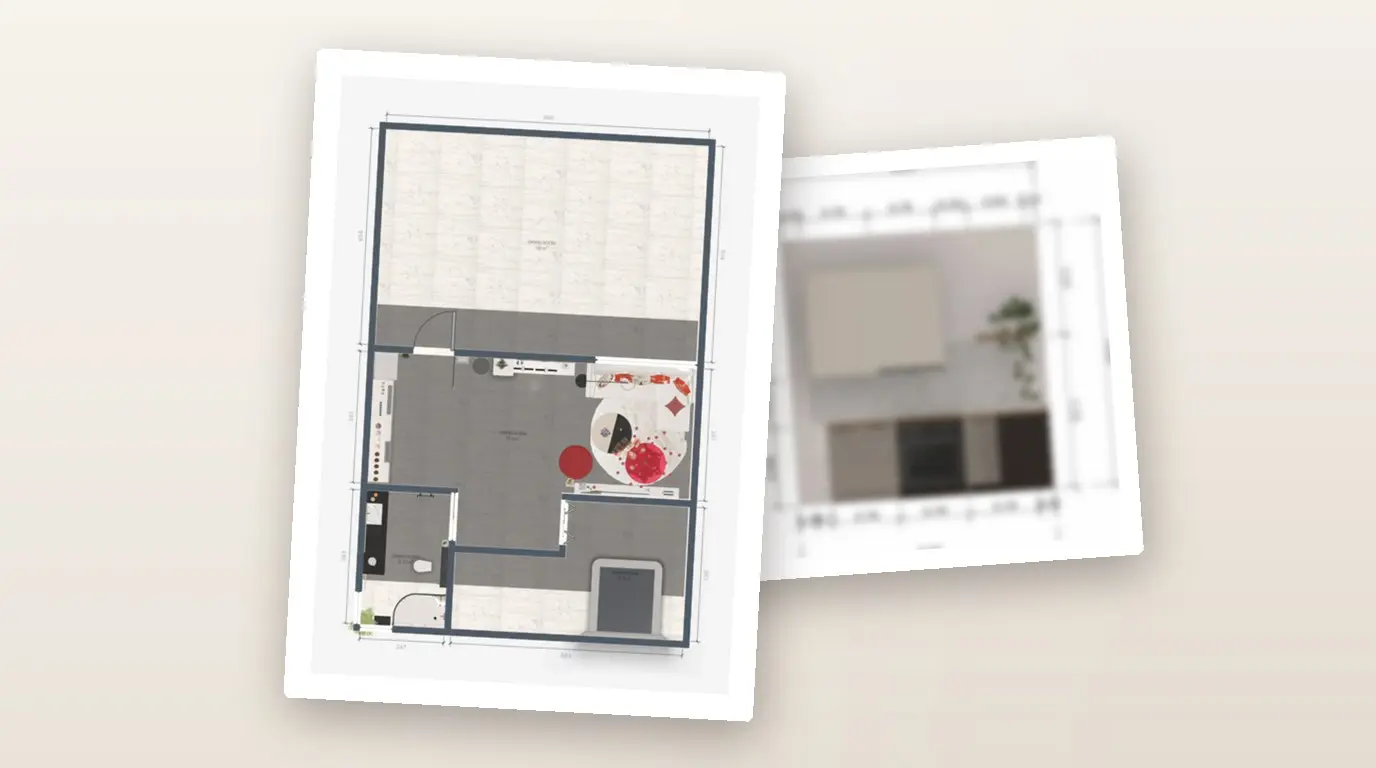
Kontraktor meminta denah beserta ukurannya. Penata dapur menginginkan gambar untuk setiap dinding, dan pasangan Anda ingin tahu berapa biaya furniturnya. Satu dokumen PDF denah lantai beserta ukurannya dari Home Planner menjawab ketiganya. Anda cukup memilih halaman dalam satu jendela, dan aplikasi akan membuat berkas dari desain Anda. Laporan ini berisi denah lantai berwarna untuk setiap tingkat atau ruangan, tabel ukuran, elevasi dinding untuk dapur dan kamar mandi, serta daftar belanja furnitur yang Anda tempatkan.
Membuat laporan PDF bersifat gratis di iPhone, iPad, Android, Mac, dan Windows. PDF gratis ini menampilkan tanda air Home Planner berukuran kecil; PRO+ akan menghilangkannya.
Sebelum memulai
Anda memerlukan desain Home Planner yang memiliki minimal satu ruangan.
| Kebutuhan Anda | Alasan |
|---|---|
| Aplikasi Home Planner | Di ponsel, tablet, atau komputer Anda. |
| Desain dengan ruangan | Laporan dibuat ruangan demi ruangan berdasarkan denah lantai Anda. Gambar ruangan, impor denah, atau ukur terlebih dahulu. |
| Tipe ruangan (untuk elevasi dinding) | Untuk mengatur tipe ruangan, pilih ruangan pada denah 2D, lalu tekan tombol tiga titik → Informasi → Tipe ruangan. |
| Furnitur beserta harga (opsional) | Daftar belanja dan total harganya diambil dari barang-barang yang Anda tempatkan di dalam ruangan. |
| Home Planner PRO, PRO+, atau PRO++ (opsional) | PRO menambahkan halaman lembar denah Utilitas. PRO+ atau PRO++ menambahkan blok PDF untuk klien Anda serta menghilangkan tanda air. |
Membuat PDF denah lantai di Home Planner
Anda membuat PDF denah lantai dari menu bagikan pada editor. Home Planner menampilkan langkah-langkah yang sama di ponsel, tablet, dan komputer. Nama yang ditebalkan adalah nama dalam bahasa Inggris; aplikasi menampilkannya sesuai bahasa aplikasi Anda.
Buka jendela Ekspor PDF
- Buka desain Anda di Home Planner.
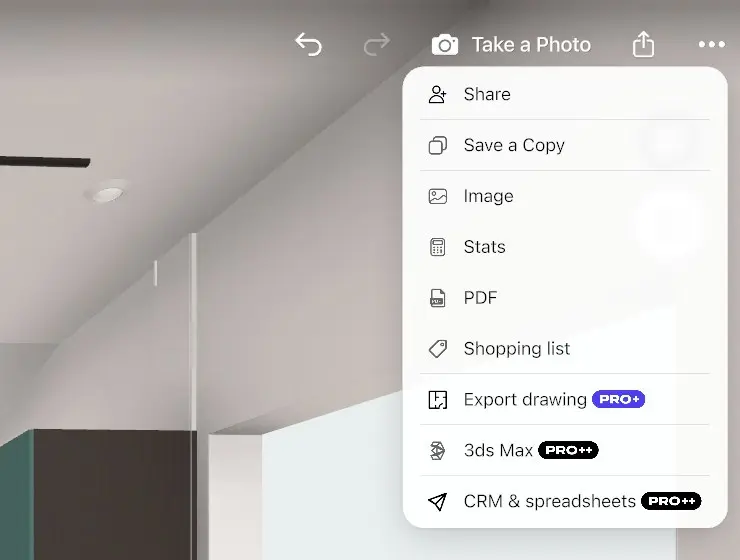
- Pilih ikon bagikan (kotak dengan panah mengarah ke atas) di kanan atas editor; pada ponsel dalam posisi lanskap, ikon ini berada di tepi kanan. Menu ekspor akan terbuka.
- Pilih PDF. Jendela Ekspor PDF akan terbuka. Ikon bagikan tidak ditemukan? Keluar dari Edit Dinding atau mode foto menggunakan Selesai di kiri atas.
Jika Anda melihat Suka dengan tampilannya? beserta Buka Semua barang PRO, desain Anda memiliki furnitur, pintu, atau jendela PRO dan Anda tidak memiliki langganan. Pilih salah satu:
- Tingkatkan & Buka PRO untuk tetap menyimpannya.
- Hapus Semua & Lanjutkan untuk menghapusnya dan melanjutkan ke Ekspor PDF. Aplikasi akan meminta konfirmasi Anda.
- Tutup jendela untuk kembali ke editor.
Pilih konten yang dimasukkan ke dalam PDF
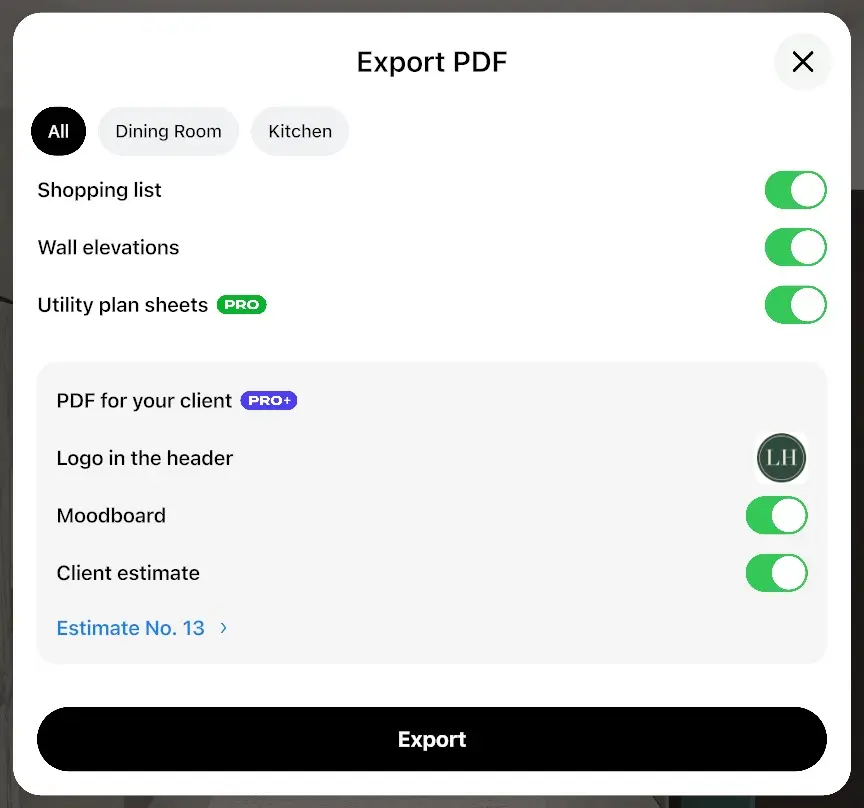
Jendela Ekspor PDF menampilkan baris tab ruangan (jika desain memiliki lebih dari satu ruangan), halaman laporan, dan blok PDF untuk klien Anda.
- Pada tab di bagian atas, pilih Semua untuk seluruh desain, tab lantai untuk satu lantai, atau tab ruangan untuk satu ruangan. Jendela akan terbuka pada ruangan atau lantai yang sedang Anda buka di editor.
- Aktifkan atau nonaktifkan halaman (lihat tabel di bawah). Home Planner mengingat pilihan Anda untuk desain tersebut, dan desain baru akan dimulai dengan pilihan terakhir Anda.
- Pilih Ekspor.
Untuk dua ruangan atau lebih, PDF dikelompokkan berdasarkan ruangan: setiap ruangan mendapatkan bagian tersendiri yang berisi denah, ukuran, elevasi, dan daftar belanja.
| Baris di Ekspor PDF | Konten yang ditambahkan |
|---|---|
| Daftar belanja | Furnitur dan dekorasi di dalam ruangan, lengkap dengan gambar, harga, dan total harga. |
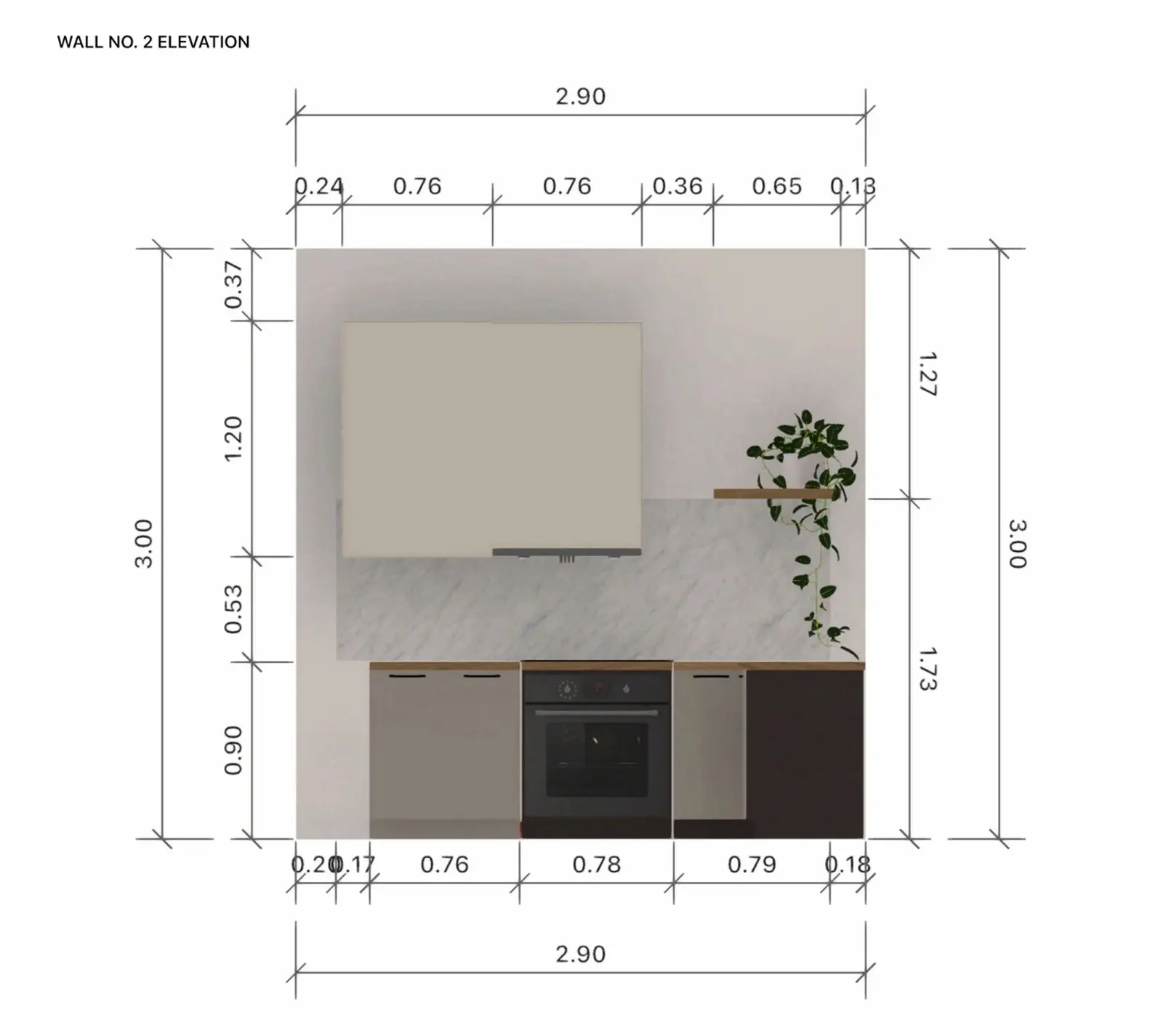
| Elevasi dinding | Gambar tampak depan dari setiap dinding beserta furnitur dan penanda ukurannya. Ditampilkan jika desain memiliki ruangan Dapur atau Kamar mandi, atau hanya terdiri dari satu ruangan. |
| Lembar denah utilitas (PRO) | Denah hitam putih beserta dimensinya sebagai lembar pertama. Tanpa PRO, baris ini akan membuka penawaran langganan; Anda tetap dapat membuat laporan tanpanya. |
| PDF untuk klien Anda (PRO+) | Logo Anda pada header, papan suasana (mood board) untuk setiap ruangan, dan estimasi biaya untuk klien Anda. |
Tanpa PRO+, baris apa pun di dalam PDF untuk klien Anda akan membuka penawaran PRO+; setelah pembelian, baris tersebut akan aktif.
Simpan atau bagikan PDF
- Tunggu selagi Home Planner menampilkan pesan Mengekspor ke PDF beserta langkah yang sedang berjalan. Desain berukuran besar dengan banyak ruangan membutuhkan waktu lebih lama.
- Pada jendela yang terbuka, simpan berkas atau kirimkan. Di Android, lembar berbagi ponsel Anda akan terbuka: pilih aplikasi pesan, aplikasi email, atau aplikasi komputasi awan (cloud). Di iPhone dan iPad, pilih lokasi penyimpanan berkas; untuk mengirimkannya, buka berkas di Berkas lalu pilih Bagikan. Di Mac dan Windows, pilih folder tujuan.
Nama berkas dibuat dari nama desain, lantai, atau ruangan ditambah "Full report", misalnya "My Flat - Full report.pdf". Setiap hasil ekspor dari desain yang sama mendapatkan nama yang sama, jadi ubah nama setiap berkas sebelum Anda mengirimkan beberapa berkas sekaligus.
Isi dari PDF denah lantai
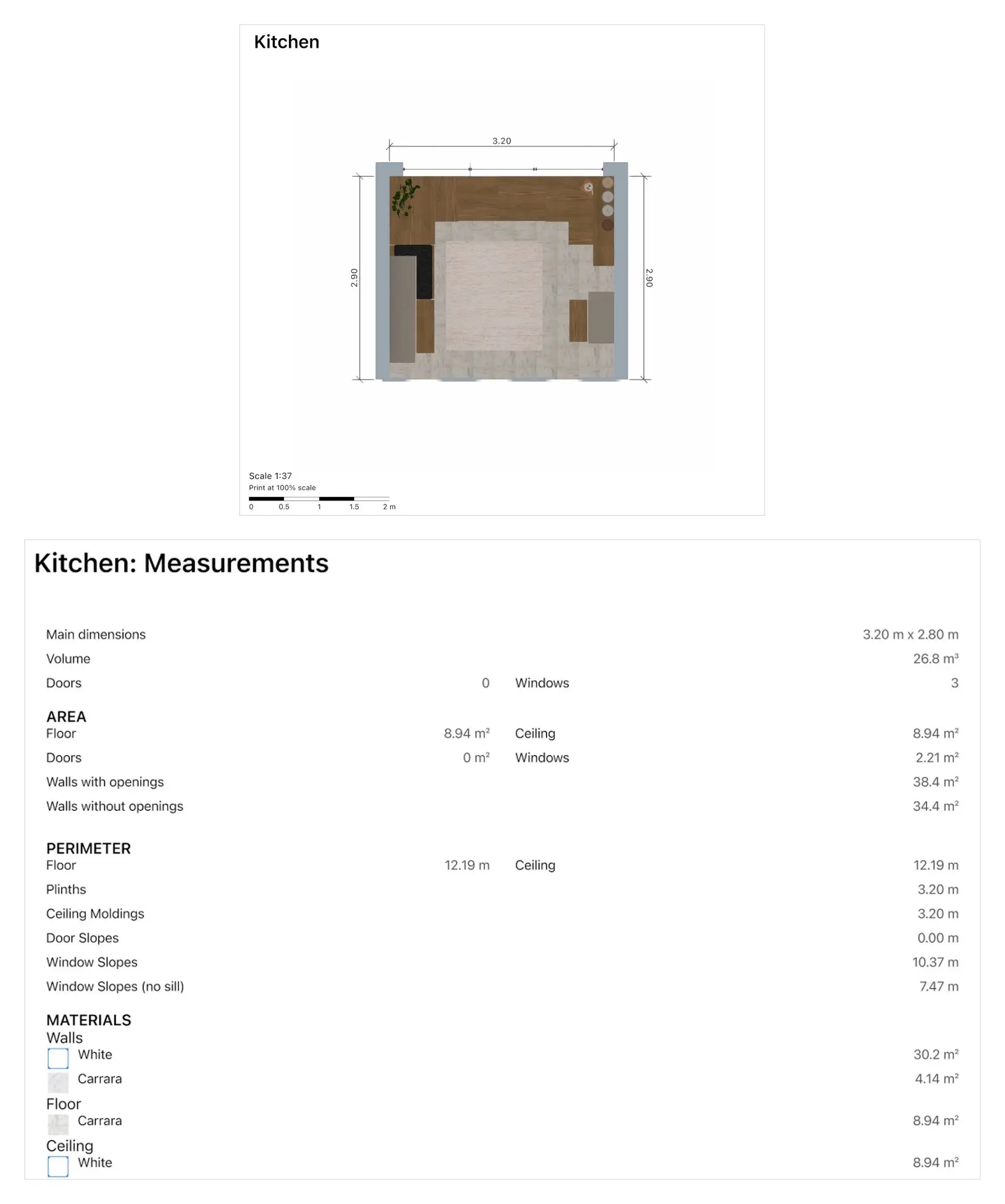
Ekspor dapur dengan semua opsi aktif, dan Anda akan mendapatkan denah Dapur berwarna beserta ukuran dinding, tabel Ukurannya, gambar tampak depan setiap dinding dapur, dan daftar belanja beserta harganya. Dua bagian berikut selalu ada dalam setiap laporan:
| Bagian | Konten yang ditampilkan |
|---|---|
| Denah lantai berwarna | Denah setiap lantai yang memiliki beberapa ruangan, dan denah setiap ruangan, dalam format berwarna beserta furnitur. Denah diberi label skala, misalnya Skala 1:50, lengkap dengan batang skala dan tulisan "Cetak pada skala 100%". Jika Lembar denah utilitas dinonaktifkan, ukuran dinding dicetak langsung pada denah ruangan. |
| Ukuran | Luas, keliling, volume, dinding dengan dan tanpa bukaan, jumlah pintu dan jendela, serta statistik ruangan lainnya. |
Bagian Ukuran menggunakan satuan yang diatur di Home Planner (metrik atau imperial). Membutuhkan berkas CAD? Konversikan denah ke DWG atau DXF. Untuk memperhitungkan biaya seluruh renovasi dari daftar belanja, lihat cara mengestimasi biaya renovasi dari denah lantai.
Petunjuk agar PDF denah lantai terlihat jelas
Laporan yang jelas dihasilkan dari nama serta tipe ruangan yang benar, dan tata letak ruangan yang lengkap di Home Planner.
- Berikan nama dan tipe pada setiap ruangan. Laporan menggunakan nama tersebut sebagai judul bagian.
- Periksa panjang dinding pada denah 2D sebelum melakukan ekspor. PDF akan mencetak ukuran langsung dari denah Anda.
- Nonaktifkan Daftar belanja jika pembaca tidak memerlukan informasi harga dari Anda, misalnya kontraktor atau pembeli hunian. Biarkan tetap aktif jika Anda ingin mendiskusikan anggaran di rumah.
- Untuk mengukur di atas kertas, cetak pada skala 100% dan baca denah menggunakan batang skalanya. Ukuran PDF adalah Letter jika wilayah perangkat Anda diatur ke Amerika Serikat atau Kanada, dan A4 untuk wilayah lainnya.
- Halaman-halaman tersebut berupa gambar: untuk mengubah kontennya, sunting desain lalu buat kembali berkas PDF-nya.
Apakah Anda mengirimkan PDF kepada klien sebagai seorang desainer? Dengan PRO+, berkas juga dapat memuat logo Anda, papan suasana (mood board) untuk setiap ruangan, dan estimasi biaya untuk klien Anda: lihat Home Planner untuk bisnis.
Pemberitahuan merek dagang. Home Planner tidak terafiliasi dengan, didukung, atau disponsori oleh Apple Inc., Autodesk, Inc., Google LLC, atau Microsoft Corporation; nama dan merek mereka adalah milik pemiliknya masing-masing. iPhone, iPad, dan Mac adalah merek dagang dari Apple Inc., terdaftar di AS dan negara-negara lain. Android adalah merek dagang dari Google LLC. Merek dagang lainnya adalah milik pemiliknya masing-masing.
Coba pada proyek Anda sendiri
Aplikasi desain interior dan perencana ruangan gratis


