Come convertire una planimetria in PDF o immagine in formato DWG

Carica la planimetria di un file PDF o di un'immagine su Home Planner, lascia che l'app riconosca automaticamente le pareti ed esporta un disegno pulito nei formati DWG o DXF, completo di livelli, quote e un layout per ogni piano.
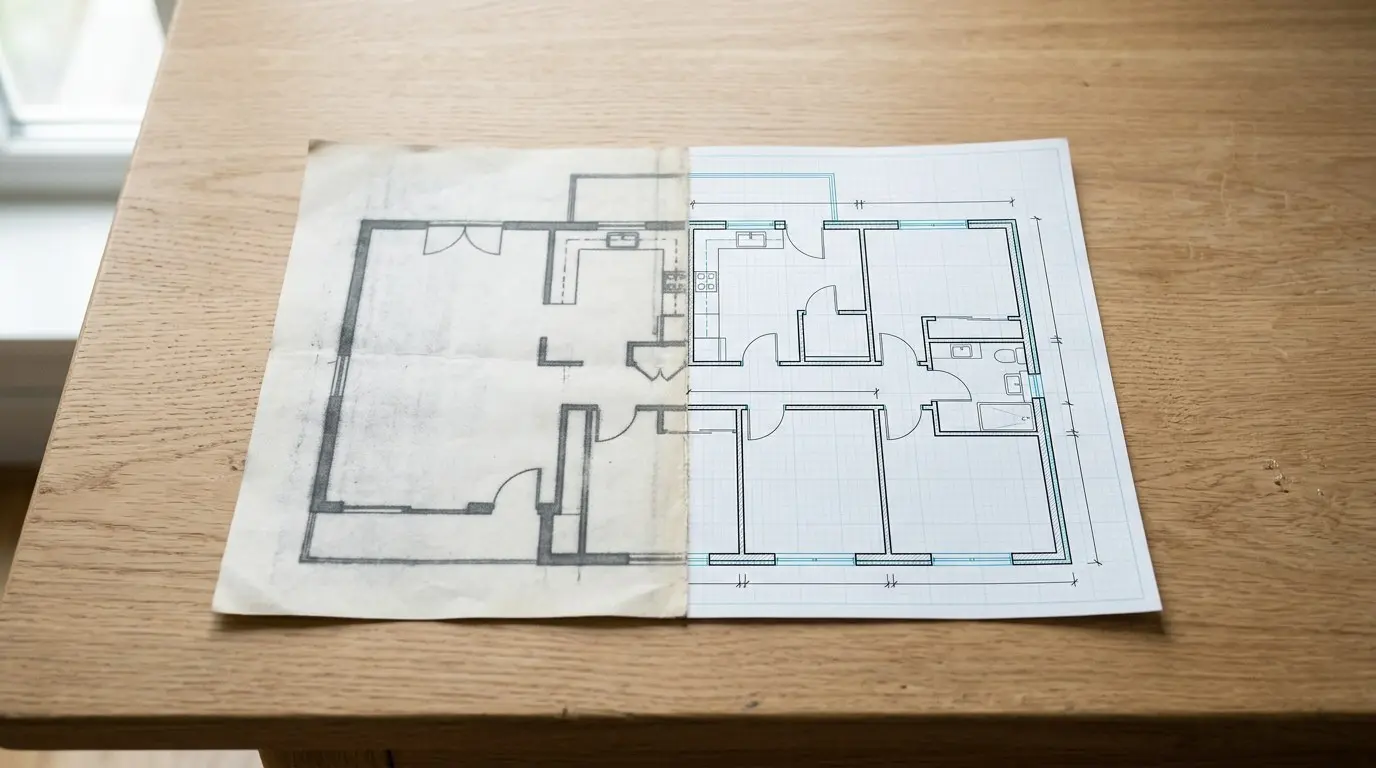
Home Planner converte la planimetria di un file PDF o di un'immagine in formato DWG in tre passaggi: carichi la planimetria, lasci che Home Planner riconosca pareti, porte e finestre ed esporti il risultato in un file DWG o DXF. Ottieni un disegno vettoriale pulito con le dimensioni reali, non la scansione di un'immagine inserita dentro un file CAD.
Home Planner è un'app, non un convertitore online, e l'esportazione nei formati DWG e DXF richiede un abbonamento PRO+ o PRO++. Funziona su iPhone, iPad, Android, Mac e Windows; per usare il Riconoscimento automatico su Mac serve macOS 14 o una versione successiva. I file possono essere aperti con AutoCAD e altri software CAD.
Come funziona
Home Planner trasforma prima l'immagine in una planimetria vera e propria, quindi la salva all'interno di un file CAD.
- Carica un file PDF, JPG, PNG o un'altra immagine della planimetria, oppure la foto di una pianta cartacea.
- Verifica le pareti, le porte, le finestre e la scala riconosciute da Home Planner.
- Esporta la planimetria in DWG o DXF, quindi salva o invia il file.
I nomi in grassetto indicano le voci dell'interfaccia dell'app. Se la tua app non è impostata in inglese, la schermata le mostrerà nella tua lingua.
Prima di iniziare
Per procedere servono l'abbonamento Home Planner PRO+ o PRO++ e l'immagine nitida di un singolo piano.
| Requisiti | Motivo |
|---|---|
| Un abbonamento a Home Planner | Riconoscimento: qualsiasi abbonamento Home Planner. Esportazione DWG/DXF: piano PRO+ o PRO++. Se non hai un abbonamento attivo, quando selezioni Riconoscimento automatico si apre la schermata per abbonarti. |
| Connessione a Internet | Il riconoscimento viene elaborato sul server; attendi fino a quando la planimetria non compare sullo schermo. La creazione del file DWG avviene invece direttamente sul tuo dispositivo. |
| Un file PDF o un'immagine della planimetria | L'app supporta i formati PDF, JPG, PNG, WEBP, TIFF, BMP, GIF e HEIC. Se carichi un file PDF multipagina, si apre la finestra di selezione della pagina. Ogni pagina deve contenere un unico piano. |
| Un piano per immagine, completo di quote | Il riconoscimento funziona al meglio sulle immagini nitide che riportano le quote, le porte, le finestre e i nomi delle stanze. Se la pagina contiene più piani, ritagliala prima per isolarne uno solo usando un'app di gestione foto o PDF. |
| Stanze delimitate da pareti chiuse | I nomi e le superfici delle stanze vengono inseriti soltanto se le pareti formano un perimetro chiuso. Se nessuna stanza è del tutto chiusa, l'esportazione si interrompe e compare un messaggio di errore. |
Passaggio 1: Carica il PDF o l'immagine della planimetria
Per convertire in DWG la planimetria di un file PDF o di un'immagine, caricala su Home Planner tramite la funzione Riconoscimento automatico. Puoi creare un nuovo progetto a partire dalla pianta oppure aggiungerla al progetto che hai già aperto.
In un nuovo progetto
- Su Home Planner apri la schermata Crea e tocca Pianta da foto. Seleziona Start.
- In Scegli planimetrie, seleziona il file PDF o l'immagine. Se l'edificio ha più piani, puoi scegliere una planimetria per ciascun piano. Da smartphone o tablet puoi anche scattare una foto a una pianta cartacea. Se utilizzi un PDF composto da più pagine, seleziona quelle che contengono le planimetrie. Se l'app segnala che il file è troppo grande, carica uno screenshot della planimetria.
- Se si apre la finestra Ordine dei piani, controlla la sequenza dei livelli. Seleziona una planimetria per ritagliarla o modificarla, quindi tocca Continua.
- In Scegli come importare, seleziona Riconoscimento automatico. Se compare l'opzione Ordina design, ignorala. Home Planner individua pareti, porte e finestre, ricreando la disposizione delle stanze.
Per la guida completa al caricamento e al riconoscimento: Come convertire una planimetria 2D in 3D.
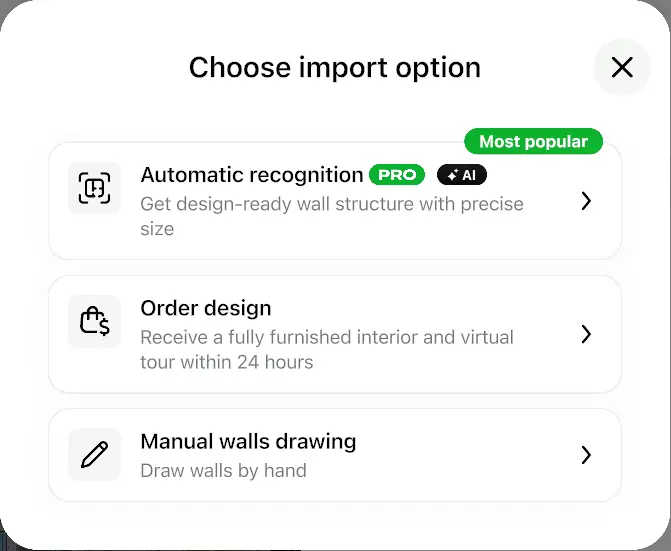
In un progetto già aperto
Questa procedura ti permette di aggiungere una sola planimetria alla volta.
- Apri il piano desiderato all'interno dell'editor 2D.
- Tocca Carica la planimetria nella barra degli strumenti. Se il piano contiene già delle stanze, seleziona prima Disegna la parete. Se al piano è già associata l'immagine di una planimetria, questo pulsante non viene mostrato.
- Se stai usando un file PDF multipagina, seleziona la pagina con la planimetria. Prosegui quindi come faresti per un nuovo progetto, partendo dalla schermata Scegli come importare.
Preferisci tracciare i muri a mano? Seleziona Disegno manuale delle pareti: la planimetria rimane posizionata sotto la griglia per permetterti di ricalcare le pareti. Il processo di esportazione finale rimane identico.
Passaggio 2: Controlla la planimetria riconosciuta dall'app
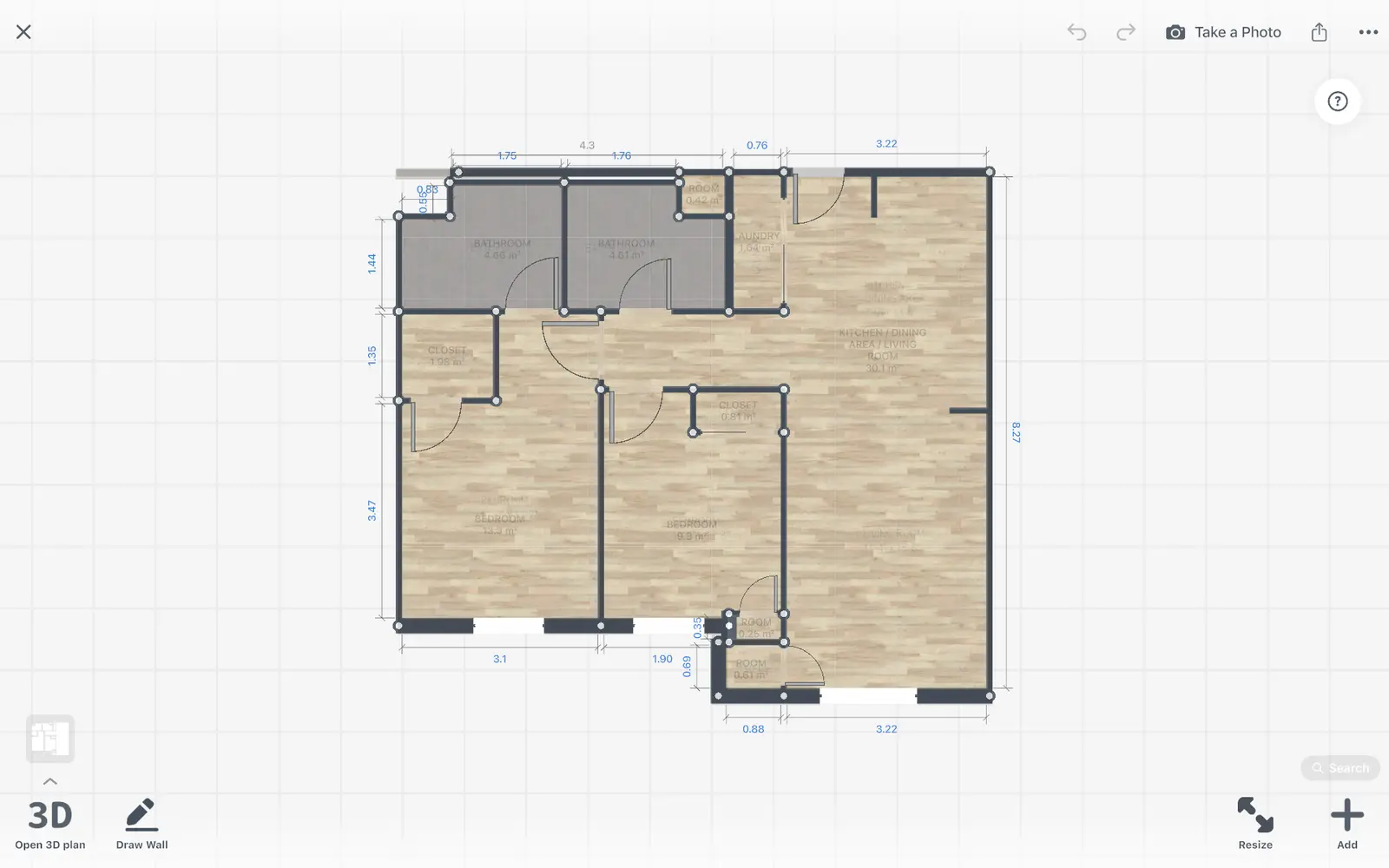
Il sistema di riconoscimento di Home Planner potrebbe commettere piccole imprecisioni: verifica sempre il disegno prima di esportarlo. Un file DWG risulta preciso tanto quanto la planimetria creata dentro Home Planner.
- Confronta la lunghezza di una parete principale con la misura riportata sulla planimetria originale. A questo scopo potrebbe comparire il messaggio Controlla il risultato.
- Se la misura non corrisponde, seleziona Modifica pareti e poi Ridimensiona.
- Se si apre una finestra, scegli Cambia scala della planimetria. Nel caso di un edificio multipiano, seleziona Cambia per il piano corrente oppure Cambia per tutti i piani.
- Tocca la quota di una parete e digita la sua lunghezza effettiva. Home Planner riadatterà l'intera planimetria alla nuova scala.
- Aggiungi, sposta o correggi le pareti, le porte e le finestre mancanti o posizionate male. Seleziona Modifica pareti per inserire o spostare i muri.
- Assicurati che il perimetro di ogni stanza sia ben chiuso, così che l'app possa associarvi nome e superficie. Se non ci sono stanze chiuse, l'esportazione si blocca.
- Se gli strumenti di disegno delle pareti sono ancora attivi, seleziona Fatto per uscire dalla modalità di modifica. L'icona di condivisione comparirà nella barra degli strumenti a destra.
Passaggio 3: Esporta la planimetria in formato DWG o DXF
L'esportazione nei formati DWG o DXF si avvia dal menu di condivisione dell'editor di Home Planner. L'app genera il file sul tuo dispositivo in pochi secondi; i progetti molto grandi e ricchi di arredi possono richiedere qualche istante in più.
- Apri il menu di condivisione: tocca l'icona corrispondente nella barra degli strumenti a destra. Se l'icona non compare, seleziona prima Fatto.
- Seleziona Esporta disegno.
- Scegli il formato DWG o DXF. La finestra mostra gli elementi inclusi nel file: pareti, porte, finestre e dimensioni delle stanze.
- Tocca Esporta. Se usi uno smartphone o un tablet, si aprirà il menu di condivisione di sistema per salvare o inviare il file. Se usi un Mac o un PC Windows, seleziona la cartella di destinazione dalla finestra di salvataggio.
Con l'abbonamento PRO++, l'opzione Mobili in planimetria è attiva di default e include nel disegno tutti gli arredi inseriti. Disattivala se ti interessa esportare solo la struttura muraria. Con l'abbonamento PRO+, la riga viene mostrata a schermo, ma selezionandola si apre la schermata d'acquisto del piano PRO++.
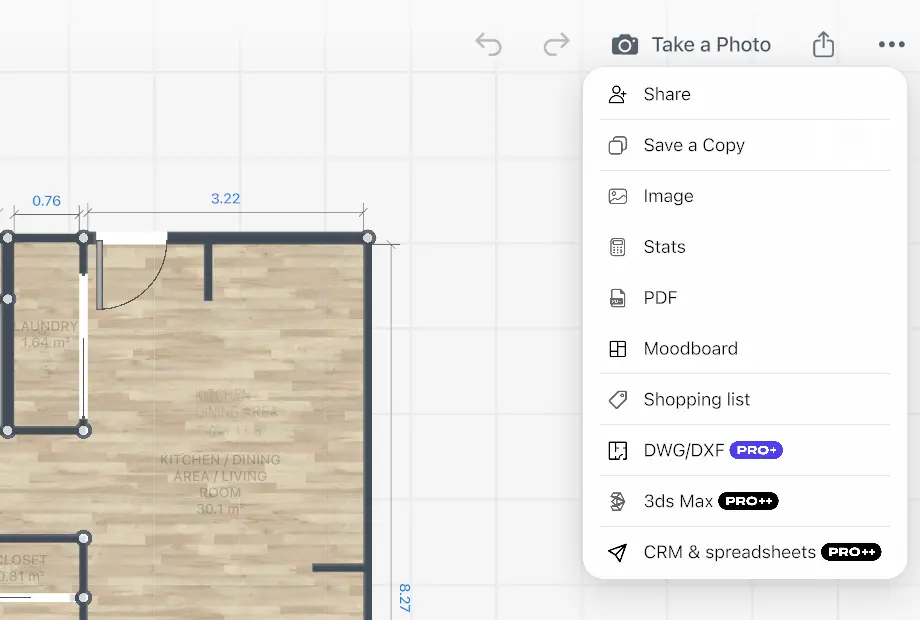
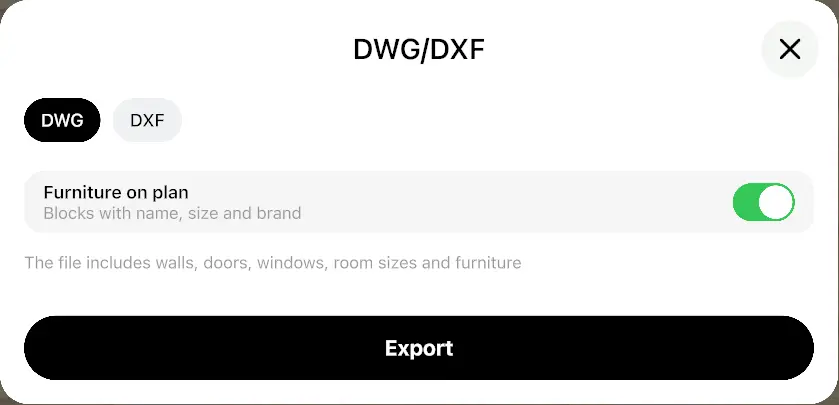
Dalla stessa finestra puoi esportare anche nei formati PDF e SVG personalizzando l'opzione Foglio e scala. Per un file vettoriale destinato a un CAD, seleziona DWG o DXF.
Contenuto del file DWG
Il file DWG o DXF esportato da Home Planner è un disegno vettoriale della tua planimetria in scala reale, organizzato con un set di livelli e un layout dedicato per ciascun piano.
| Dettaglio del file | Cosa ottieni |
|---|---|
| Livelli | Per ogni piano vengono creati cinque livelli che ne riprendono il nome. I nomi dei livelli terminano sempre con i termini inglesi elencati qui sotto, indipendentemente dalla lingua impostata nell'app. |
| Pareti | Un perimetro pulito per ciascun piano, comprensivo di aperture per porte e finestre. Le pareti condivise non vengono raddoppiate. Ogni contorno è rappresentato da una polilinea chiusa. |
| Porte e finestre | Pannelli delle porte con arco di apertura, porte scorrevoli e pieghevoli rappresentate da pannelli, e vetrate delle finestre. |
| Quote e stanze | Dimensioni delle pareti, etichette con i nomi dei locali e relative superfici. |
| Layout di stampa | Una scheda di layout per ciascun piano. La scheda Modello mostra tutti i piani sovrapposti; puoi attivare o disattivare i singoli piani agendo sui livelli. |
| Unità | Un'unità di disegno equivale a un metro, un centimetro, un millimetro o un pollice, a seconda di quanto impostato nella sezione Unità di Home Planner (i piedi vengono convertiti e salvati come pollici). Configura questa opzione prima di procedere all'esportazione. |
| Cartiglio personalizzato con logo | Se hai un abbonamento PRO+ o PRO++ e hai attivato l'opzione Logo su foto e PDF nelle impostazioni del tuo profilo, la tavola di ogni piano viene arricchita con una riquadratura e un cartiglio nella lingua dell'app che riporta: Progetto, Livello, Scala, Data e "Stampa in scala 100%". La scala viene adattata alle dimensioni del foglio (A4 orizzontale, oppure Letter orizzontale per i piedi e i pollici), ad esempio 1:87. |
| Mobili (PRO++) | Ogni elemento d'arredo è inserito come blocco con attributi nascosti: nome, dimensioni, marca e codice articolo. Ciascun piano dispone di un livello dedicato alla Mobilia. |
| Versione del file | Il formato DWG viene generato nella versione AutoCAD 2013, ampiamente compatibile con le attuali applicazioni CAD. Il formato DXF viene esportato come file di testo. |
Nomi dei livelli generati nel file per ogni piano:
<floor name> Walls
<floor name> Doors
<floor name> Windows
<floor name> Dimensions
<floor name> Rooms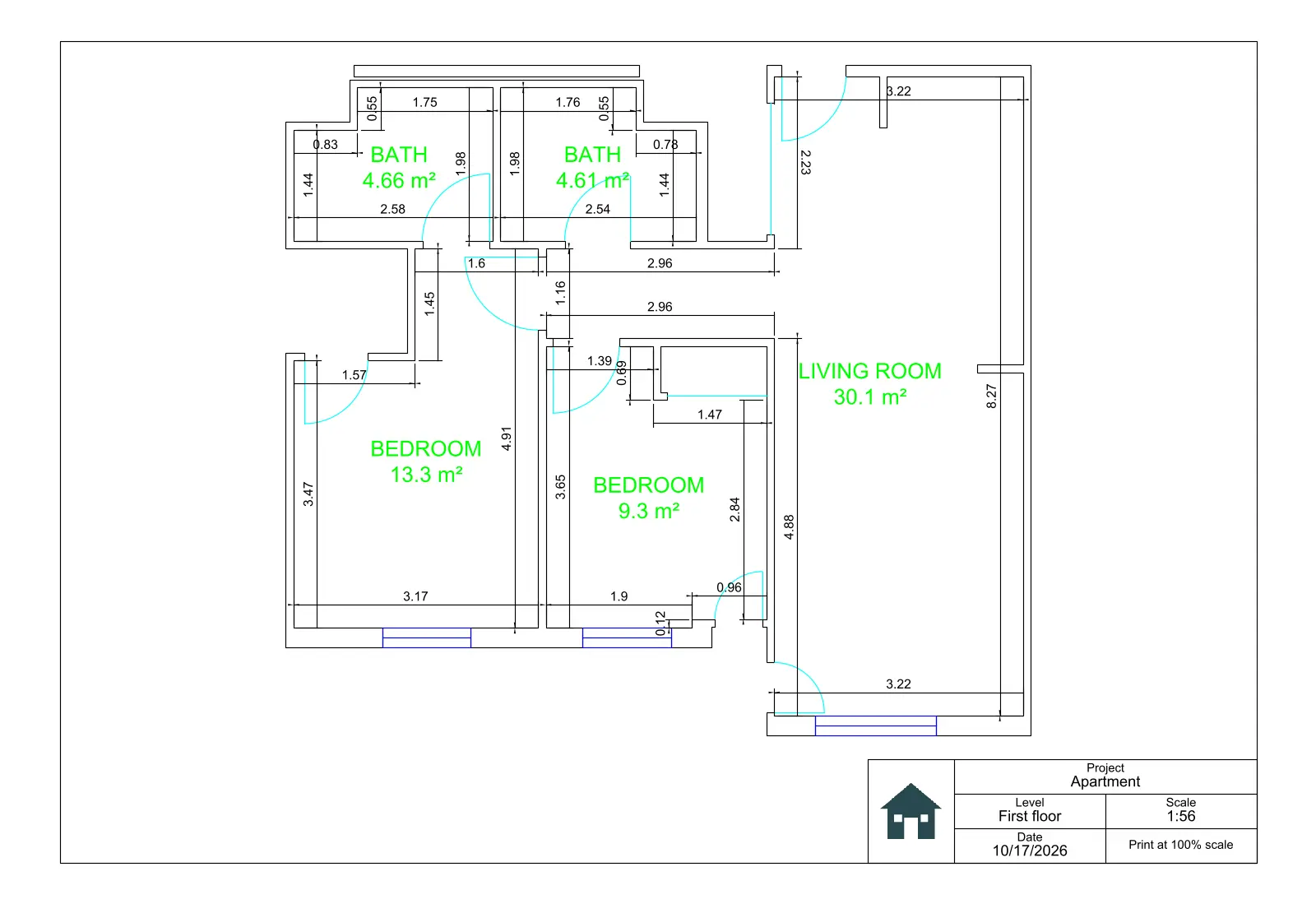
DWG o DXF: quale formato scegliere
Scegli il formato DWG se utilizzi AutoCAD o la maggior parte dei software CAD. Scegli il formato DXF se il programma di destinazione non supporta i file DWG.
| Formato | Quando sceglierlo | Note |
|---|---|---|
| DWG | Se tu o un tuo collaboratore utilizzate AutoCAD o un software CAD compatibile con il formato DWG | È l'opzione predefinita. All'apertura mostra la vista in pianta del disegno. |
| DXF | Se il programma di destinazione legge solo file DXF, ad esempio app 3D e CAD gratuite o software per taglio laser e macchine CNC | Genera un file DXF testuale in versione 2013, con la stessa suddivisione in livelli e fogli del DWG. Software molto datati che supportano solo il formato DXF potrebbero non aprire questa versione. Le quote e i nomi delle stanze si trovano su livelli separati: puoi nasconderli o eliminarli prima di avviare le lavorazioni di taglio. |
Note sui marchi registrati. Home Planner non è affiliata, approvata o sponsorizzata da Autodesk, Inc., Apple Inc., Google LLC o Microsoft Corporation; i rispettivi nomi e marchi appartengono ai legittimi proprietari. AutoCAD è un marchio registrato di Autodesk, Inc. iPhone, iPad, Mac e macOS sono marchi di Apple Inc., registrati negli Stati Uniti e in altri Paesi. Android è un marchio registrato di Google LLC. Tutti gli altri marchi appartengono ai rispettivi proprietari.
Provalo nel tuo progetto
App gratuita per la progettazione di interni e stanze


