Come progettare la disposizione di una terrazza e di un cortile in 3D

Disegna la tua terrazza o il tuo cortile in scala su Home Planner, imposta il tipo Cortile o terrazza, dividi l'area in zone con il rispettivo pavimento e aggiungi dei passaggi aperti.
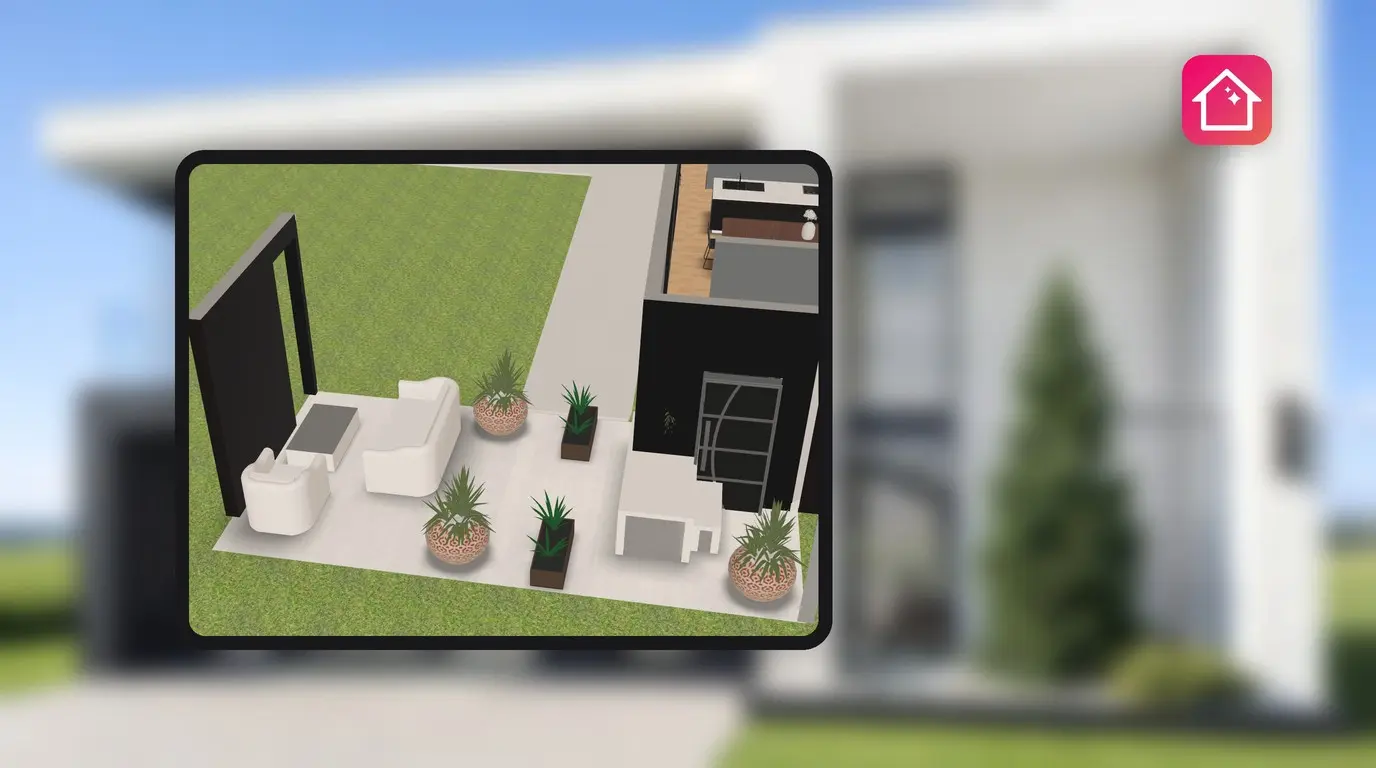
Vuoi una zona pranzo vicina alla porta della cucina, un viale per il cancello e un prato per i bambini, tutto nello stesso cortile. Prima di ordinare le piastrelle, vuoi capire dove posizionare ogni elemento. Ecco come progettare la disposizione di una terrazza in Home Planner e osservare il risultato in 3D.
In Home Planner, un cortile o una terrazza sono un'area che disegni attorno o accanto alla casa, proprio come una stanza. Le assegni il tipo Cortile o terrazza, la dividi in zone con il rispettivo pavimento e lasci delle aperture per il passaggio.
Come funziona
- Disegna l'area esterna in 2D, attorno o accanto alla casa.
- Imposta il suo tipo su Cortile o terrazza.
- Dividi l'area in zone, scegli un pavimento per ciascuna e aggiungi delle aperture.
Prima di iniziare
| Occorrente | Motivo |
|---|---|
| Home Planner su iPhone, iPad, Android, Mac o Windows | I passaggi sono pressoché identici su tutti i dispositivi. |
| Un progetto con la casa o un progetto vuoto | Il cortile si disegna nello stesso editor 2D usato per le stanze. |
| Le dimensioni del cortile e di ciascuna zona | La disposizione della terrazza è utile solo se viene disegnata in scala. |
| L'abbonamento PRO per le lunghezze esatte | Nel piano gratuito, le pareti si agganciano a una griglia di 1 m (3 ft). Per digitare una lunghezza esatta serve il piano PRO. |
| L'abbonamento PRO per il catalogo completo e tutti i materiali | Nel piano gratuito, una parte di ogni categoria del catalogo e dei materiali di ciascuna scheda presenta il badge PRO. |
Per disegnare il cortile in scala, consulta la guida come disegnare il tuo progetto in scala.
Come posso progettare la disposizione di una terrazza in Home Planner?
Disegna la terrazza come se fosse una stanza, quindi imposta il suo tipo su Cortile o terrazza. Questo tipo permette a Home Planner di gestire l'area come uno spazio esterno.
- Apri il progetto in 2D e seleziona Modifica pareti.
- Disegna il perimetro della terrazza o dell'intero cortile, attorno alla casa o accanto a essa.
- Seleziona il pavimento della nuova area. Sotto la selezione appare il pulsante Seleziona il tipo di stanza. Selezionalo per aprire la schermata Imposta tipo e nome.
- Seleziona la riga Tipo di stanza. Nella griglia Seleziona il tipo di stanza, seleziona Cortile o terrazza.
- Apri la vista 3D per verificare il risultato.
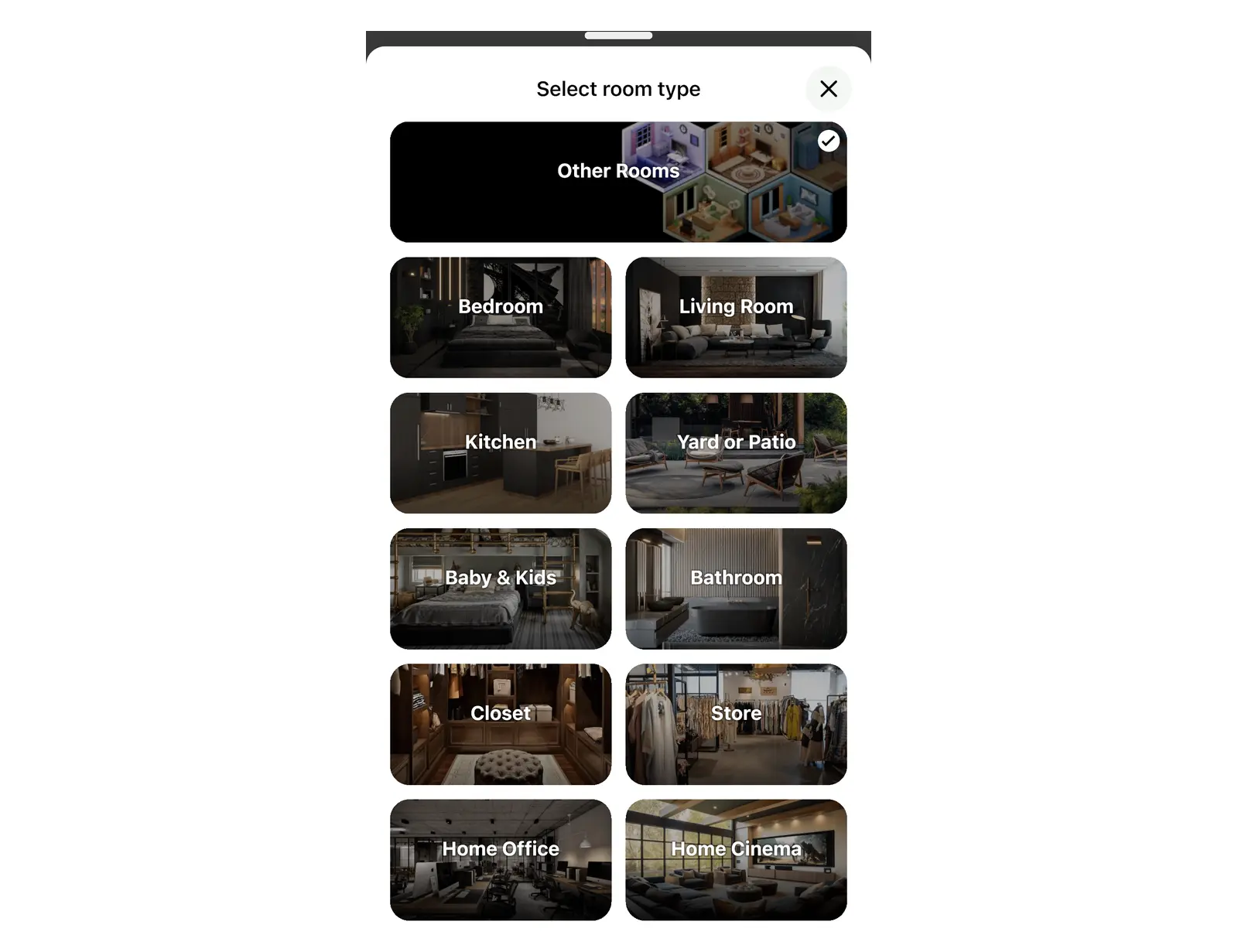
L'opzione Seleziona il tipo di stanza si trova solo in 2D. In Modifica pareti, appare come un pulsante sotto il pavimento selezionato. All'esterno di Modifica pareti, la trovi nel menu con i tre punti (Altro). In 3D, torna prima alla modalità 2D.
Perché il pavimento nel mio cortile sfarfalla?
Perché l'area ha ancora un tipo destinato agli interni. Imposta il suo tipo su Cortile o terrazza e lo sfarfallio scomparirà.
Un cortile disegnato attorno alla casa si sovrappone ai pavimenti delle stanze interne. Con il tipo Cortile o terrazza, Home Planner posiziona il pavimento del cortile appena sotto quello delle stanze, facendo rimanere in alto i pavimenti della casa. Con qualsiasi altro tipo, i due pavimenti si trovano alla stessa altezza e in 3D sfarfallano dove si sovrappongono.
Errore comune: si disegnano le pareti tutto attorno alla casa aspettandosi di ottenere un cortile. Chiudere le pareti attorno alla casa non trasforma l'area in un cortile: devi impostare il tipo manualmente.
Come posso progettare il layout del cortile creando zone distinte?
Disegna una parete attraverso il cortile, poi nascondila. La parete dividerà il cortile in sezioni separate, ciascuna con il proprio pavimento, e la parete nascosta diventerà un passaggio aperto.
- In Modifica pareti, disegna una parete attraverso il cortile nel punto in cui finisce una zona e ne inizia un'altra, ad esempio tra la terrazza e il prato. Il cortile si dividerà in due parti.
- Solo la parte più grande manterrà il tipo Cortile o terrazza. Seleziona il pavimento della parte più piccola, quindi tocca Seleziona il tipo di stanza sotto la selezione. Tocca la riga Tipo di stanza e poi seleziona Cortile o terrazza.
- Seleziona la nuova parete e apri il menu con i tre punti (Altro).
- Seleziona Nascondi parete. La parete non verrà più mostrata in 3D.
- Seleziona il pavimento di una zona, quindi seleziona il campionario di colore rotondo, che è il primo pulsante della piccola barra degli strumenti che appare con la selezione. Nella tavolozza che si apre, scegli un materiale, ad esempio nella scheda Pietra, Piastrella o Legno. Ripeti la procedura per ogni zona.
Per mostrare nuovamente una parete nascosta: in 2D, la parete nascosta appare come una linea tratteggiata grigia. Selezionala e diventerà una linea tratteggiata blu. Proprio sopra la parete apparirà una piccola barra degli strumenti. Tocca il pulsante rotondo grigio con l'icona dell'occhio sbarrato (non ha testo) oppure apri il menu con i tre punti (Altro) e seleziona di nuovo Nascondi parete.
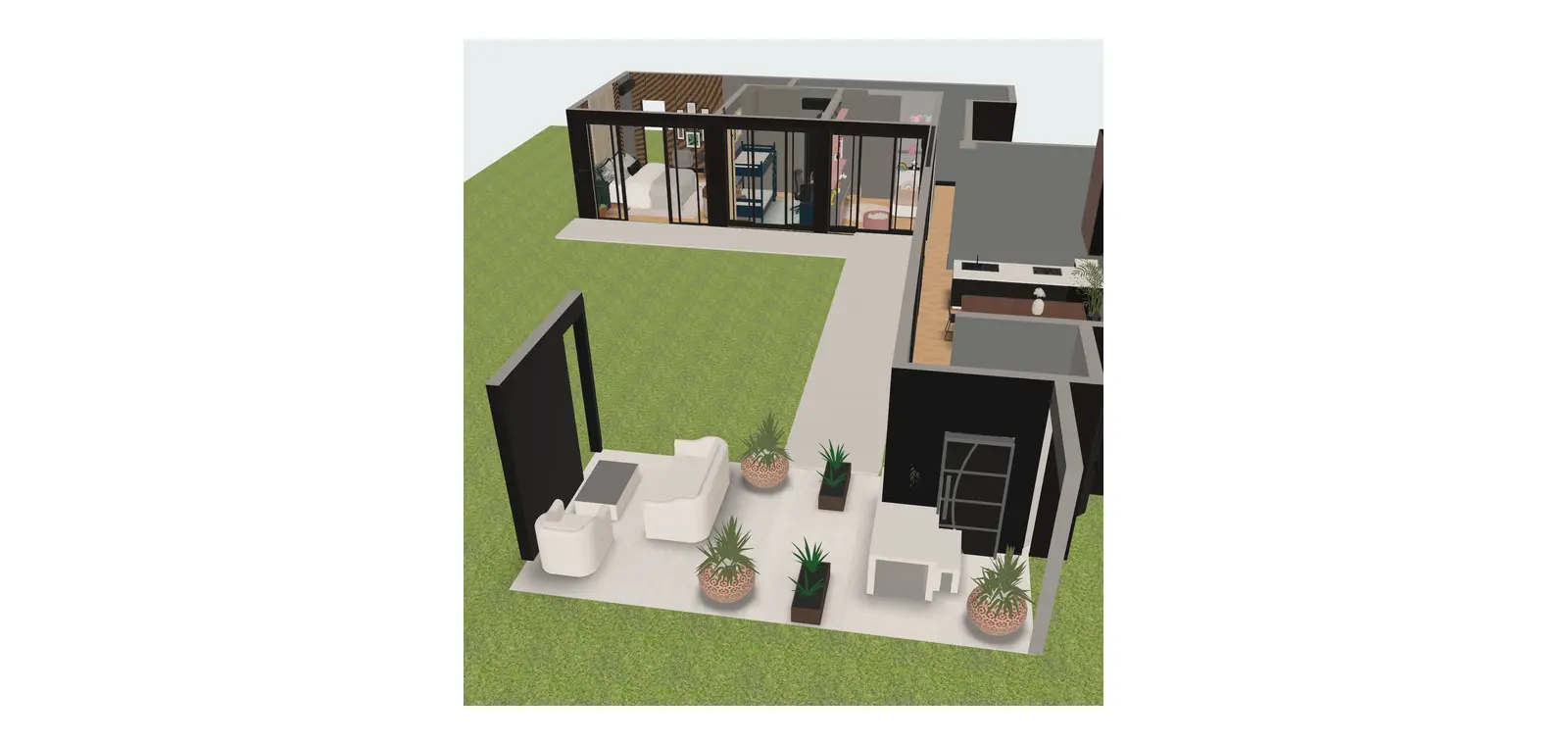
Usa i medesimi passaggi per il bordo esterno. Un cortile che presenta una recinzione su un lato e il terreno aperto sugli altri manterrà una sola parete e nasconderà le rimanenti. Per scoprire i materiali da pavimentazione e i relativi vantaggi, consulta la guida alle idee per la pavimentazione esterna.
Come posso aggiungere un passaggio aperto?
Aggiungi un'apertura alla parete. Home Planner mette a disposizione delle aperture senza porta a questo scopo, che puoi inserire in due modi.
| Dove | Cosa selezionare | Cosa ottieni |
|---|---|---|
| Catalogo | Porte e finestre → Aperture o Archi | Un'apertura o un arco da inserire su una parete |
| Una parete in 2D | Seleziona la parete, quindi Aggiungi apertura | Un arco in quella parete; la stessa finestra di dialogo offre anche l'opzione Nascondi parete |
In Porte e finestre, le categorie Aperture e Archi sono sezioni distinte accanto a Porte. Non si trovano dentro Porte. Se cerchi un'apertura priva di porta dentro Porte, non la troverai.
Dove si trovano le piante da esterno e i mobili da terrazza?
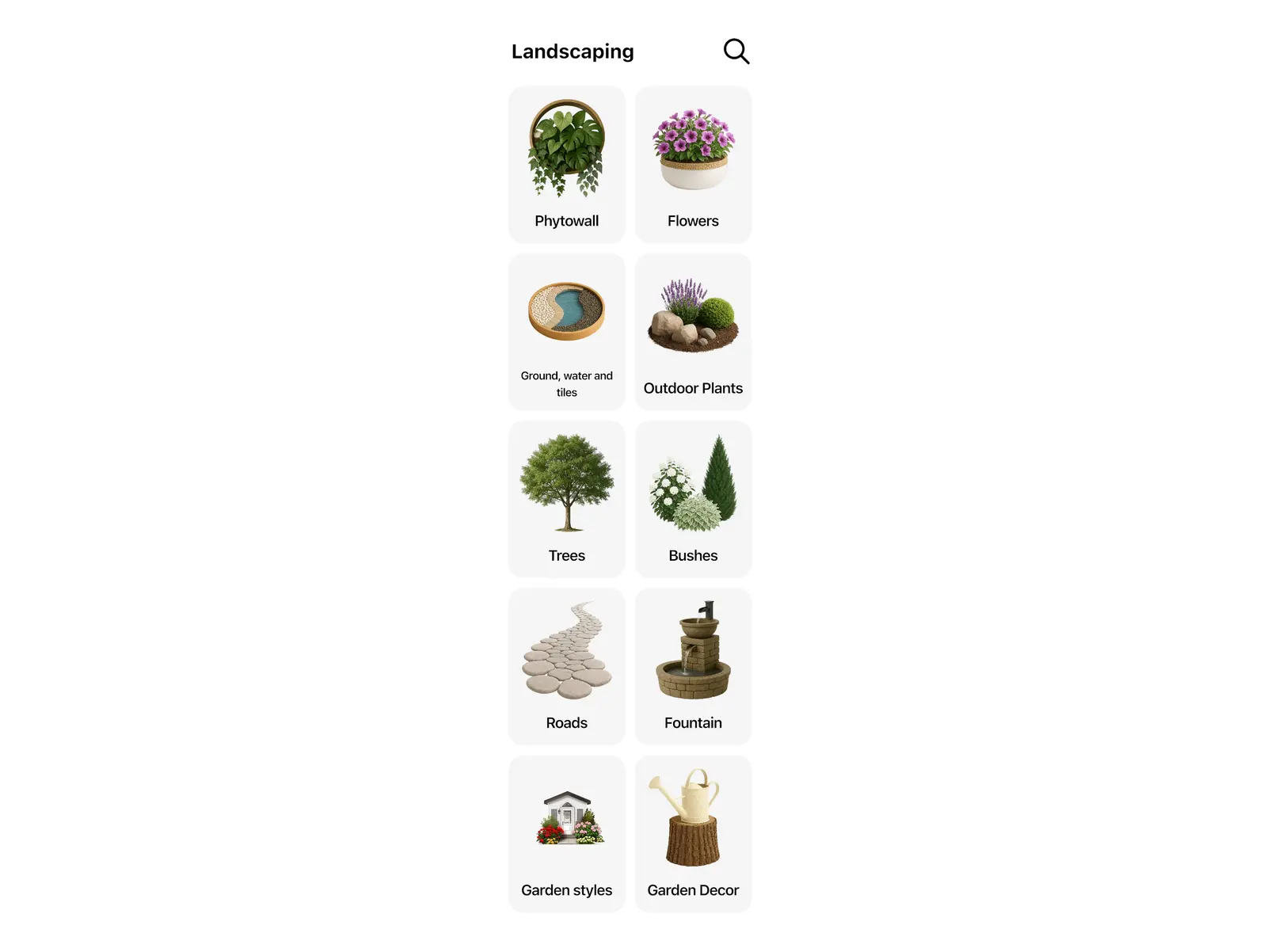
Nella categoria del catalogo Cortile o terrazza, che ha lo stesso nome del tipo di stanza. Piante, pietre e decorazioni da giardino si trovano dentro Paesaggistica. Divani e poltrone da terrazza si trovano sotto Mobili per sedersi → Arredo esterno. I tavoli da terrazza e i set da pranzo sono sotto Tavoli e sedie → Arredo esterno.
| Occorrente | Dove trovarlo |
|---|---|
| Piante, fiori, alberi e cespugli | Cortile o terrazza → Paesaggistica → Piante da esterno, fiori, alberi o cespugli |
| Coperture per il terreno, acqua e piastrelle | Cortile o terrazza → Paesaggistica → Terreno, acqua e piastrelle |
| Strade e camminamenti | Cortile o terrazza → Paesaggistica → Strade |
| Pietre, fontane e sculture | Cortile o terrazza → Paesaggistica → Pietre, fontana o scultura |
| Pareti verdi | Cortile o terrazza → Paesaggistica → Parete vegetale |
| Decorazioni da giardino | Cortile o terrazza → Paesaggistica → Decorazioni da giardino |
| Elementi per uno stile di giardino specifico, come mediterraneo o zen asiatico | Cortile o terrazza → Paesaggistica → Stili del giardino |
| Divani da esterno, poltrone e set di sedute | Mobili per sedersi → Arredo esterno |
| Tavoli da terrazza, sedie e set da pranzo | Tavoli e sedie → Arredo esterno |
| Piscine | Cortile o terrazza → Piscina |
| Recinzioni e altre strutture da giardino | Cortile o terrazza → Strutture da giardino |
| Lettini e sdraio | Mobili per sedersi → Lettino da sole |
L'opzione Stili del giardino è un filtro, non un giardino preimpostato. Mostra gli elementi appartenenti a un determinato stile, che dovrai posizionare tu.
Nel piano gratuito, una parte degli elementi di ogni categoria presenta il badge PRO, anche dentro Cortile o terrazza. Se ne selezioni uno, Home Planner aprirà l'offerta per il piano a pagamento. Gli altri elementi sono gratuiti.
Esiste un'app gratuita per progettare terrazze?
Puoi iniziare a usare Home Planner gratuitamente. Il piano gratuito ti consente di disegnare una terrazza, impostare il suo tipo e osservarla in 3D. Le pareti si agganceranno a una griglia di 1 m (3 ft in piedi e pollici). Per gestire le lunghezze esatte al centimetro serve l'abbonamento PRO. Nel catalogo e tra i materiali per i pavimenti, gli elementi con il badge PRO richiedono il piano a pagamento. I colori a tinta unita sono sempre gratuiti.
Hai preso le misure del tuo cortile? Disegnalo in Home Planner e prova due disposizioni diverse per la terrazza sullo stesso progetto prima di acquistare anche una sola piastrella.
Nota sui marchi registrati. Home Planner non è affiliata, approvata o sponsorizzata da Apple Inc., Google LLC o Microsoft Corporation; i rispettivi nomi e marchi appartengono ai legittimi proprietari. iPhone, iPad e Mac sono marchi di Apple Inc., registrati negli Stati Uniti e in altri Paesi. Android è un marchio di Google LLC. Gli altri marchi appartengono ai rispettivi proprietari.
Provalo nel tuo progetto
App gratuita per la progettazione di interni e stanze


