Pianta della stanza in scala: imposta la scala e le lunghezze esatte delle pareti

Disegna la tua stanza in scala con Home Planner: imposta la scala della planimetria a partire da una parete misurata, digita le lunghezze esatte delle pareti con la versione PRO e ridimensiona ogni stanza.
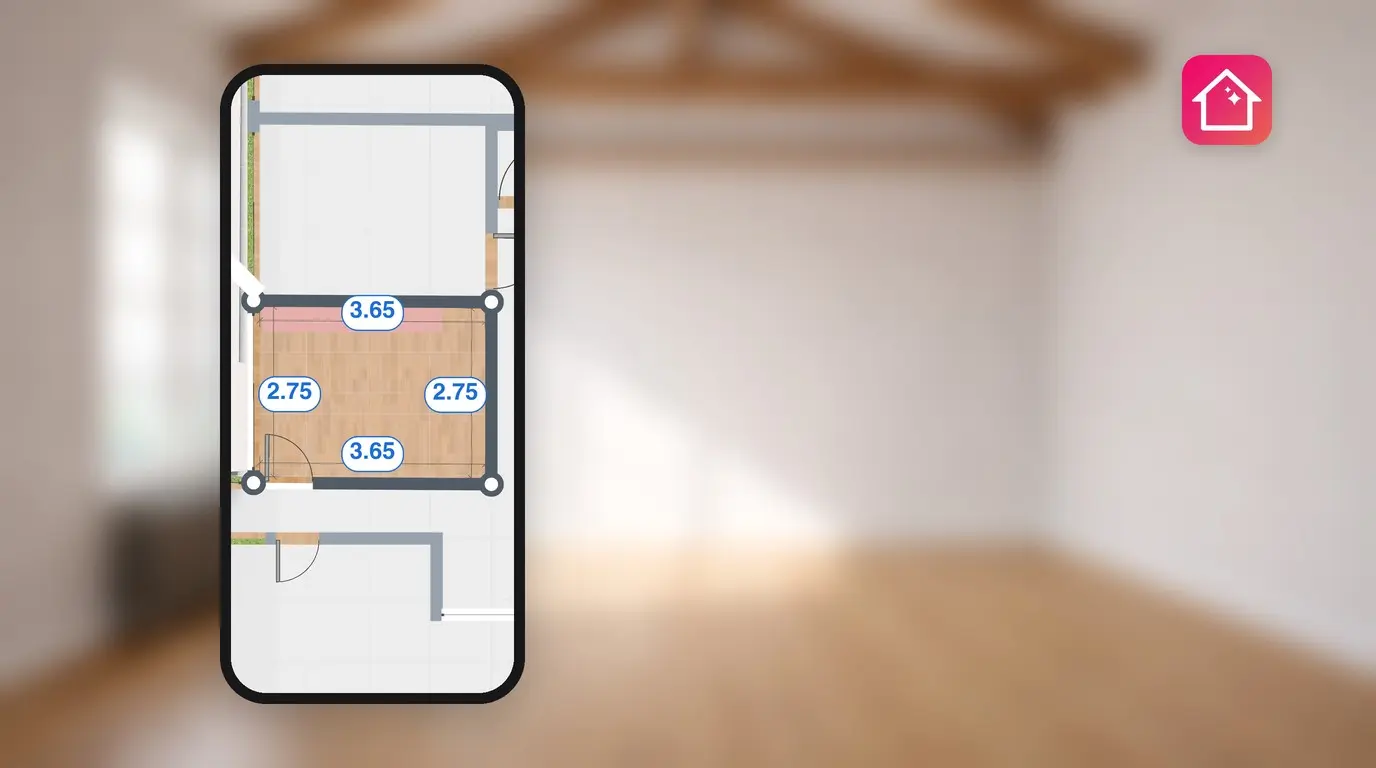
Il tuo soggiorno è lungo 4,2 m (13 ft 9 in) e il divano che ti piace è largo 2,4 m (7 ft 10 in). Un'app per creare piante della stanza in scala ti dice prima del giorno della consegna se i due elementi sono compatibili. In Home Planner, ogni parete può avere la sua lunghezza esatta e l'intera planimetria può essere scalata a partire da una singola parete che hai misurato.
Questa guida spiega come impostare la scala della planimetria, ridimensionare una stanza, digitare le lunghezze esatte delle pareti e correggere gli angoli con le diagonali misurate. Spiega anche quale lato della parete viene misurato dai numeri, così la tua planimetria corrisponderà perfettamente al tuo metro.
Come funziona
- Apri il tuo progetto in 2D e seleziona Modifica pareti.
- Imposta la scala o le dimensioni della stanza con Ridimensiona, oppure digita la lunghezza esatta di una parete (PRO).
- Controlla gli angoli con Diagonale e la stanza in 3D.
Prima di iniziare
| Ti serve | Perché |
|---|---|
| Home Planner su iPhone, iPad, Android, Mac o Windows | I passaggi sono quasi gli stessi su tutti i dispositivi. |
| Un progetto con almeno una stanza | Il pulsante Ridimensiona appare solo quando il piano contiene pareti o stanze. |
| Le tue misurazioni, prese all'interno della stanza | Home Planner mostra la lunghezza di ogni parete sul lato interno della stanza. Consulta la sezione sulle lunghezze interne qui sotto. |
| PRO per le lunghezze esatte | Nel piano gratuito, le pareti si agganciano a una griglia. Digitare una lunghezza esatta o impostare la scala richiede la versione PRO. La prima scala di una planimetria importata e la modalità Diagonale sono gratis. |
Come imposto la scala di una planimetria?
Seleziona Ridimensiona in 2D, scegli Cambia scala della planimetria, quindi inserisci la lunghezza reale di una parete. Home Planner scala l'intera planimetria a partire da quella parete, ridimensionando tutte le altre lunghezze in proporzione.
L'impostazione della scala richiede la versione PRO. Nel piano gratuito puoi impostare la scala di una planimetria importata una sola volta.
- Apri il progetto in 2D e seleziona Modifica pareti.
- Seleziona Ridimensiona nella barra degli strumenti in basso.
- Seleziona un punto all'interno di una stanza. Home Planner chiederà: Cambiare le dimensioni della stanza o la scala della planimetria?
- Seleziona Cambia scala della planimetria. Si aprirà la modalità Cambia scala della planimetria.
- Se il tuo progetto ha più di un piano, scegli Cambia per il piano corrente o Cambia per tutti i piani.
- Seleziona l'etichetta di lunghezza di una parete che hai misurato e inserisci il suo valore reale. La planimetria si scalerà di conseguenza.
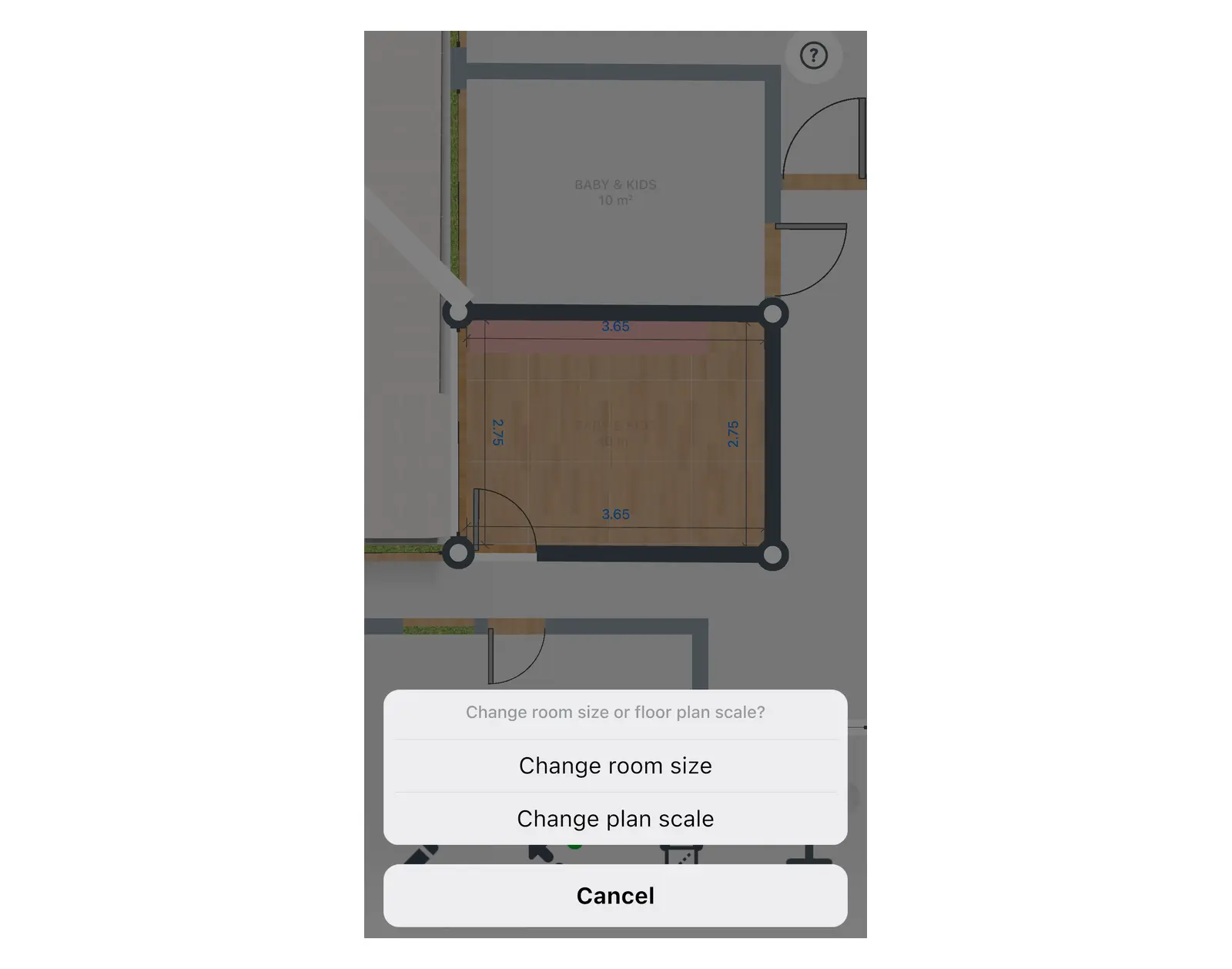
Usa la parete più lunga che hai misurato. Un errore di 1 cm su una parete di 5 m corrisponde a un errore di scala dello 0,2%. Su una parete di 1 m, l'errore è dell'1%.
Hai importato una planimetria da una foto o da un PDF? Home Planner nasconde le lunghezze delle pareti finché non imposti la scala dell'immagine, e questa prima scala è gratis in tutti i piani. L'importazione stessa è descritta nella guida su come convertire una planimetria 2D in 3D.
Come cambio le dimensioni di una singola stanza?
Usa Cambia dimensioni della stanza quando una sola stanza ha dimensioni errate e il resto della planimetria è corretto. Ridimensionerà soltanto la stanza che hai selezionato.
- In Modifica pareti, seleziona Ridimensiona.
- Seleziona un punto all'interno della stanza che desideri modificare.
- Seleziona Cambia dimensioni della stanza. Si aprirà il blocco Dimensioni della stanza.
- Seleziona la riga che vuoi modificare e inserisci il nuovo valore. Devi cambiare un solo valore. Ogni riga apre un tastierino numerico dedicato.
| Riga | Cosa modifica | Piano gratuito |
|---|---|---|
| Lunghezza della stanza | La lunghezza interna della stanza | PRO |
| Larghezza della stanza | La larghezza interna della stanza | PRO |
| Area della stanza | La superficie del pavimento della stanza | PRO |
| Altezza del soffitto | L'altezza della stanza | Gratis |
| Spessore delle pareti | Lo spessore delle pareti della stanza | PRO |
Se selezioni Ridimensiona mentre è visibile l'intero piano senza selezionare alcuna stanza, Home Planner passa direttamente alla modalità di scala.
Come inserisco le dimensioni esatte delle pareti?
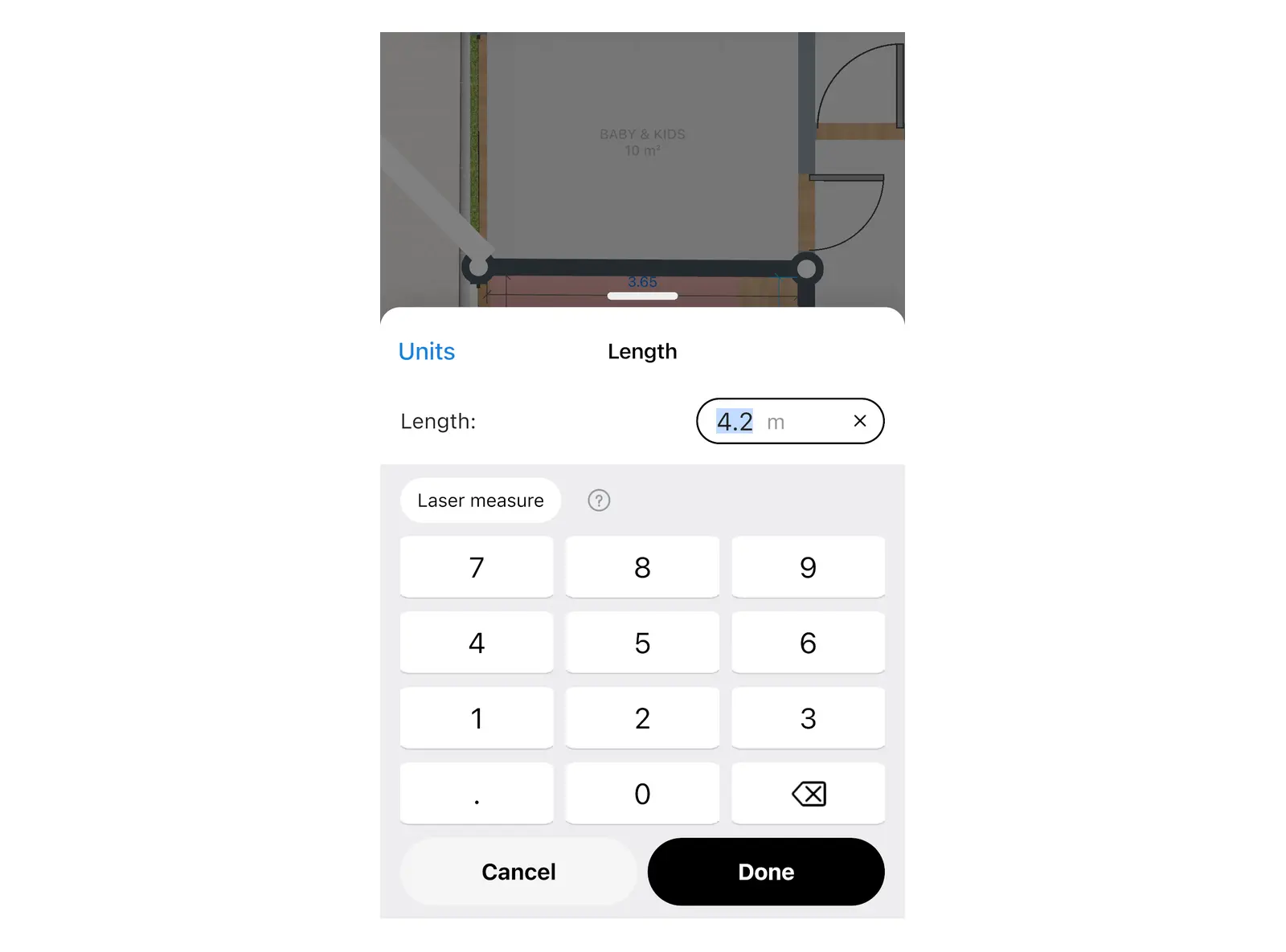
Seleziona l'etichetta della lunghezza su una parete in 2D e digita il valore. Home Planner modificherà la parete e adatterà quelle ad essa collegate. Digitare una lunghezza esatta richiede la versione PRO.
- Apri il progetto in 2D e seleziona Modifica pareti.
- Seleziona l'etichetta della lunghezza sulla parete.
- Inserisci la lunghezza che hai misurato e conferma.
- Se Home Planner chiede Regolando questa parete si aggiorneranno le lunghezze delle altre pareti. Continuare?, seleziona Continua per accettare le nuove lunghezze delle pareti adiacenti.
Nel piano gratuito non è possibile digitare una lunghezza esatta. Quando selezioni un'etichetta di lunghezza, Home Planner mostra il messaggio Crea la tua stanza accuratamente con la versione PRO. Scegli Passa a PRO per consultare i piani disponibili, oppure No, grazie per tornare alla planimetria.
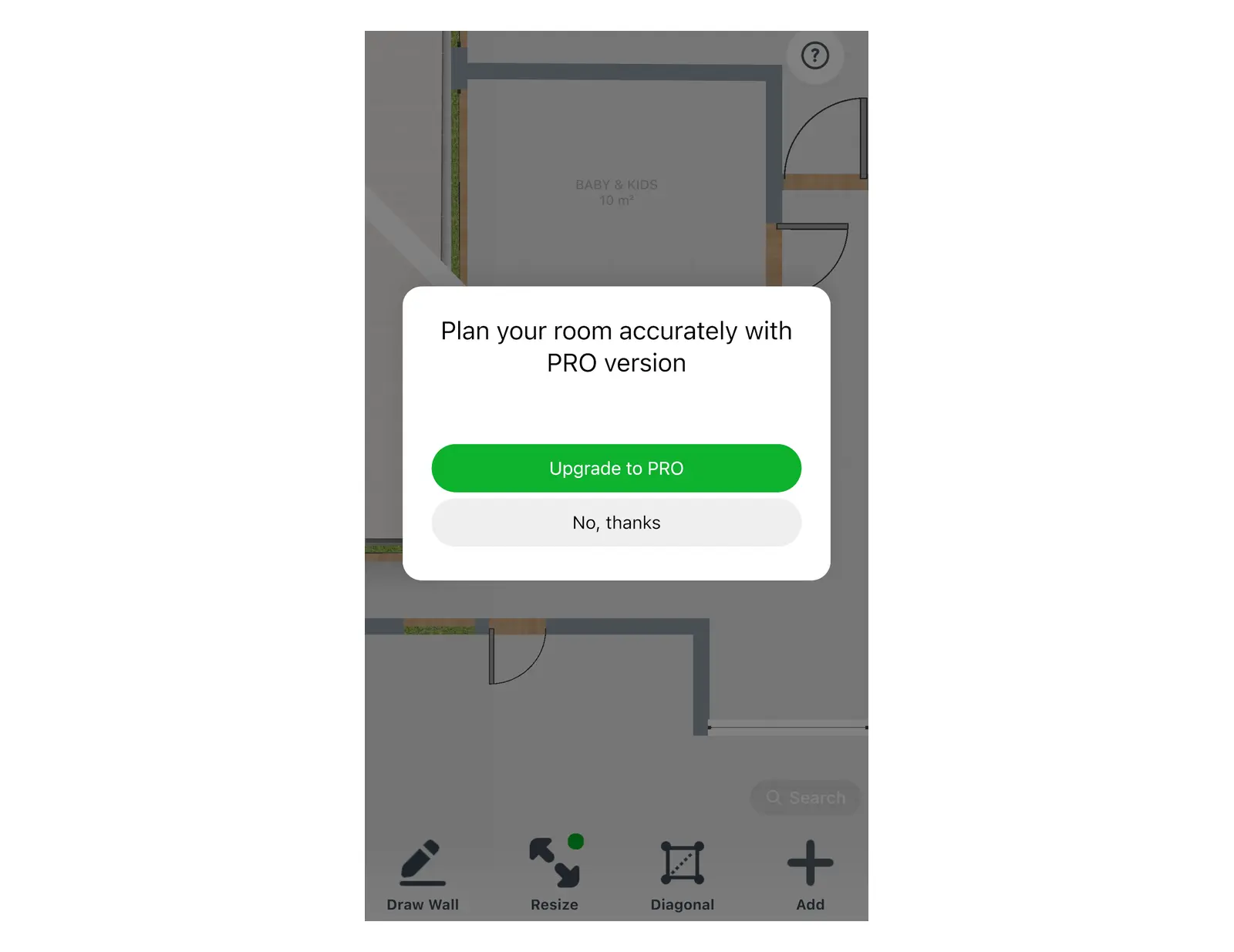
Anche senza la versione PRO puoi comunque disegnare in scala utilizzando la griglia. Ogni cella della griglia corrisponde a 1 m, oppure a 3 ft se il progetto usa i piedi e i pollici. Dopo aver trascinato gli elementi per qualche volta, Home Planner proporrà la versione PRO per un disegno più fluido.
Come posso correggere gli angoli di una stanza non squadrata?
Misura le diagonali della stanza e inseriscile nella modalità Diagonale. Home Planner manterrà invariate le lunghezze delle pareti e sposterà gli angoli di conseguenza. La modalità Diagonale è gratis.
Le stanze reali sono raramente perfettamente squadrate. Quattro pareti con la lunghezza corretta possono comunque formare la sagoma sbagliata se gli angoli non sono esattamente di 90°. Una singola diagonale, misurata da un angolo all'altro, corregge la forma di una stanza a quattro pareti.
- Apri il progetto in 2D e seleziona Modifica pareti.
- Seleziona Diagonale nella barra degli strumenti in basso. Home Planner numererà gli angoli della stanza. Non vedi Diagonale? Seleziona un angolo e scegli Diagonale da qui: quel punto diventerà il primo angolo.
- Seleziona il primo angolo e poi l'angolo opposto.
- Inserisci la diagonale che hai misurato all'interno della stanza, da un angolo all'altro, e conferma. Home Planner sposterà gli angoli mantenendo inalterata ogni lunghezza delle pareti.
La stanza deve avere almeno quattro angoli. Se Home Planner mostra il messaggio Queste lunghezze non formano un triangolo. Controlla le misure, misura nuovamente le pareti e la diagonale.
Perché Home Planner chiede «La dimensione o la posizione esatte saranno perse»?
Perché la parete è bloccata. Una parete si blocca automaticamente non appena le assegni una lunghezza esatta, per evitare che un trascinamento successivo possa modificarla per errore.
Quando una modifica rischia di spostare una parete o un'apertura bloccata, Home Planner chiede La dimensione o la posizione esatte saranno perse. Continuare?
| Cosa scegli | Cosa succede |
|---|---|
| Continua | Home Planner sblocca la parete o l'apertura e applica la tua modifica. |
| Annulla | Home Planner annulla la modifica. La lunghezza esatta viene mantenuta. |
Errore comune: digiti la lunghezza di tutte e quattro le pareti, poi trascini un angolo per riordinare la forma e selezioni Continua. Le lunghezze esatte andranno perse. Inserisci le lunghezze solo alla fine, dopo aver sistemato la forma, e correggi gli angoli usando la funzione Diagonale invece di trascinarli.
Quale lato della parete viene indicato dai numeri?
Il lato interno della stanza. Ogni etichetta mostra la lunghezza interna della parete, misurata lungo la superficie visibile dall'interno della stanza e non lungo la mezzeria della parete.
- Misura ciascuna parete dall'interno della stanza, da un angolo all'altro, e digita quel numero.
- Su una parete esterna, l'etichetta si trova all'esterno della parete, ma il valore rappresenta comunque la lunghezza interna.
- Una parete divisoria o isolata all'interno della stanza può mostrare una seconda etichetta per il suo altro lato, qualora i due lati differiscano di oltre 1 cm.
- Anche la funzione Cambia dimensioni della stanza lavora sulle dimensioni interne della stanza.
L'altezza della parete è un'impostazione separata: consulta la guida su come modificare l'altezza del soffitto.
Hai il metro a portata di mano? Disegna la tua stanza in scala con Home Planner e verifica che il divano ci stia alla perfezione prima di ordinarlo.
Avviso sui marchi registrati. Home Planner non è affiliato, approvato o sponsorizzato da Apple Inc., Google LLC o Microsoft Corporation; i loro nomi e marchi appartengono ai rispettivi proprietari. iPhone, iPad e Mac sono marchi di Apple Inc., registrati negli Stati Uniti e in altri Paesi. Android è un marchio di Google LLC. Gli altri marchi sono di proprietà dei rispettivi titolari.
Provalo nel tuo progetto
App gratuita per la progettazione di interni e stanze


