Как сделать рендеры реалистичными: 4 совета для твоей комнаты

Свет, материалы, ракурс камеры и мелкие предметы определяют, будет ли 3D-рендер похож на фотографию. Сделай рендер своей комнаты в Home Planner.
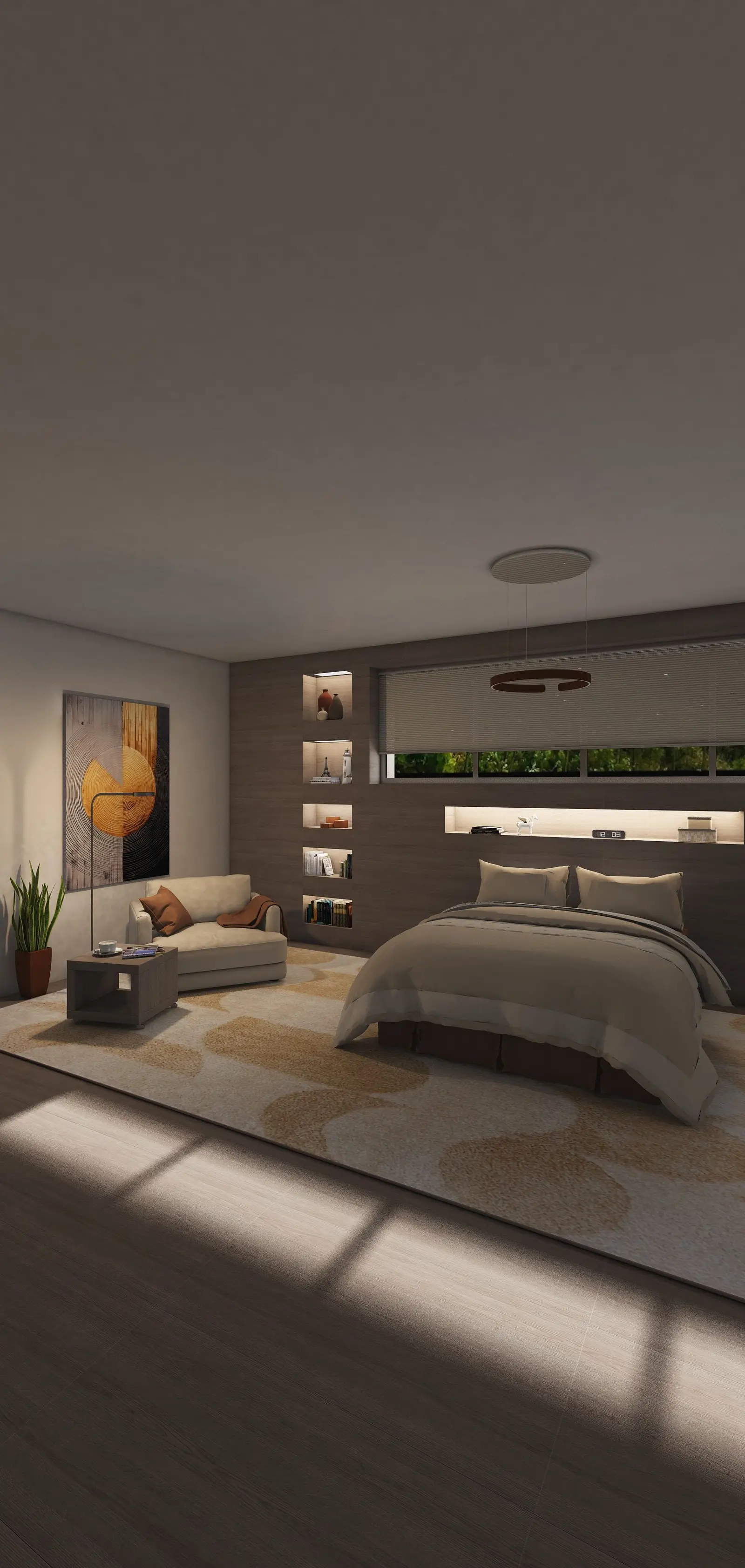
Комната спланирована, но 3D-вид всё ещё похож на макет, а не на жилой дом. Рендер показывает комнату как на фотографии ещё до покупки мебели и материалов. Разбираемся, как сделать рендеры реалистичными и как сгенерировать рендер своей комнаты в Home Planner.
Что такое фотореалистичный рендер?
Это рендер, на котором свет, тени, блики и текстуры ведут себя так же, как в реальной комнате. Рендеры в Home Planner теперь передают:
- Освещение с мягкими тенями и точными бликами
- Отражения и текстуры, которые реагируют на свет как настоящие материалы
- Глубину: мягкие полутени не дают комнате выглядеть плоской
- Детализацию тканей, рисунка дерева и поверхностей стен
Что видно на реалистичном рендере гостиной, чего не показать на скриншоте?
Свет и объем. Спланируй простую гостиную и сохрани один и тот же ракурс дважды:
- Скриншот из редактора
- Рендер в 4K из приложения
Скриншот выглядит аккуратно и понятно. Рендер же добавляет тени, отражения и фактуру, поэтому его легко принять за фото готового ремонта.
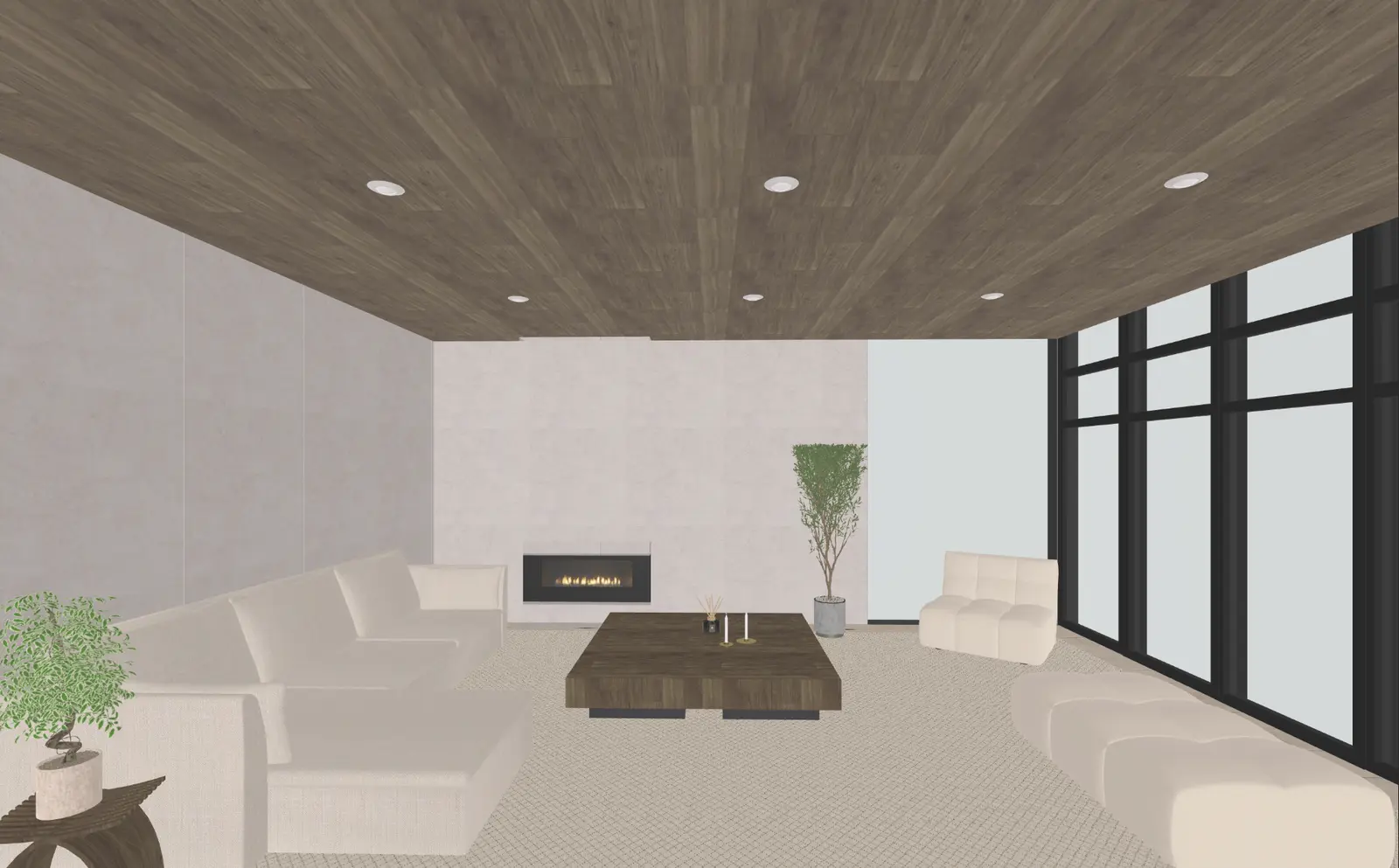
Скриншот из редактора. Сделай рендер этого же ракурса и сравни.
Как сделать 3D-рендеры реалистичнее?
Проработай четыре вещи: освещение, материалы, ракурс камеры и мелкие предметы.
Настрой свет как в жизни. Освещение важнее всего. Используй большие окна, сочетай теплые и холодные источники света и проверяй, куда падают тени.
Выбирай материалы с фактурой. Рисунок дерева, камень, металл, матовые и глянцевые поверхности реагируют на свет по-разному.
Снимай с высоты глаз. Не сверху: высота человеческого роста дает естественную перспективу и чувство пространства.
Добавь мелкие детали. Плед, кружка, открытая книга — именно такие мелочи делают комнату обжитой.
Частая ошибка: отсутствие окон и светильников. Home Planner может предупредить, что кадр получится темным. Нажми «Добавить свет», а не «Всё равно продолжить».
Зачем вообще нужен рендер?
- Увидеть свой проект как готовую комнату еще до начала ремонта.
- Проверить, как сочетаются цвета, планировка и материалы.
- Поделиться результатом в соцсетях.
- Показать строителям или клиентам, как будет выглядеть пространство.
Как сделать рендер комнаты в Home Planner
- Спланируй комнату и перейди в 3D-режим.
- Нажми кнопку с камерой и выбери «Фото».
- Выбери качество (HD, Full HD или 4K Ultra HD), «Формат» и освещение, например «Пасмурный день».
- Сделай снимок. Home Planner пришлет уведомление, когда рендер будет готов.
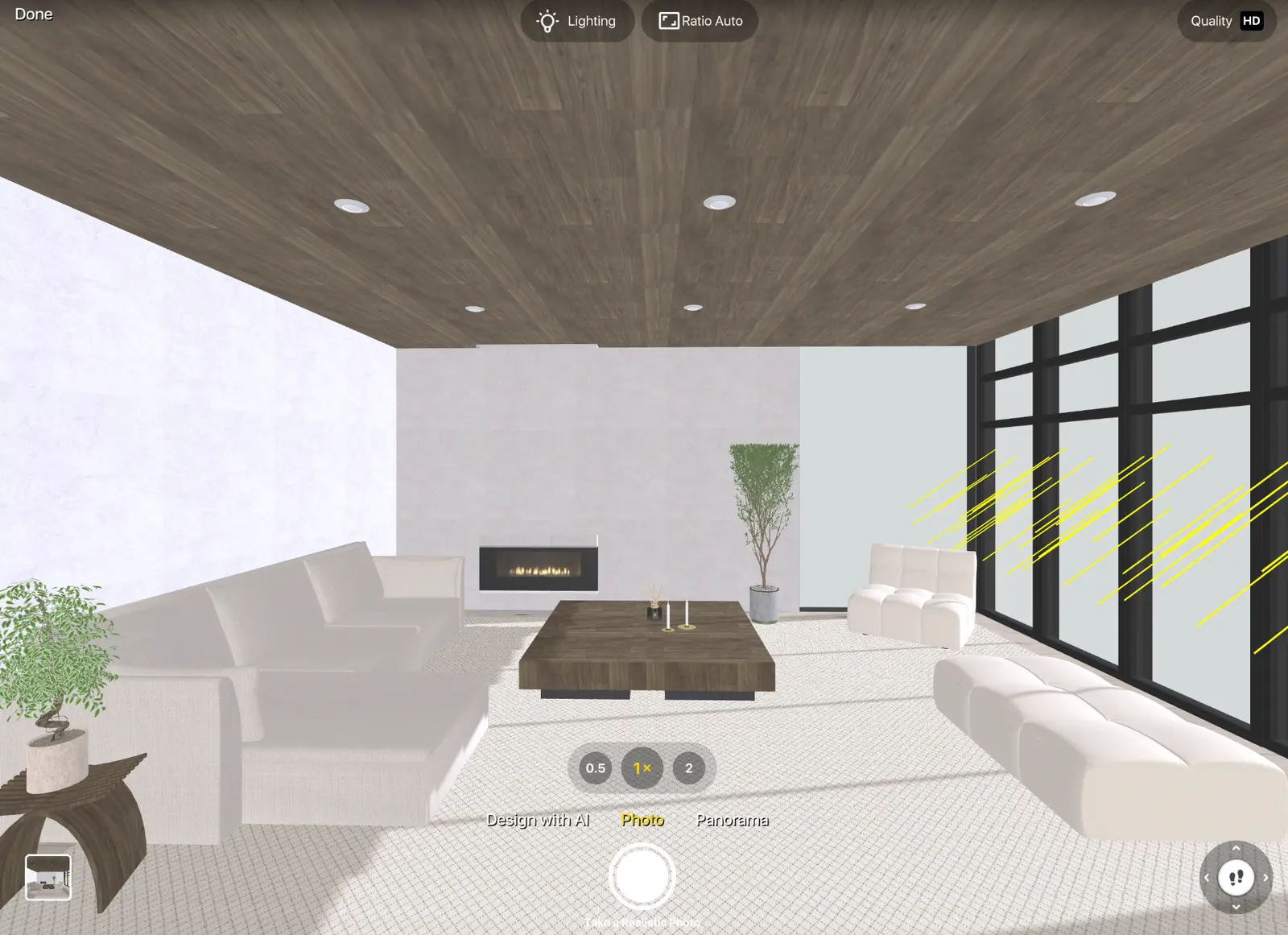
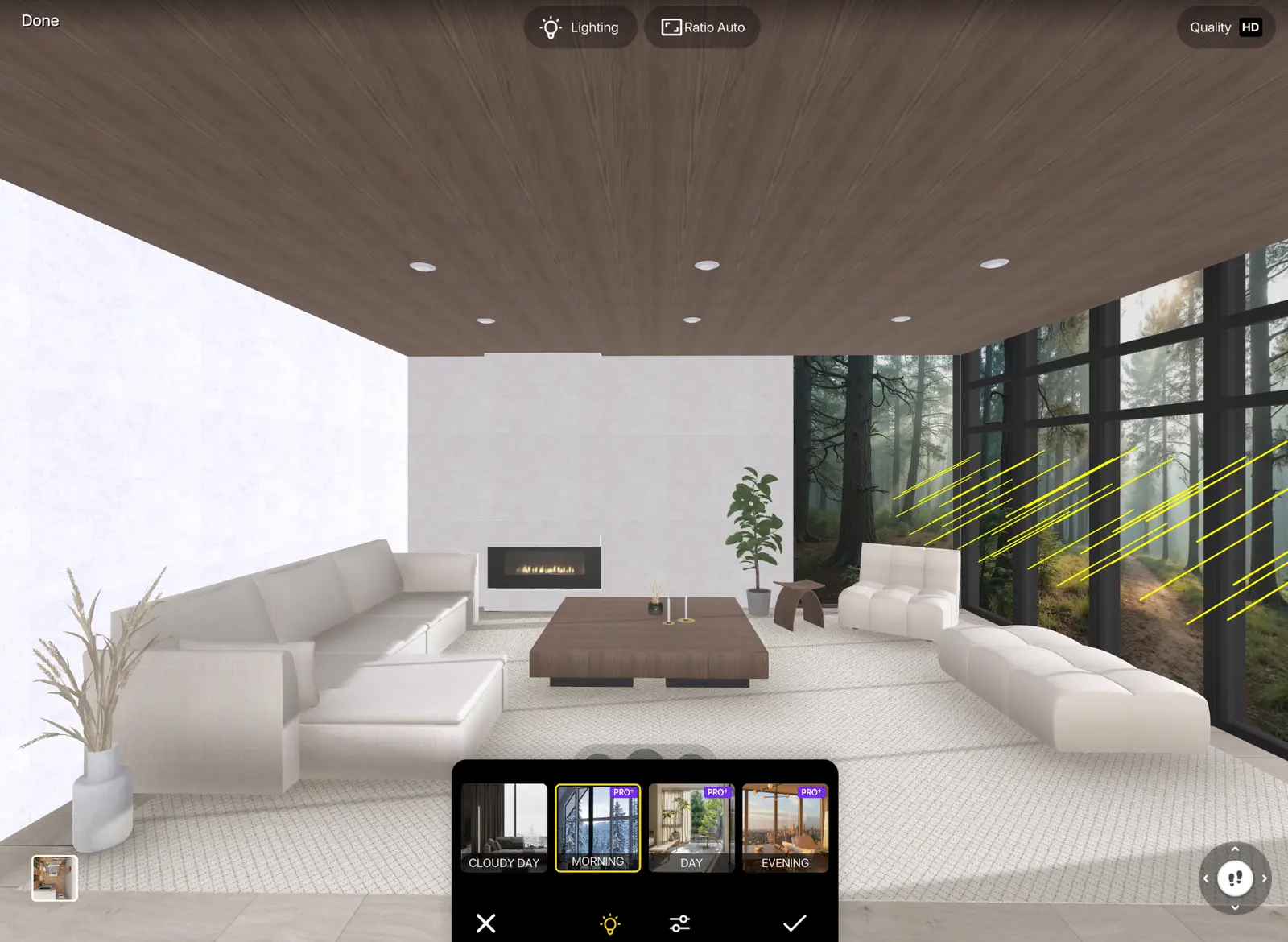
Настройки освещения: режим света, затем яркость и цветовая температура.
HD-фотографии можно создавать бесплатно; для Full HD нужен тариф PRO, а для 4K — PRO+. Все настройки описаны в руководстве как сделать 3D-рендер комнаты. Рассматривай результат на экране компьютера: там лучше видны детали.
Ошибку с диваном проще исправить на рендере, чем в готовом интерьере. Попробуй на собственном плане в Home Planner: измерь пространство, нарисуй его в 2D и 3D, расставь мебель реальных брендов или возьми за основу готовый проект, где уже спланирована «Спальня», «Ванная» или «Гостиная», и сделай рендер.

Попробуй на своем проекте
Бесплатное приложение для планировки комнат и дизайна интерьера