Как перевести 2D-план помещения в 3D из фото или PDF

Переведи 2D-план помещения в 3D в Home Planner: загрузи фото, картинку или PDF, доверься автоматическому распознаванию стен, дверей и комнат, а затем просто проверь масштаб.
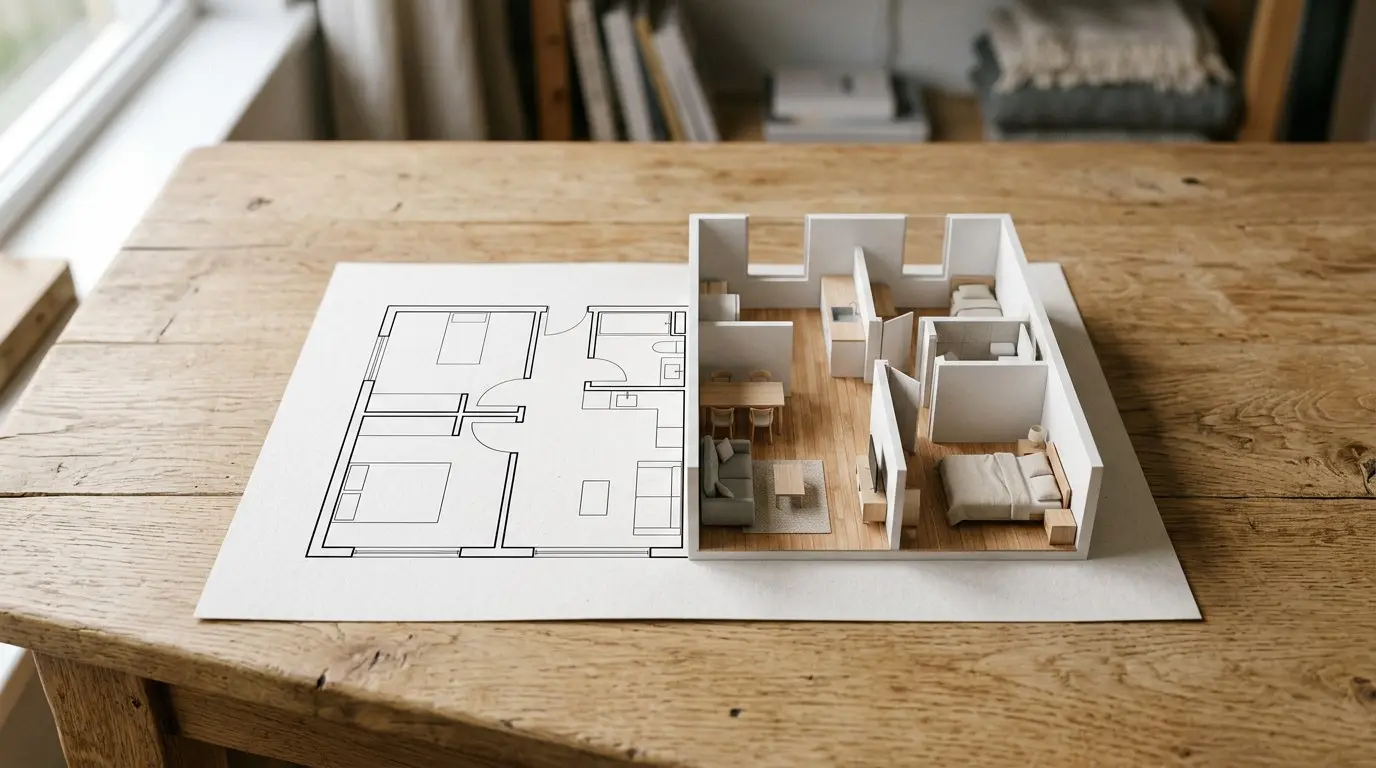
Застройщик прислал PDF вашей новой квартиры: тонкие черные линии и несколько цифр. Переведи 2D-план помещения в 3D в Home Planner и погуляй по комнатам еще до покупки, ремонта или выбора дивана. А если у тебя дом, загрузи до 5 этажей за один раз.
Как это работает
Home Planner превратит изображение или PDF-файл с планом помещения в редактируемый 3D-проект за три шага.
- Загрузи план: сделай фото на камеру, выбери картинку из галереи или файл, например PDF.
- Выбери «Автоматическое распознавание». Home Planner начертит план за тебя.
- Нажми «Проверьте результат» и проверь масштаб, поправь стены при необходимости и посмотри на свой дом в 3D.
Перед началом работы
| Тебе понадобится | Зачем |
|---|---|
| Подписка Home Planner PRO | «Автоматическое распознавание» — это функция PRO. Без подписки PRO при её выборе откроется экран оформления. |
| Подключение к интернету | Распознавание выполняется на серверах Home Planner. |
| Четкий план одного этажа | Один этаж на одно изображение. Читай советы ниже. |
| Home Planner на телефоне, планшете или компьютере | На компьютере Mac с macOS 13 или старше автоматическое распознавание недоступно: план откроется как фоновая картинка, и стены придется чертить вручную. |
Какие файлы с планом помещения можно загрузить
Home Planner поддерживает популярные форматы изображений, файлы PDF и чертежи CAD. Для многостраничных файлов PDF или TIFF откроется окно выбора, где можно выбрать страницу с планом.
| Файл | Что важно знать |
|---|---|
| JPG, PNG, WEBP | Фотография или скриншот плана. |
| Выбери страницу с планом. Для многоэтажного дома выбери по одной странице на каждый этаж (до 5). | |
| TIFF, BMP, GIF | Для многостраничного TIFF откроется окно выбора страниц. У GIF используется только первый кадр. |
| HEIC | Фотографии с iPhone, iPad, Mac и Android. Home Planner на Windows не открывает файлы HEIC: сначала конвертируй фото в JPG. |
| DWG, DXF | Чертежи из программ CAD, например файл, присланный архитектором. |
Пошаговое руководство: как перевести план помещения в 3D
1. Загрузи план помещения
- Открой Home Planner и нажми Создать.
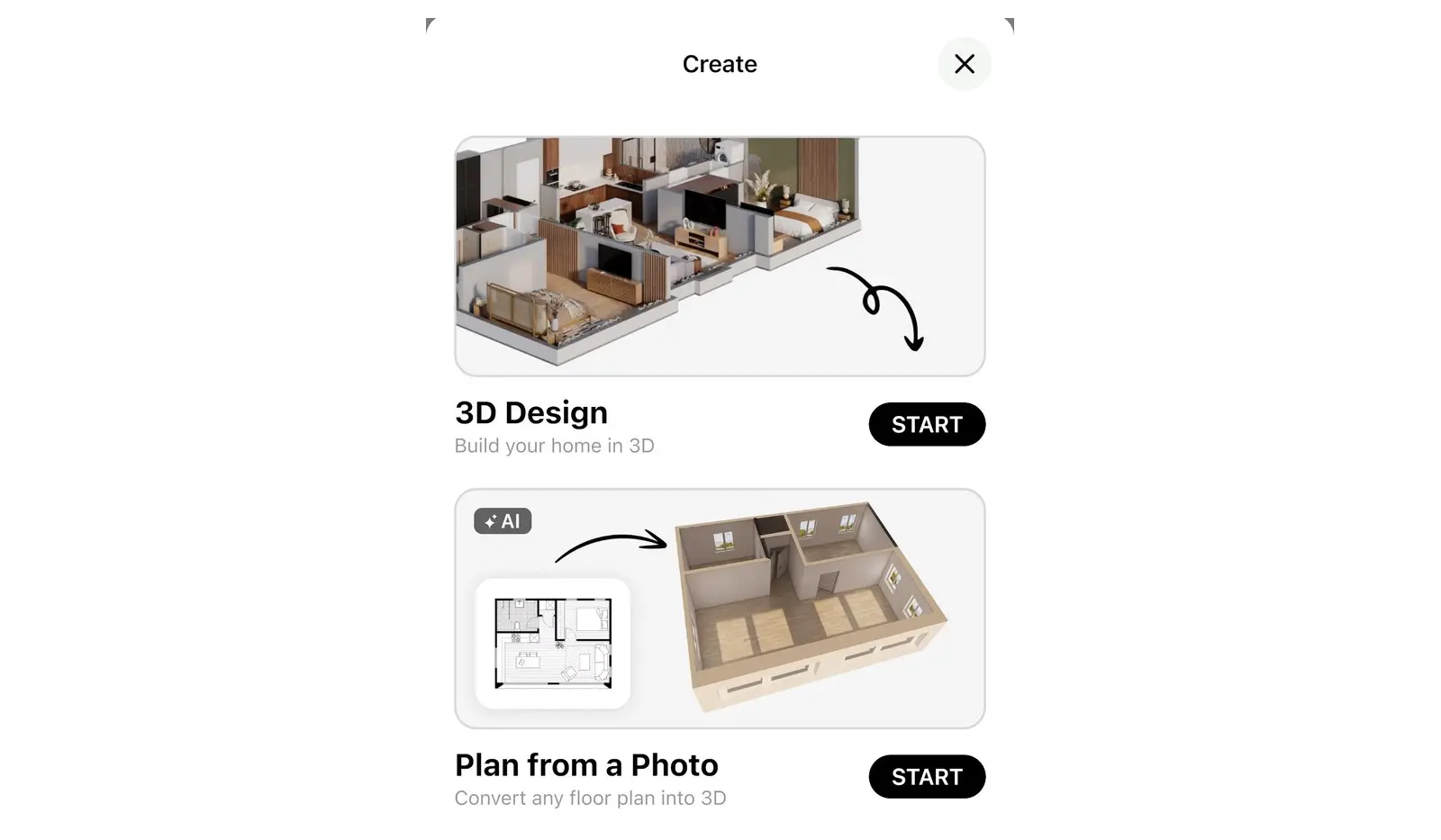
- Нажми План из фото, а затем — Начать.
- На телефоне или планшете откроется окно Выбери планы этажей: нажми Галерея фото, Камера или Файлы. На компьютере откроется системное окно выбора файла.
- Если у тебя многостраничный PDF или TIFF, откроется второе окно с таким же названием — Выбери планы этажей, где будут перечислены страницы. Выбери страницу с планом и нажми Продолжить.
- В окне Настроить фото при необходимости обрежь рамки и текст вокруг плана: нажми Обрезать, перемести рамку и нажми Применить. После этого нажми Продолжить.
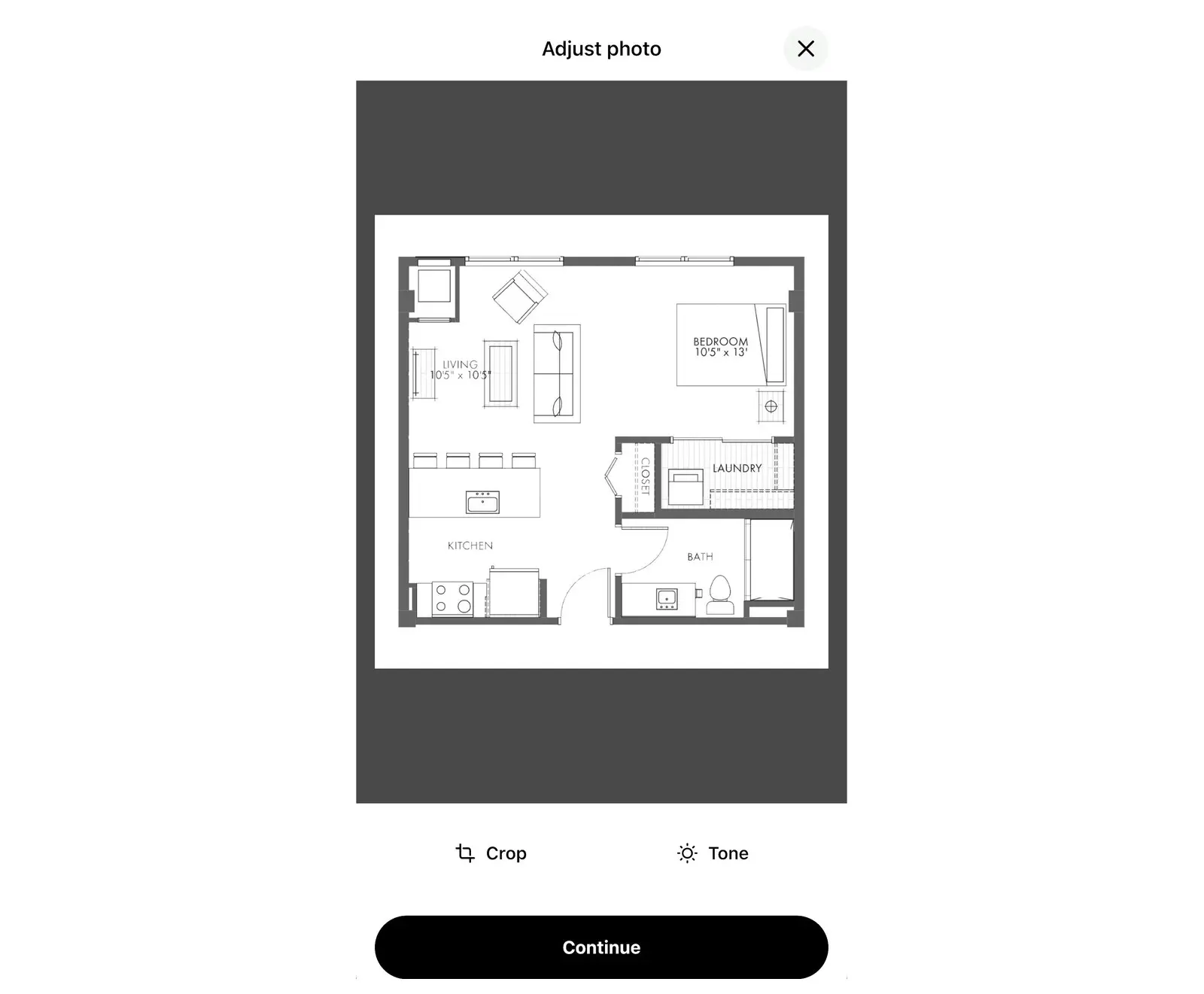
Чтобы добавить план в уже открытый проект, нажми Загрузить план помещения. Эта кнопка отображается на панели инструментов 2D для этажа, у которого еще нет фонового изображения и комнат, либо во время рисования стен. Для многостраничного файла откроется окно Выбери страницу с планом: нажми на нужную страницу для импорта. После этого переходи к шагу 2. Выбери «Автоматическое распознавание» ниже.
2. Выбери «Автоматическое распознавание»
В окне Выбери способ импорта нажми Автоматическое распознавание. Home Planner распознает план и построит проект. Не закрывай приложение, пока план не появится на экране. Если распознать план не удастся, Home Planner предложит загрузить другое изображение или нарисовать стены вручную.
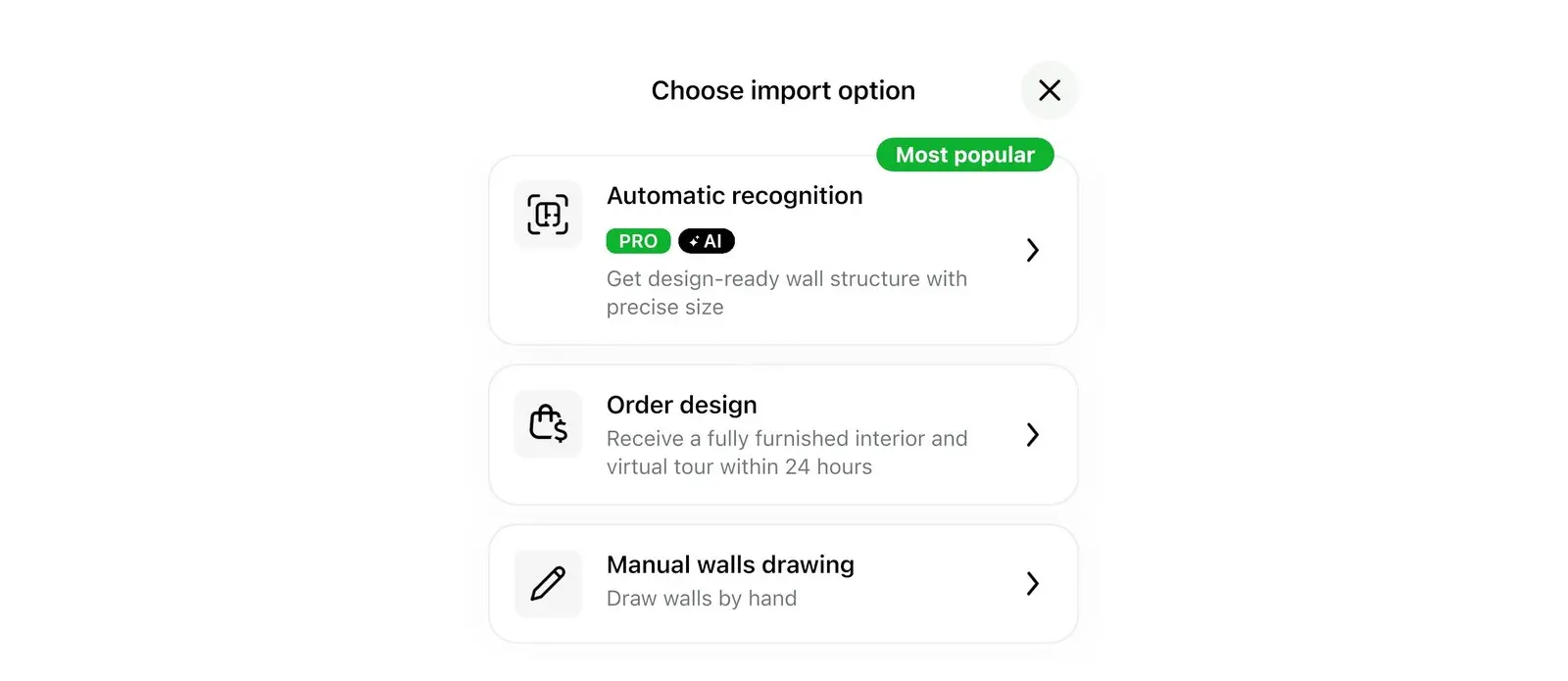
В этом же окне есть еще два варианта:
- Рисование стен вручную: план станет фоновым изображением, и ты сможешь обвести стены вручную.
- Заказать дизайн: платная услуга, в рамках которой дизайнеры расставят мебель на плане за тебя. Отображается только там, где доступна.
3. Проверь результат и масштаб
После распознавания план откроется в 2D. Если Home Planner не уверен в результате, сначала появится сообщение Проверьте результат с предложением проверить масштаб, стены, окна и двери. Нажми OK, чтобы закрыть его. Если при распознавании возникло много ошибок, план сразу откроется в режиме редактирования стен.
В любом случае сравни длину одной из стен с размером на исходном плане. Если они отличаются, исправь масштаб:
- Выбери Изменить размер (Проверь результат сообщение называет это Изменить масштаб). Если не видишь это, сначала выбери Редактировать стены: Изменить размер отображается только во время редактирования стен.
- Если приложение предложит выбор, нажми Изменить масштаб плана. В проекте с несколькими этажами выбери Изменить для текущего этажа или Изменить для всех этажей.
- Нажми на длину стены или площадь комнаты — это цифры, отображаемые на стенах и внутри комнат на плане. Введи точный размер с исходного плана. Home Planner автоматически пересчитает масштаб всего проекта.
- При необходимости поправь стены, окна и двери.
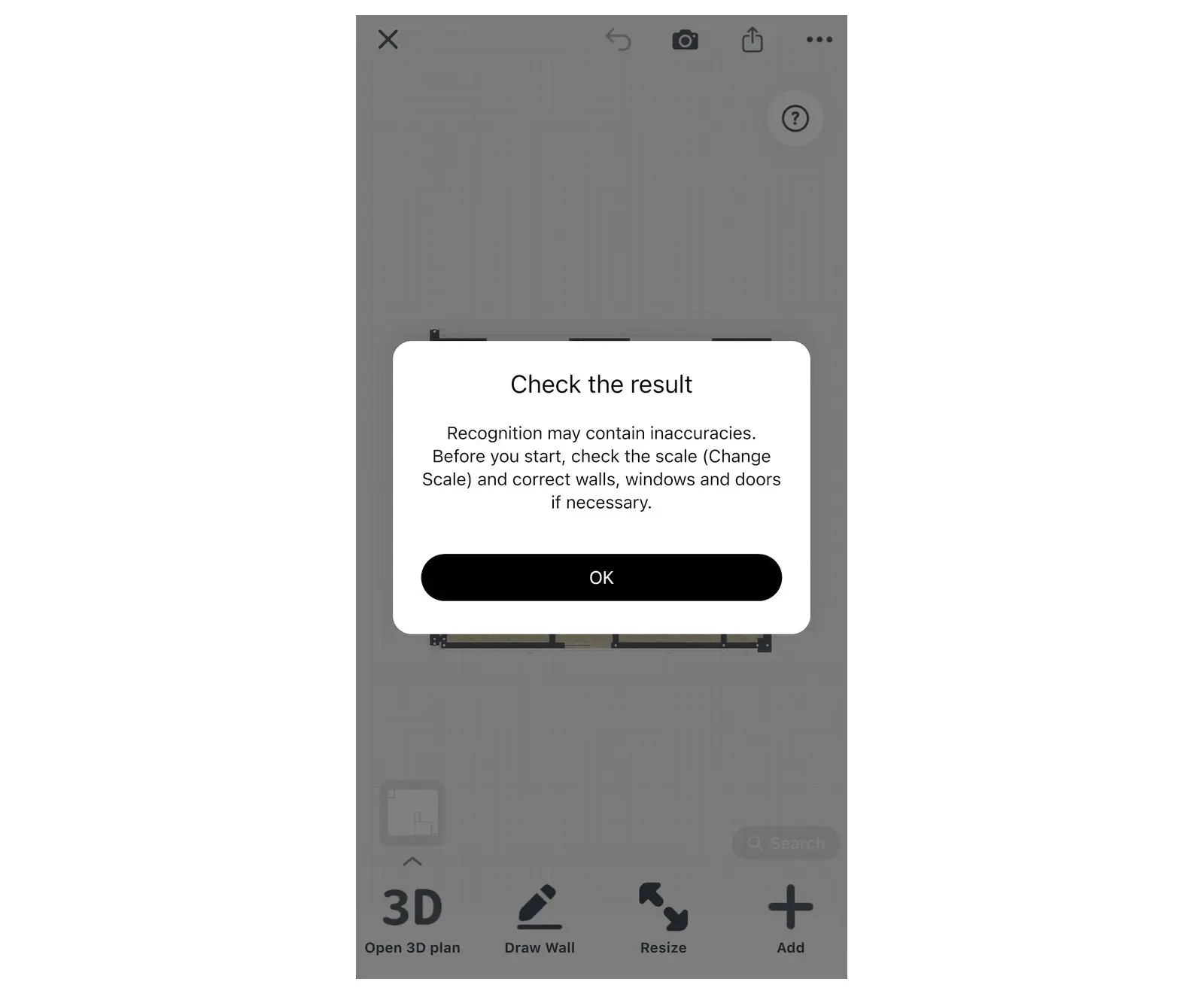
План, на котором изначально указаны размеры или площади комнат, обычно получает правильный масштаб автоматически. Позже масштаб всегда можно изменить этим же способом.
4. Посмотри на план помещения в 3D
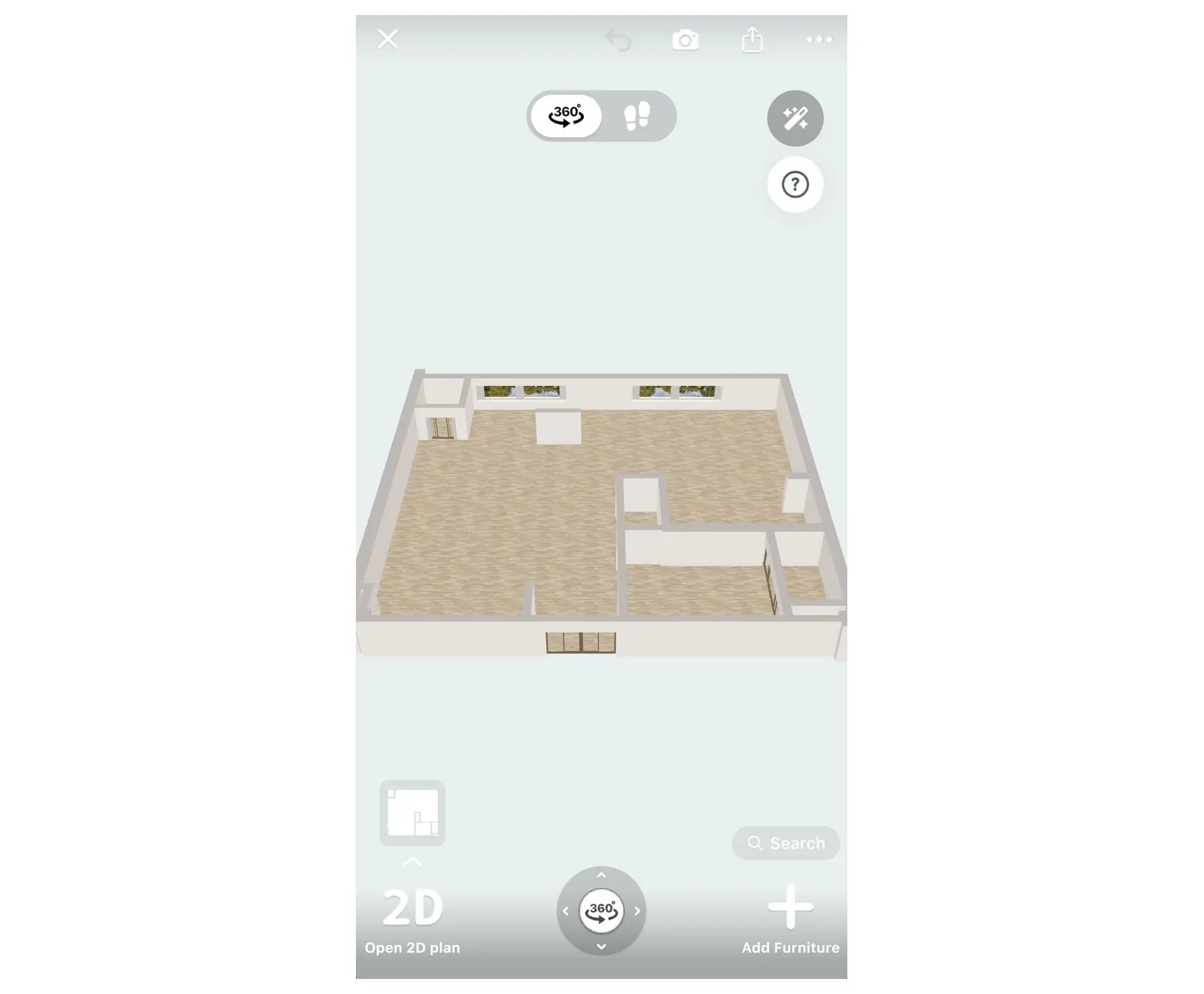
Нажми Открыть 3D план в левом нижнем углу 2D-плана, чтобы прогуляться по своему дому. После этого ты сможешь расставить мебель, поменять отделку пола и цвет стен, а также сделать фотореалистичные рендеры, как и в любом другом проекте Home Planner.
Как перевести в 3D план многоэтажного дома
При создании нового проекта в Home Planner можно загрузить планы сразу для нескольких этажей (до 5) — по одному плану на этаж. Чтобы добавить этаж и лестницу вручную, читай статью как сделать план двухэтажного дома с лестницей.
- Нажми Создать, затем План из фото и Начать. На телефоне выбери несколько изображений в Галерее фото или открой один PDF-файл через Файлы и укажи нужные страницы в окне Выбери планы этажей. На компьютере выбери несколько файлов в диалоговом окне или укажи один PDF и выбери его страницы в Выбери планы этажей.
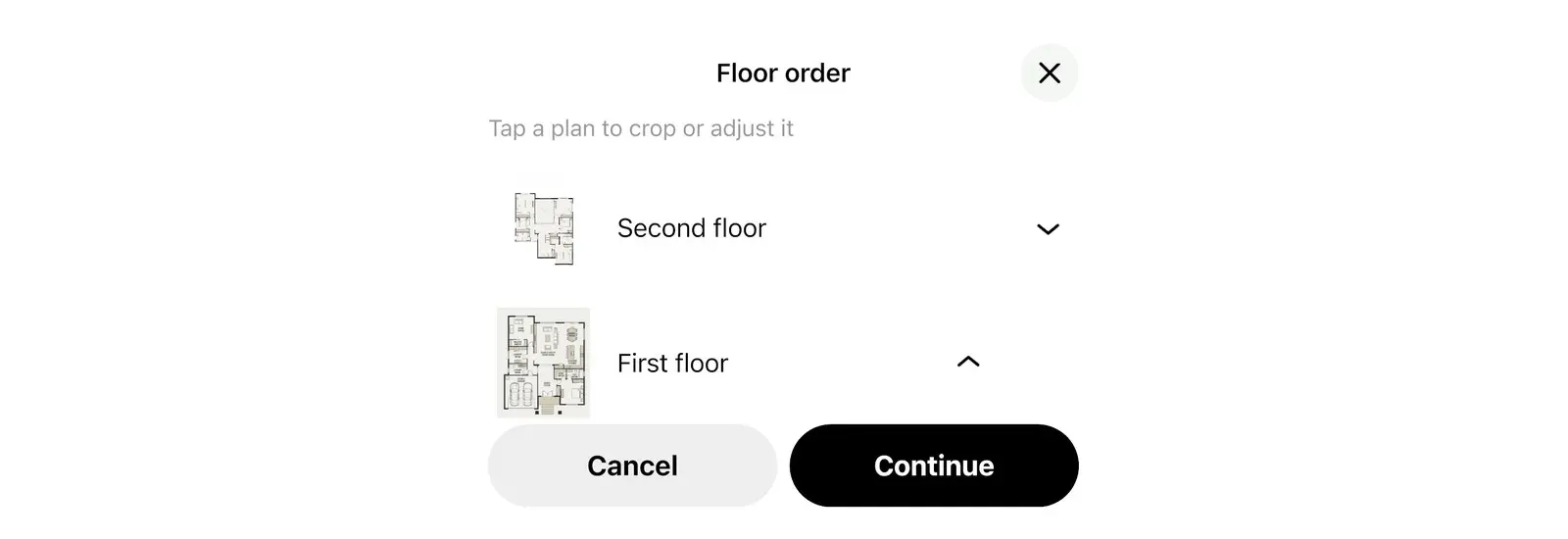
- В окне Порядок этажей расставь планы по порядку. Самый нижний план станет 1-м этажом: остальные этажи переймут его масштаб и позицию.
- Нажми Продолжить и выбери Автоматическое распознавание. Home Planner распознает этажи один за другим и расположит их строго друг над другом.
- По окончании процесса в окне Загрузка планов завершена отобразится статус по каждому этажу. Если какой-то этаж не удалось распознать, его можно добавить позже или нарисовать вручную.
Нажми Остановить, чтобы прервать импорт досрочно. Уже обработанные этажи сохранятся в проекте.
Советы для наилучшего распознавания
Home Planner распознает план лучше всего, если он четкий, без посторонних деталей, с указанием размеров и названий комнат.
- Используй оригинальный файл или скриншот плана. Фотография бумажного чертежа тоже подойдет: держи камеру ровно над листом при хорошем освещении.
- Примитивный набросок от руки без четких линий и размеров может не распознаться. Для него лучше использовать Рисование стен вручную.
- Загружай изображение высокого качества. Если приложение сообщает, что файл слишком большой, сделай скриншот плана и загрузи его.
- Не удаляй с плана размеры, двери, окна и названия комнат: они помогают точнее определить масштаб и типы комнат.
Требования к файлам для услуги «Заказать дизайн» описаны в статье Загрузи план помещения и получи 3D-дизайн.
Уведомление о товарных знаках. Home Planner не связан с Apple Inc., Autodesk, Inc., Google LLC или Microsoft Corporation, не спонсируется и не поддерживается ими; их наименования и товарные знаки принадлежат соответствующим владельцам. iPhone, iPad, Mac и macOS являются товарными знаками Apple Inc., зарегистрированными в США и других странах. Android является товарным знаком Google LLC. Прочие товарные знаки являются собственностью их соответствующих владельцев.
Попробуй на своем проекте
Бесплатное приложение для планировки комнат и дизайна интерьера


