Как сделать двухэтажный план помещения с лестницей

Создай двухэтажный план помещения в Home Planner: добавь второй этаж, установи лестницу, сделай проём для лестницы и поднимайся между этажами в 3D.
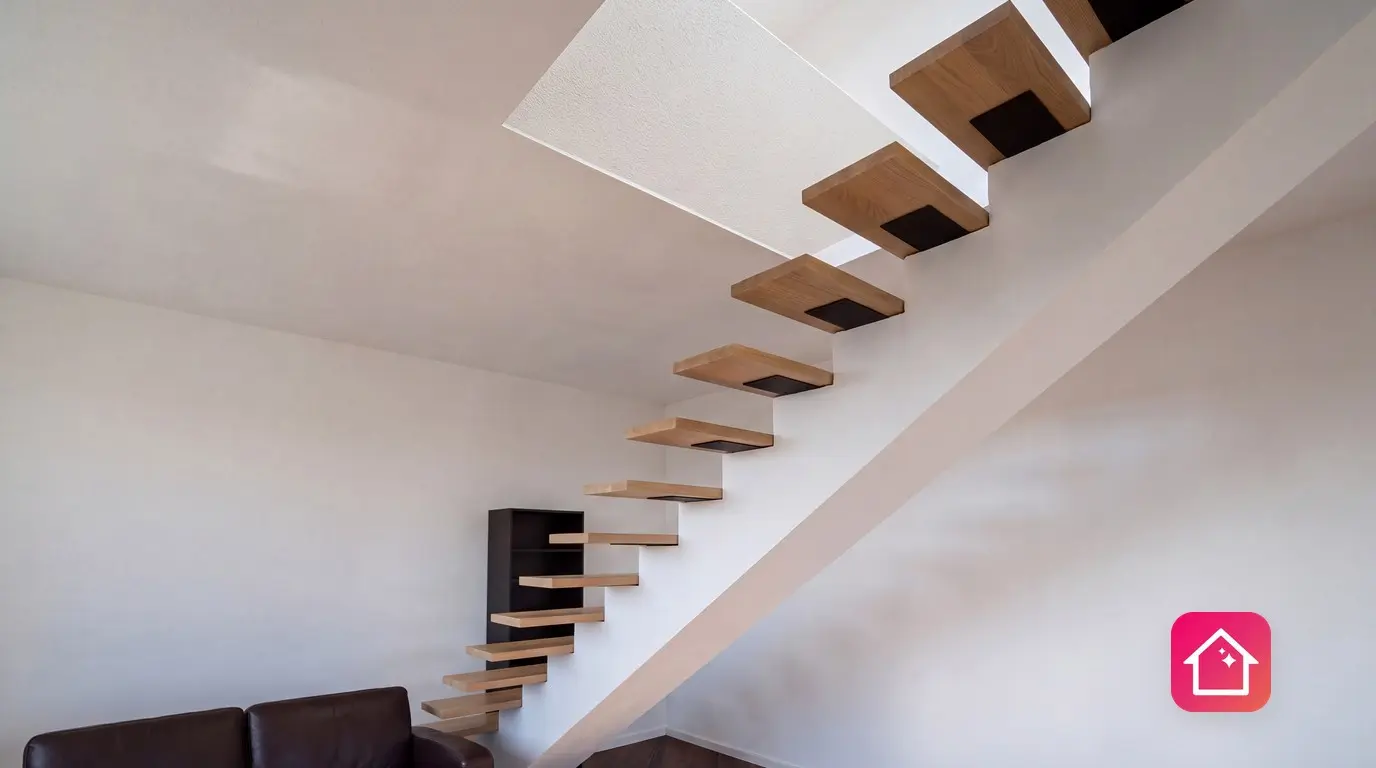
Ты нарисовал первый этаж, а спальни должны быть на втором. С одним этажом всё просто. А с двухэтажным домом возникают сложности на лестнице: она должна вести на следующий этаж, а на том этаже для неё нужен проём.
Вот как создать двухэтажный план помещения в Home Planner: добавь второй этаж в тот же проект, установи лестницу снизу, сделай проём сверху и поднимись по ней в 3D.
Добавлять этажи и делать проём для лестницы можно бесплатно. Для некоторых лестниц из каталога с плашкой PRO потребуется подписка Home Planner PRO. Приложение работает на iPhone, iPad, Android, Mac и Windows.
Из чего состоит план помещения с лестницей?
В Home Planner двухэтажный план помещения — это один проект с двумя этажами, которые соединяет лестница и проём для неё.
- Добавь этаж. Home Planner создаст новый этаж над остальными: с такими же стенами и без мебели или как полную копию.
- Установи лестницу на нижнем этаже из раздела каталога Лестницы.
- Сделай проём для лестницы в полу верхнего этажа, прямо над лестницей. Home Planner сам сделает точно такой же проём в потолке нижнего этажа.
Прежде чем начать
Тебе понадобится проект Home Planner хотя бы с одной комнатой на нижнем этаже.
| Что нужно | Зачем |
|---|---|
| Проект с нарисованным нижним этажом | Новый этаж копирует стены уже созданного этажа. Нарисуй стены вручную или начни проект с файла PDF или изображения плана помещения. |
| Место еще для одного этажа | В проекте может быть до 5 этажей, не считая крыши. На 5-м этаже кнопка «+ Добавить этаж» и кнопка «Добавить» в списке «Этажи» перестают отображаться. |
Можно ли нарисовать план второго этажа поверх первого?
Да. В Home Planner второй этаж добавляется из раздела каталога Строить. Приложение спросит название этажа и то, как заполнить новый этаж.
- Открой свой проект и нажми Добавить мебель. Если вместо этого отображается кнопка Добавить, значит, сейчас активен режим редактирования стен: нажми Готово вверху слева.
- В каталоге открой раздел Строить и выбери + Добавить этаж.
- В окне Название нового этажа оставь предложенное название (например, Второй этаж) или введи своё.
- Нажми Добавить этаж, чтобы построить новый этаж сверху (под крышей, если она есть в проекте). Чтобы вместо этого добавить подвал, нажми Добавить подвал.
- В следующем окне нажми Добавить этаж, чтобы скопировать только стены соседнего этажа без мебели, или Копировать этаж, чтобы скопировать текущий этаж вместе со всей мебелью. Это же окно откроется и после нажатия на Добавить подвал.
- Если копируемый этаж очень большой, Home Planner предупредит, что проект может работать медленнее. Нажми Продолжить, чтобы всё равно скопировать его, или Отмена.
Home Planner откроет новый этаж. Верхний этаж не обязан в точности повторять нижний: ты можешь менять, перемещать и удалять его стены.
«Добавить этаж» или «Копировать этаж»? Выбирай Добавить этаж, если на верхнем этаже будут свои комнаты и мебель: ты начнёшь только со стен. Выбирай Копировать этаж, когда оба этажа почти одинаковые.
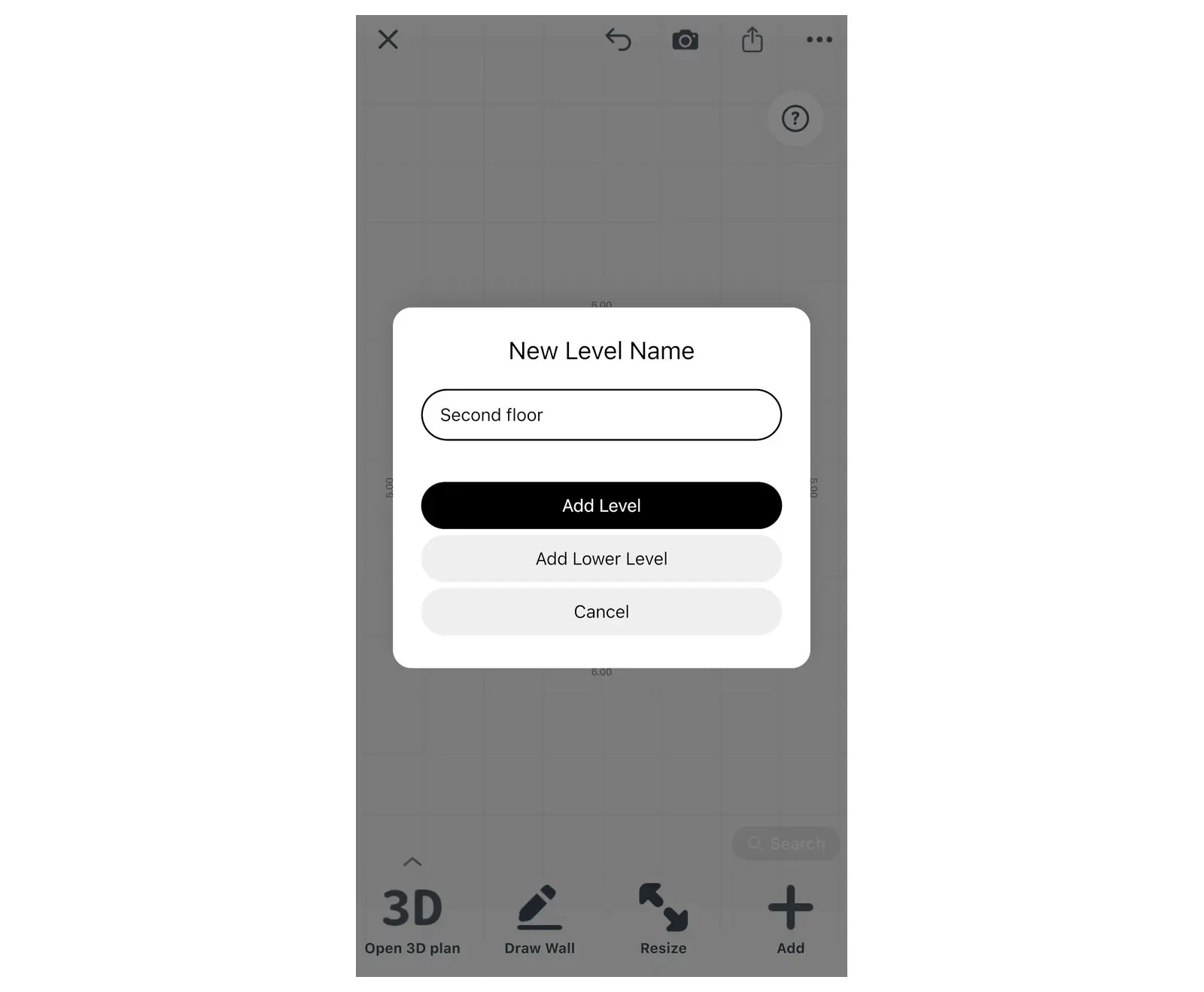
Эти две кнопки определяют, где появится новый этаж: над домом или под ним.
Названия этажей зависят от твоего языка и региона. В американском и канадском английском этажи называются Первый этаж, Второй этаж и так далее. В английском языке для других регионов отсчёт начинается с Цокольный этаж. Подземные этажи называются Lower Level 1, Lower Level 2.
Начинаешь с изображений планов помещений? В новый проект можно импортировать до 5 планов одновременно, по одному на этаж: смотри, как перевести 2D план помещения в 3D.
Переключение между этажами
Когда в проекте два этажа или больше, Home Planner показывает название текущего этажа вверху экрана. Нажми на него, чтобы открыть список Этажи.
- Нажми на название этажа вверху экрана. Откроется список Этажи, где верхний этаж идет первым.
- Выбери этаж, чтобы перейти к его редактированию. Список останется открытым: нажми Готово, чтобы закрыть его и увидеть этаж.
- Нажми Добавить в списке Этажи, чтобы добавить ещё один этаж.
Вверху нет названия этажа? Название скрывается во время измерений, в режиме просмотра стен и пока открыто другое окно. Закрой окно или выйди из этого режима, и название снова появится.
У каждого этажа в списке есть кнопка параметров с пунктами Переименовать, Переместить выше и Переместить ниже (когда перемещение возможно), а также Удалить. При удалении появится запрос на подтверждение, например Удалить «Второй этаж»?
Удалился не тот этаж? Закрой список Этажи и сразу же нажми Отменить.

Как нарисовать лестницу на плане помещения?
В Home Planner готовая лестница устанавливается из каталога на нижний этаж — туда, где она начинается.
- Перейди на нижний этаж и открой 2D план.
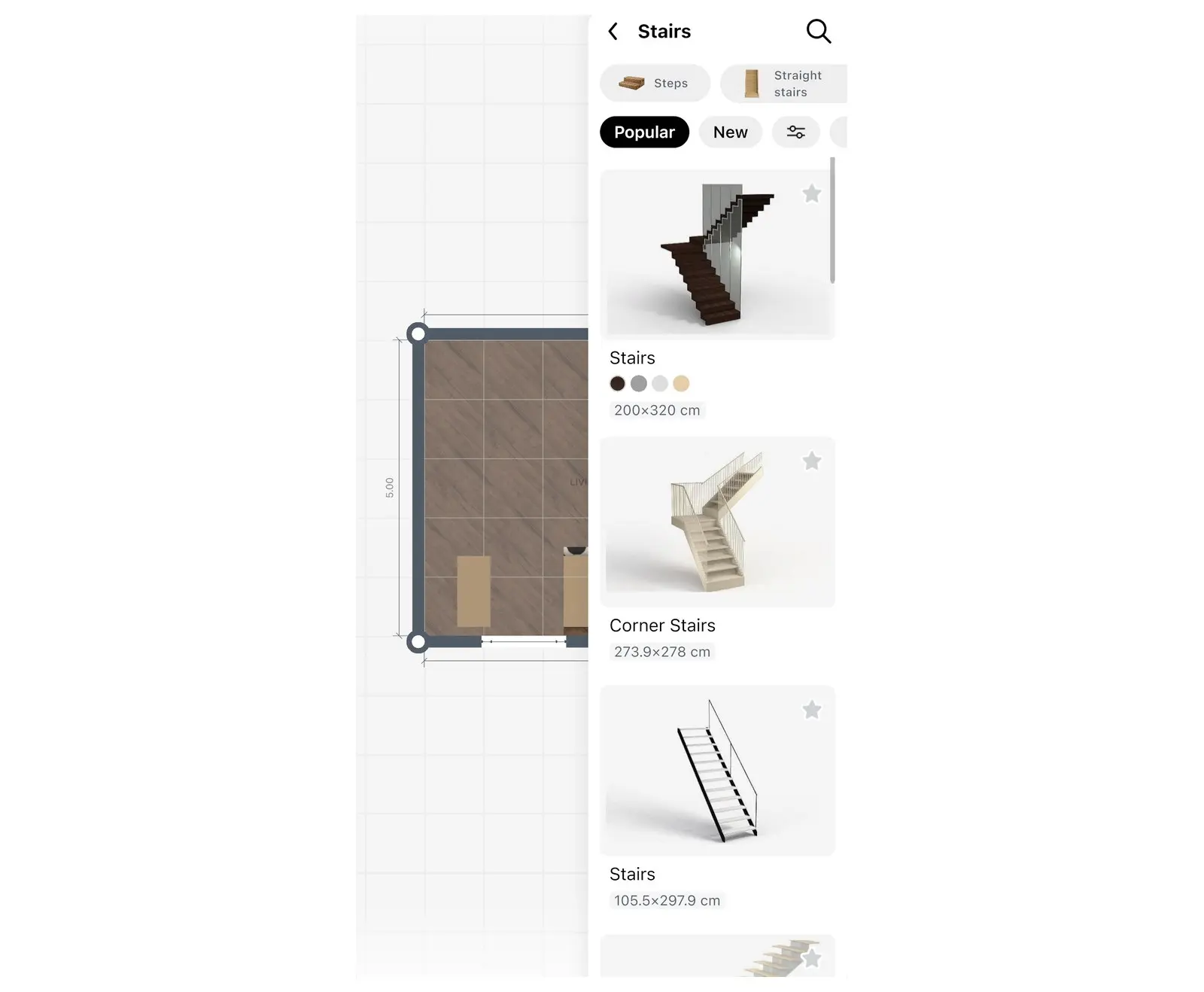
- Выбери комнату, где будет стоять лестница. Нажми + на панели инструментов комнаты, затем выбери Лестницы и подиумы. Также можно нажать Добавить мебель, при необходимости вернуться в главный каталог, а затем выбрать Строить → Лестница.
- В разделе Лестница отфильтруй модели по типу, например Прямая лестница, Г-образная лестница или Винтовая лестница, и выбери подходящую.
- Перетащи лестницу на нужное место в комнате.
- Переключись в 3D и проверь, достаёт ли лестница до верхнего этажа. Если верхняя ступенька не доходит до пола верхнего этажа, выбери лестницу, нажми иконку размера и в окне Размеры мебели меняй параметр Высота, пока лестница не встанет как надо.
Планируешь потом подняться по лестнице в 3D? Выбирай варианты Прямая лестница или Г-образная лестница. Переход между этажами не работает, если выбрана Винтовая лестница или обычная Лестница (приставная).
Что нужно для лестницы на плане второго этажа?
Для нее нужен проём. Проём для лестницы — это отверстие в полу верхнего этажа прямо над лестницей. Home Planner сам сделает такое же отверстие в потолке нижнего этажа.
- Перейди на верхний этаж и открой 2D план.
- Выбери комнату над лестницей.
- Нажми + на панели инструментов комнаты, затем выбери Проём для лестницы.
- Home Planner разместит проём в комнате и выделит его. Перетащи его так, чтобы он оказался прямо над лестницей. Чтобы сделать его достаточно большим и лестница проходила сквозь него, нажми иконку размера на небольшой панели инструментов рядом с проёмом.
Начать можно и с нижнего этажа. В 3D выбери потолок над лестницей, нажми +, затем Проём для лестницы. В обоих случаях проём добавляется бесплатно.
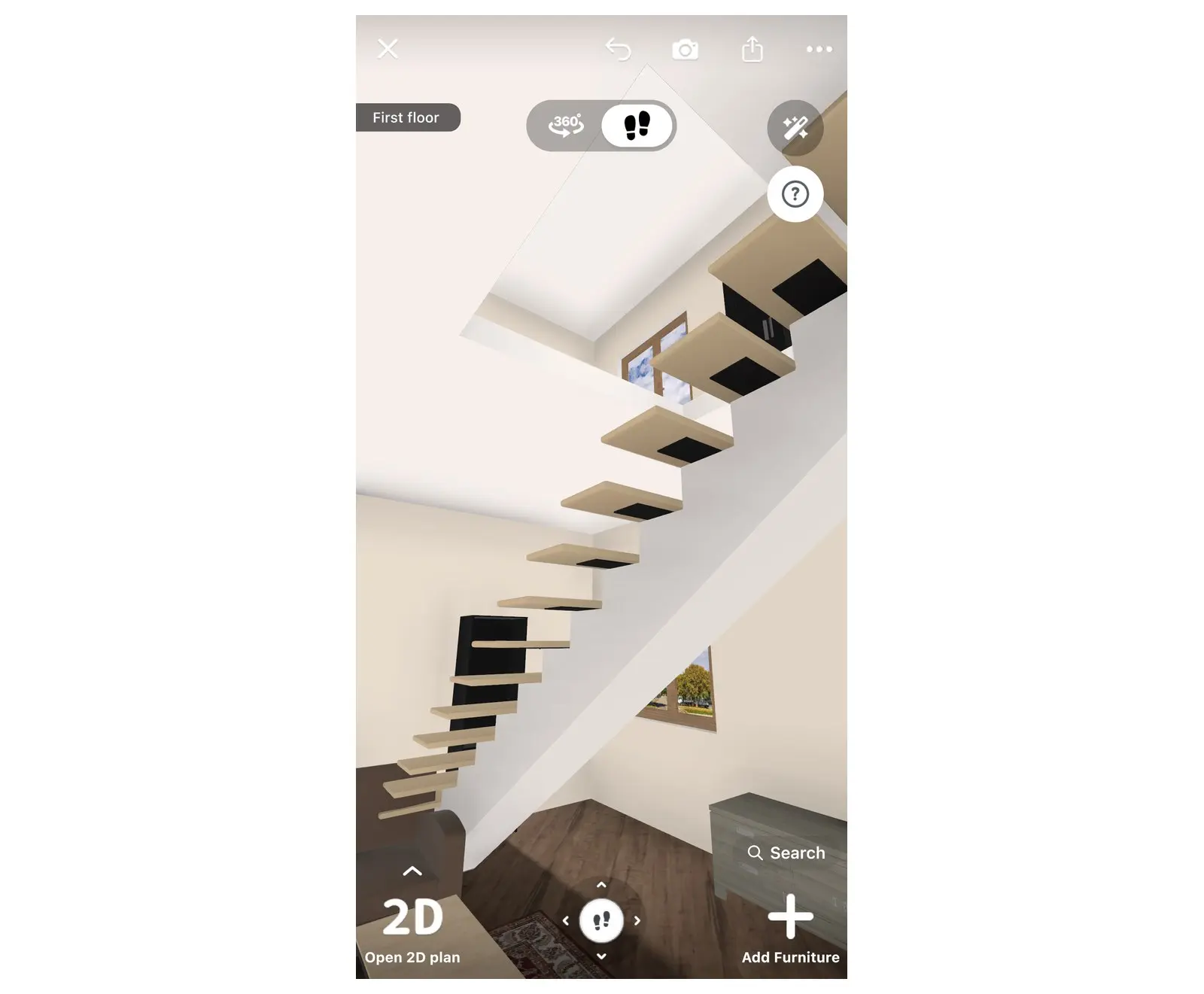
Больше двух этажей? Для третьего этажа или подвала повторяй установку лестницы и проёма для каждой пары соседних этажей. Лестница всегда ставится на нижнем этаже пары, а проём делается на верхнем.
Поднимись по лестнице в 3D
В режиме 3D-прогулка в Home Planner можно подняться по лестнице на следующий этаж и спуститься обратно. Так ты сразу увидишь, действительно ли два этажа соединились.
- Открой меню видов: нажми небольшую стрелку рядом с кнопкой Открыть 3D план или Открыть 2D план (или нажми и удерживай эту кнопку). Затем выбери 3D-прогулка.
- Подойди к лестнице: на телефоне или планшете используй джойстик внизу экрана, а на компьютере — клавиши W, A, S, D или стрелки. Поднимись по ступеням. Когда ты дойдёшь до проёма, Home Planner перенесёт тебя на верхний этаж.
- Спустись по этой же лестнице обратно, чтобы вернуться на нижний этаж.
Для перехода между этажами нужны три вещи:
- наклонная лестница;
- проём для лестницы над ней;
- комната на другом этаже прямо над проёмом.
Переход работает на наклонных лестницах, таких как Прямая лестница и Г-образная лестница. Он не работает, если это приставная Лестница или Винтовая лестница. Если по лестнице другого типа подняться не получается, попробуй прямую или Г-образную.
Застряли на верхней ступеньке? Проверь, находится ли проём строго над лестницей и есть ли на верхнем этаже комната в этом месте.
Лестница, которая отлично выглядит на плоском плане, на верхнем этаже может упереться не в ту комнату. Нарисуй оба этажа своего дома в Home Planner и поднимись по лестнице ещё до того, как начнётся строительство.
Уведомление о товарных знаках. Home Planner не связан с компаниями Apple Inc., Google LLC или Microsoft Corporation, а также не финансируется и не поддерживается ими; их названия и марки принадлежат их владельцам. iPhone, iPad и Mac являются товарными знаками Apple Inc., зарегистрированными в США и других странах. Android является товарным знаком Google LLC. Другие товарные знаки принадлежат их соответствующим владельцам.
Попробуй на своем проекте
Бесплатное приложение для планировки комнат и дизайна интерьера


